Facturation
- Dans cette page
- Créer une facture
- Suivre et encaisser
- Bonnes pratiques
- Regrouper les factures d'un client
- Avis au client
- Si vous modifiez une facture déjà notifiée
- L'a-t-il lu ?
- Titre et détail de ligne
- Avis de cette facture
Les factures enregistrent une vente ou un service, son destinataire, ses lignes, ses taxes, sa devise, son échéance et ses encaissements. Les types de document proposés dépendent de la configuration du pays et de votre accès ; ne choisissez pas un type fiscal qui ne correspond pas à l’opération.
Créer une facture
- Choisissez le type de document, puis le client ou le commerce concerné.
- Vérifiez la devise et la date d’échéance avant d’ajouter les lignes.
- Ajoutez au moins une ligne : produit, tarif, texte libre ou, dans EZDis, un modèle de commande.
- Contrôlez les quantités, prix, taxes, remises et majoration éventuelle ; le total se met à jour avant l’enregistrement.
- Enregistrez la facture. Les options d’envoi par email ou WhatsApp ne sont disponibles que si le destinataire possède le moyen de contact correspondant.
Une note de crédit ou de débit doit référencer la facture d’origine. Le formulaire propose uniquement des documents compatibles avec cette facture ; une note ne peut pas à son tour servir de référence.
Suivre et encaisser
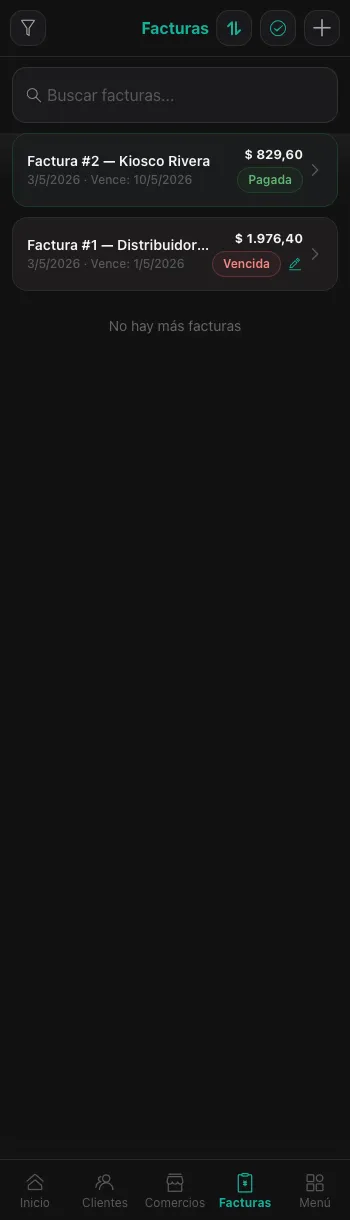
Dans la liste, recherchez une facture puis utilisez les filtres de paiement, d’échéance, de déclaration, de client ou de commerce. Les filtres permettent notamment de séparer les factures non réglées, celles dont l’échéance est dépassée et celles qui sont encore à venir.
- En attente : la facture n’est pas intégralement réglée.
- Réglée : son solde est intégralement encaissé.
- En retard : elle n’est pas réglée et sa date d’échéance est passée.
- Déclarée : un document de déclaration est associé à la facture ; son usage dépend du fournisseur fiscal configuré.
Ouvrez la fiche de la facture pour enregistrer un encaissement, consulter les lignes et le solde, télécharger le PDF ou imprimer. Une facture qui possède déjà des encaissements ne peut pas être modifiée depuis le formulaire : vérifiez le détail et les paiements avant de corriger l’opération.
Bonnes pratiques
- Vérifiez le destinataire, la devise et les taxes avant d’envoyer ou de déclarer une facture.
- Utilisez les modèles pour les lignes qui reviennent souvent, sans modifier les prix ou quantités sans contrôle.
- Enregistrez chaque encaissement depuis la facture concernée afin que son état et le solde restent cohérents.
Regrouper les factures d'un client
Si un client a plusieurs factures en attente et que vous voulez lui en envoyer une seule (par exemple, le solde précédent plus la cotisation de ce mois), inutile de les supprimer et de les recréer :
- Dans Factures, touchez Sélectionner et cochez les factures de ce client.
- Touchez Regrouper. Vous voyez le total de la nouvelle facture.
- Si vous voulez, choisissez une autre date d'échéance et activez Ajouter un supplément (libellé, montant HT et taxe).
- Choisissez si vous prévenez le client par e-mail ou WhatsApp et touchez Regrouper.
La nouvelle facture reprend toutes les lignes des originales aux mêmes prix, et sa description indique de quelles factures elle vient. Les originales sont supprimées. Seules les factures d'un même client ou entreprise, dans la même devise, non déclarées et sans paiement peuvent être regroupées.
Si on ne vous paie qu'une partie d'une facture, ne la supprimez pas : dans Enregistrer un paiement, changez le montant pour ce qui a été payé et la facture garde le solde.
Avis au client
Chaque facture enregistre si le client a déjà été averti et par quel canal.
- Dans la liste des factures, sur ordinateur, chaque ligne affiche ✓ Notifiée avec les canaux par lesquels l’avis est parti —E-mail et/ou WhatsApp— ou Non notifiée si aucun avis n’est encore parti. En survolant un canal, vous voyez la date. Sur mobile, deux icônes s’affichent : vertes si l’avis est parti par ce canal, grises sinon.
- Dans le détail de la facture, les lignes Notifiée par e-mail et Notifiée par WhatsApp indiquent la date ou Non notifiée.
- La marque est posée lorsque le message part réellement. Si l’e-mail échoue, ou si le client n’a ni e-mail ni téléphone, elle reste vide. Les factures antérieures à cette fonction apparaissent comme non notifiées.
- Le filtre Avis au client (Toutes / Notifiées / Non notifiées) se trouve dans les filtres de la liste. Sur l’Accueil, le raccourci Factures non notifiées ouvre les factures en attente dont l’avis n’est pas encore parvenu au client.
Si vous modifiez une facture déjà notifiée
Le client a l’avis de la version précédente, avec l’ancien montant ou l’ancienne date. C’est pourquoi, lorsque vous ouvrez une facture déjà notifiée pour la modifier, l’écran vous l’explique ; et lorsque vous enregistrez les changements, les marques sont effacées : la facture repasse à Non notifiée jusqu’à ce que vous la notifiiez à nouveau.
Pour notifier la nouvelle version, activez Envoyer par e-mail et/ou Envoyer par WhatsApp avant d’enregistrer. Chaque canal est marqué de nouveau, avec la nouvelle date, lorsque le message part.
Si la facture a été générée automatiquement par un tarif et que vous ne voulez pas que les suivantes soient annoncées, désactivez Notifier la facture sur ce tarif depuis la fiche du client (voir Facturation automatique).
L'a-t-il lu ?
Quand l'avis part par WhatsApp, EzDIS indique s'il est arrivé et s'il a été lu : sur la fiche de la facture, sous « Notifiée par WhatsApp » (Lu, Distribué ou Non distribué), et avec deux coches bleues dans la liste des factures et dans À encaisser. Si la personne a désactivé les confirmations de lecture dans WhatsApp, l'avis reste « Distribué » même s'il a été lu. Par e-mail, on sait seulement qu'il est parti.
Titre et détail de ligne
- Titre (facultatif) : en haut du formulaire de la facture, vous pouvez ajouter un titre, par exemple « Honoraires octobre 2026 ». Il apparaît dans la liste, sur la facture, en haut du PDF et dans l'e-mail au client, et la recherche le trouve. Laissé vide, la facture s'affiche comme toujours.
- Détail de ligne (facultatif) : en ajoutant un produit, vous pouvez ajouter un détail, par exemple « Cotisations » avec le détail « Service domestique ». Vous gardez un seul produit et précisez sur chaque facture à quoi il correspond. Sur une facture déclarée, le détail figure dans la description de la ligne.
Avis de cette facture
Sur chaque facture, Avis de cette facture liste chaque avis envoyé avec le total qu'elle avait à ce moment-là. Si vous l'avez modifiée après l'avis, un message indique que le client a l'ancien montant. Voir Dernières communications et message direct.