Configuration initiale
Où se fait cette configuration
Ouvrez votre application et allez dans Menu → Configuration. Sur ordinateur, vous pouvez aussi utiliser Configuration dans le menu latéral. Si vous êtes déjà connecté, ouvrez directement la Configuration d’EzDIS.
Les liens de la liste ci-dessous mènent à l’explication de chaque écran dans ce manuel ; les modifications s’enregistrent dans la configuration de l’application.
Liste recommandée
Avant de saisir des ventes, préparez ces points :
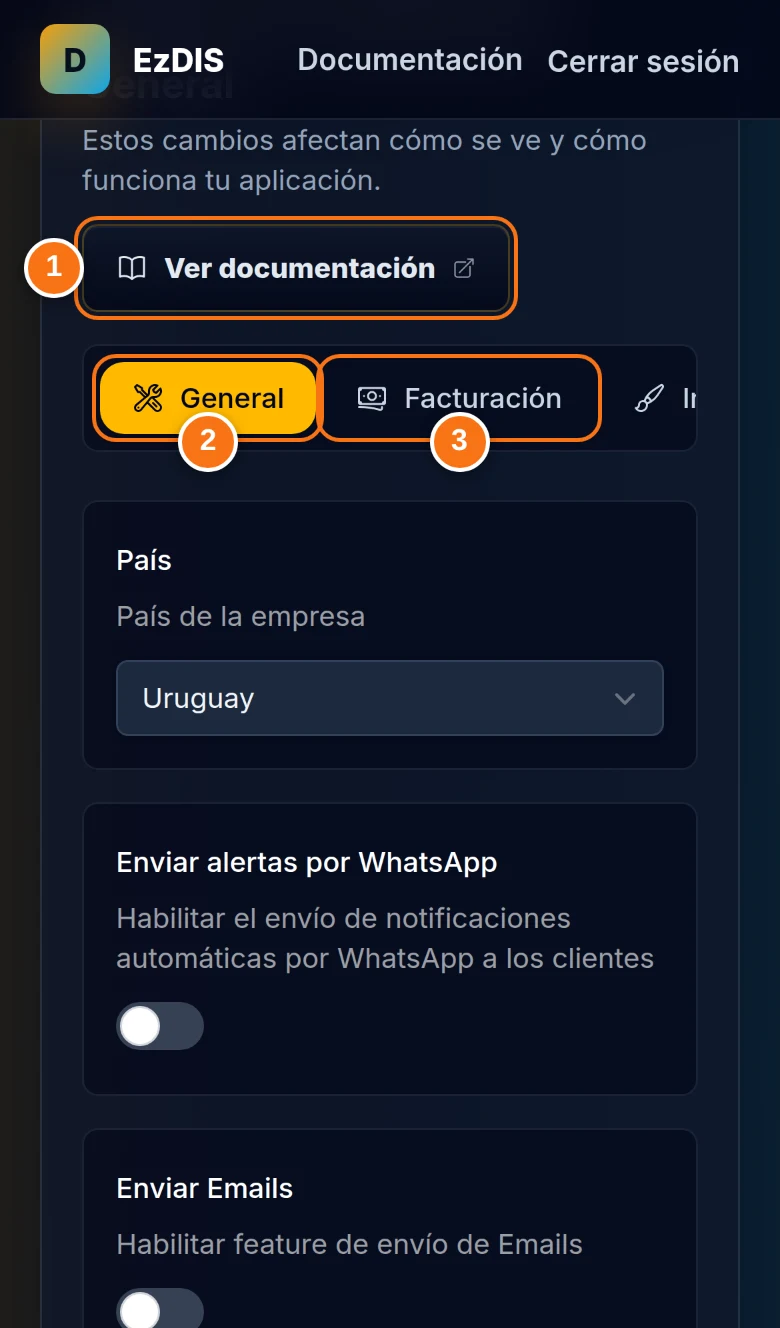
- Voir la documentation de l’onglet ouvert.
- Général : données de l’entreprise.
- Facturation. Faites glisser la barre pour voir Interface et thème, Mercado Pago, PayPal, Virement bancaire, Champs personnalisés, Notifications par e-mail, Modèles d’e-mail et Notifications WhatsApp.
- Données de l’entreprise : nom, e-mail, téléphone, pays, adresse et logo.
- Devises activées et taux de change si vous vendez dans plusieurs devises.
- Taux de TVA que vous utiliserez.
- Produits et catégories.
- Commerces et clients.
- La facturation électronique de votre pays : compte Biller en Uruguay, ARCA en Argentine, Nubefact au Pérou ou Focus NFe au Brésil.
- MercadoPago ou PayPal si vous voulez des liens de paiement.
- WhatsApp si vous voulez des avis automatiques ou des messages depuis la facture.
- Les rôles de l’équipe, des livreurs s’il y en a, et des administrateurs.
Ordre suggéré
- Données générales
- Logo et apparence
- Facturation électronique
- ARCA pour l’Argentine, Nubefact pour le Pérou ou Focus NFe pour le Brésil
- MercadoPago ou PayPal
- Produits
- Commerces
Attention en production
Si vous allez déclarer des documents auprès de la DGI, de l’ARCA, de la SUNAT ou au Brésil, vérifiez deux fois les données fiscales avant d’émettre de vraies factures. Une facture déclarée ne se corrige pas en la modifiant : elle se corrige avec un avoir ou une note de débit selon le cas.