Démo et visite guidée
Accéder à la démo
Entrez directement dans l’application de test :
| URL | https://demo.ezdis.net |
| demo@ezdis.net | |
| Mot de passe | demodemo |
La démo est partagée. Utilisez des données fictives : ne saisissez pas de numéros fiscaux, de téléphones ni de données réelles d’entreprises.
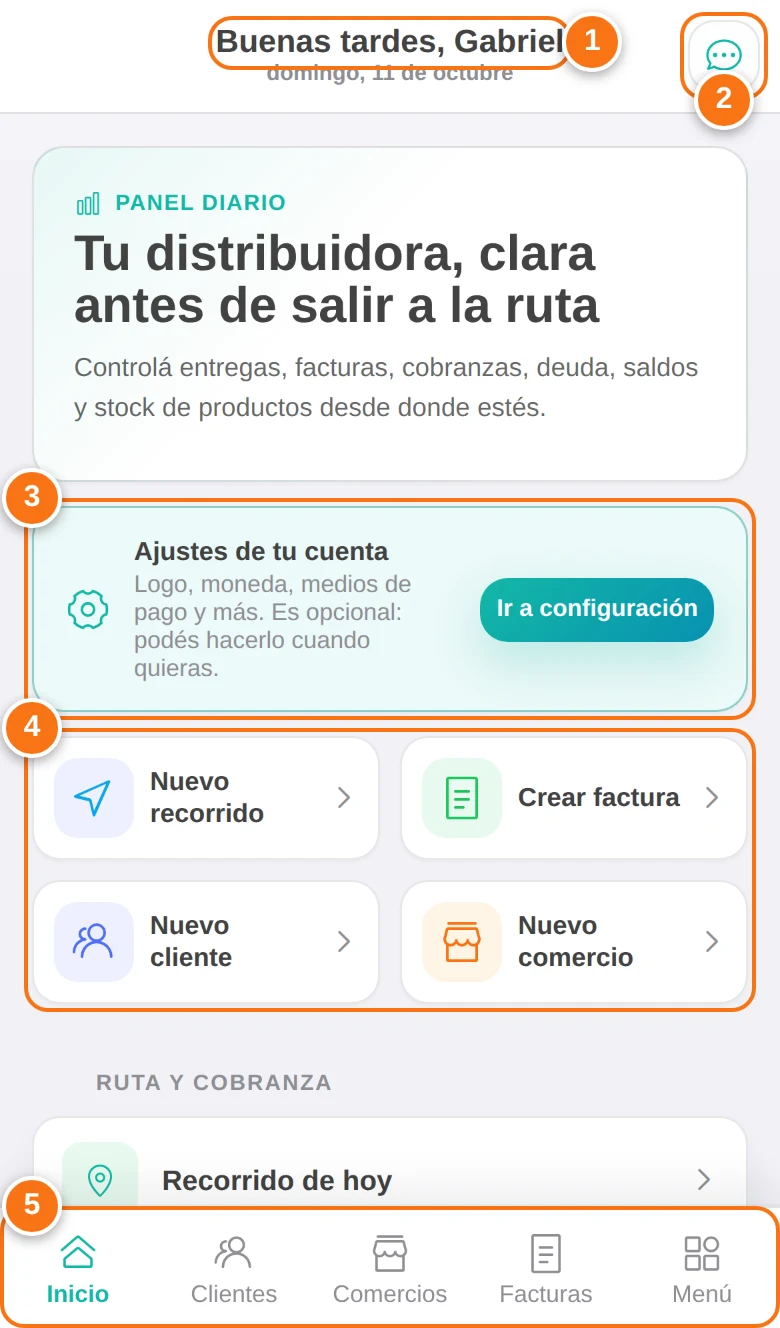
- Salutation avec la date du jour.
- Assistant IA : ouvre le chat pour poser des questions sur les clients, les factures ou les rapports.
- Réglages de votre compte : mène à la configuration (logo, devise, moyens de paiement). C’est facultatif et vous pouvez le faire quand vous voulez.
- Accès rapides : nouvelle tournée, créer une facture, nouveau client et nouveau commerce, entre autres.
- Barre du bas : Accueil, Clients, Commerces, Factures et Menu, toujours à portée de main.
Ce que vous pouvez essayer
La démo sert à comprendre le fonctionnement sans saisir de données réelles :
- commerces et clients ;
- tarifs et récurrence ;
- produits et catégories ;
- modèles de produits ;
- factures et justificatifs ;
- encaissements et soldes ;
- tournées et arrêts ;
- tableau de bord ;
- utilisateurs et rôles.
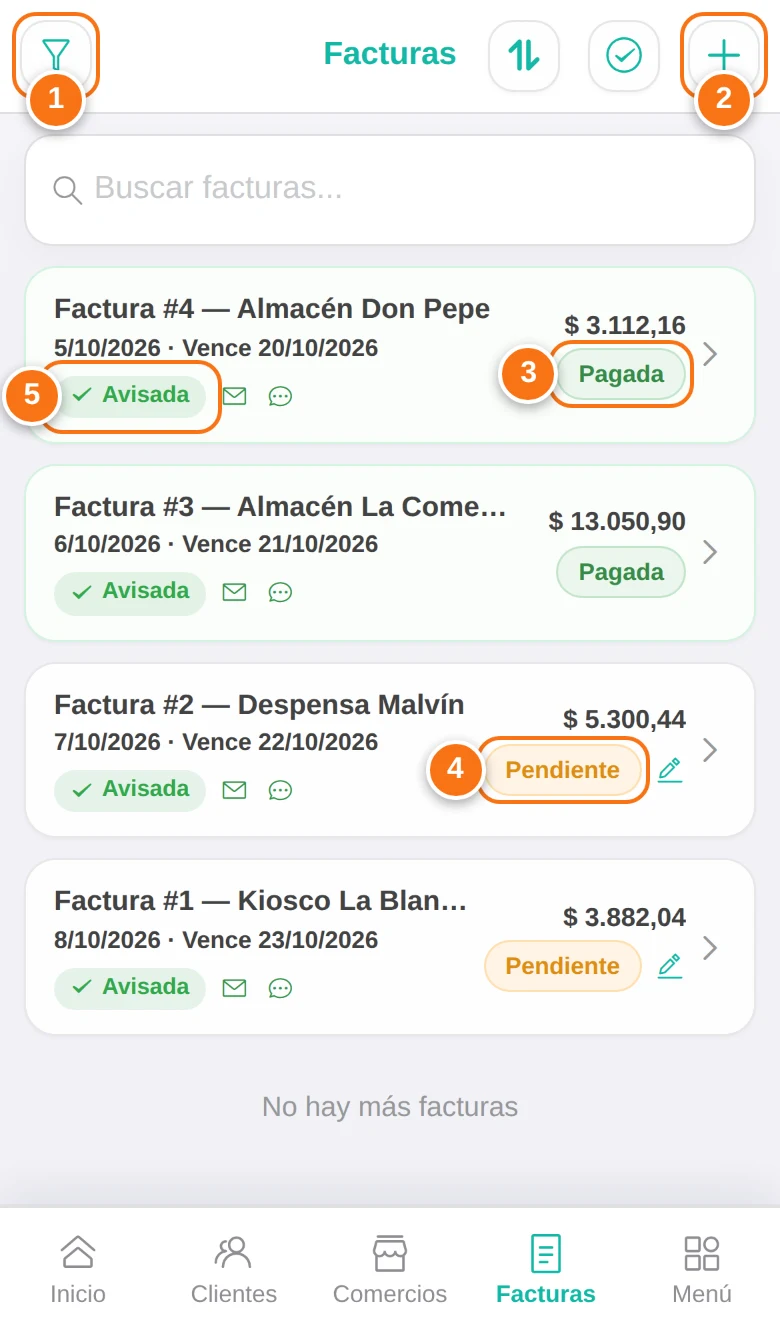
- Filtres de la liste.
- Nouvelle facture.
- Payée.
- En attente : elle reste à encaisser. Le crayon à côté permet de la modifier.
- Envoyée : l’avis est déjà parti. Les icônes d’enveloppe et de bulle indiquent s’il est parti par e-mail ou par WhatsApp.
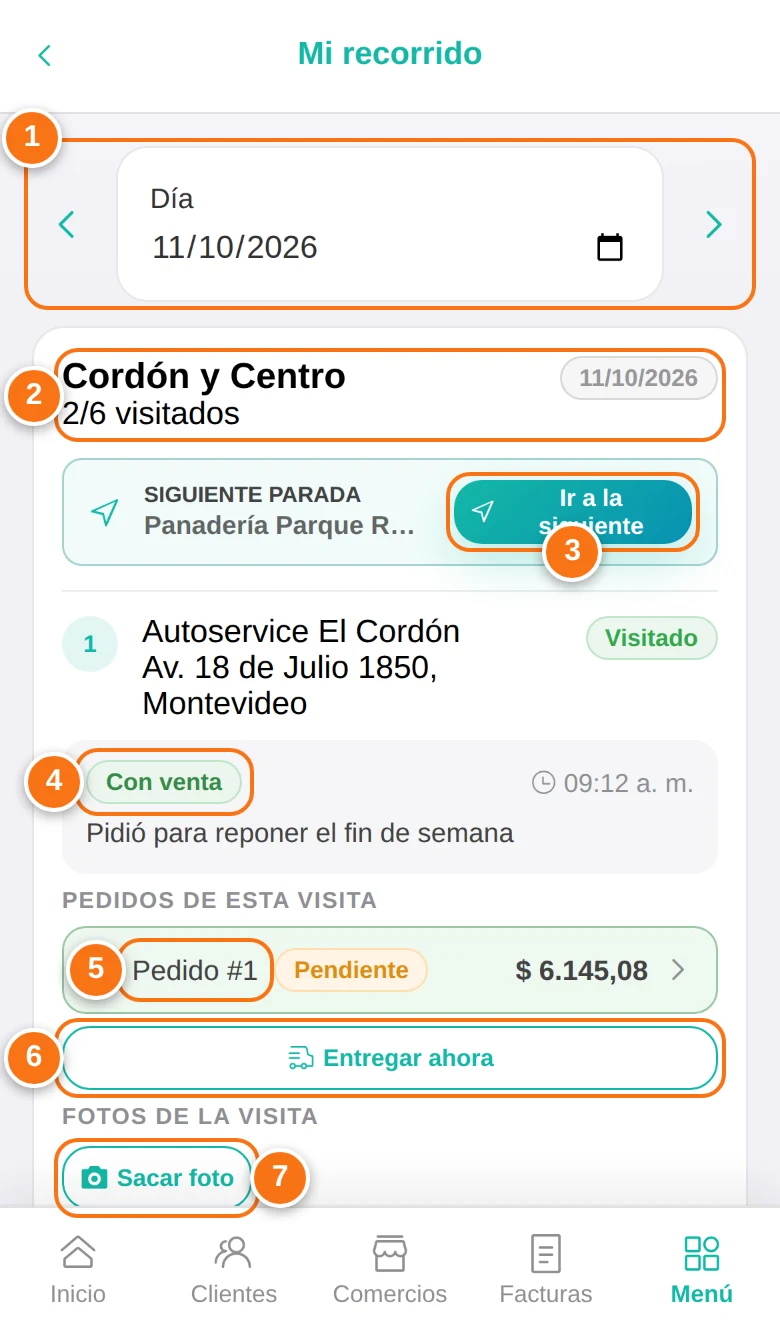
- Jour : les flèches passent au jour précédent ou suivant.
- Tournée et avancement (combien d’arrêts vous avez visités).
- Aller au suivant : le prochain arrêt en attente.
- Résultat de la visite : avec ou sans vente, l’heure et une note.
- Commande prise pendant cette visite, avec son statut et son total.
- Livrer maintenant ce que le commerce a déjà facturé.
- Prendre une photo comme preuve de la visite.
Ce qu’il faut regarder
- Ouvrez le tableau de bord et consultez les factures à encaisser et les prochaines échéances.
- Ouvrez un commerce et regardez son solde, ses factures et ses modèles.
- Créez une facture à partir d’un modèle de produits.
- Essayez d’enregistrer un encaissement.
- Regardez la carte dans la fiche d’un commerce.
- Simulez un arrêt dans une tournée.
Étape suivante
Une fois le fonctionnement compris, créez votre propre application depuis Obtenir votre application.