Capteurs de température (chaîne du froid)
- Dans cette page
- Quels capteurs conviennent
- 1. Ajouter le capteur
- 2. Configurer le capteur
- 3. Suivre et recevoir les alertes
- Alertes WhatsApp
- Consommation électrique
- Portes et portails
- Prises et relais WiFi
Surveillez la température de vos chambres froides, réfrigérateurs et congélateurs depuis l’app. Le capteur envoie ses mesures tout seul à notre serveur MQTT (Mosquitto) et EzDIS vous prévient par e-mail s’il sort de la plage, quand il revient et si le capteur n’envoie plus rien (par exemple une coupure de courant la nuit). C’est gratuit, jusqu’à 30 capteurs par compte.
Quels capteurs conviennent
Les capteurs WiFi qui permettent de choisir le serveur MQTT :
- Shelly H&T, Plus H&T ou Plus 1 avec l’Add-on et une sonde DS18B20.
- ESP32 ou ESP8266 avec ESPHome, avec des sondes DS18B20, DHT22, SHT31 ou BME280.
- Appareils sous Tasmota (Sonoff, NodeMCU).
{warning} Les Tuya et Sonoff d’origine envoient leurs données au cloud du fabricant et ne peuvent pas être redirigés : il faut les passer sous Tasmota ou ESPHome.
1. Ajouter le capteur
- Dans l’app, allez dans Menu → Capteurs et touchez Ajouter un capteur.
- Saisissez un nom (par exemple « Chambre de congélation »), choisissez température ou humidité et le minimum et le maximum autorisés (par exemple -25 et -18 °C).
- Alerter après : les minutes consécutives hors plage avant d’alerter, pour ne pas recevoir d’alerte à chaque ouverture de porte. Par défaut : 15.
- Enregistrez. L’app affiche le serveur, le port, l’utilisateur, le mot de passe et le topic.
{primary} Le mot de passe n’est affiché qu’une seule fois. Si vous le perdez, touchez Nouveau mot de passe sur la fiche du capteur.
2. Configurer le capteur
{warning} L’identifiant et le mot de passe sont ceux du capteur, pas ceux de votre compte EzDIS. Chaque capteur a les siens : l’app les affiche quand vous l’ajoutez, dans Paramètres du capteur (l’identifiant commence par
sn, par exemplesn4k2p9x7q1m). Le mot de passe n’est affiché qu’une fois : notez-le. Si vous l’avez perdu, ouvrez la fiche du capteur et touchez Nouveau mot de passe.
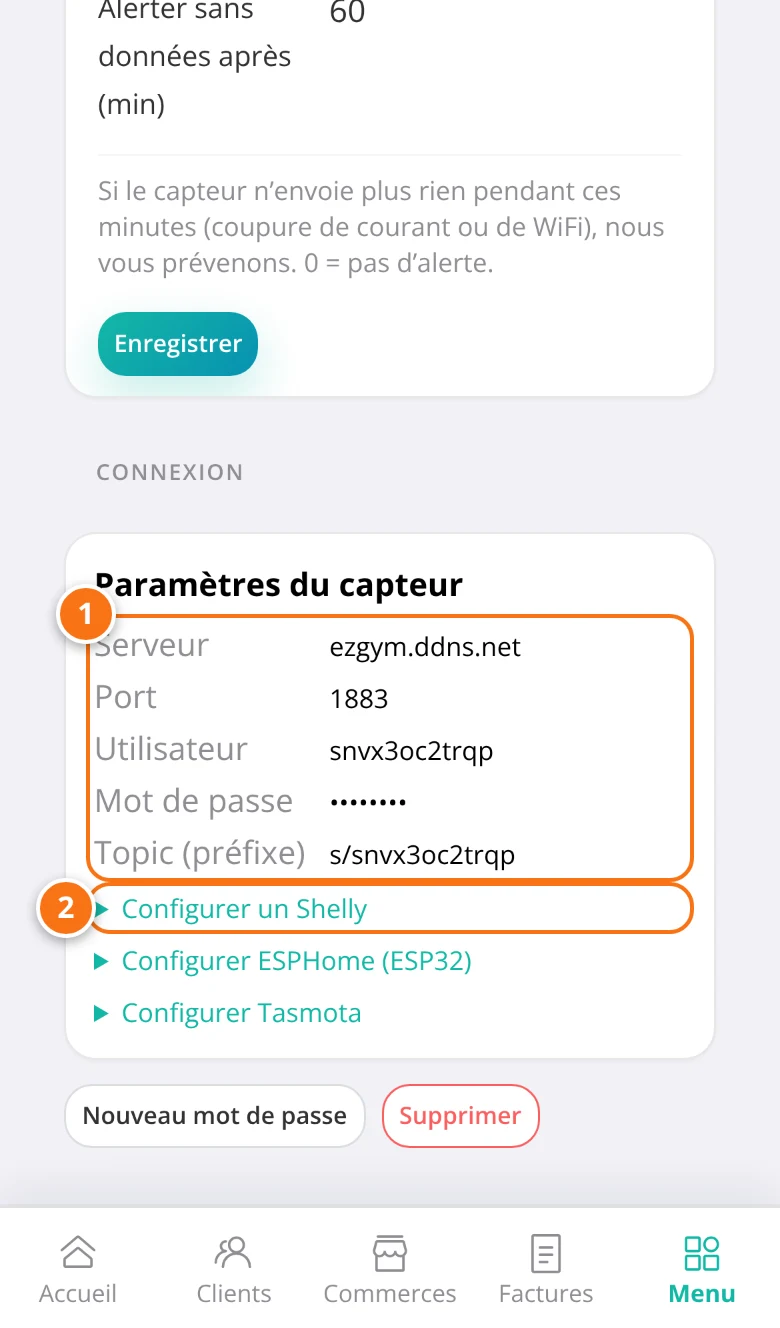
- Serveur, port, utilisateur, mot de passe et topic: ce que vous saisissez dans le capteur
- Comment le configurer: les étapes pour Shelly, ESPHome et Tasmota
- Shelly : dans l’app ou l’interface web du Shelly, allez dans Settings → MQTT et activez-le. Remplissez ainsi :
- Server : le serveur et le port ensemble, par exemple
devices.ezdis.net:1883. - Username et Password : l’identifiant et le mot de passe du capteur donnés par l’app.
- MQTT prefix : le topic, par exemple
s/sn4k2p9x7q1m. - Connection type : sans TLS (No TLS). Client ID : laissez celui par défaut.
- Enregistrez et redémarrez le Shelly.
- Server : le serveur et le port ensemble, par exemple
- ESPHome : l’app vous donne le bloc
mqtt:prêt à coller dans le YAML de l’appareil. - Tasmota : l’app vous donne une ligne à coller dans la console.
En quelques minutes, le capteur affiche sa température actuelle.
3. Suivre et recevoir les alertes
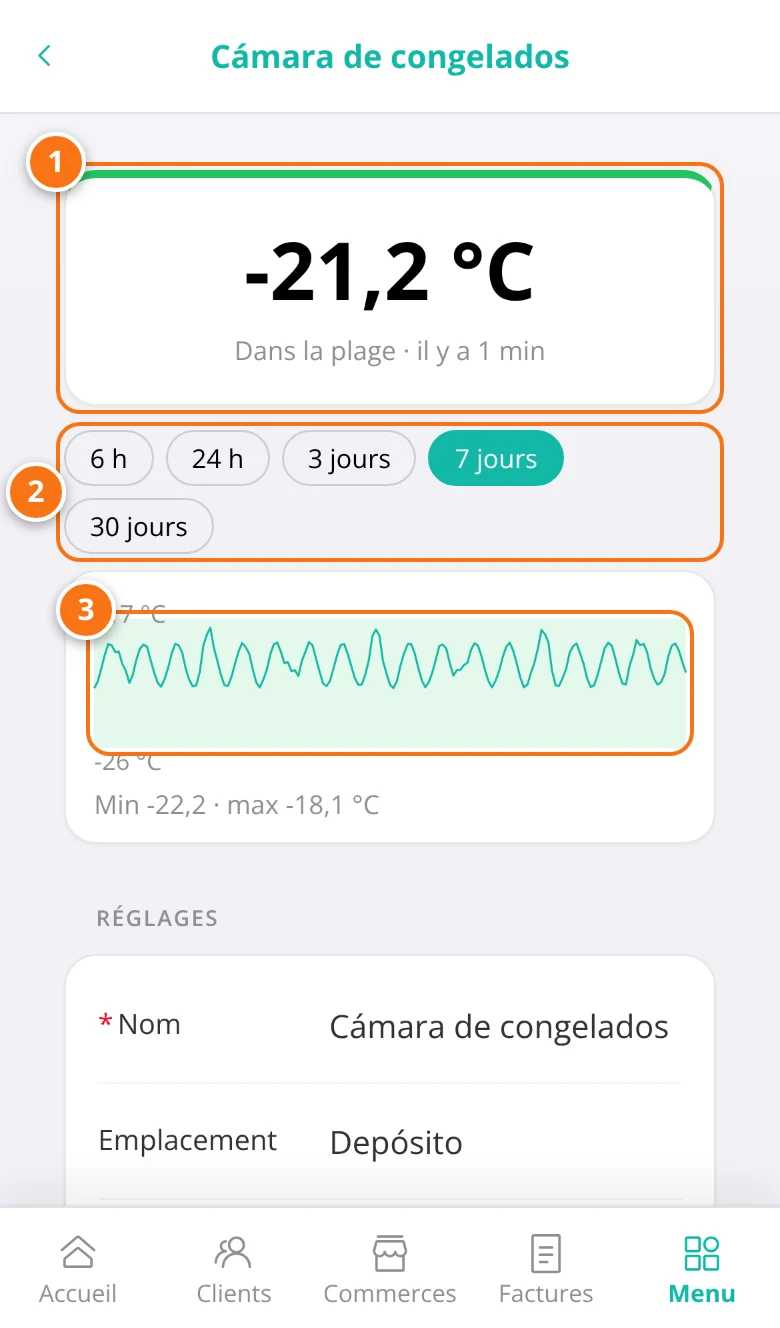
- Valeur actuelle: vert dans la plage, rouge hors plage
- Période: de 6 heures à 30 jours
- Graphique: la bande verte est la plage autorisée
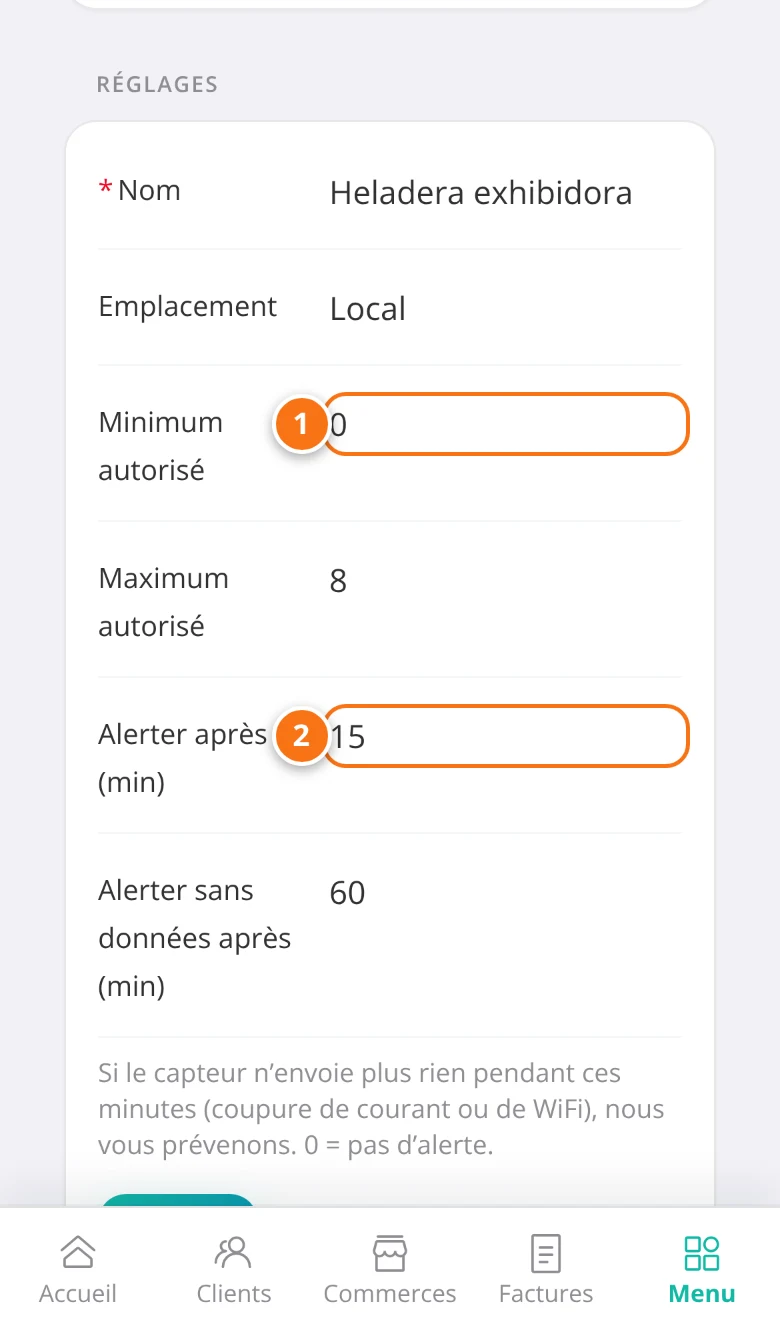
- Minimum et maximum: la plage autorisée
- Alerter après: les minutes consécutives hors plage avant l’alerte
- Capteurs affiche chaque capteur avec sa valeur actuelle : vert dans la plage, rouge hors plage et alerté, jaune hors plage ou sans données.
- La fiche du capteur contient le graphique de 6 heures à 30 jours, avec la plage autorisée, et les réglages.
- Les alertes sont envoyées par e-mail aux personnes qui voient les capteurs : sortie de plage, retour à la normale et absence de données au-delà du délai choisi (60 minutes par défaut).
Les mesures sont conservées 90 jours (moyenne, minimum et maximum de chaque minute).
{info} C’est un outil de contrôle. Les registres exigés par les autorités sanitaires dépendent de chaque pays.
Alertes WhatsApp
En plus de l’e-mail, les mêmes alertes (hors plage, revenu dans la plage, n’envoie plus de données) peuvent arriver par WhatsApp sur jusqu’à 3 numéros. Saisissez-les dans Capteurs → Alertes WhatsApp, séparés par une virgule, puis touchez Enregistrer. Chaque message compte dans votre consommation du mois. Si l’écran indique que ce n’est pas encore disponible, WhatsApp examine le message d’alerte : vous pouvez déjà enregistrer les numéros, les alertes arriveront dès son approbation.
Consommation électrique
Mesure la consommation en watts d’un appareil ou de tout le local, et vous prévient si elle sort de la plage. Par exemple, pour savoir si un congélateur s’est arrêté : s’il consomme moins de 20 W pendant plus de 30 minutes, le courant ou le disjoncteur est coupé.
- Dans Capteurs, touchez Ajouter un capteur et choisissez Consommation électrique (W).
- Indiquez le minimum et le maximum autorisés en watts, et combien de minutes attendre avant de prévenir.
- Configurez l’appareil avec les données de l’application (comme à l’étape 2) :
- Shelly avec mesure (Plus Plug S, Plus 1PM, PM Mini Gen3, Pro 3EM) : Settings › MQTT, avec le serveur, l’identifiant, le mot de passe et le sujet. Laissez activé RPC status notifications over MQTT. Sur le Pro 3EM, c’est le total des trois phases qui compte.
- Sonoff POW avec Tasmota : la même ligne de console qu’à l’étape 2. La consommation part toute seule, chaque minute.
- ESP32 avec ESPHome et un PZEM-004T : le YAML affiché par l’application inclut déjà le compteur. Le capteur doit s’appeler
consumo.
{info} Un Shelly n’envoie la consommation que lorsqu’elle change. Si elle ne change pas, nous savons quand même que l’appareil est connecté.
Portes et portails
Un capteur magnétique (ILS, reed switch) sur la porte indique si elle est ouverte ou fermée, et vous prévient si elle reste ouverte plus longtemps que prévu. Par exemple, la porte d’une chambre froide ou le portail de l’entrepôt.
- Dans Capteurs, touchez Ajouter un capteur, choisissez Porte ou portail et indiquez combien de minutes elle peut rester ouverte.
- Branchez le capteur et configurez l’appareil :
- Shelly Plus Uni : le capteur se branche entre IN1 et GND (une entrée à contact sec, sans 230 V). MQTT comme à l’étape 2, avec RPC status notifications over MQTT activé.
- Tasmota : configurez la broche du capteur en Switch1 et collez la ligne de l’application, qui inclut déjà
SwitchMode1 16. - ESP32 avec ESPHome : le capteur se branche entre GPIO4 et GND. Le YAML de l’application inclut la porte et un signal WiFi chaque minute.
- Testez : ouvrez la porte et vérifiez que l’application affiche Ouverte. Si elle affiche Fermée, activez Inverser dans la fiche du capteur.
Nous vous prévenons par e-mail (et par WhatsApp, si vous l’avez configuré) quand elle reste ouverte trop longtemps, puis quand elle se ferme.
{info} Une porte n’envoie qu’à l’ouverture ou à la fermeture. C’est pourquoi l’alerte « n’envoie plus » est désactivée par défaut : activez-la dans la fiche si votre appareil envoie un signal régulier (ESPHome et Tasmota le font, avec la configuration de l’application).
Prises et relais WiFi
En plus de mesurer, vous pouvez allumer et éteindre une prise ou un relais WiFi avec le firmware Tasmota ou Shelly (Plus ou Pro) : le groupe froid de secours, une lumière, une enseigne.
- Dans Capteurs, touchez Ajouter et choisissez Prise ou relais, avec son firmware (Tasmota ou Shelly). L’appli vous donne son utilisateur et son mot de passe.
- Configurez-le comme un capteur : dans Tasmota, collez dans la console la commande
Backlogaffichée par l’appli (elle place le sujet souss/<utilisateur>/…) ; dans Shelly, sous MQTT, saisissez le serveur, l’utilisateur, le mot de passe et le préfixe affichés par l’appli, et activez Generic status update over MQTT. - Il apparaît dans la liste avec son état (Allumé, Éteint ou Pas encore d’état) et un bouton pour l’allumer ou l’éteindre. L’ordre arrive à l’appareil en quelques secondes, et l’état change quand l’appareil le confirme.
Automatisation : dans la fiche du relais, sous Automatisation, choisissez un capteur et quoi faire quand il sort de sa plage (Allumer ou Éteindre). Quand le capteur revient dans sa plage, il fait l’inverse. Par exemple : si la chambre froide dépasse −18 °C, allumer le groupe de secours.
Quels capteurs conviennent, le serveur et ses ports, sur une seule page : Broker MQTT gratuit.