Carte de la flotte
- Dans cette page
- Ce qu’il vous faut
- La carte en direct
- La fiche d’un appareil
- Partager la position avec un client
- L’historique : trajet, déplacements, arrêts et événements
- Zones et alertes
- Heures de travail : utilisation hors horaires
- Moteur au ralenti
- Prévenir aussi par WhatsApp
- Quand arrive chaque alerte
- Zones
- Dernières alertes
- Avis d’arrivée au client
- Coupure moteur à distance
- Température du chargement
- Résumé de la flotte par e-mail
- Note de conduite
- Entretien au kilométrage
- Échéances du véhicule
- Questions fréquentes
Dans Carte de la flotte, vous voyez en direct où se trouve chaque véhicule et chaque livreur avec GPS, dans quel état, où il est passé n’importe quel jour, et vous recevez des alertes quand il se passe quelque chose. C’est ce qu’offre une plateforme de suivi professionnelle, mais dans EzDIS et gratuitement : cela fonctionne avec le téléphone du livreur (appli gratuite Traccar Client) ou avec le GPS du véhicule, et EzDIS est compatible avec plus de 2 100 modèles.
Ce qu’il vous faut
- Des appareils GPS : le GPS d’un véhicule connecté sur sa fiche, ou le téléphone d’un livreur avec Partager ma position activé. La connexion de chacun est expliquée dans Suivi GPS des tournées.
- La permission « Carte de la flotte · Voir » : l’administrateur, le superviseur des tournées et l’administration l’ont par défaut. Vous pouvez la donner à un autre rôle dans Rôles.
Quels GPS fonctionnent ? Cherchez votre marque et votre modèle dans la liste des GPS compatibles.
La carte en direct
Allez dans Menu → Carte de la flotte (sur mobile : touchez l’onglet Menu en bas à droite et cherchez sous Opérations ; sur ordinateur : c’est dans la barre latérale gauche).
Si vous ne voyez pas cette option dans le menu, assurez-vous que votre utilisateur dispose de la permission Carte de la flotte · Voir (gérée dans Menu → Rôles).
Vous pouvez également voir la position en direct d’une livraison spécifique en ouvrant la tournée du jour dans Menu → Tournées (section En direct avec le bouton Voir l’itinéraire parcouru), ou l’historique d’un véhicule depuis sa fiche dans Menu → Véhicules (bouton Historique GPS).
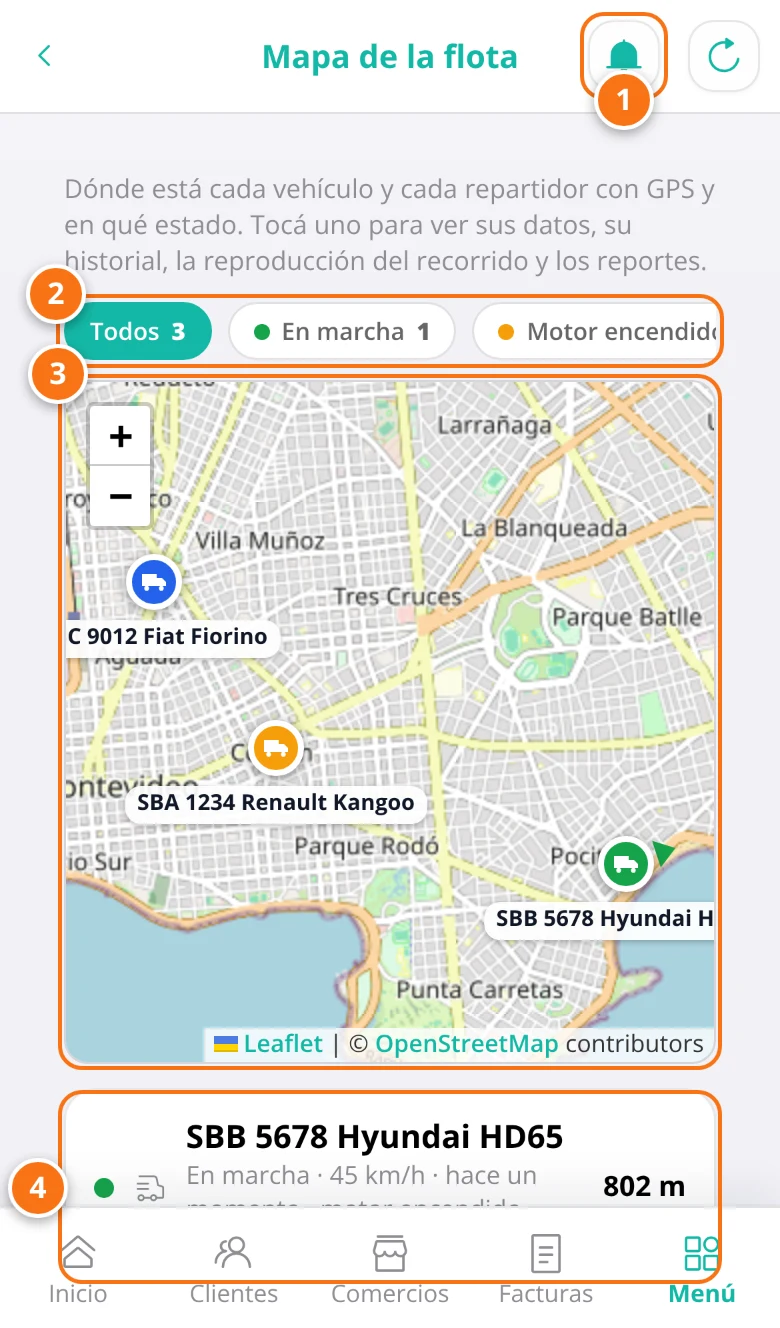
- Zones et alertes : ce dont EzDIS doit vous avertir et les zones de la carte.
- Filtres par état : tous, en route, moteur allumé, à l’arrêt ou sans signal, avec le nombre dans chacun.
- La carte : chaque appareil dans la couleur de son état ; ceux qui roulent portent une flèche avec leur cap.
- La liste : chaque appareil avec son état, son dernier signal, le moteur, la batterie, l’adresse et les km du jour.
| Couleur | État |
|---|---|
| Vert | En route. |
| Orange | Moteur allumé : immobile, moteur allumé (par exemple en attente lors d’une livraison). |
| Bleu | À l’arrêt : immobile, moteur éteint. |
| Gris | Sans signal : aucune position depuis plus de 30 minutes, ou GPS tout juste connecté qui n’a pas encore envoyé la première. |
La carte se met à jour chaque minute tant que l’écran est ouvert. Actualiser le fait tout de suite.
La fiche d’un appareil
Touchez un appareil sur la carte ou dans la liste.
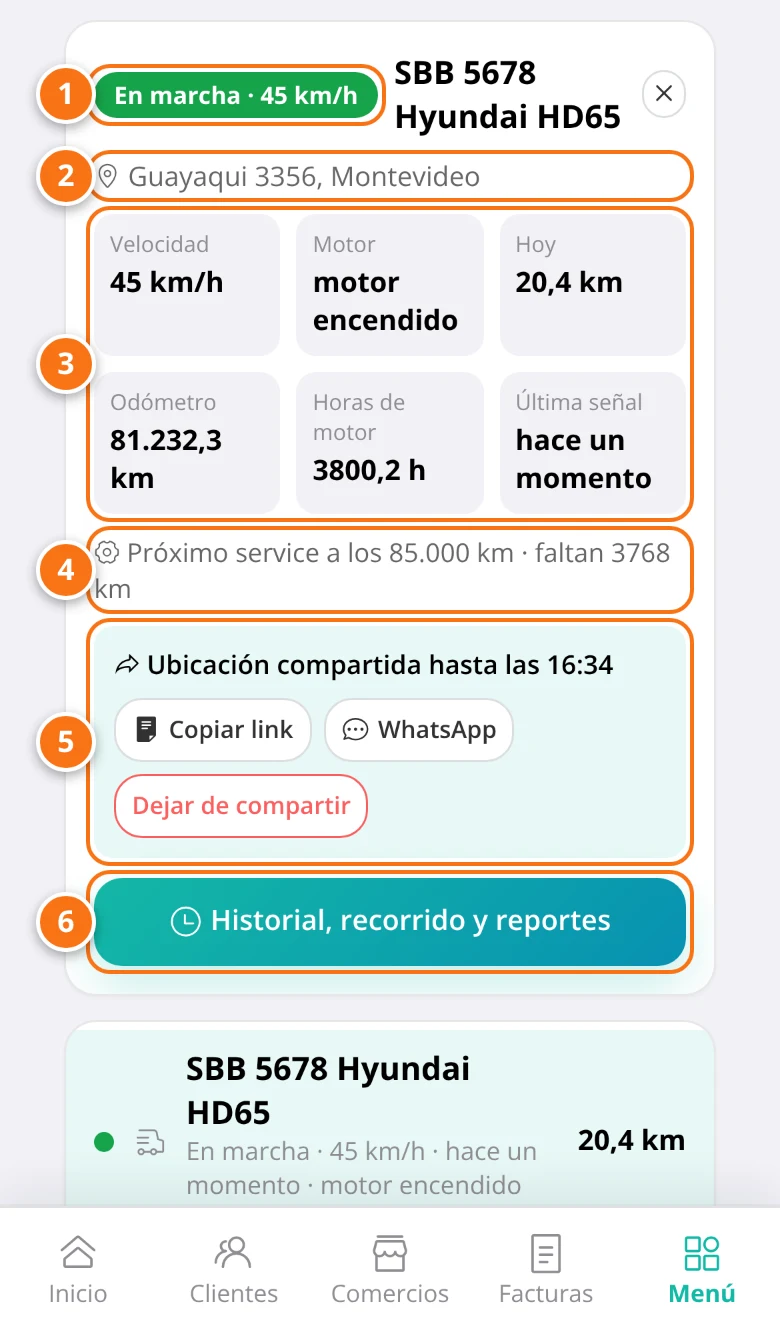
- État : en route (avec la vitesse), moteur allumé, à l’arrêt ou sans signal.
- Où il est : la rue et le numéro.
- Données de l’appareil : vitesse, moteur, km du jour, odomètre, heures moteur, batterie et dernier signal (selon ce qu’envoie le GPS).
- Prochain entretien : si le véhicule a un entretien au kilométrage, à quel km et combien il en reste.
- Position partagée : le lien actif, pour le copier, l’envoyer par WhatsApp ou arrêter le partage.
- Historique, trajet et rapports : ouvre l’historique de l’appareil.
{info} La batterie dépend du GPS : elle n’apparaît que si votre appareil l’indique. Beaucoup l’envoient toutes les quelques minutes, elle peut donc mettre du temps à apparaître. Si vous ne la voyez pas au bout d’un moment, votre modèle ne l’indique sans doute pas (plus dans la FAQ, à la fin).
Si le GPS a envoyé une alarme (bouton panique, coupure d’alimentation, choc, manipulation), elle apparaît en rouge sur la fiche.
Partager la position avec un client
Depuis la fiche, Partager la position crée un lien pour qu’une personne sans compte voie où est le véhicule : par exemple le client qui attend sa commande. Choisissez la durée (1, 4, 8 ou 24 heures) ; le lien est copié et vous pouvez l’envoyer par WhatsApp.
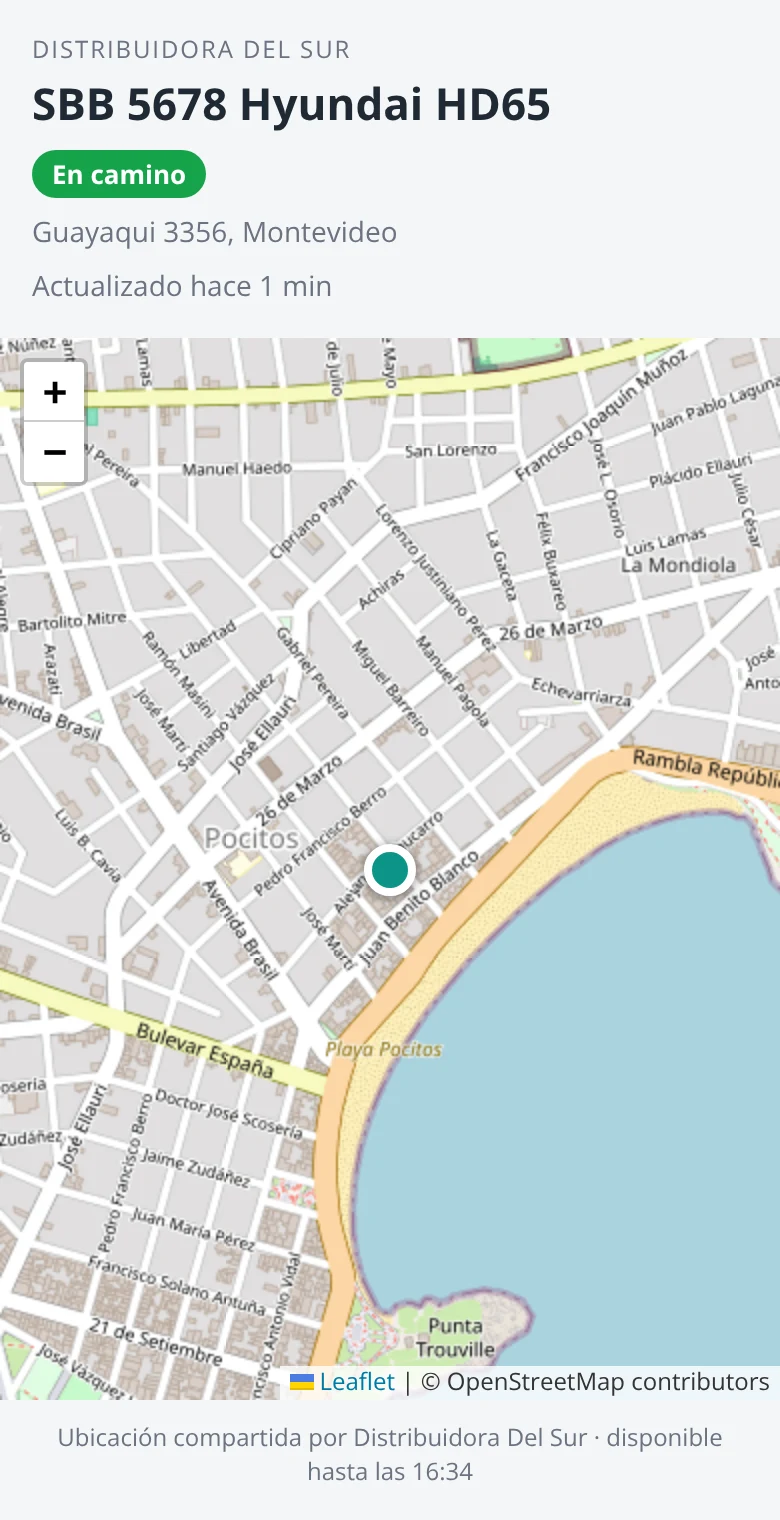
Elle voit le véhicule sur la carte, s’il est en route ou à l’arrêt, l’adresse et l’heure de mise à jour. Rien d’autre : ni IMEI, ni odomètre, ni autres véhicules. À l’expiration, ou si vous touchez Arrêter le partage, le lien ne fonctionne plus.
L’historique : trajet, déplacements, arrêts et événements
Depuis la fiche, Historique, trajet et rapports, ou depuis la fiche du véhicule.
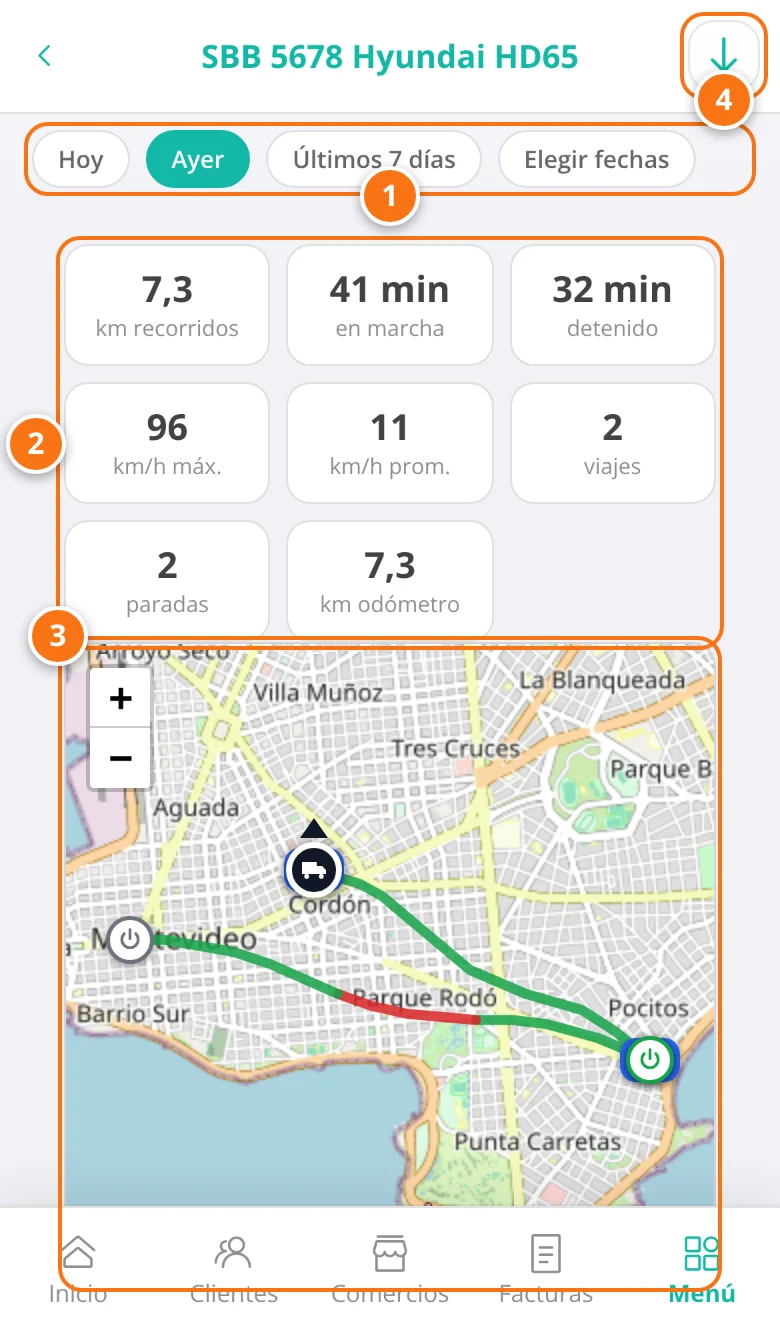
- Période : aujourd’hui, hier, les 7 derniers jours ou les dates choisies (jusqu’à 7 jours à la fois, dans les 90 derniers).
- Résumé : km parcourus, temps en route et à l’arrêt, vitesse max et moyenne, trajets, arrêts et odomètre.
- Le trajet sur la carte : coloré selon la vitesse (vert jusqu’à 60 km/h, orange jusqu’à 90, rouge au-delà), avec les arrêts et les événements.
- Télécharger Excel : le résumé et chaque trajet et arrêt dans un tableur.
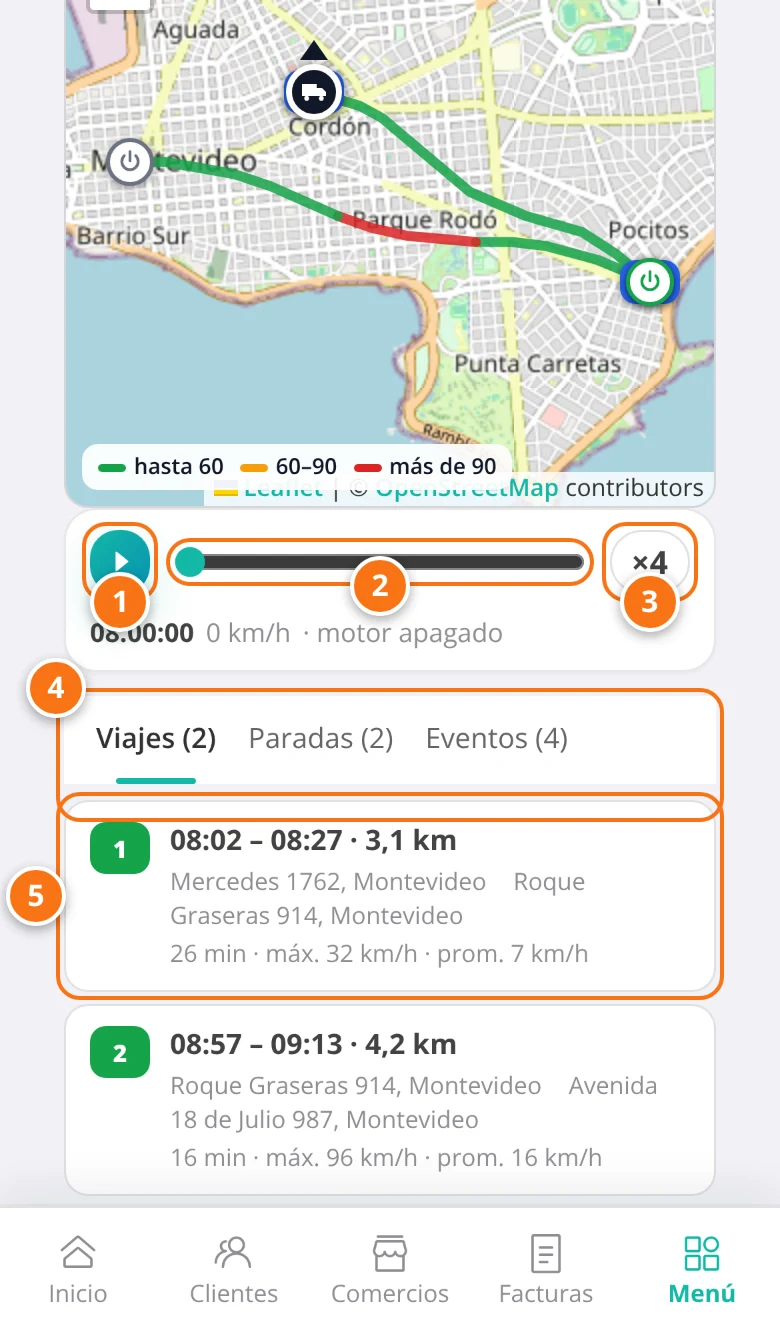
- Rejouer le trajet : le véhicule parcourt le chemin sur la carte, avec l’heure, la vitesse et le moteur à chaque instant.
- Moment du trajet : faites glisser pour aller à n’importe quel point.
- Vitesse de lecture : ×1, ×4 ou ×16.
- Trajets, Arrêts et Événements : les trois listes de la période.
- Un trajet : d’où à où, à quelle heure, les km, la durée et la vitesse max et moyenne. Touchez-le pour y aller sur la carte.
- Trajets : chaque fois que le véhicule est parti et arrivé quelque part.
- Arrêts : où il s’est arrêté, combien de temps et si le moteur était allumé.
- Événements : moteur allumé et éteint, excès de vitesse, entrées et sorties de zones, alarmes du GPS et perte ou retour du signal.
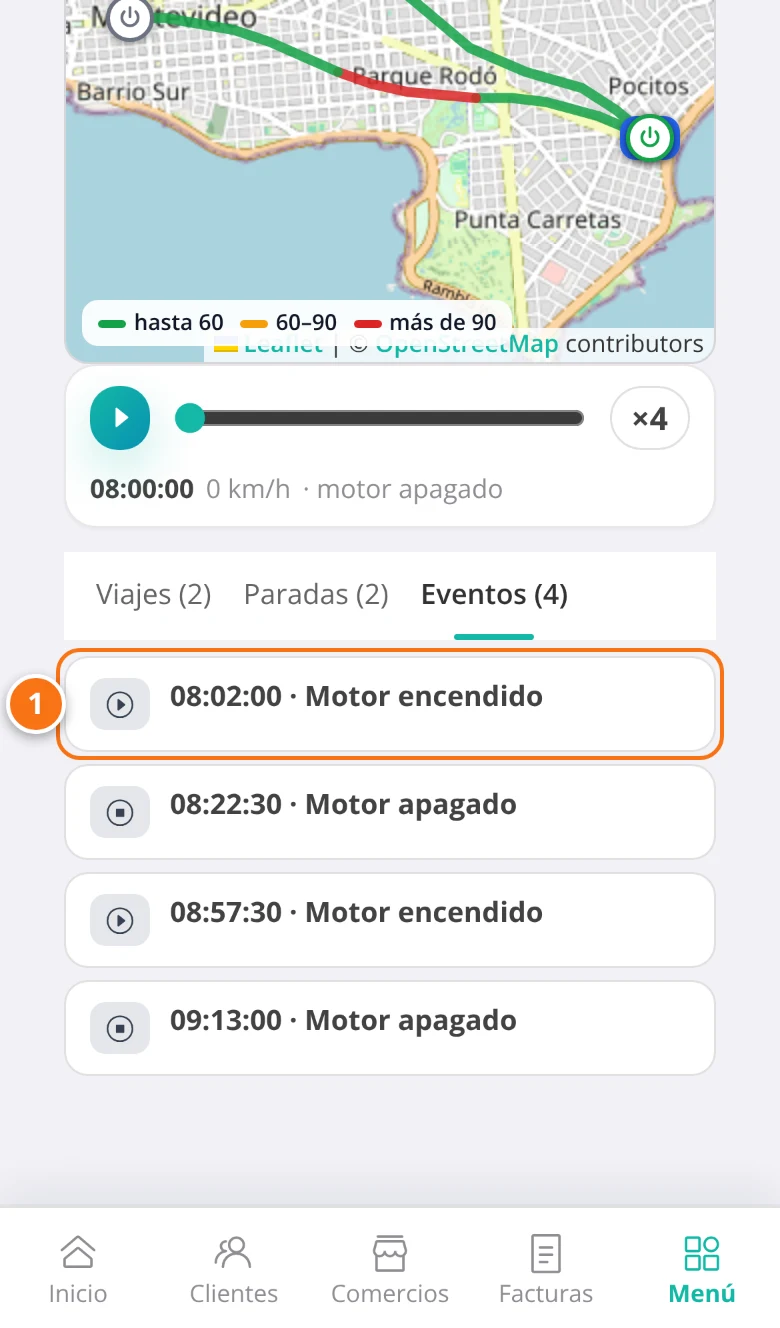
- Un événement : l’heure et ce qui s’est passé. Touchez-le pour aller à l’endroit.
Si ce jour-là le véhicule ou la personne avait des tournées de livraison, un lien mène à chacune.
Zones et alertes
Sur la carte de la flotte, touchez la cloche (Zones et alertes).
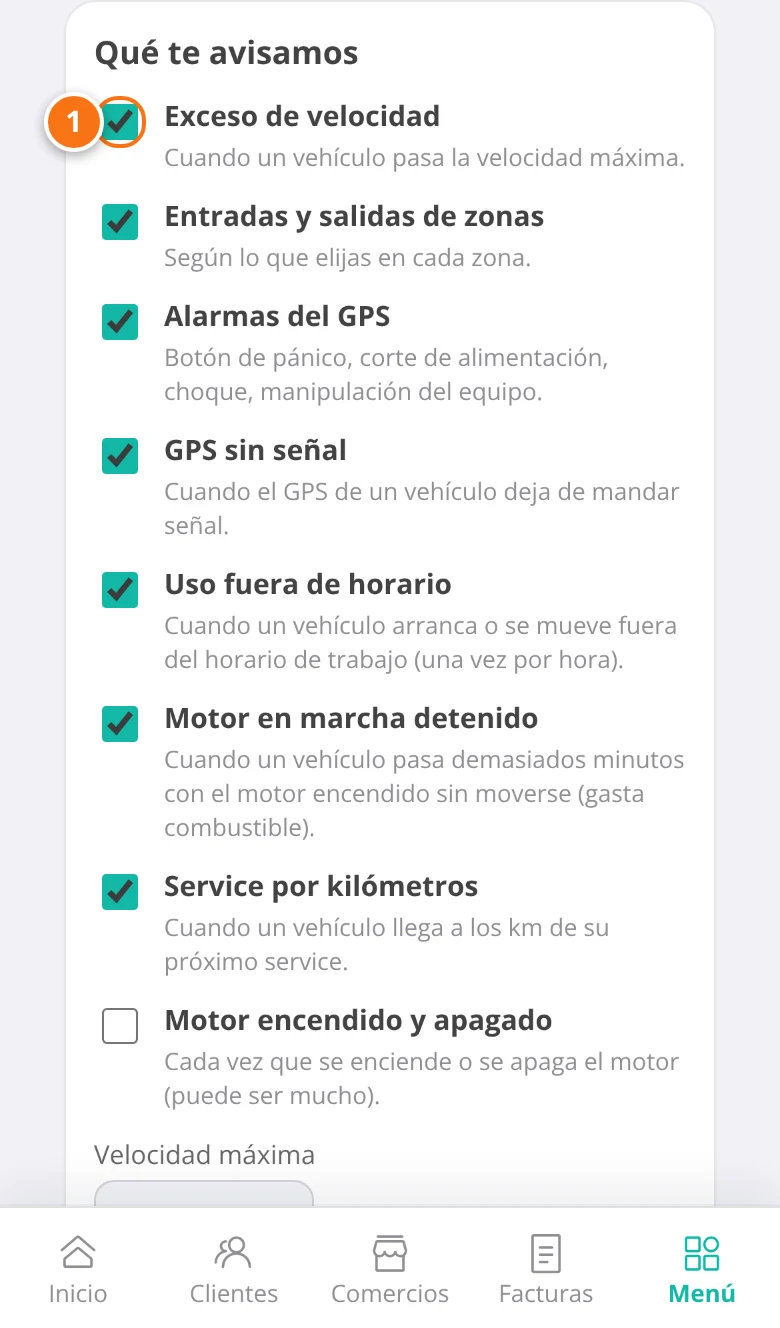
- Les alertes : excès de vitesse, entrées et sorties de zones, alarmes du GPS, GPS sans signal, entretien au kilométrage et moteur allumé et éteint.
Touchez Enregistrer pour appliquer. La même alerte du même véhicule n’est pas renvoyée par e-mail avant 10 minutes.
Heures de travail : utilisation hors horaires
Cochez Utilisation hors horaires et définissez les heures de travail de chaque jour, avec jusqu’à 3 plages par jour (par exemple de 8 h à 12 h et de 14 h à 18 h). Copier le lundi du mardi au vendredi vous évite de le saisir cinq fois. Un jour sans plage est un jour de repos, comme le samedi ou le dimanche.
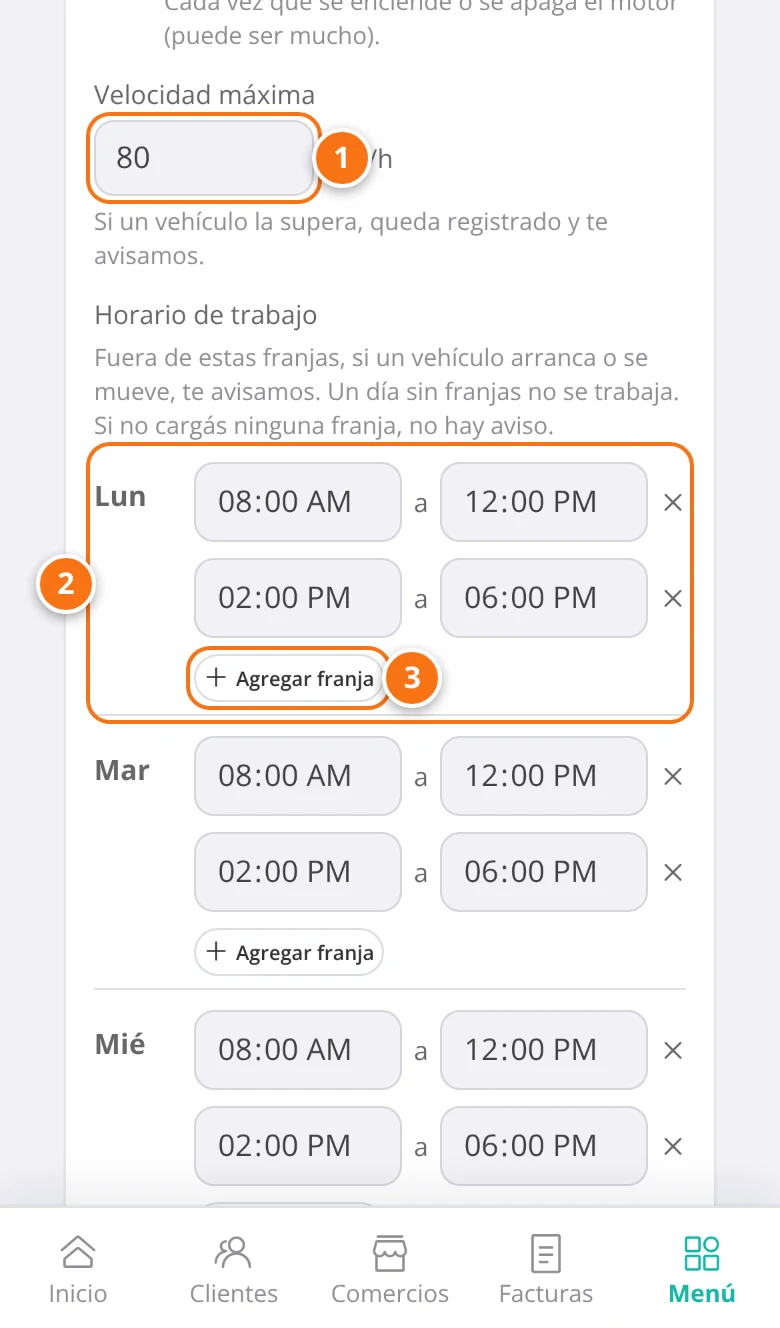
- Vitesse maximale : si un véhicule la dépasse, c’est enregistré et vous êtes alerté. Vide, sans limite.
- Les plages d’un jour : jusqu’à 3 ; la croix en supprime une.
- Ajouter une plage : ajoute une plage à ce jour.
Si un véhicule démarre ou roule en dehors de ces plages, nous vous prévenons. C’est une alerte par heure et par véhicule, pour qu’un trajet de nuit ne vous en envoie pas dix. Cela ne concerne que les véhicules : le téléphone d’une personne ne déclenche jamais cette alerte.
Moteur au ralenti
Cochez Moteur au ralenti et choisissez après combien de minutes alerter (de 3 à 240). Quand un véhicule reste à l’arrêt ce temps-là moteur allumé, en consommant du carburant, nous vous prévenons une fois par arrêt. Il faut un GPS branché sur le contact du véhicule (le fil ACC) : sans cela, le GPS ne sait pas si le moteur tourne.
Prévenir aussi par WhatsApp
En plus de l’e-mail, vous pouvez recevoir les mêmes alertes par WhatsApp sur jusqu’à 3 numéros (séparés par une virgule). Chaque message compte dans votre consommation du mois.
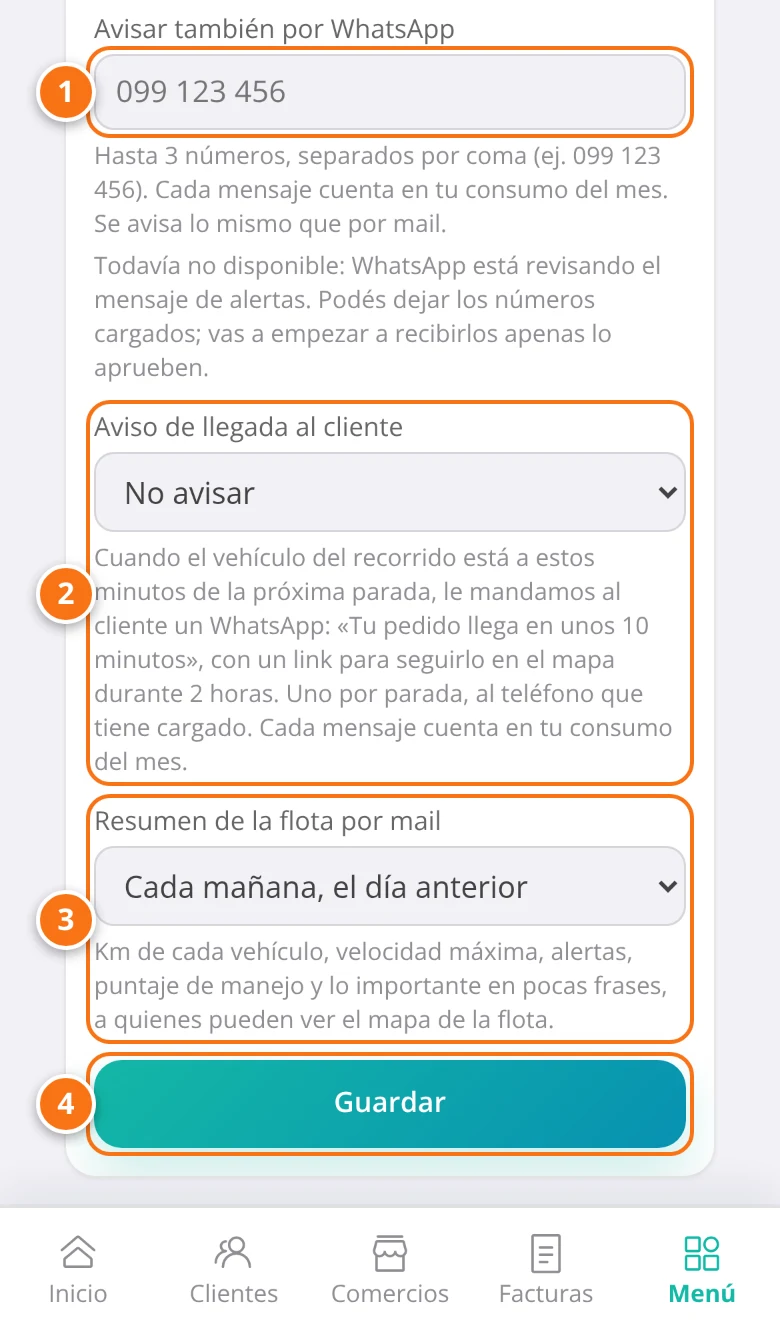
- WhatsApp : jusqu’à 3 numéros qui reçoivent les mêmes alertes.
- Avis d’arrivée au client : combien de minutes avant l’arrêt nous écrivons au client.
- Résumé de la flotte par e-mail : chaque matin ou le lundi.
- Enregistrer : applique tous les changements.
Quand arrive chaque alerte
| Alerte | Quand elle arrive |
|---|---|
| Vitesse, zones, alarmes, contact et utilisation hors horaires | Dès que le GPS le signale. En roulant, le GPS envoie sa position toutes les quelques secondes ; l’e-mail met une ou deux minutes de plus. |
| Moteur au ralenti | Nous vérifions toutes les 5 minutes : elle arrive entre les minutes choisies et 5 minutes plus tard. |
| GPS sans signal | Quand le GPS d’un véhicule ne communique plus depuis 1 heure moteur allumé (ou s’il n’indique pas le moteur), ou depuis 24 heures s’il est garé moteur coupé. Au plus une alerte par jour et par véhicule. Quand il communique de nouveau, les mêmes destinataires reçoivent « signal revenu ». |
| Un GPS tout juste branché | Reçoit tout de suite les zones, la vitesse maximale et les horaires ; les alertes commencent avec son premier signal. |
Zones
Une zone est un lieu sur la carte : votre dépôt, un gros client, une zone de livraison. EzDIS vous prévient quand un véhicule y entre ou en sort. Ce peut être un cercle (touchez le centre et choisissez le rayon) ou une forme libre : choisissez Forme libre et touchez la carte à chaque coin, au moins 3 et jusqu’à 50. Annuler le dernier point corrige un toucher en trop. La forme libre convient à un quartier, un port ou un long entrepôt qu’un cercle couvre mal.
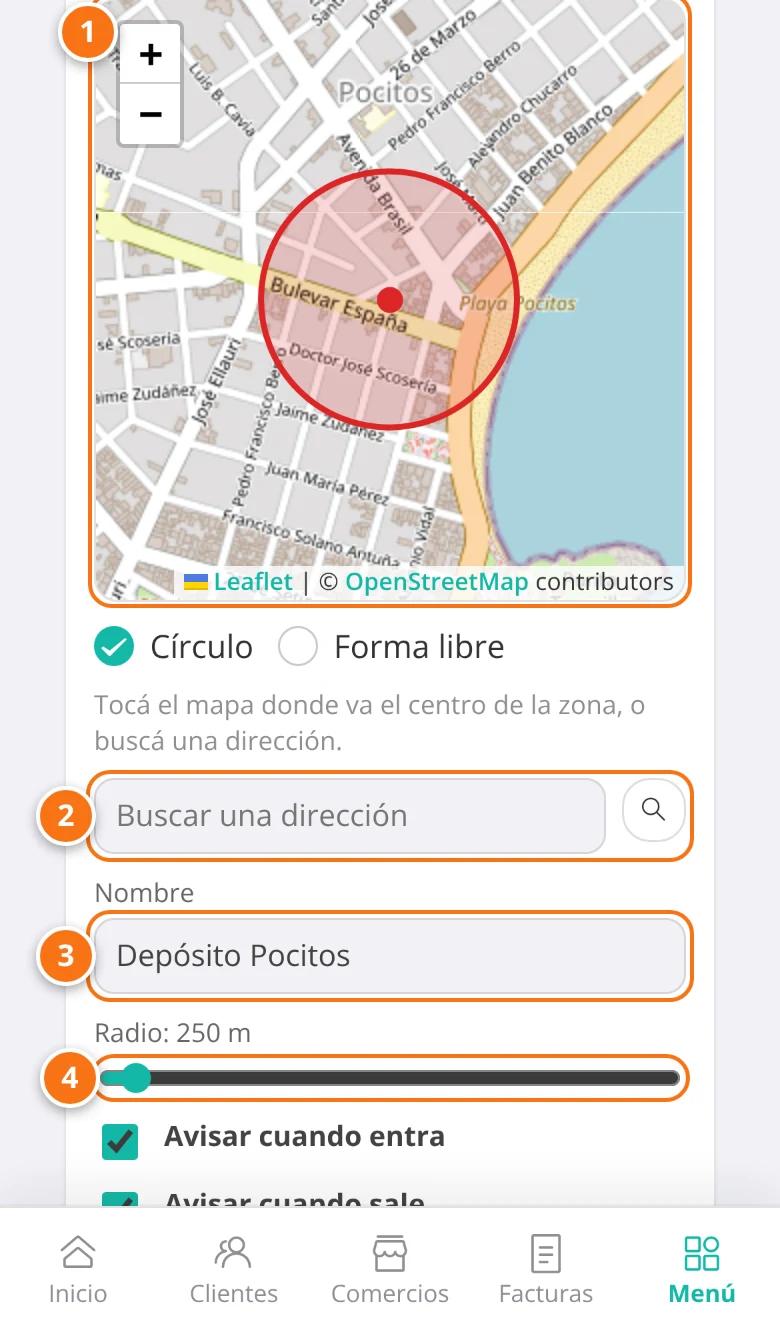
- La carte : touchez l’endroit du centre de la zone.
- Chercher une adresse : ou tapez l’adresse et la carte y va.
- Nom : par exemple « Dépôt central ».
- Rayon : de 50 mètres à 5 km.
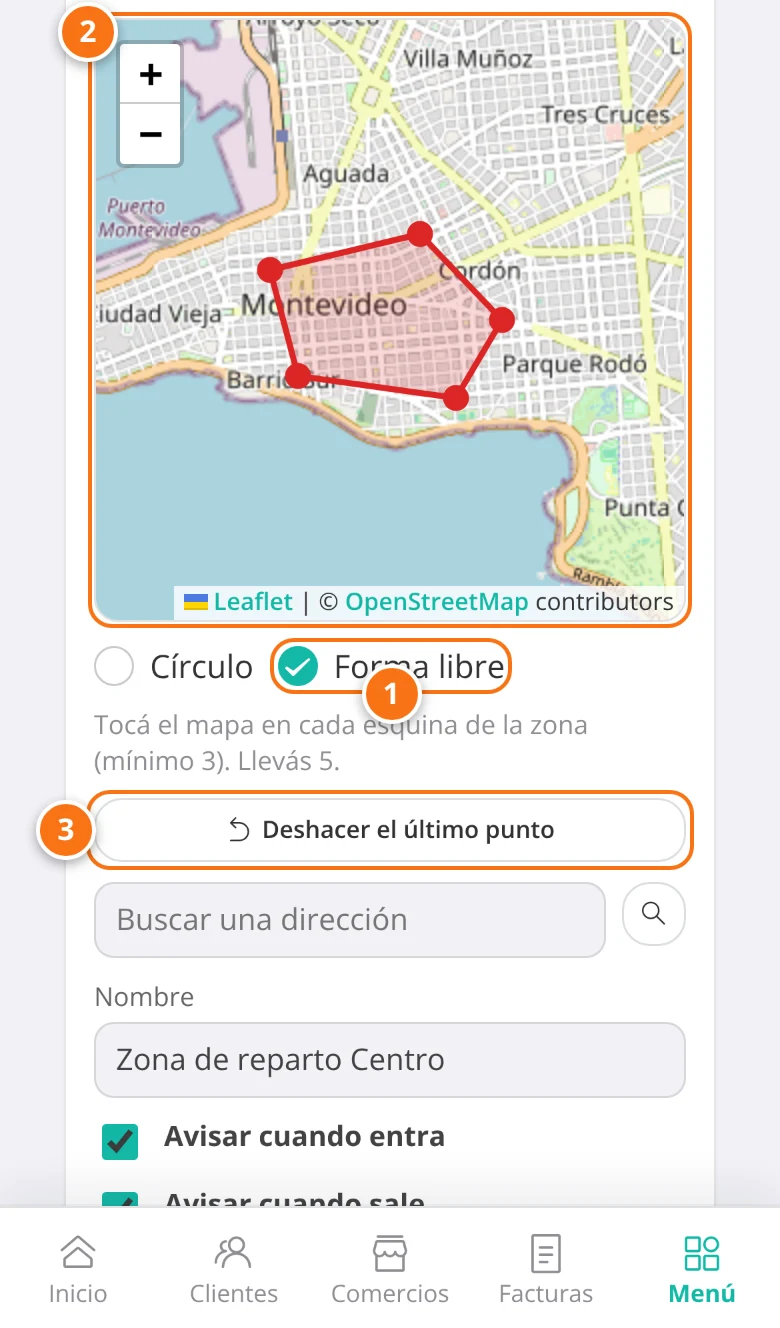
- Forme libre : au lieu d’un cercle, une zone de la forme que vous dessinez.
- La carte : touchez chaque coin de la zone.
- Annuler le dernier point : corrige un toucher de trop.
Choisissez s’il prévient à l’entrée, à la sortie ou les deux, et touchez Enregistrer. Pour modifier ou supprimer une zone, touchez-la dans la liste.
Dernières alertes
En bas se trouvent les dernières alertes, avec le véhicule, ce qui s’est passé et quand. Touchez-en une pour voir le trajet de ce véhicule.
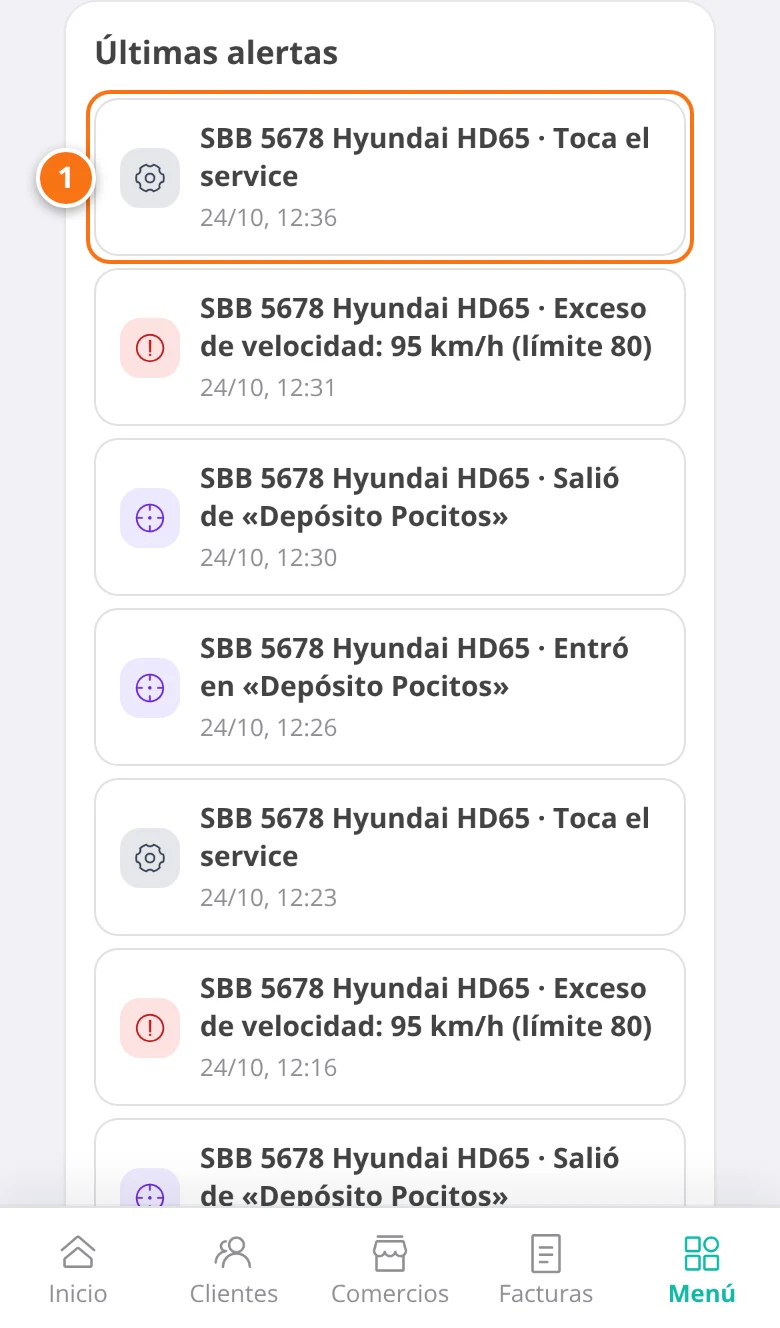
- Une alerte : le véhicule, ce qui s’est passé (par exemple « Excès de vitesse : 95 km/h (limite 80) ») et quand.
Avis d’arrivée au client
Dans Zones et alertes, sous Avis d’arrivée au client, choisissez combien de minutes à l’avance (5, 10, 15, 20 ou 30). Quand le véhicule d’une tournée du jour est à ce délai du prochain arrêt en attente, le client reçoit un WhatsApp : « Bonjour, votre commande de votre entreprise arrive dans environ 10 minutes », avec un lien pour suivre le véhicule sur la carte pendant 2 heures.
- Le délai est calculé par la route avec notre serveur d’itinéraires ; là où aucune carte n’est chargée, il est estimé d’après la distance.
- Il part une seule fois par arrêt, au téléphone enregistré du client ou du commerce. Sans téléphone, rien n’est envoyé.
- Il apparaît dans l’historique de la tournée (« prévenu par WhatsApp de l’arrivée dans environ 10 minutes »).
- Chaque message compte dans votre consommation du mois. Tant que WhatsApp examine le message, l’écran l’indique.
Coupure moteur à distance
Si le traceur du véhicule a un relais de coupure installé et que son protocole le permet, la fiche du véhicule sur la carte affiche Moteur à distance avec Couper le moteur et Remettre le moteur en marche.
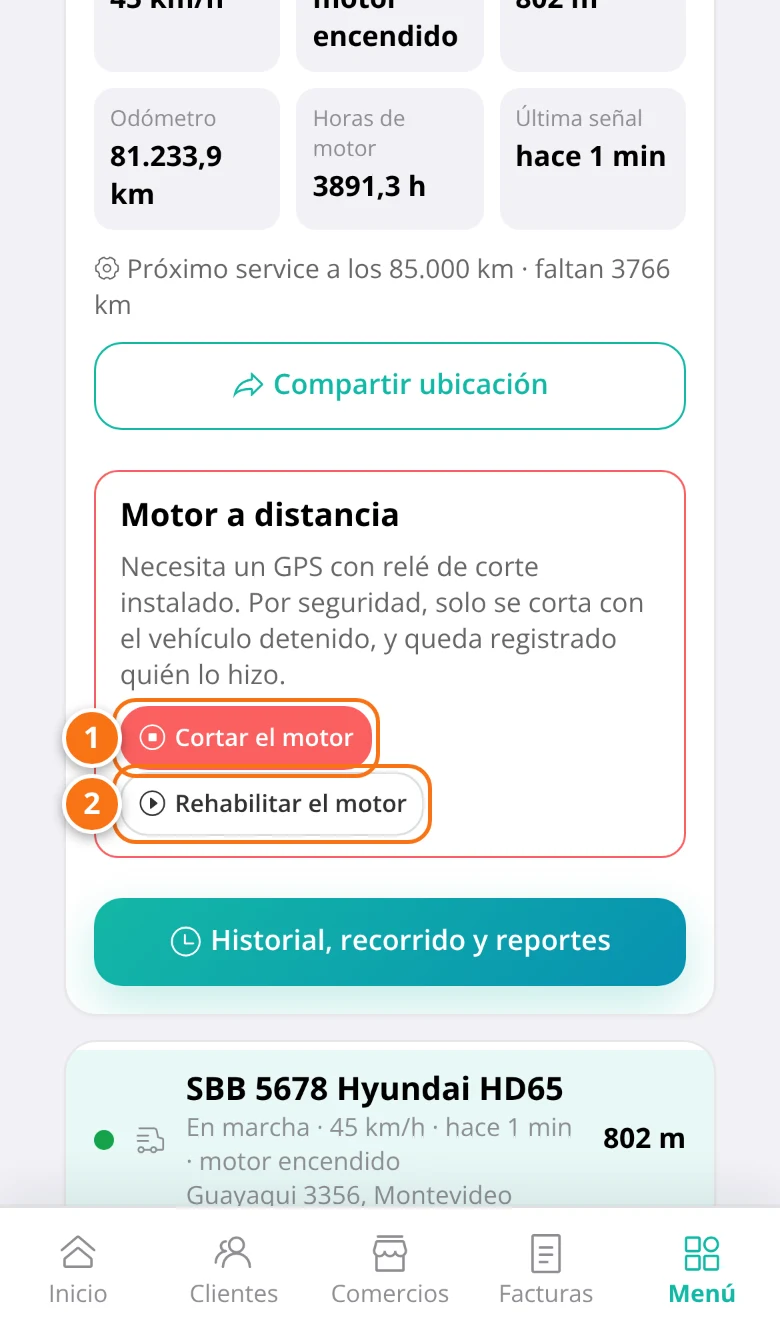
- Couper le moteur : uniquement à l’arrêt ; il faut taper le nom du véhicule.
- Réactiver le moteur : permet de redémarrer.
- Par sécurité, le moteur ne se coupe qu’à l’arrêt (au-delà de 5 km/h, c’est refusé).
- Pour couper, il faut taper le nom du véhicule exactement : on ne coupe jamais le mauvais.
- Si le traceur n’est pas connecté à ce moment-là, l’ordre attend et part dès sa connexion ; l’appli vous le dit.
- Chaque ordre apparaît dans Dernières alertes et dans le journal d’activité, avec son auteur.
- Il faut l’autorisation Carte de la flotte · Couper et remettre en marche le moteur : par défaut, seul l’administrateur.
Température du chargement
Si vous avez un capteur de température dans le camion (par exemple dans la chambre froide), ouvrez le capteur dans Capteurs et choisissez le Véhicule. Dès lors :
- Sur la carte de la flotte, la fiche du véhicule affiche la température du chargement (en rouge si elle est hors plage).
- À chaque arrivée à un arrêt de la tournée détectée par le GPS, la température du moment est enregistrée (« arrivé (GPS) · chargement à 4,2 °C ») : la traçabilité de la chaîne du froid de chaque livraison.
- Les lectures des 30 dernières minutes comptent ; si le capteur n’envoie plus rien, rien n’est enregistré.
Résumé de la flotte par e-mail
Dans Zones et alertes, sous Résumé de la flotte par e-mail, choisissez Chaque matin (la veille) ou Le lundi (la semaine précédente). Il est envoyé à toutes les personnes qui voient la carte de la flotte, avec les kilomètres de chaque véhicule, la vitesse maximale, les alertes, la note de conduite et l’essentiel en quelques phrases : qui a le plus roulé, quelle conduite revoir, les utilisations hors horaires et les véhicules qui n’ont pas bougé.
Note de conduite
Dans Zones et alertes, la Note de conduite liste chaque véhicule sur les 7 ou 30 derniers jours, le moins bon en premier. 100 signifie une conduite parfaite. Tous les 100 km, nous retirons des points :
| Événement | Points par 100 km |
|---|---|
| Excès de vitesse | 5 |
| Freinage brusque | 3 |
| Accélération brusque | 2 |
| Virage brusque | 2 |
Les excès comptent si vous avez défini une vitesse maximale. Freinages, accélérations et virages brusques dépendent du GPS, et tous les modèles ne les signalent pas. Avec moins de 20 km sur la période, pas de note (« Peu de km »). Touchez un véhicule pour voir son trajet.
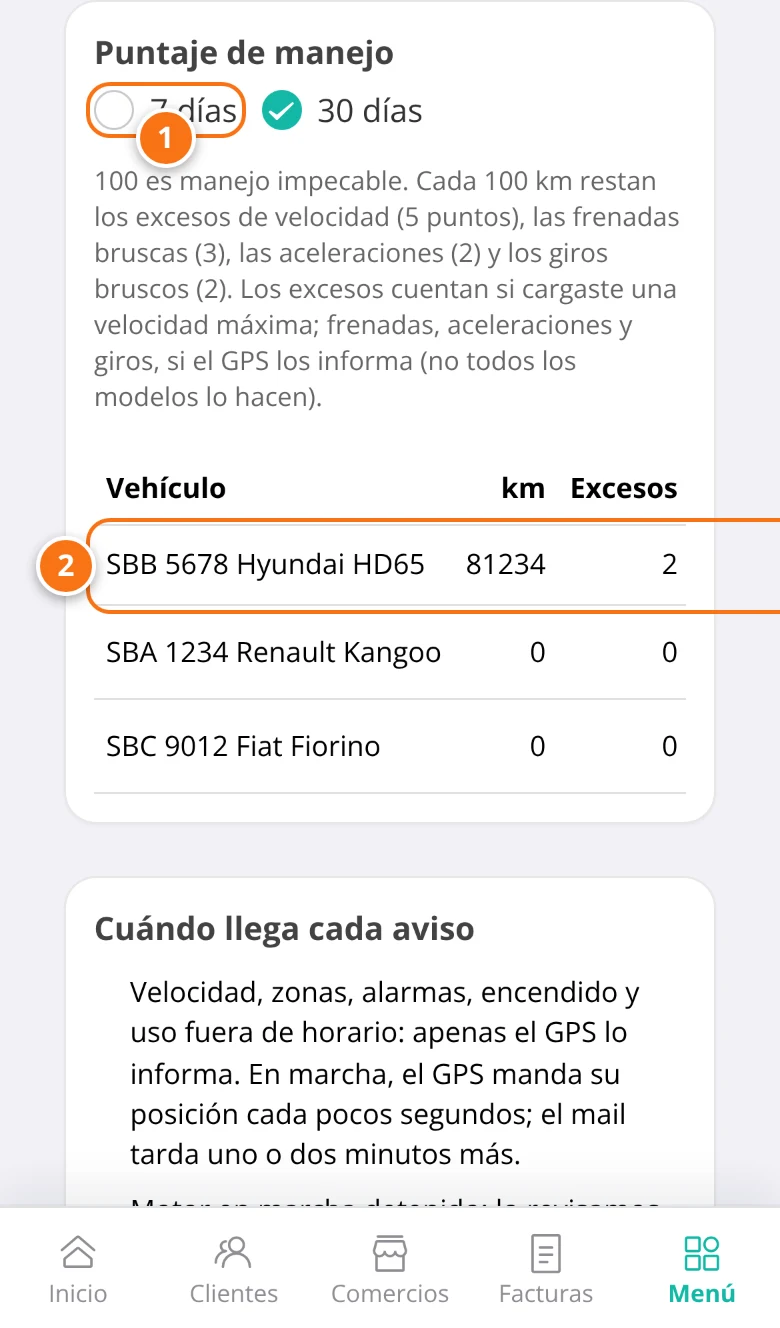
- Période : 7 ou 30 derniers jours.
- Chaque véhicule : km, excès et note, le pire en haut.
Entretien au kilométrage
Sur la fiche du véhicule, dans GPS du véhicule, programmez l’entretien : tous les combien de km et à quel km a été fait le dernier. EzDIS vous prévient quand l’odomètre atteint le suivant.
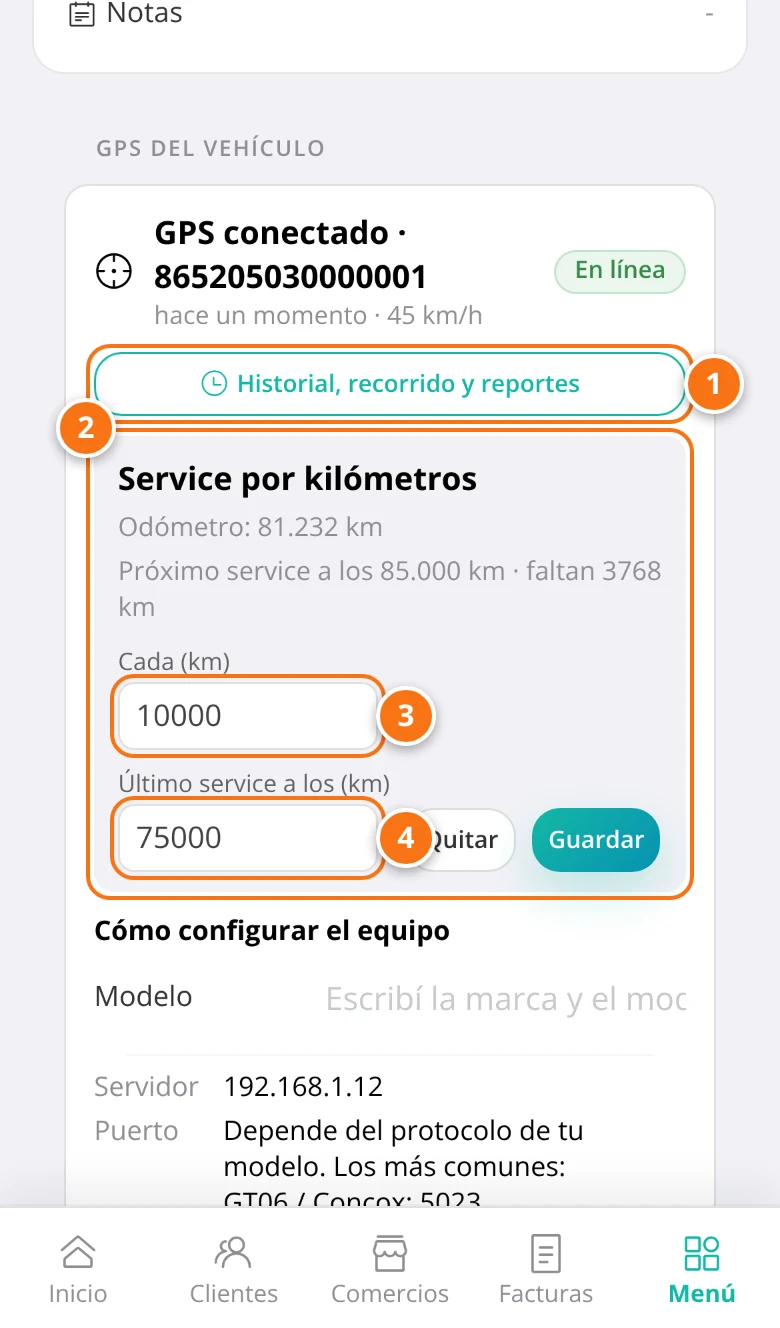
- Historique, trajet et rapports : l’historique de ce véhicule.
- Entretien au kilométrage : l’odomètre, à quel km est le prochain entretien et combien il en reste.
- Tous les (km) : par exemple 10000.
- Dernier entretien à (km) : l’odomètre lors du dernier.
Le GPS compte l’odomètre depuis sa connexion. Pour qu’il corresponde au tableau de bord, indiquez le km réel du dernier entretien.
Échéances du véhicule
Sur la fiche du véhicule, dans Échéances, ajoutez l’assurance, la carte grise, le contrôle technique ou toute autre échéance avec son nom (par exemple, un agrément sanitaire), la date et combien de jours à l’avance vous voulez être prévenu (15 par défaut).
Chaque matin, EzDIS vérifie les échéances et, quand il reste ce nombre de jours, envoie un e-mail aux personnes qui voient la carte de la flotte, avec un bouton pour ouvrir le véhicule. Il prévient une seule fois par échéance ; si vous changez la date (par exemple après avoir renouvelé l’assurance), il prévient à nouveau le moment venu. Sur la fiche, ce qui a expiré apparaît en rouge et ce qui expire bientôt en orange.
Questions fréquentes
Est-ce payant ? Non. La carte de la flotte, l’historique, les zones, les alertes et le partage de position sont inclus dans EzDIS. Vous ne payez que le GPS, si vous en achetez un, et les données de sa puce.
Les alertes arrivent-elles par WhatsApp ? Oui, sur jusqu’à 3 numéros choisis dans Zones et alertes. Elles arrivent toujours aussi par e-mail et restent dans Zones et alertes.
Un véhicule n’apparaît pas. Seuls les véhicules avec un GPS connecté sur leur fiche apparaissent.
Il apparaît mais pas sur la carte. Il n’a encore envoyé aucune position. Vérifiez la configuration dans Suivi GPS des tournées.
Je ne vois pas le moteur, la batterie ou les heures moteur. C’est le GPS qui les envoie : cela dépend du modèle et de l’installation. Batterie (%) : affichée par les GPS qui ont leur propre batterie et en indiquent le niveau. Beaucoup ne l’envoient que de temps en temps, dans un message distinct de la position (toutes les quelques minutes) : elle peut donc mettre du temps à apparaître ; ensuite la dernière valeur reçue est conservée. Batterie du véhicule (V) : c’est la tension d’alimentation, indiquée par certains GPS branchés sur le courant du véhicule. Moteur et heures moteur : ils nécessitent le fil de contact branché. Le téléphone envoie la batterie, pas le moteur. Pour les voir : Carte de la flotte, touchez l’appareil et regardez Données de l’appareil. Si rien n’apparaît au bout d’un moment, votre modèle ne l’indique sans doute pas : écrivez-nous avec la marque et le modèle et nous vérifierons.
L’historique d’une période est vide. L’appareil n’a envoyé aucune position ces jours-là, ou plus de 90 jours sont passés.
Tout ce que fait le suivi GPS d’EzDIS, sur une seule page : Plateforme de suivi GPS gratuite.