Adresses et carte
- Dans cette page
- Saisir une adresse
- Utiliser la carte
- Bonnes pratiques
Les adresses structurées aident à retrouver un client ou un commerce, à préparer une tournée et à ouvrir une navigation lorsque la position est trouvée.
Saisir une adresse
Dans le formulaire d’un client ou d’un commerce, choisissez les informations dans cet ordre :
- pays ;
- département ou région ;
- ville ;
- rue et numéro.
La liste des départements devient disponible après le choix du pays, puis celle des villes après le choix du département. Changer de pays ou de département efface les sélections qui ne correspondent plus : sélectionnez-les de nouveau avant d’enregistrer. Si une liste ne se charge pas, utilisez le bouton Réessayer affiché sous le champ concerné.
Une adresse déjà saisie peut rester affichée tant que vous n’avez pas renseigné une partie plus précise. Vérifiez l’aperçu de l’adresse avant de sauvegarder, surtout après avoir modifié le pays, la ville ou le numéro.
Utiliser la carte
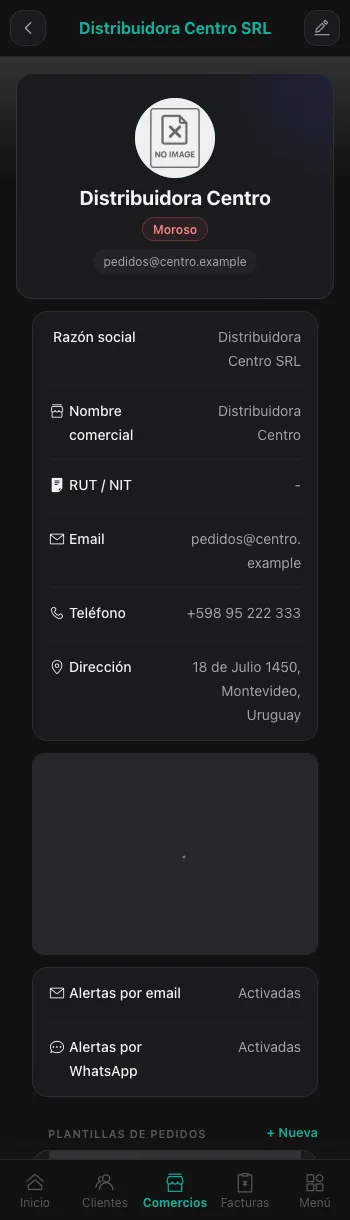
Lorsque l’adresse contient assez d’informations, une carte s’affiche dans le formulaire et dans la fiche. Dans un formulaire, cliquez sur le point exact si vous devez corriger la localisation : l’application recherche alors l’adresse correspondante et remplit les champs qu’elle peut identifier. Contrôlez toujours le pays, la ville, la rue et le numéro proposés avant de sauvegarder.
Dans la fiche, le bouton Ouvrir la navigation utilise les coordonnées trouvées par la carte. Si la carte ne parvient pas à localiser l’adresse, complétez ou corrigez les champs structurés, puis réessayez ; aucune coordonnée n’est à saisir manuellement.
Bonnes pratiques
- Utilisez une rue et un numéro aussi précis que possible avant de planifier une livraison.
- Vérifiez la carte avant d’envoyer une personne sur le terrain.
- Gardez l’adresse à jour avec le téléphone du client ou du commerce pour faciliter la livraison et le contact.