Facturation électronique avec ARCA (Argentine)
- Dans cette page
- Ce qui est pris en charge par l'intégration
- Prérequis administratifs
- Prérequis dans EzDIS
- ARCA SDK géré par EzDIS
- Configuration générale
- Configuration de la facturation
- Flux de test (homologation)
- Demander un certificat de production
- 1. Générer la clé privée et la demande de certificat (CSR)
- 2. Créer le certificat dans ARCA
- Captures d'écran officielles de référence
- 3. Autoriser le service de facturation électronique
- 4. Créer ou confirmer le point de vente
- Charger le certificat et la clé dans EzDIS
- Données fiscales des clients et des commerces
- Types de justificatifs
- TVA sur les produits et tarifs/forfaits
- Déclarer une facture
- Avoirs et notes de débit
- Devise
- Erreurs courantes
- Liste de contrôle avant mise en production
- Sécurité
- Ressources utiles
Ce guide explique comment connecter EzDIS à ARCA pour émettre des justificatifs électroniques argentins directement depuis l'application. EzDIS prend en charge la connexion technique : vous renseignez les données fiscales de l'entreprise, vous déclarez la facture et l'application enregistre le CAE, le numéro officiel ainsi que le code QR de validation.
Dans la documentation et sur les écrans officiels, vous pouvez voir apparaître ARCA ou AFIP. Dans ce guide, nous utilisons ARCA pour désigner le même flux opérationnel.
Ce qui est pris en charge par l'intégration
Lorsque votre compte est configuré pour l'Argentine, EzDIS peut déclarer :
- Factura A, B et C ;
- Avoirs (Notas de Crédito) A, B et C ;
- Notes de débit (Notas de Débito) A, B et C ;
- CAE et date d'expiration du CAE ;
- point de vente ARCA ;
- code QR officiel de vérification ;
- TVA ventilée par taux ;
- justificatifs générés depuis des factures manuelles, des clients, des commerces et des tournées.
Le bouton Déclarer reste unique. Si le justificatif est uruguayen, l'application utilise Biller/DGI. Si le justificatif est argentin, l'application utilise ARCA.
Prérequis administratifs
Avant d'opérer en production, confirmez ces points avec le titulaire du CUIT ou son comptable :
- CUIT actif.
- Clé fiscale (Clave Fiscal) disposant des autorisations suffisantes.
- Accès au service Administrador de Relaciones de Clave Fiscal.
- Accès au service Administración de Certificados Digitales pour la production.
- Certificat numérique émis par ARCA.
- Webservice de facturation électronique associé au certificat.
- Point de vente activé pour l'émission par webservice.
- Condition de l'entreprise vis-à-vis de la TVA : Monotributo, Responsable Inscripto ou Exento.
ARCA sépare les environnements de test et de production. Pour les tests, le service WSASS est utilisé ; pour la production, on utilise Administración de Certificados Digitales et Administrador de Relaciones de Clave Fiscal.
Prérequis dans EzDIS
Dans l'application, vous avez besoin de :
- pays du compte défini sur Argentine ;
- devise par défaut généralement définie sur ARS ;
- taux de TVA argentins configurés ;
- activation d'ARCA demandée au support d'EzDIS ;
- CUIT émetteur ;
- point de vente ARCA ;
- certificat et clé privée pour la production ;
- clients et commerces avec des données fiscales complètes.
Vous n'avez besoin de modifier aucun code ni d'installer d'outil technique. Pour les tests, vous pouvez utiliser un CUIT d'homologation. Pour la production, vous avez besoin des données réelles du contribuable argentin et de la validation du comptable ou de l'administrateur fiscal.
ARCA SDK géré par EzDIS
EzDIS se connecte à ARCA via ARCA SDK, mais le compte et le jeton technique sont gérés par nos soins. Le responsable du distributeur n'a pas besoin de créer de compte sur ARCA SDK, de choisir un abonnement ni de copier des jetons.
L'intégration inclut jusqu'à 50 justificatifs déclarés par mois sans coût supplémentaire. Si votre compte dépasse ce volume, nous établissons un devis avec le client par WhatsApp en fonction de l'utilisation réelle.
Ce que l'entreprise doit fournir concerne uniquement ses informations fiscales :
- CUIT émetteur ;
- point de vente ;
- condition vis-à-vis de la TVA ;
- certificat et clé privée pour la production ;
- données fiscales exactes des clients et des commerces.
Le jeton d'ARCA SDK est configuré de manière centralisée dans l'infrastructure d'EzDIS et n'apparaît pas dans le panneau de configuration de votre compte.
Configuration générale
Accédez à Configuration → Général.
| Champ | Valeur recommandée |
|---|---|
| Pays | Argentine |
| Condition vis-à-vis de la TVA | Monotributo, Responsable Inscripto ou Exento |
| Raison sociale | Raison sociale du distributeur |
| Identification fiscale | CUIT |
| Adresse fiscale | Domicile fiscal ou commercial |
| E-mail / téléphone | Coordonnées imprimées sur les justificatifs |
La condition de TVA de l'entreprise détermine les types de justificatifs que vous émettrez par défaut.
Configuration de la facturation
Accédez à Configuration → Facturation.
| Champ | Que renseigner |
|---|---|
| Activer ARCA | Activé pour déclarer des justificatifs argentins |
| Environnement ARCA | Testing pour les essais, Production pour l'exploitation réelle |
| CUIT émetteur ARCA | CUIT du distributeur, sans tirets |
| Point de vente ARCA | Point de vente habilité dans ARCA |
| Certificat ARCA | Contenu complet du certificat |
| Clé privée ARCA | Contenu complet de la clé privée |
Collez le contenu intégral des fichiers (et non un chemin local). Le certificat et la clé privée doivent inclure les lignes -----BEGIN ...----- et -----END ...-----.
Flux de test (homologation)
Testez l'ensemble du flux en homologation avant d'émettre des justificatifs réels :
- Demandez au support d'activer ARCA pour votre compte.
- Configurez Environnement ARCA = Testing.
- Utilisez le CUIT de test
20409378472si vous ne disposez pas de votre propre CUIT argentin pour l'homologation. - Configurez Point de vente ARCA = 1 sauf indication contraire de votre environnement.
- Activez Activer ARCA.
- Créez un client ou un commerce de test.
- Créez des produits avec une TVA argentine.
- Créez une facture.
- Appuyez sur Déclarer.
- Confirmez qu'EzDIS enregistre le CAE, le numéro officiel, la date d'expiration du CAE et le code QR.
Les justificatifs émis en mode Testing n'ont aucune valeur fiscale réelle.
Même si vous résidez hors d'Argentine (par exemple en Uruguay), vous pouvez tester ce flux avec ce CUIT d'essai tant que votre compte est configuré sur Argentine et que l'environnement est sur Testing. Ce test permet de valider les écrans, les calculs, le CAE d'homologation et le code QR, mais ne remplace pas la configuration réelle d'un contribuable argentin.
Demander un certificat de production
Le certificat de production identifie le CUIT auprès d'ARCA. EzDIS a besoin de ce certificat et de sa clé privée pour émettre des justificatifs réels.
Cette section s'appuie sur la procédure officielle d'ARCA Generación de Certificados para Producción.
Cette démarche relève du contribuable. EzDIS gère le compte et le jeton d'ARCA SDK, mais le certificat ARCA doit être obtenu par le titulaire du CUIT, son comptable ou une personne autorisée disposant d'une clé fiscale. Ce certificat et sa clé privée sont ensuite chargés dans EzDIS.
Deux fichiers sont essentiels :
| Fichier | Rôle | Où l'obtenir |
|---|---|---|
| Clé privée | Identifie le système auprès d'ARCA conjointement avec le certificat | Générée par la personne qui prépare la demande de certificat |
| Certificat ARCA | Autorise ce CUIT à opérer par webservice | Téléchargé depuis ARCA après l'envoi de la demande CSR |
La clé privée n'est pas fournie par ARCA. ARCA délivre uniquement le certificat. Il est donc indispensable de conserver précieusement la clé privée générée au départ : EzDIS a besoin du certificat téléchargé et de cette même clé privée.
1. Générer la clé privée et la demande de certificat (CSR)
Avant de vous connecter à ARCA, une clé privée et une demande de certificat (appelée CSR) doivent être générées.
Si votre comptable, le support ou un technicien s'en charge, transmettez-lui cette demande :
J'ai besoin de générer une clé privée et une demande CSR pour émettre des factures électroniques par webservice dans ARCA pour le CUIT de l'entreprise. Je chargerai ensuite le certificat et la clé privée dans EzDIS.La personne doit vous remettre :
- un fichier ou texte de clé privée, commençant généralement par
-----BEGIN RSA PRIVATE KEY-----ou-----BEGIN PRIVATE KEY-----; - un fichier ou texte de demande CSR, commençant généralement par
-----BEGIN CERTIFICATE REQUEST-----.
La CSR sert uniquement à demander le certificat sur le portail ARCA. La clé privée doit être conservée pour être chargée ensuite dans EzDIS.
La clé privée est confidentielle. Ne la partagez jamais par WhatsApp, par e-mail non sécurisé ou sur des canaux publics. En cas de fuite, il faut révoquer le certificat et en générer un nouveau.
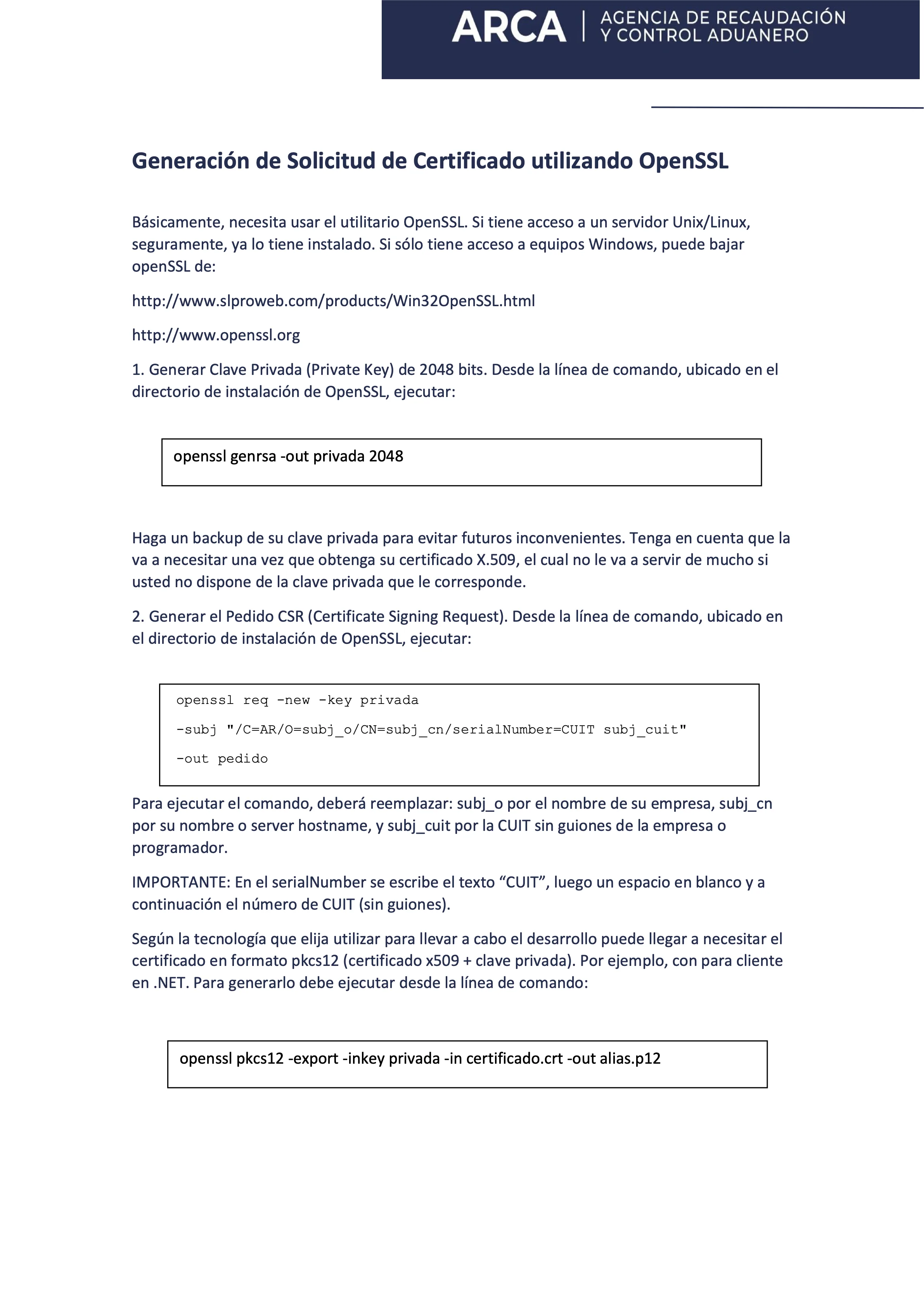
Si un technicien génère ces fichiers avec OpenSSL, le format officiel utilise une clé privée RSA de 2048 bits et une CSR incluant serialNumber=CUIT ... :
openssl genrsa -out ezdis_afip_privada.key 2048
openssl req -new -key ezdis_afip_privada.key -subj "/C=AR/O=RAISON SOCIALE/CN=ezdis/serialNumber=CUIT 20123456789" -out ezdis_afip_pedido.csr
Le fichier .key est la clé privée. Le fichier .csr est la demande à téléverser dans ARCA. Dans serialNumber, il faut inscrire littéralement CUIT, suivi d'un espace puis du numéro à 11 chiffres sans tirets.
2. Créer le certificat dans ARCA
Connectez-vous au portail d'ARCA avec la clé fiscale du représentant ou de l'administrateur habilité du CUIT :
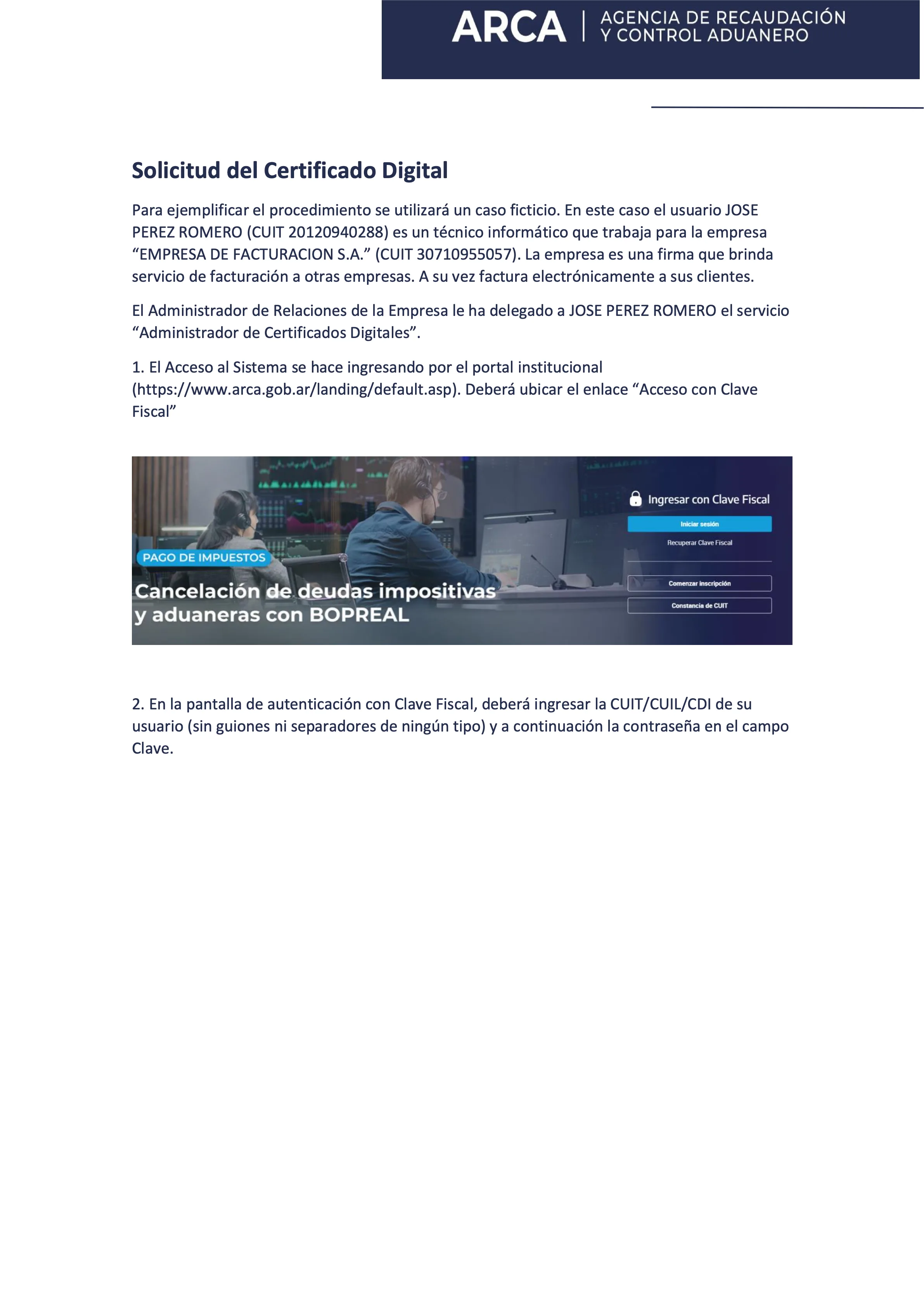
- Accédez à arca.gob.ar et ouvrez l'accès par clé fiscale.
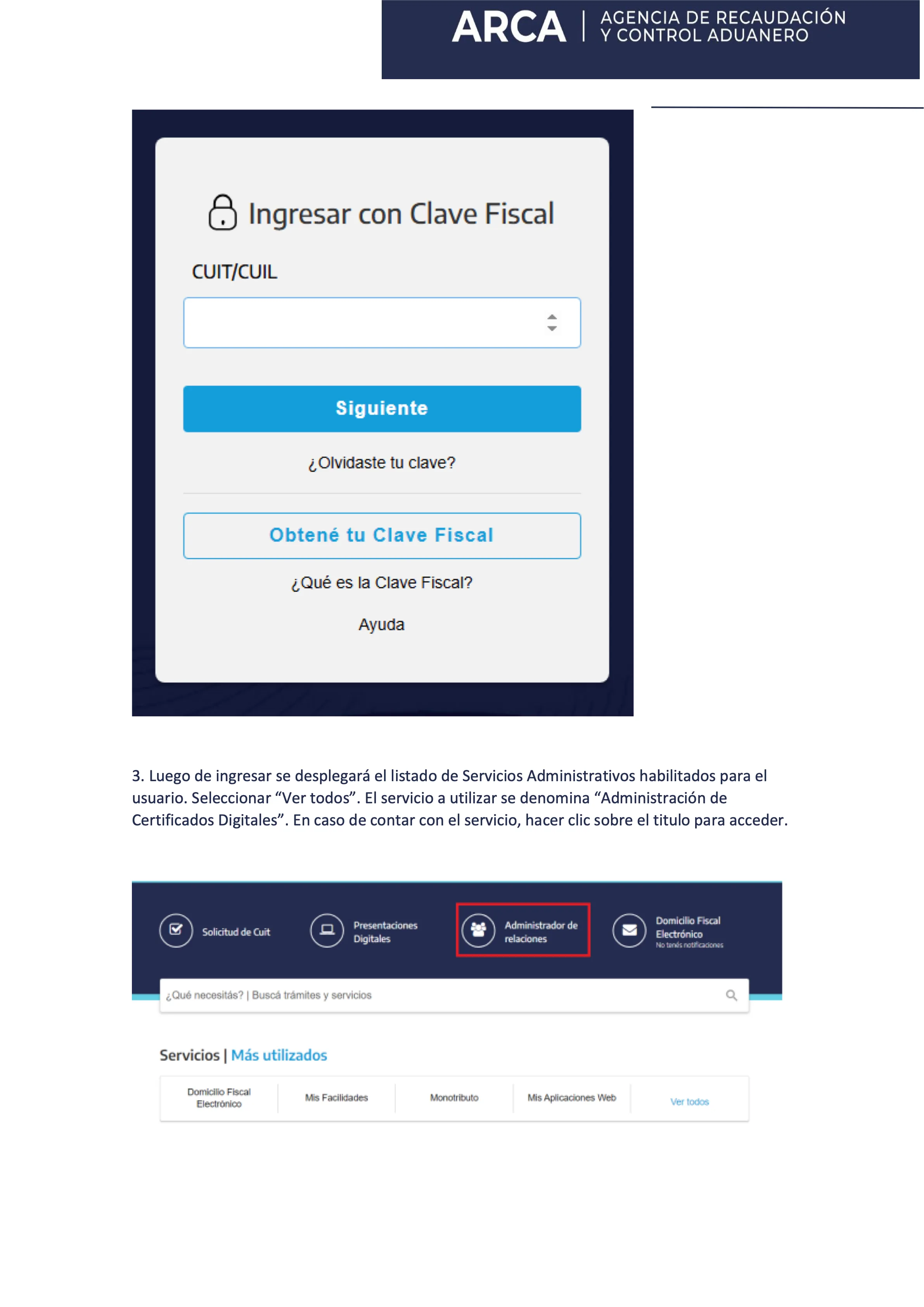
- Connectez-vous avec votre CUIT/CUIL et votre clé fiscale.
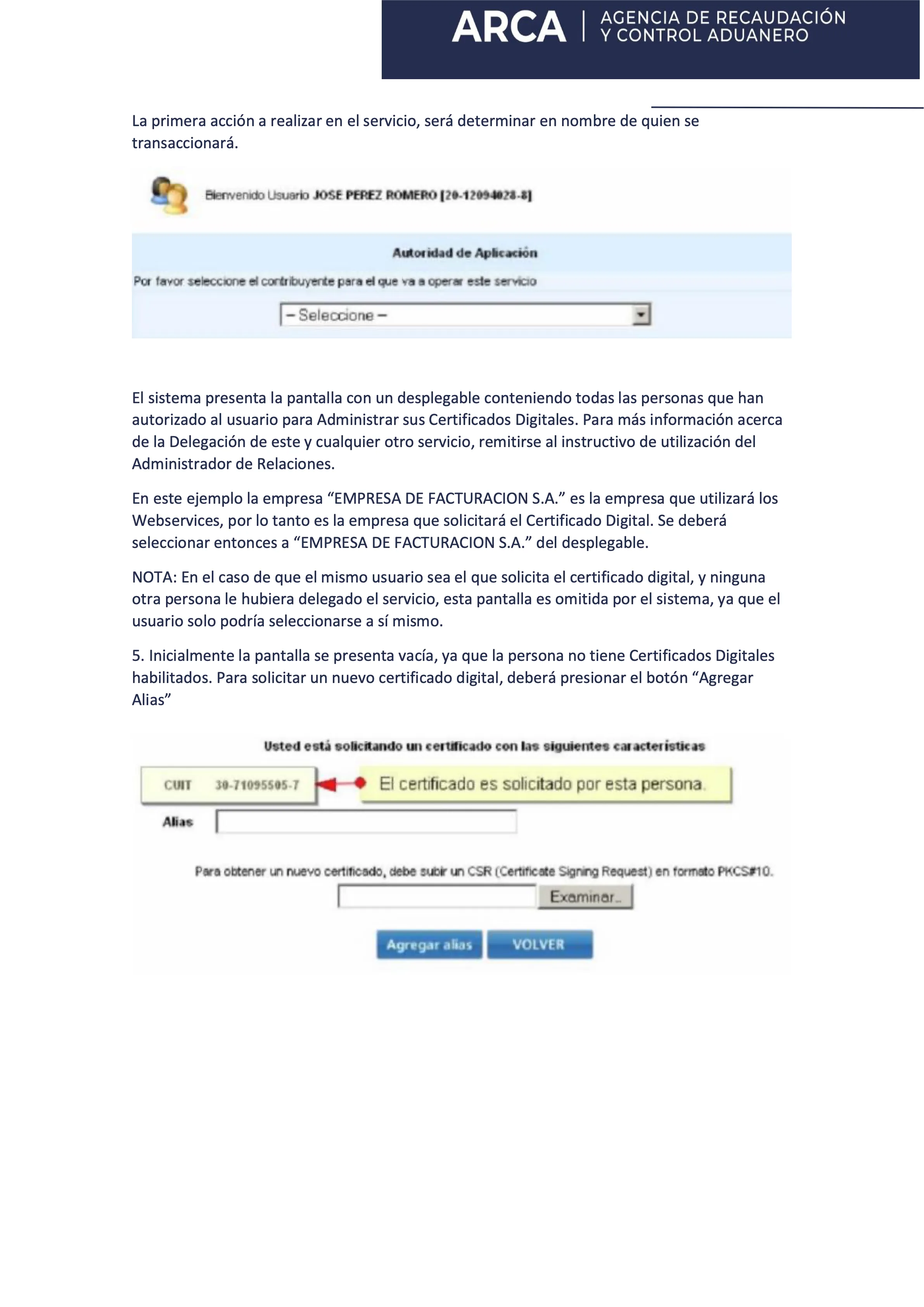
- Si le service Administración de Certificados Digitales n'apparaît pas, ajoutez-le depuis Administrador de Relaciones de Clave Fiscal.
- Dans la liste des services, cliquez sur Ver todos si nécessaire.
- Ouvrez Administración de Certificados Digitales.
- Choisissez au nom de quelle entité vous opérez. Si l'utilisateur gère plusieurs CUIT, sélectionnez le CUIT du contribuable qui va facturer.
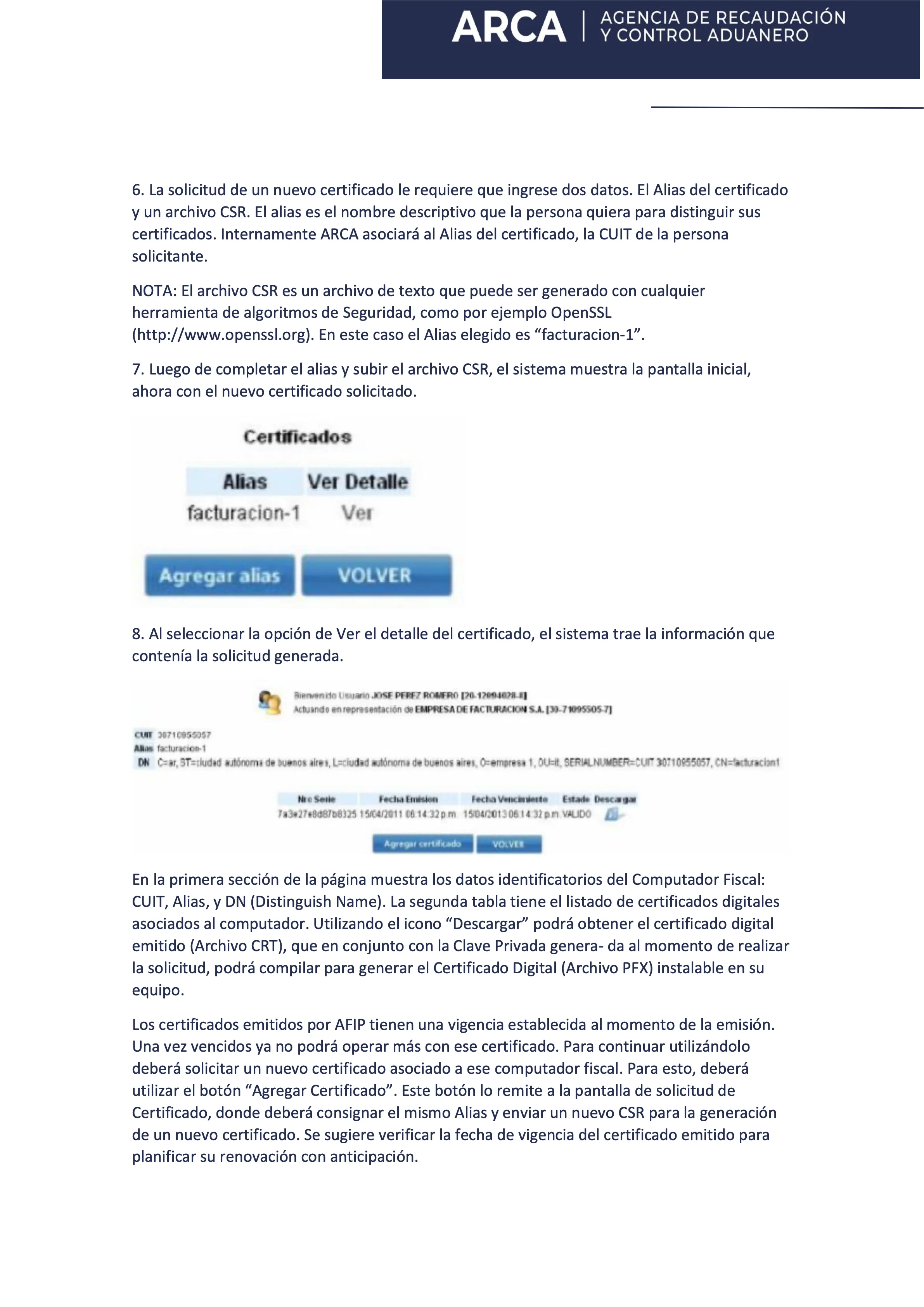
- Cliquez sur Agregar Alias.
- Saisissez un alias explicite, par exemple
ezdisoufacturacion-1. - Téléversez le fichier CSR généré à l'étape précédente.
- Confirmez la demande.
- Ouvrez le détail de l'alias / du certificat généré.
- Utilisez l'option Descargar pour récupérer le certificat numérique émis par ARCA, généralement sous forme de fichier
.crt.
Le certificat téléchargé se présente sous la forme d'un fichier .crt, .cer ou texte PEM :
-----BEGIN CERTIFICATE-----
...
-----END CERTIFICATE-----
Ce certificat téléchargé et la clé privée générée à l'étape précédente constituent la paire dont EzDIS a besoin pour déclarer les justificatifs.
Ne chargez pas la CSR dans EzDIS. La CSR sert uniquement à demander le certificat auprès d'ARCA.
ARCA précise que les certificats émis ont une date d'expiration. À l'approche de cette échéance, la bonne pratique consiste à renouveler le certificat en générant une nouvelle CSR associée à un nouvel alias (par ex. ezdis-2025), puis à lier ce nouvel alias au webservice dans l'Administrador de Relaciones.
Le document PDF officiel mentionne également la possibilité de créer un fichier .p12 ou .pfx. EzDIS n'utilise pas ce format : collez séparément le certificat .crt/.cer et la clé privée dans le panneau de configuration.
Captures d'écran officielles de référence
Ces captures proviennent du guide PDF officiel d'ARCA et permettent de repérer visuellement chaque étape sur le portail :
3. Autoriser le service de facturation électronique
Le certificat doit être autorisé à utiliser le service de facturation électronique :
- Ouvrez Administrador de Relaciones de Clave Fiscal.
- Sélectionnez le contribuable.
- Recherchez le service de facturation électronique par webservice.
- Associez le certificat ou l'alias créé pour EzDIS.
- Confirmez la relation.
Le service apparaît généralement sous le nom Web Service de Factura Electrónica V1 ou wsfev1. C'est ce service qui permet d'émettre des justificatifs A, B et C avec CAE.
4. Créer ou confirmer le point de vente
Dans ARCA, vérifiez qu'il existe bien un point de vente configuré pour le webservice :
- S'il n'existe pas, créez-le.
- Notez son numéro.
- Renseignez-le dans EzDIS dans le champ Point de vente ARCA.
Le point de vente fait partie intégrante du numéro officiel du justificatif. S'il ne correspond pas à celui d'ARCA, l'émission échouera.
Charger le certificat et la clé dans EzDIS
Une fois en possession du certificat et de la clé privée, ouvrez Configuration → Facturation.
Dans Certificat ARCA, collez :
-----BEGIN CERTIFICATE-----
...
-----END CERTIFICATE-----
Dans Clé privée ARCA, collez :
-----BEGIN RSA PRIVATE KEY-----
...
-----END RSA PRIVATE KEY-----
Ensuite :
- Passez l'environnement sur Production.
- Confirmez le CUIT émetteur.
- Confirmez le point de vente.
- Enregistrez.
- Émettez une première facture réelle contrôlée.
- Vérifiez le CAE et le code QR.
Données fiscales des clients et des commerces
Pour les clients consommateurs finaux :
- prénom et nom ;
- DNI s'il est disponible ;
- CUIT le cas échéant ;
- condition de TVA Consumidor Final.
Pour les commerces :
- raison sociale ;
- CUIT dans le champ d'identification fiscale ;
- condition de TVA exacte ;
- e-mail, téléphone et adresse.
Dans EzDIS, une Factura A doit obligatoirement être adressée à un commerce ou une entreprise disposant d'un CUIT valide. Une Factura B ou C peut être utilisée pour des clients finaux ou des commerces selon le cas.
Types de justificatifs
| Émetteur | Justificatifs habituels |
|---|---|
| Responsable Inscripto | Factura A ou B, Avoirs/Notes A ou B |
| Exento | Factura C, Avoirs/Notes C (identique à Monotributo) |
| Monotributo | Factura C, Avoirs/Notes C |
La lettre d'un avoir ou d'une note de débit doit correspondre à celle de la facture d'origine. Si la facture d'origine est une Factura A, la correction doit être un Avoir A (Nota de Crédito A) ou une Note de Débito A (Nota de Débito A).
TVA sur les produits et tarifs/forfaits
Les produits et tarifs/forfaits doivent être associés au type de taxe approprié :
| Type | Code ARCA |
|---|---|
| Non soumis (No Gravado) | 1 |
| Exonéré (Exento) | 2 |
| TVA 0 % | 3 |
| TVA 10,5 % | 4 |
| TVA 21 % | 5 |
| TVA 27 % | 6 |
| TVA 5 % | 8 |
| TVA 2,5 % | 9 |
Pour les distributeurs, ce point est particulièrement important car la facture peut être générée à partir d'un modèle de commande ou d'une tournée. Vérifiez les taxes de votre catalogue avant de lancer des émissions en série.
Déclarer une facture
- Créez la facture depuis Factures, depuis la fiche d'un commerce ou depuis le flux de tournée.
- Choisissez Factura A, B ou C.
- Vérifiez le commerce/client, le CUIT ou DNI, la condition de TVA, la devise, les produits, les remises, les majorations et la TVA.
- Enregistrez.
- Ouvrez le justificatif.
- Appuyez sur Déclarer.
- Attendez la réponse d'ARCA.
- Si elle est acceptée, EzDIS enregistre le CAE, sa date d'expiration, le point de vente, le numéro officiel et le code QR.
Une facture déclarée ne doit plus être modifiée manuellement. Pour la corriger, émettez un avoir ou une note de débit.
Avoirs et notes de débit
Pour déclarer un avoir ou une note de débit :
- la facture d'origine doit être déclarée ;
- la note doit référencer cette facture ;
- la lettre doit être identique ;
- le destinataire doit être identique ;
- la devise doit être identique.
EzDIS valide ces relations afin d'éviter tout ajustement fiscal sans justificatif d'origine.
Devise
La méthode la plus stable consiste à déclarer en ARS.
L'application peut convertir certaines devises étrangères. Lorsque le justificatif n'est pas en ARS, EzDIS demande le taux de change officiel à ARCA. Si la devise n'est pas prise en charge ou qu'ARCA ne renvoie pas de cotation, déclarez en ARS ou vérifiez la configuration avant de réessayer.
[!NOTE] Lors d'une facturation en devise étrangère, le PDF généré par EzDIS affiche le montant dans la devise d'origine (par ex. USD). Toutefois, sur le plan fiscal, ARCA enregistre le justificatif en convertissant ce montant en pesos argentins (ARS) selon le taux officiel fourni par le webservice au moment de la déclaration.
Erreurs courantes
| Erreur | Que vérifier |
|---|---|
| ARCA non activé | Activer l'intégration dans Configuration → Facturation |
| Connexion ARCA indisponible | Demander au support d'activer ARCA pour votre compte |
| CUIT émetteur invalide | CUIT à 11 chiffres sans tirets |
| La production requiert un certificat et une clé | Champs certificat et clé privée complets |
| Point de vente refusé | Point de vente habilité pour le webservice |
| CUIT du commerce refusé | Données fiscales du commerce |
| TVA refusée | Type de taxe du produit ou du tarif |
| Note refusée | Facture d'origine déclarée et même lettre |
| Erreur d'autorisation | Certificat associé au bon webservice (wsfev1) |
Liste de contrôle avant mise en production
- Le comptable a validé les types de justificatifs applicables à l'entreprise.
- Le certificat a été émis pour le bon CUIT.
- Le certificat a été autorisé pour le service de facturation électronique.
- Le point de vente existe et est de type webservice.
- ARCA a été activé par le support d'EzDIS.
- L'environnement est réglé sur Production.
- Le CUIT, le certificat et la clé privée correspondent.
- Les produits et tarifs ont les bons taux de TVA argentins.
- Une facture réelle contrôlée a été testée.
- Le code QR et le CAE ont été vérifiés.
Sécurité
- N'envoyez jamais la clé privée par e-mail ou messagerie instantanée.
- Limitez les permissions de configuration d'ARCA.
- Limitez les permissions de déclaration des justificatifs.
- En cas de compromission de la clé privée, révoquez immédiatement le certificat.
- Conservez une sauvegarde sécurisée de la clé privée et du certificat.