Guide de démarrage rapide
- Dans cette page
- Vous venez connecter un appareil ?
- 1. Faites votre première facture (1 minute)
- 2. Configuration de base
- 3. Catalogue de produits et de tarifs
- 4. Clients, commerces et modèles
- 5. Facturez et enregistrez les encaissements
- 6. Si vous livrez, organisez les tournées
Ce guide vous aide à lancer votre activité dans EzDIS en six étapes. Les tournées sont facultatives : utilisez-les seulement si vous livrez ou faites des visites.
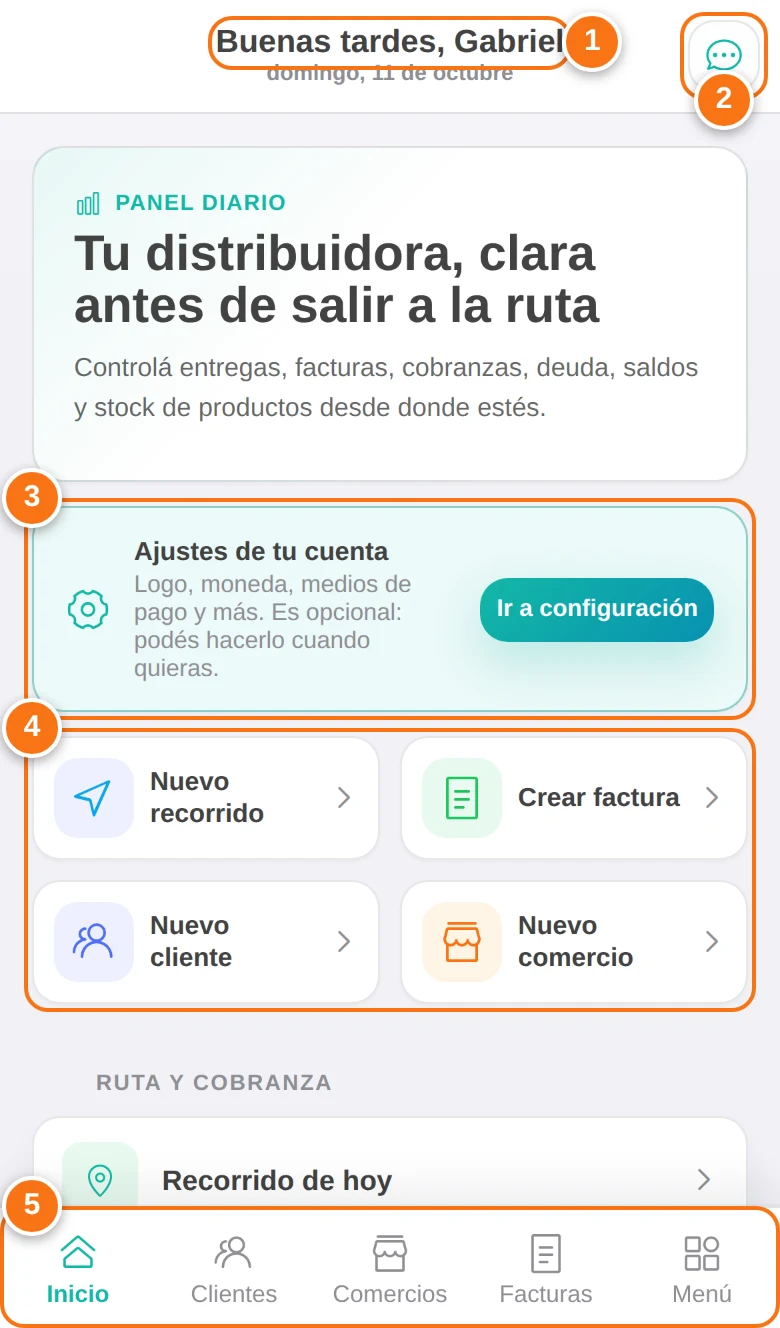
- Salutation avec la date du jour.
- Assistant IA : ouvre le chat pour poser des questions sur les clients, les factures ou les rapports.
- Réglages de votre compte : mène à la configuration (logo, devise, moyens de paiement). C’est facultatif et vous pouvez le faire quand vous voulez.
- Accès rapides : nouvelle tournée, créer une facture, nouveau client et nouveau commerce, entre autres.
- Barre du bas : Accueil, Clients, Commerces, Factures et Menu, toujours à portée de main.
Vous venez connecter un appareil ?
Si vous venez pour un appareil, commencez par son guide : il indique quoi saisir dans l’application et quoi configurer sur l’appareil.
Le reste de ce guide (factures, produits, clients) peut attendre.
Si vous vous êtes inscrit depuis la page d’un appareil, Premiers pas sur l’accueil ne montre que cet appareil. Les étapes pour encaisser et facturer apparaissent dès que l’appareil envoie son premier signal.
1. Faites votre première facture (1 minute)
Inutile de saisir quoi que ce soit avant :
- Allez dans Factures et touchez +.
- Activez Saisir le nom et le document et indiquez le nom (ou la raison sociale) de votre acheteur.
- Touchez + Montant libre, écrivez ce que vous facturez et le montant.
- Touchez Créer la facture. Si vous avez aussi saisi son téléphone ou son e-mail, il reçoit l’avis avec le lien de paiement.
Détails dans Créer des factures.
2. Configuration de base
Préparez l’entreprise depuis Menu → Configuration. Vous pouvez aussi ouvrir directement la configuration d’EzDIS si vous êtes déjà connecté.
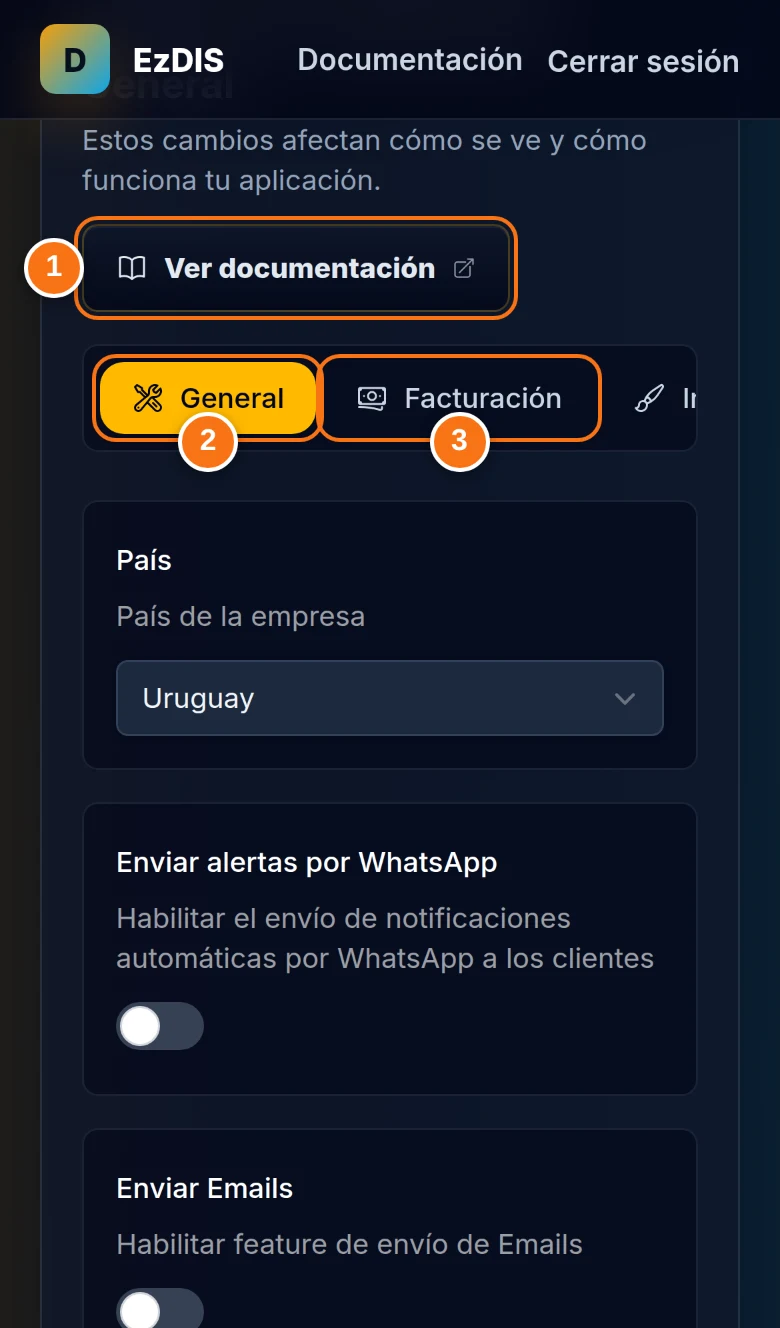
- Voir la documentation de l’onglet ouvert.
- Général : données de l’entreprise.
- Facturation. Faites glisser la barre pour voir Interface et thème, Mercado Pago, PayPal, Virement bancaire, Champs personnalisés, Notifications par e-mail, Modèles d’e-mail et Notifications WhatsApp.
- Données générales : lisez l’explication de cet écran puis saisissez le logo, la raison sociale, le numéro fiscal et l’adresse principale dans l’application.
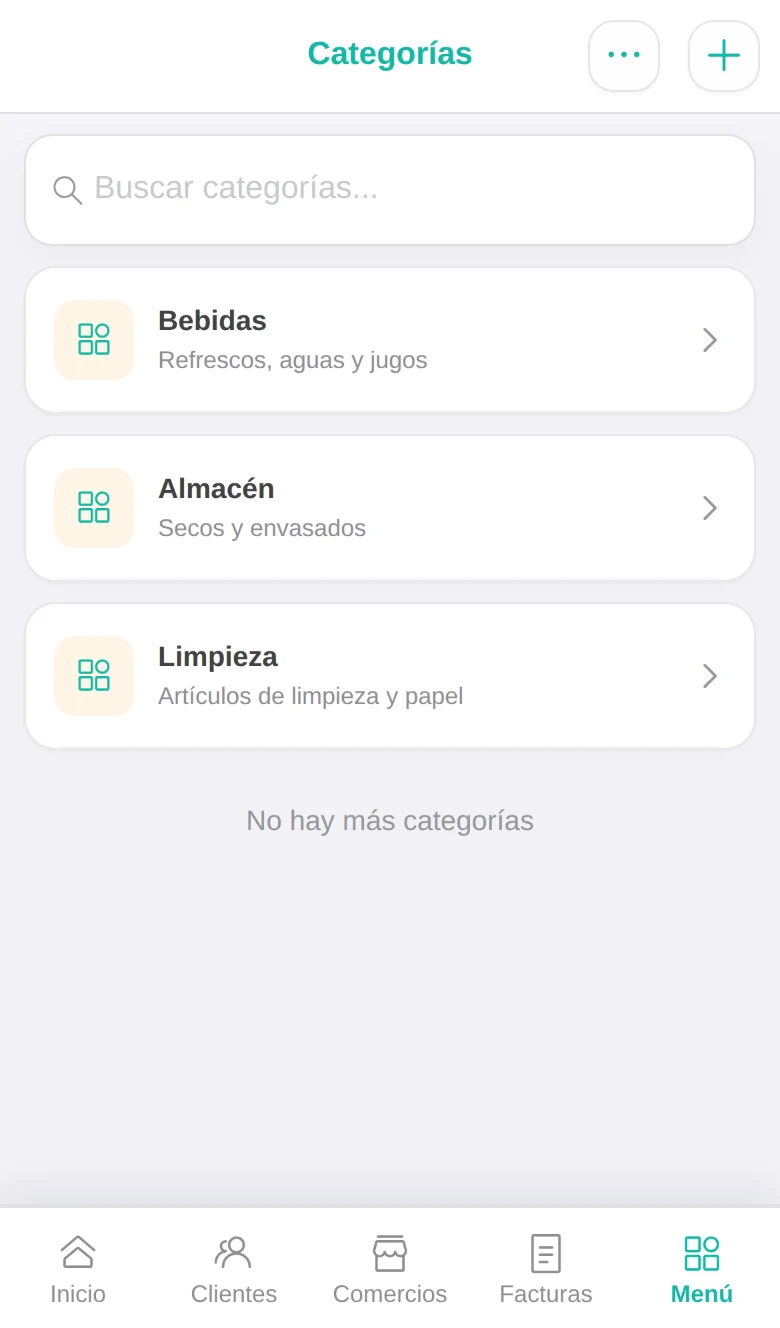
- Catégories : organisez votre catalogue depuis la section catégories (par exemple : Produits laitiers, Boissons et Entretien).
3. Catalogue de produits et de tarifs
- Produits : saisissez les articles que vous vendez. Définissez le prix, la devise et la TVA.
- Abonnements et tarifs : (facultatif) saisissez les éléments récurrents à attribuer aux clients ou à ajouter automatiquement comme ligne de facture, chaque mois ou chaque jour.
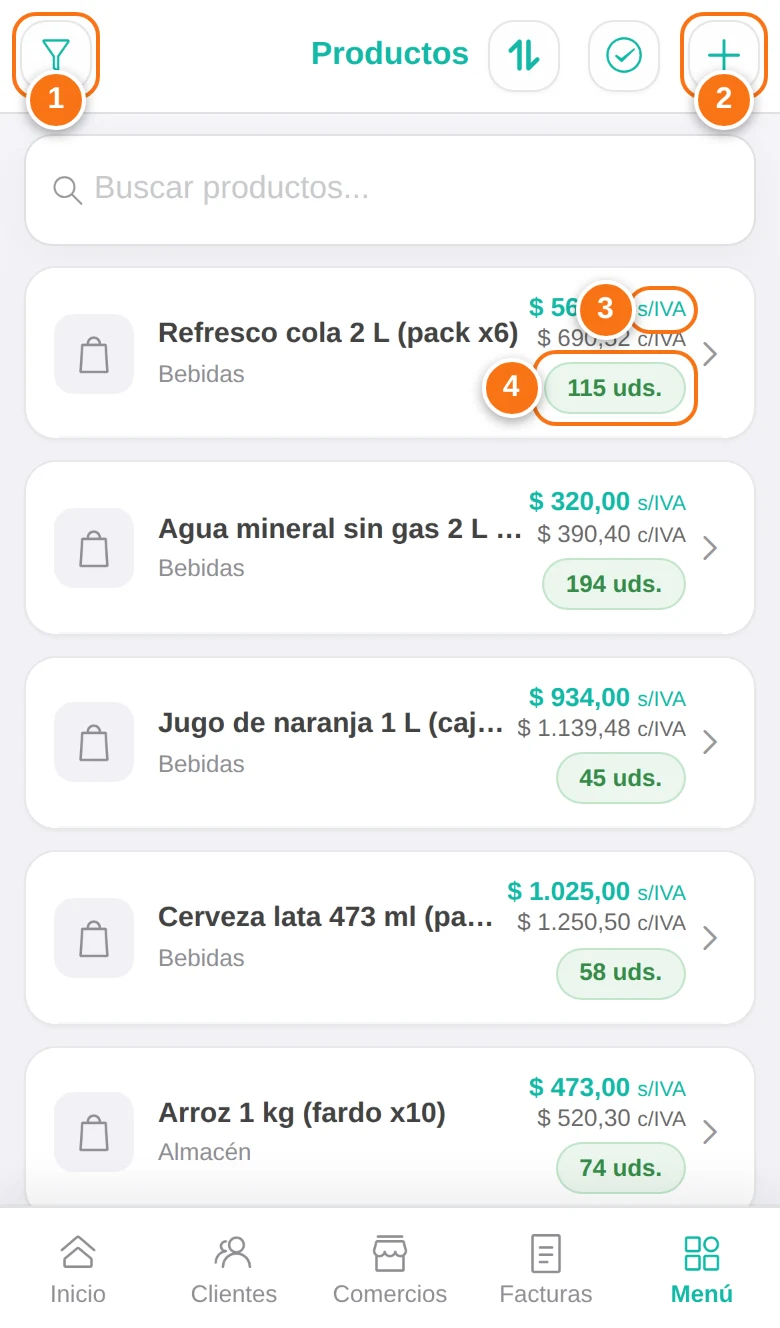
- Filtres.
- Nouveau produit.
- Prix hors TVA et, en dessous, TTC.
- Stock disponible.
4. Clients, commerces et modèles
- Clients ou commerces : enregistrez vos acheteurs, avec leurs données fiscales et de contact.
- Modèles : s’il y a des commandes fréquentes, créez une « commande habituelle » pour les saisir sans répéter les produits.
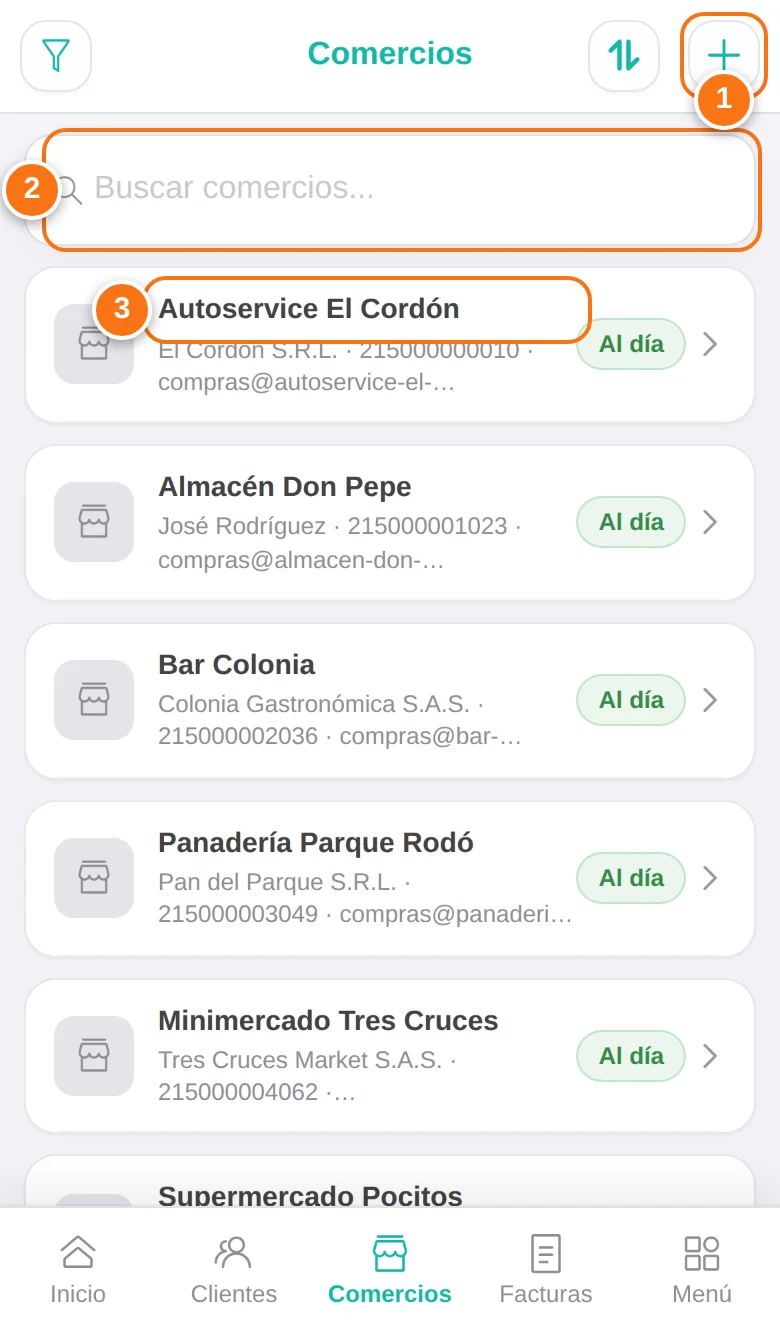
- Nouveau commerce.
- Recherche.
- Commerce avec sa raison sociale, son numéro fiscal, son e-mail et l’état du compte.
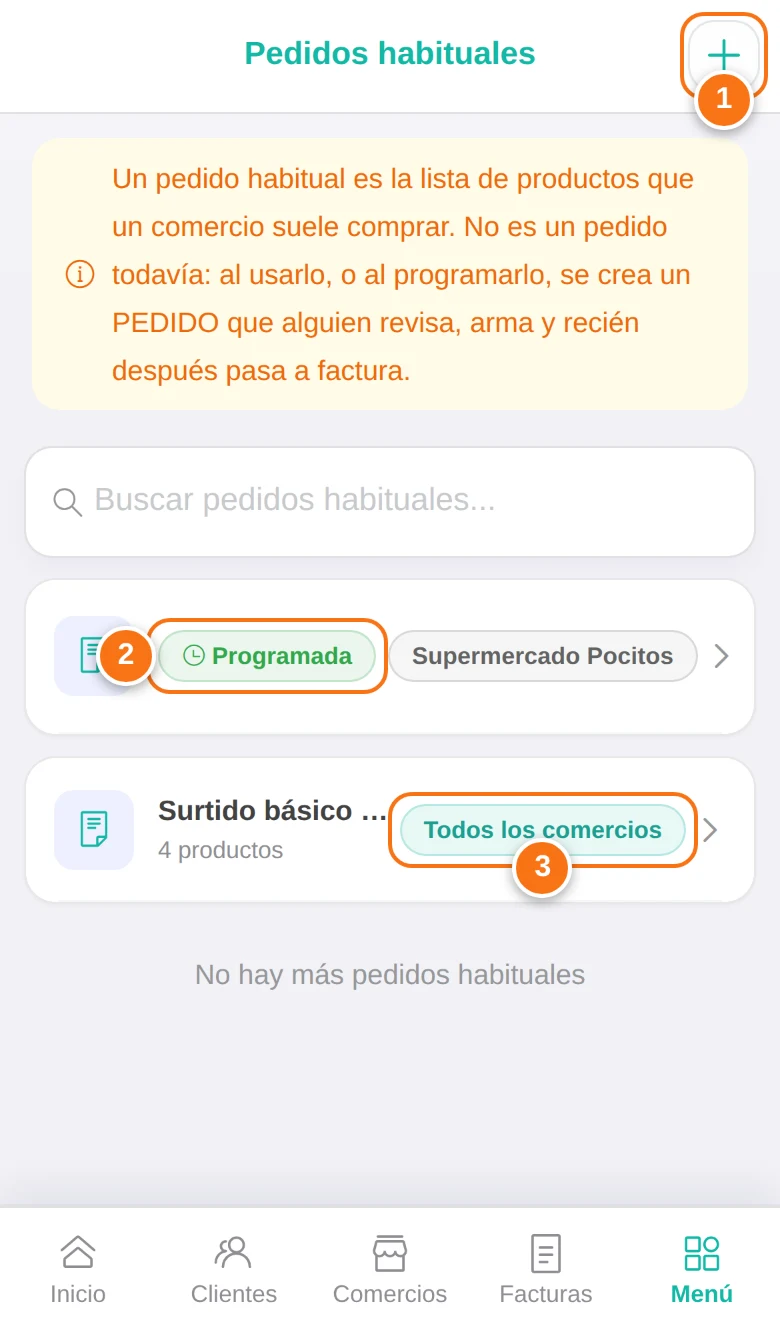
- Nouvelle commande habituelle.
- Programmée : génère seule la commande pour le commerce indiqué.
- Tous les commerces : utilisable avec n’importe quel commerce.
5. Facturez et enregistrez les encaissements
- Créez une facture depuis le client, le commerce ou la commande.
- Enregistrez les encaissements totaux, partiels ou avec crédit client selon le cas.
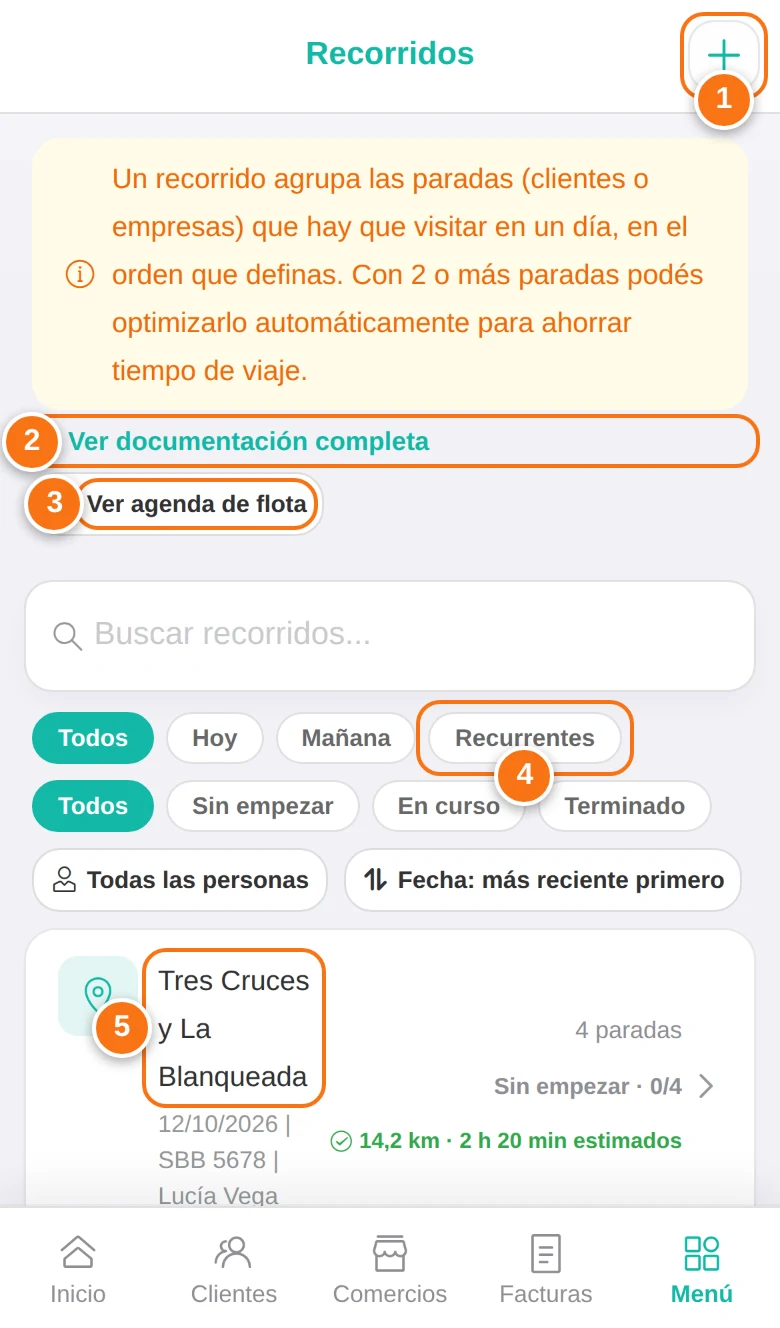
- Nouvelle tournée.
- Voir la documentation complète des tournées.
- Voir le planning de la flotte : les tournées du jour regroupées par véhicule.
- Filtres : aujourd’hui, demain, récurrentes, par avancement et par personne.
- Tournée avec sa date, la personne assignée, le véhicule et l’avancement.
6. Si vous livrez, organisez les tournées
- Allez dans Tournées, créez la feuille de route du jour et attribuez les visites au responsable.
- La personne en tournée ouvre Ma tournée sur son téléphone, marque chaque arrêt et enregistre commandes, factures ou encaissements selon ses droits.
- Les factures et paiements mettent à jour les dettes, les soldes et les indicateurs du tableau de bord.
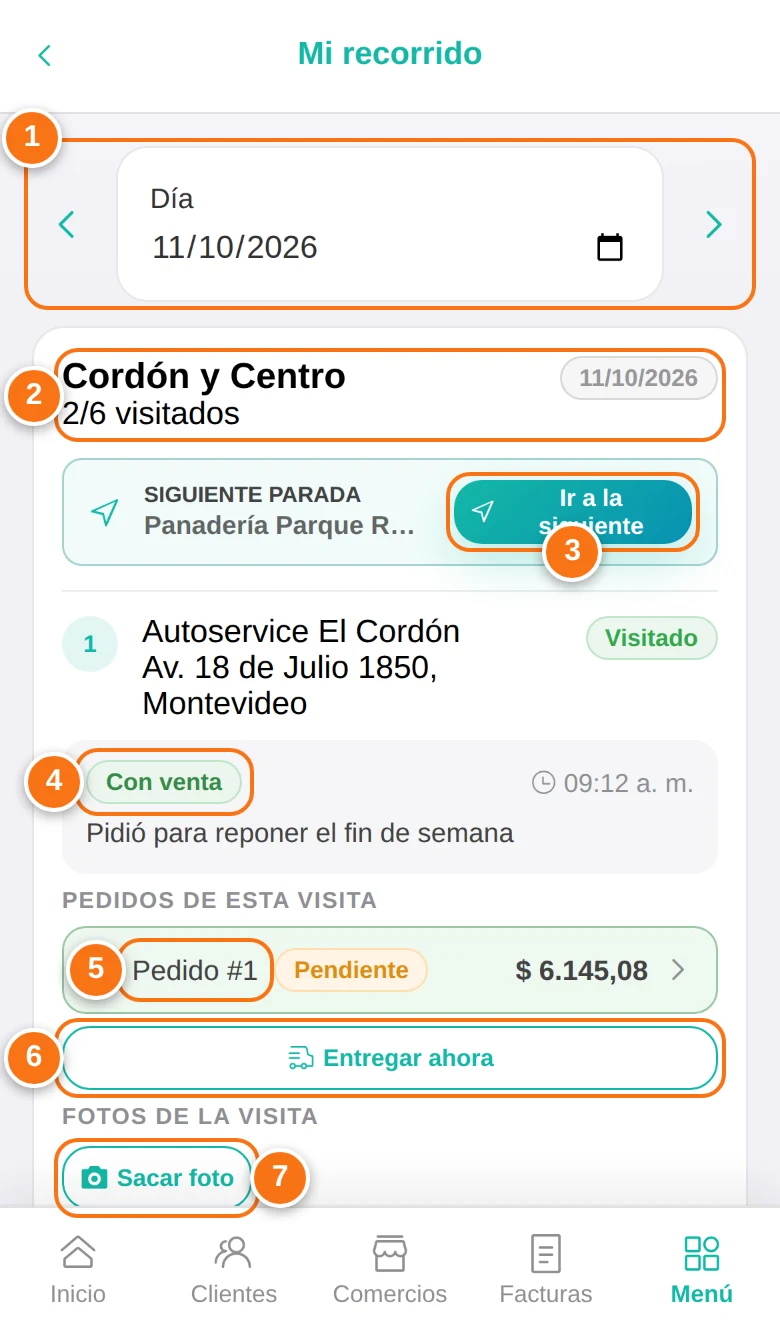
- Jour : les flèches passent au jour précédent ou suivant.
- Tournée et avancement (combien d’arrêts vous avez visités).
- Aller au suivant : le prochain arrêt en attente.
- Résultat de la visite : avec ou sans vente, l’heure et une note.
- Commande prise pendant cette visite, avec son statut et son total.
- Livrer maintenant ce que le commerce a déjà facturé.
- Prendre une photo comme preuve de la visite.
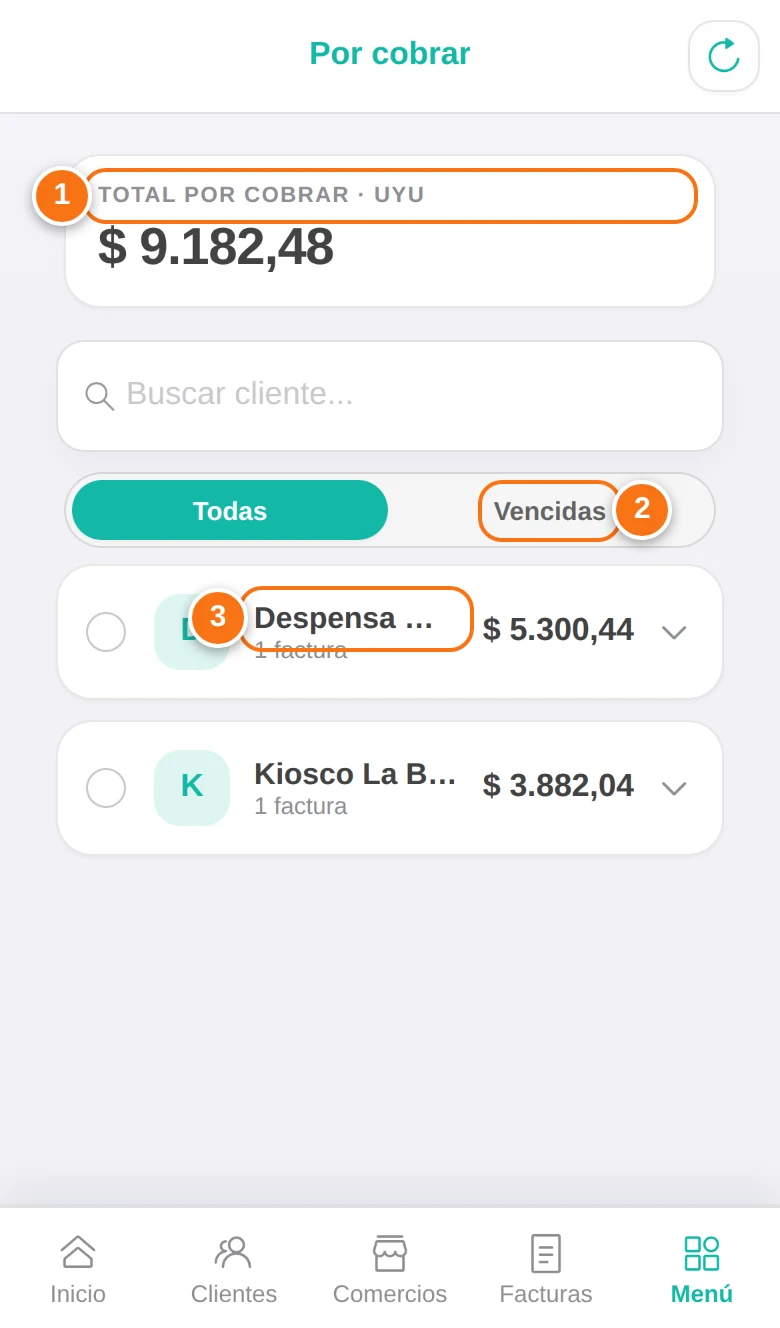
- Total à encaisser dans chaque devise.
- Voir Toutes ou seulement les En retard.
- Commerce avec le nombre de factures dues et le total. Touchez la flèche pour voir ses factures.