Commandes par WhatsApp
- Dans cette page
- Comment l'activer
- Trois façons de commander
- Avec un audio
- Avec une photo de la liste
- Avec un message
- Comment se passe la conversation
- Refaire la commande habituelle
- Justificatifs de paiement
- Ce qui peut être commandé
- Ce que vous voyez
- Coût
Vos clients commandent comme ils le font déjà : avec un message, un audio ou une photo de leur liste. L'assistant WhatsApp de votre commerce comprend la commande, cherche les produits dans votre catalogue et envoie au client un récapitulatif avec les prix. La commande n'est enregistrée que si le client confirme, puis elle suit son parcours normal comme n'importe quelle autre.
Comment l'activer
C'est désactivé par défaut. On l'active par commerce dans Configuration → Notifications par WhatsApp → Prendre les commandes par WhatsApp. Il faut que l'Assistant WhatsApp (équipe et clients) soit activé (voir WhatsApp).
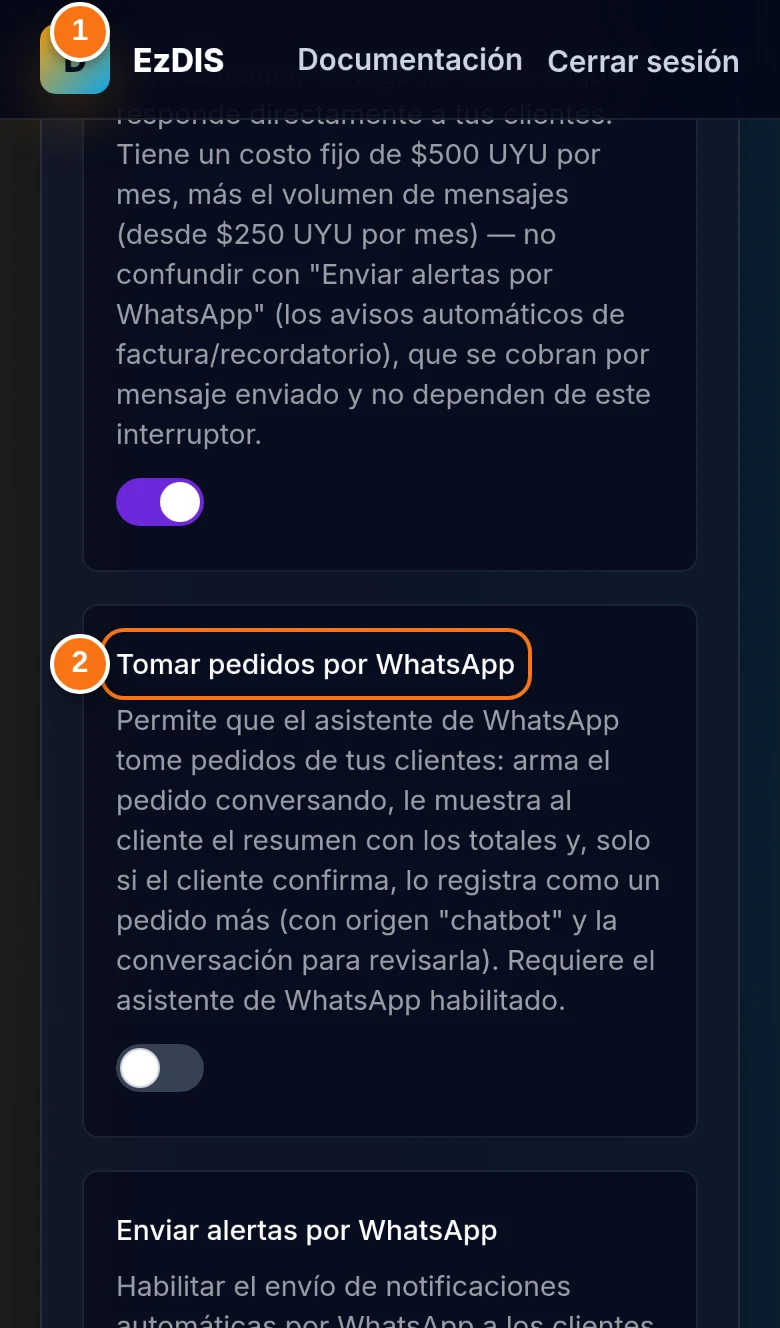
- Assistant WhatsApp : répond à votre équipe et à vos clients par WhatsApp.
- Prendre les commandes par WhatsApp : l'assistant prépare la commande dans la conversation et l'enregistre quand le client confirme.
L'assistant reconnaît la personne qui écrit à son numéro de téléphone : le téléphone doit donc figurer sur la fiche du client. La première fois que quelqu'un écrit, l'assistant le salue avec le nom de votre commerce et lui indique qu'il peut commander par écrit, avec un audio ou avec une photo de sa liste.
Trois façons de commander
Avec un audio
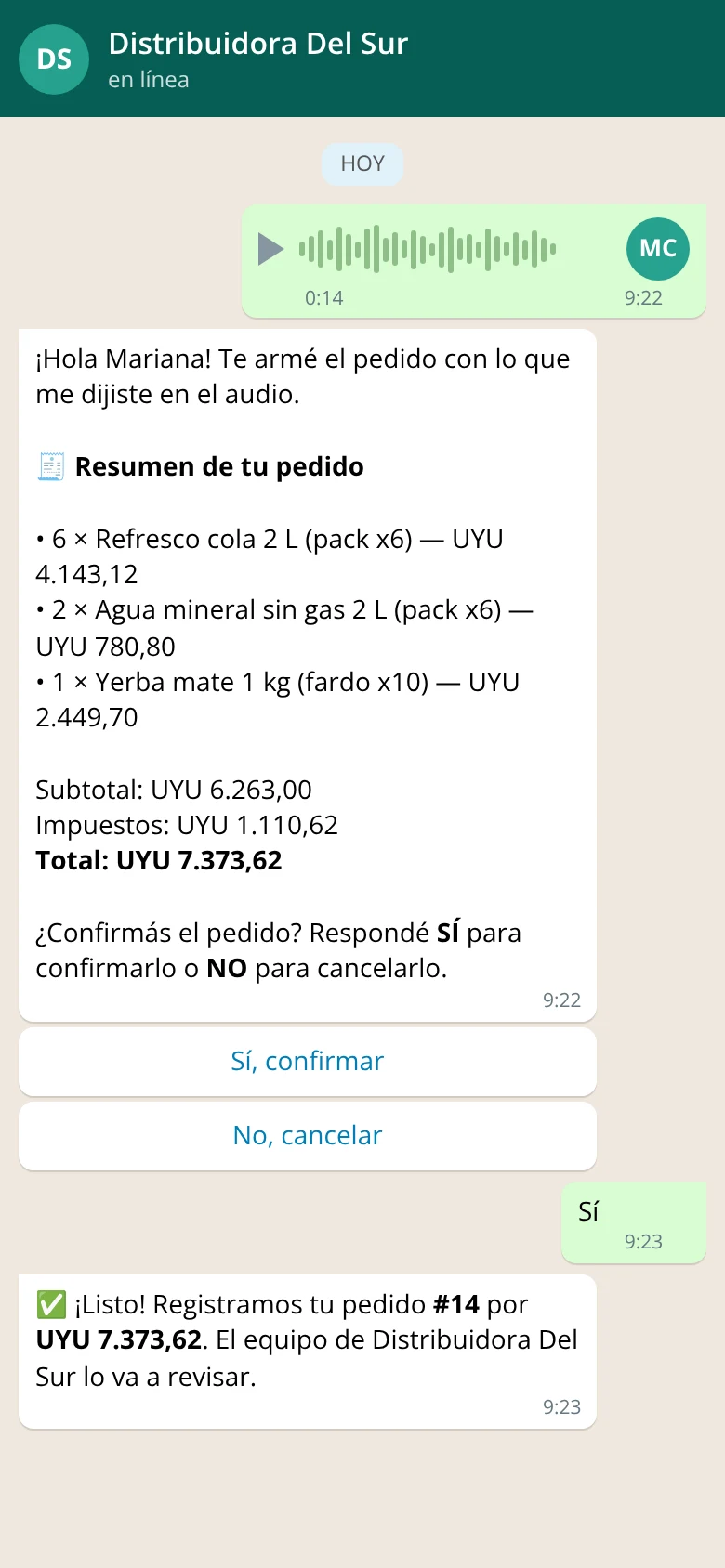
Le client envoie un message vocal comme il l'enverrait à votre commercial (« six packs de cola, deux d'eau plate et un ballot de maté »). Le système transcrit l'audio dans la langue de votre commerce et avec les noms de vos produits, pour bien comprendre les marques et les conditionnements, et l'assistant prépare la commande à partir de là.
Avec une photo de la liste
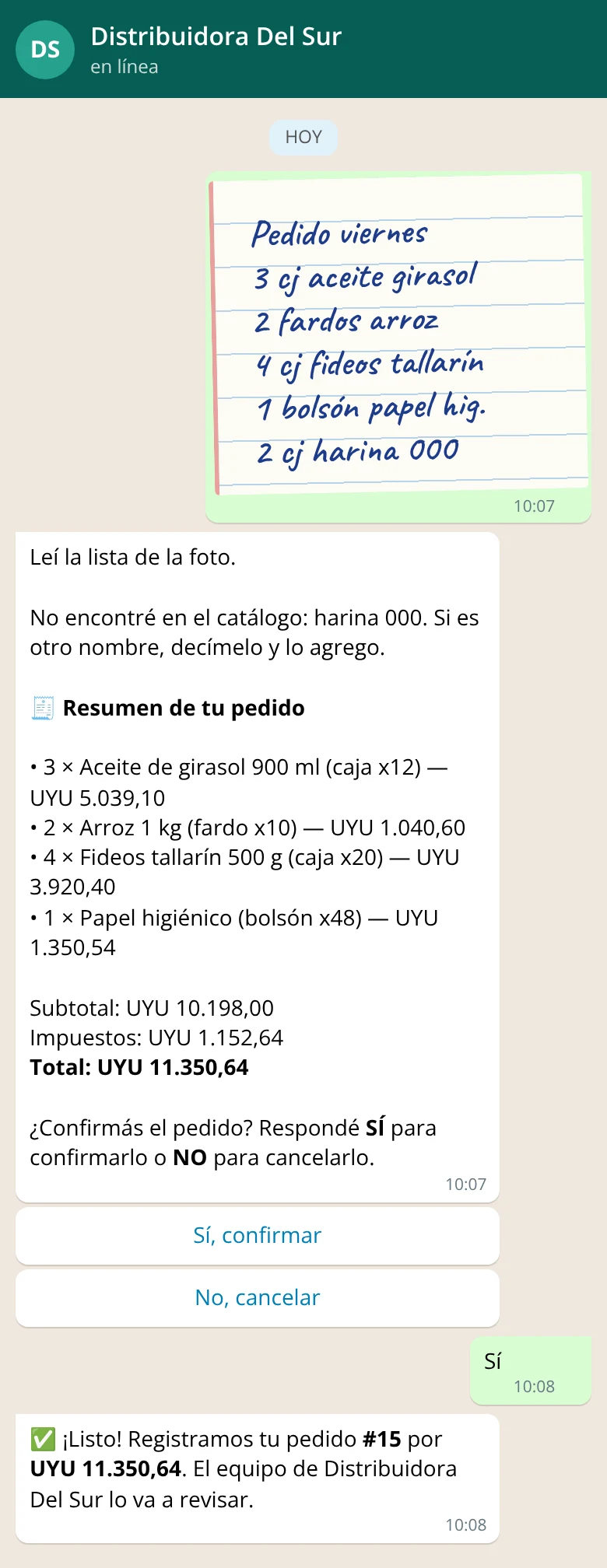
Le client prend en photo sa liste écrite à la main, une feuille imprimée ou une capture d'écran. Le système lit chaque ligne avec sa quantité et l'assistant prépare la commande. Si un produit de la liste n'est pas dans votre catalogue, il prépare la commande avec le reste et indique lequel il n'a pas trouvé, pour que le client précise.
Si la photo n'est pas une liste de commande (par exemple, la photo d'un produit), l'assistant demande au client d'écrire ce dont il a besoin ou d'envoyer un audio.
Avec un message
Le client écrit ce qu'il veut et en quelle quantité. Pas besoin d'utiliser les noms exacts du catalogue : l'assistant trouve le produit même s'il n'écrit ni le nom complet ni le conditionnement.
Comment se passe la conversation
- L'assistant cherche les produits dans votre catalogue, avec les prix enregistrés. Si un produit a des versions (par exemple une taille), il demande laquelle. Il n'invente jamais de quantités : si on ne sait pas combien le client veut, il le lui demande.
- Quand il a tout, le système envoie le Récapitulatif de votre commande : chaque produit avec sa quantité et son montant, le sous-total, les taxes et le total. Le récapitulatif est établi par le système avec les prix de votre catalogue ; l'assistant ne calcule ni n'invente de montants.
- Si quelque chose n'est pas dans votre catalogue, le récapitulatif est accompagné de Je n'ai pas trouvé dans le catalogue avec ces produits, pour que le client dise s'ils ont un autre nom.
- Le client répond OUI ou NON (ou touche les boutons Oui, confirmer et Non, annuler).
- OUI enregistre la commande et lui indique son numéro.
- NON (ou « plutôt pas », « annule ») l'annule et rien n'est enregistré.
- Si au lieu de confirmer il change quelque chose (« enlève l'eau », « mets-en 10 »), l'assistant met la commande à jour et renvoie le récapitulatif complet. Un nombre seul est compris comme la nouvelle quantité, pas comme un oui ou un non.
- Si le client ne confirme pas dans les 30 minutes, la proposition expire. Si un prix ou le stock a changé entre le récapitulatif et le OUI, la commande n'est pas enregistrée et on lui demande de la refaire.
Refaire la commande habituelle
Le client peut écrire « comme la dernière fois » ou « refais ma dernière commande ». L'assistant voit ses dernières commandes et lui propose la même, aux prix du jour, pour qu'il la confirme ou la modifie.
Justificatifs de paiement
Si le client envoie la photo d'un virement ou d'un dépôt, l'assistant reconnaît un justificatif : il le remercie et envoie un e-mail à votre équipe avec l'image en pièce jointe et le montant lu, pour que vous enregistriez l'encaissement. Le justificatif n'enregistre pas le paiement tout seul.
Ce qui peut être commandé
Des quantités entières de 1 à 999 et jusqu'à 30 produits par commande. On ne peut pas commander par WhatsApp les produits vendus à la mesure (kilos), ceux dans une autre devise que celle de votre commerce, ceux sans prix et ceux sans stock. Dans ces cas, l'assistant explique au client de contacter le commerce. Il ne promet pas non plus de remises ni de dates de livraison : c'est vous qui vous en chargez.
Ce que vous voyez
À chaque nouvelle commande, votre équipe reçoit un e-mail avec le client, les produits, le total et le lien vers la commande. Il est envoyé aux contacts de support WhatsApp actifs ; si vous n'en avez enregistré aucun, aux utilisateurs qui peuvent voir les commandes.
Dans Commandes, le filtre WhatsApp, à vérifier regroupe les commandes arrivées par l'assistant que personne n'a encore vérifiées.
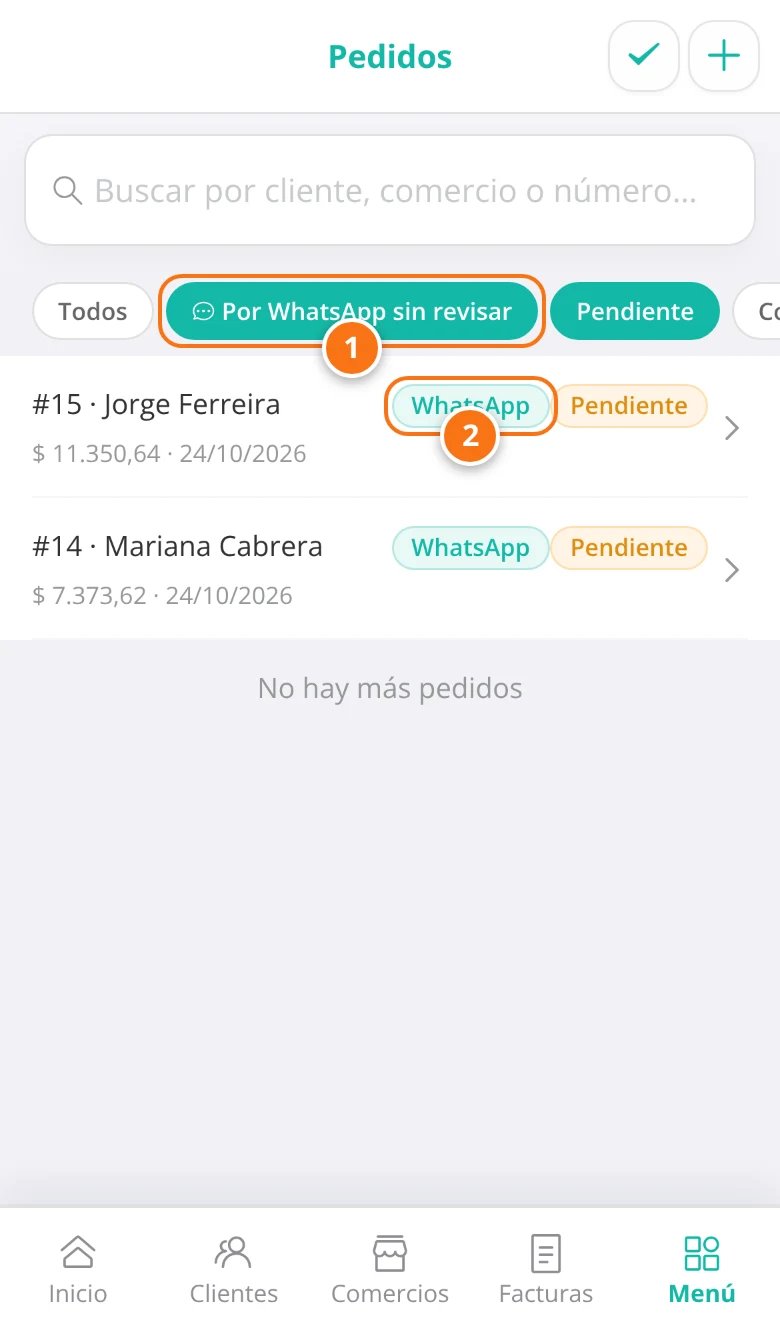
- WhatsApp, à vérifier : les commandes prises par l'assistant qui sont encore en attente.
- WhatsApp : l'étiquette qui distingue les commandes arrivées par l'assistant.
La commande reste En attente et suit le même parcours que les autres : confirmer, préparer, passer en facture et livrer.
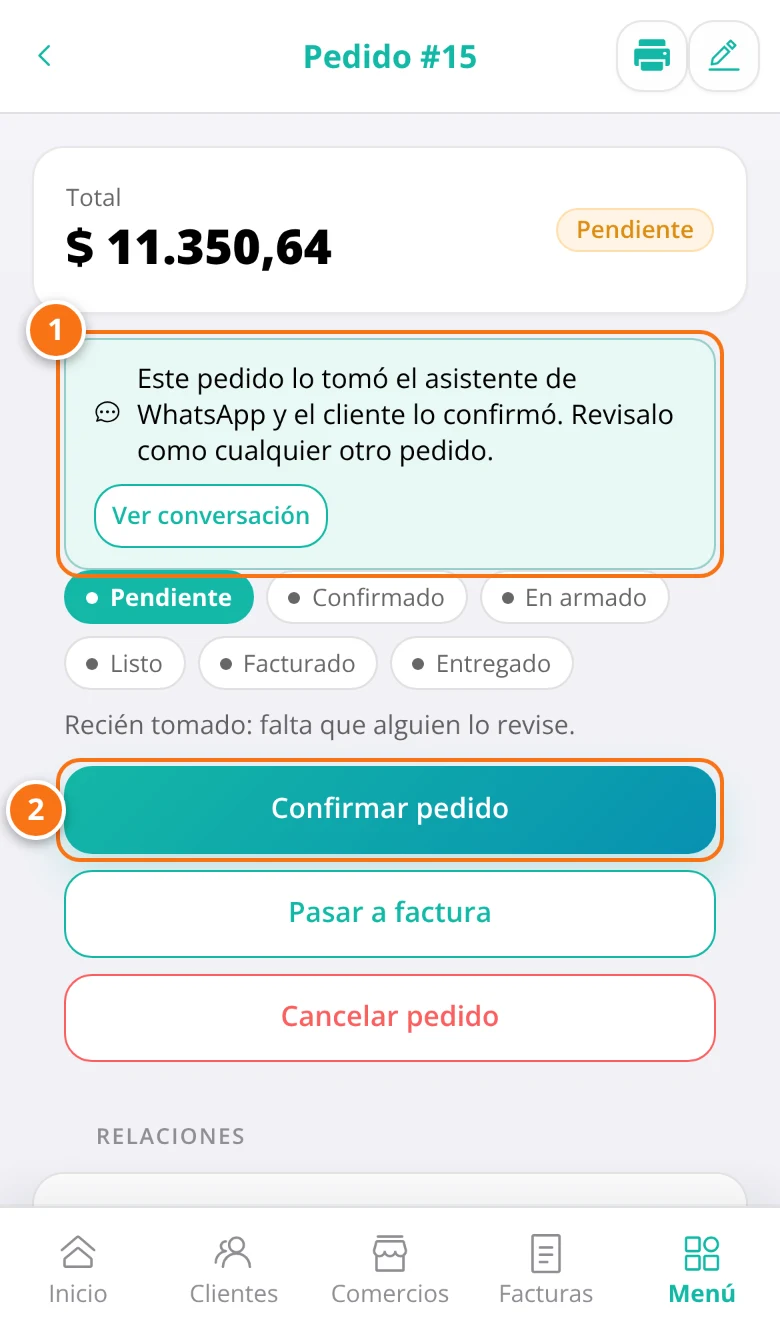
- Voir la conversation : l'avis indiquant que l'assistant l'a prise et le bouton pour ouvrir la conversation.
- Confirmer la commande : après vérification, vous la confirmez et elle quitte WhatsApp, à vérifier.
Voir la conversation ouvre toute la conversation : ce que le client a envoyé (les audios déjà transcrits et les photos sous forme de la liste lue), ce que l'assistant a répondu, le récapitulatif affiché et la confirmation. Cela permet de vérifier que l'assistant a bien compris la demande du client.
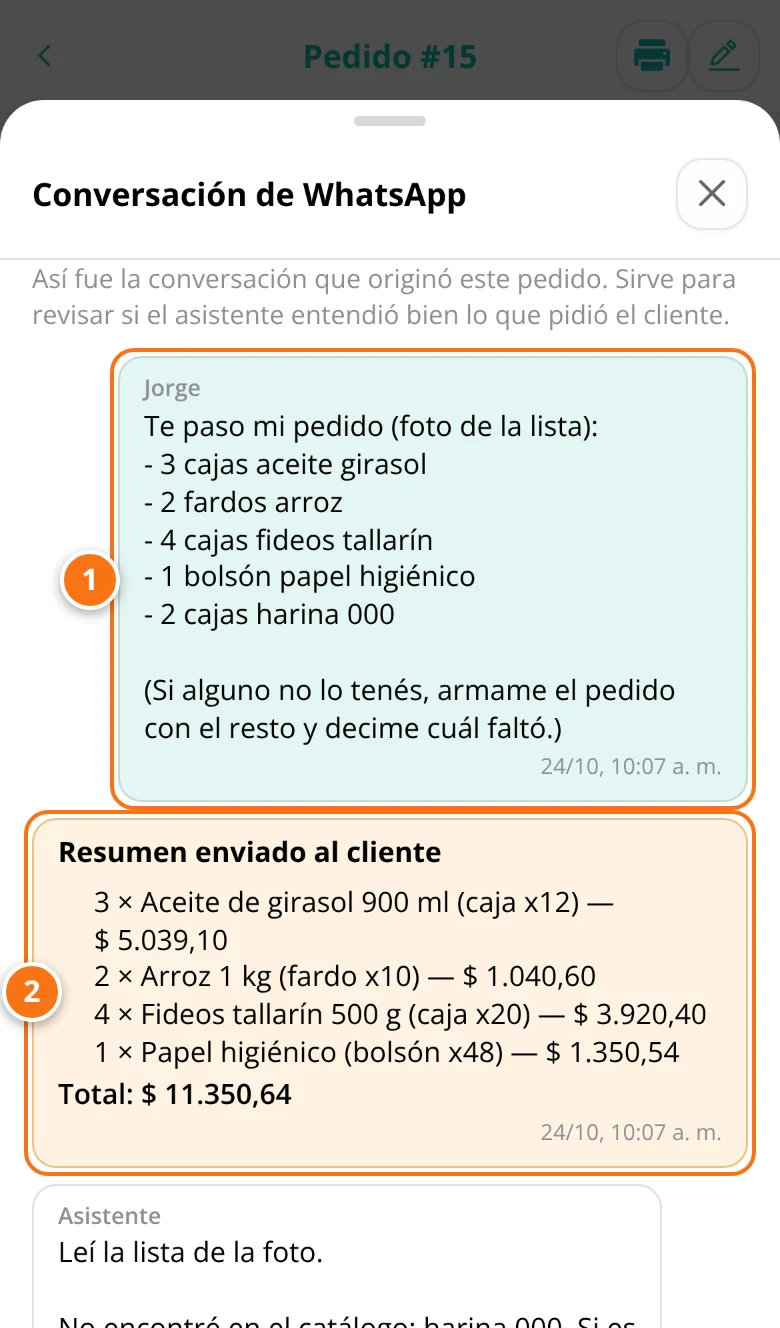
- Ce que le client a envoyé : ici, la liste lue sur la photo.
- Récapitulatif envoyé au client : les produits, les quantités et le total qu'il a confirmés.
Coût
Chaque message envoyé par l'assistant compte dans votre consommation mensuelle de WhatsApp ; les boutons de confirmation sont un message de plus.