Configurez les paiements avec Mercado Pago
- Dans cette page
- Ce que permet cette intégration
- Créer l’application chez Mercado Pago
- Obtenir les identifiants de production
- Saisir les identifiants dans EzDIS
- Configurer le webhook pour enregistrer les paiements
- 1. Préparez l’URL
- 2. Enregistrez-la chez Mercado Pago
- 3. Copiez la clé secrète
- Tester le circuit complet
- Répercuter une commission sur le client
- Résolution de problèmes
- Coûts et responsabilités
Ce guide explique comment connecter votre propre compte Mercado Pago à EzDIS pour que vos clients paient leurs factures depuis un lien. L’argent est crédité sur votre compte Mercado Pago ; EzDIS enregistre le paiement et met à jour le compte courant quand il reçoit la confirmation du fournisseur.
Avant de commencer : il vous faut un compte Mercado Pago vérifié, l’accès à son panneau développeurs et l’adresse de votre application EzDIS (par exemple
https://midistribuidora.ezdis.net). Ne partagez jamais votre Access Token (l’identifiant qui permet à EzDIS de créer et consulter des paiements sur votre compte) ni la clé secrète du webhook (celle qui garantit que les notifications viennent vraiment de Mercado Pago).
- Ce que permet cette intégration
- Créer l’application chez Mercado Pago
- Obtenir les identifiants de production
- Saisir les identifiants dans EzDIS
- Configurer le webhook pour enregistrer les paiements
- Tester le circuit complet
- Répercuter une commission sur le client
- Résolution de problèmes
Ce que permet cette intégration
EzDIS génère un lien de paiement pour chaque facture et l’inclut dans les avis dès qu’au moins un moyen de paiement est activé (Mercado Pago, PayPal ou virement bancaire). Le client ouvre ce lien et voit les moyens disponibles. Avec Mercado Pago activé, il peut le choisir et payer avec les options que son compte et son pays permettent. Mercado Pago n’apparaît que si la facture est dans la devise de votre pays.
Avec le webhook configuré, le circuit est le suivant :
- EzDIS crée le lien pour une facture.
- Le client effectue le paiement chez Mercado Pago.
- Mercado Pago notifie le paiement approuvé à EzDIS.
- EzDIS enregistre l’encaissement, met à jour le solde de la facture et peut envoyer les avis que vous avez activés.
Sans webhook, le client peut payer, mais EzDIS ne reçoit pas la confirmation automatique : il faudrait enregistrer l’encaissement à la main. Le webhook est donc nécessaire pour un rapprochement automatique. Nous verrons plus bas comment le configurer.
Créer l’application chez Mercado Pago
Si vous n’avez pas encore de compte, créez-le et vérifiez votre identité depuis le Mercado Pago de votre pays (Uruguay, Argentine ou Brésil). Utilisez le compte qui recevra les paiements. Suivez ces étapes, dans cet ordre :
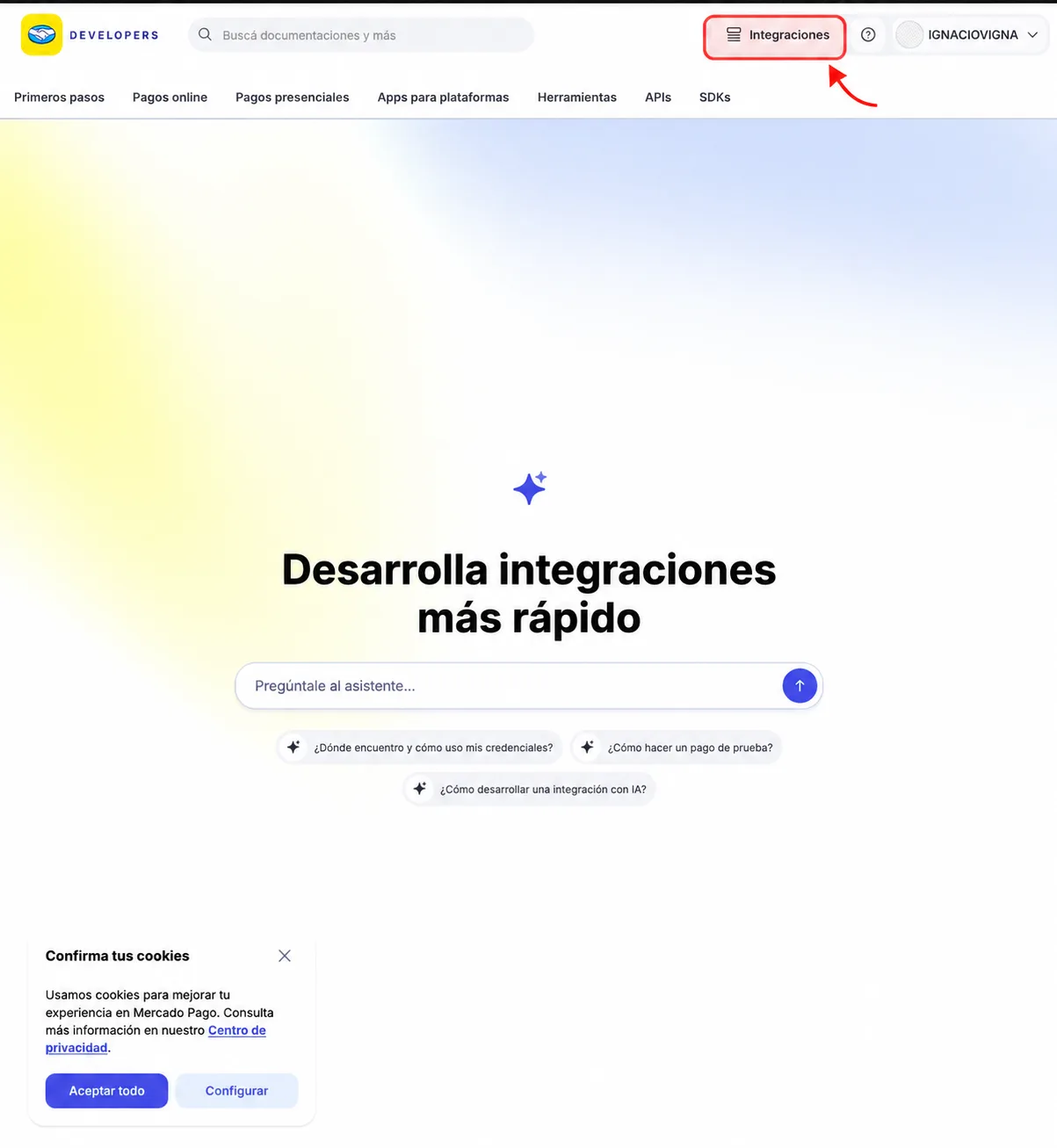
- Dans la gestion des intégrations, cliquez sur Créer une application.
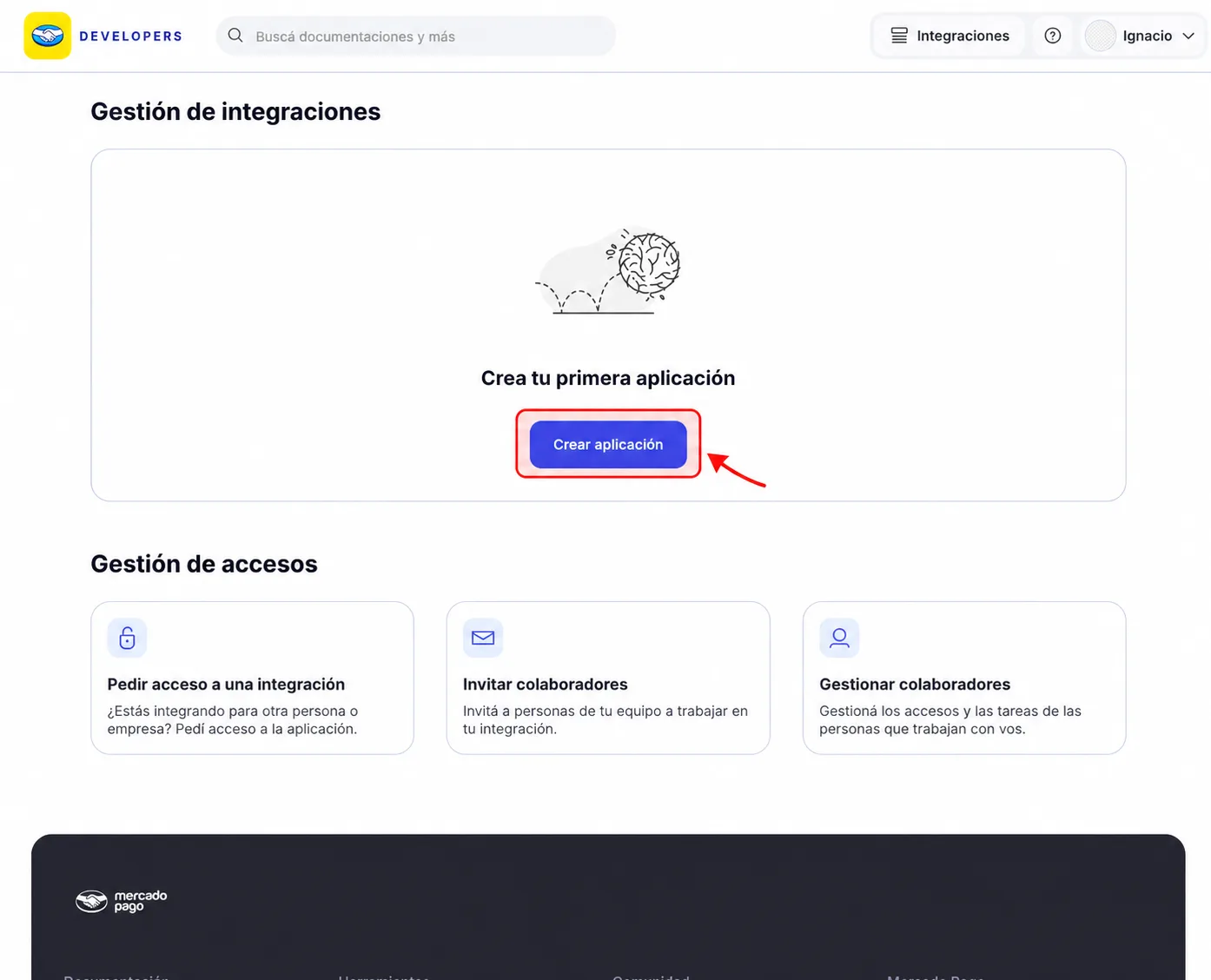
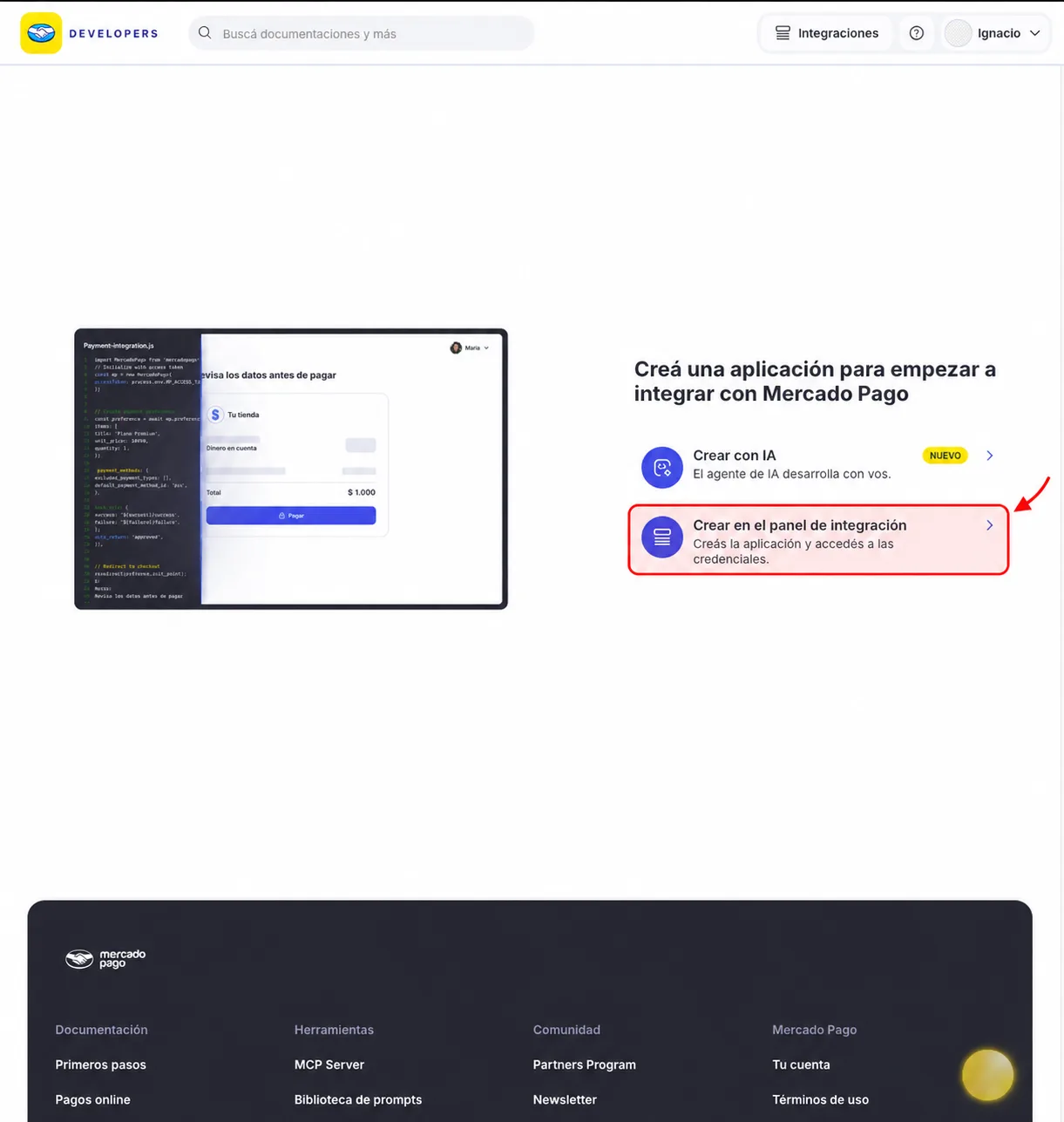
- Choisissez Créer dans le panneau d’intégration. Ne choisissez pas Créer avec l’IA : il faut configurer l’application à la main.
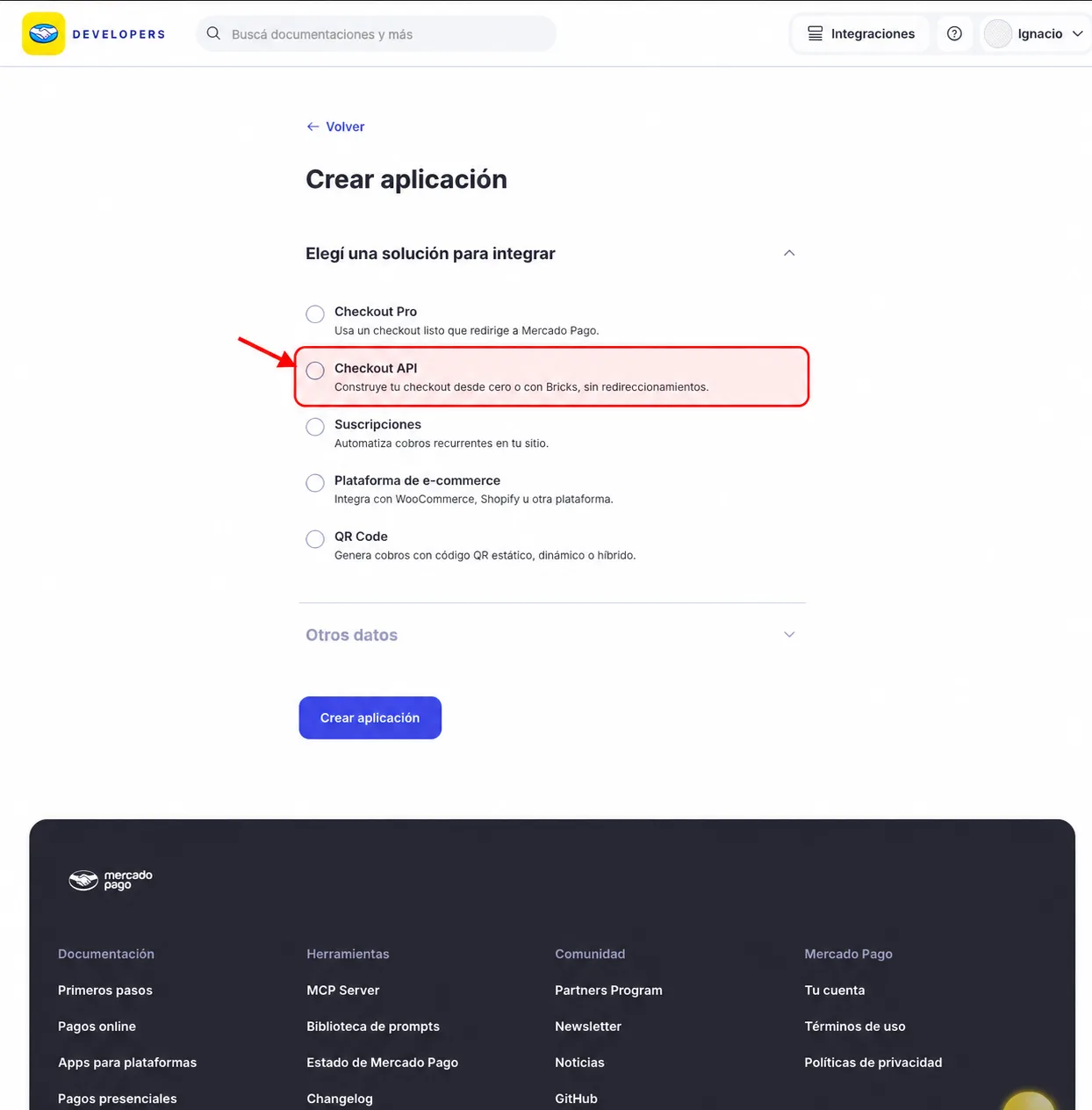
- Comme solution à intégrer, choisissez Checkout API.
- Dans Type d’API, choisissez API Orders. Gardez le nom proposé automatiquement par Mercado Pago, acceptez l’autorisation des données et cliquez sur Créer une application.
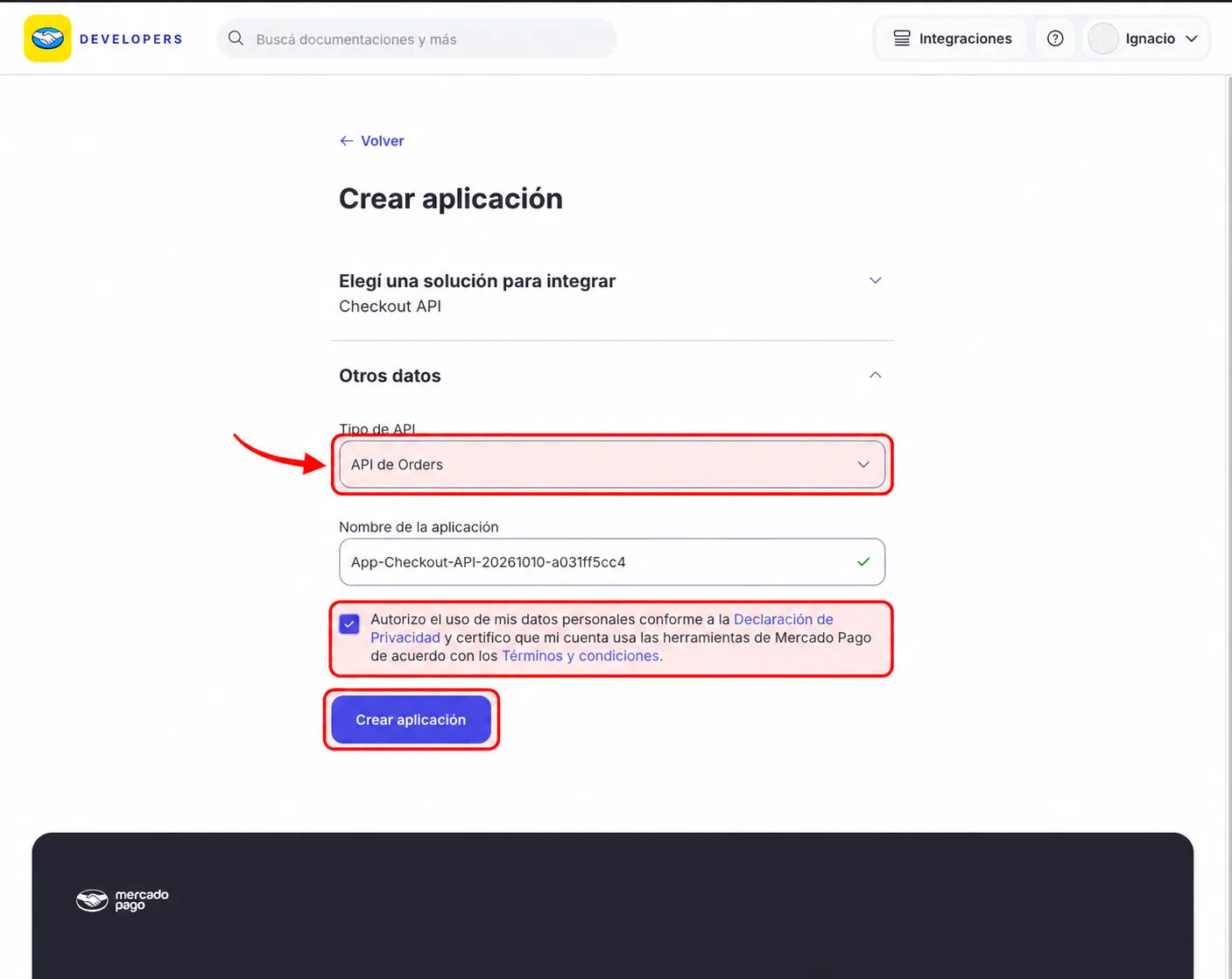
Le nom généré peut varier selon le compte. Inutile de le remplacer.
Obtenir les identifiants de production
- Dans l’application que vous venez de créer, ouvrez Identifiants de production.
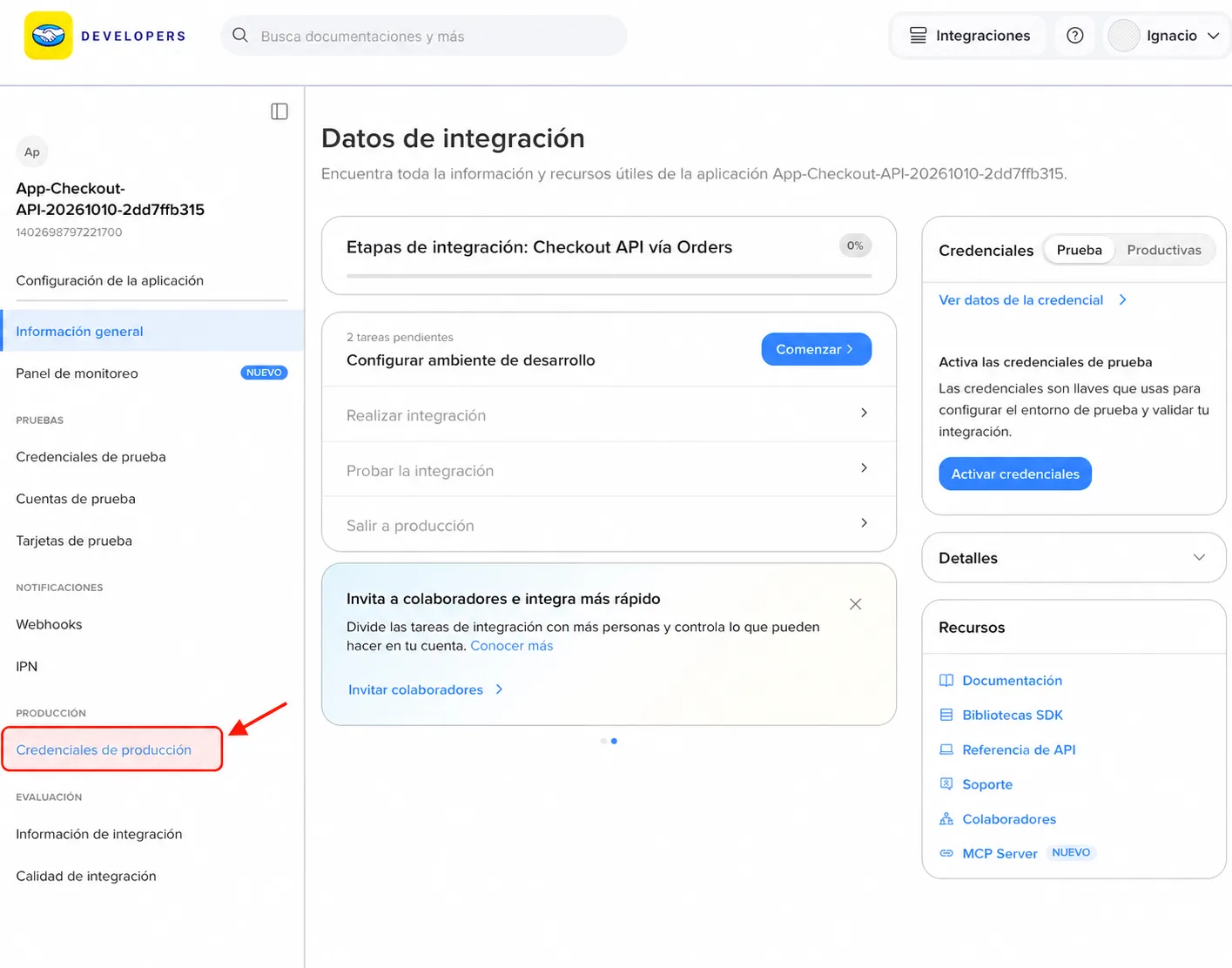
-
Si Mercado Pago demande des informations supplémentaires, remplissez-les avec les vraies données de votre entreprise. Choisissez le secteur qui correspond au commerce.
-
Dans Site web (obligatoire), indiquez
https://www.ezdis.net/.Ne recopiez pas l’URL de la capture telle quelle : le domaine doit correspondre à l’application que vous configurez.
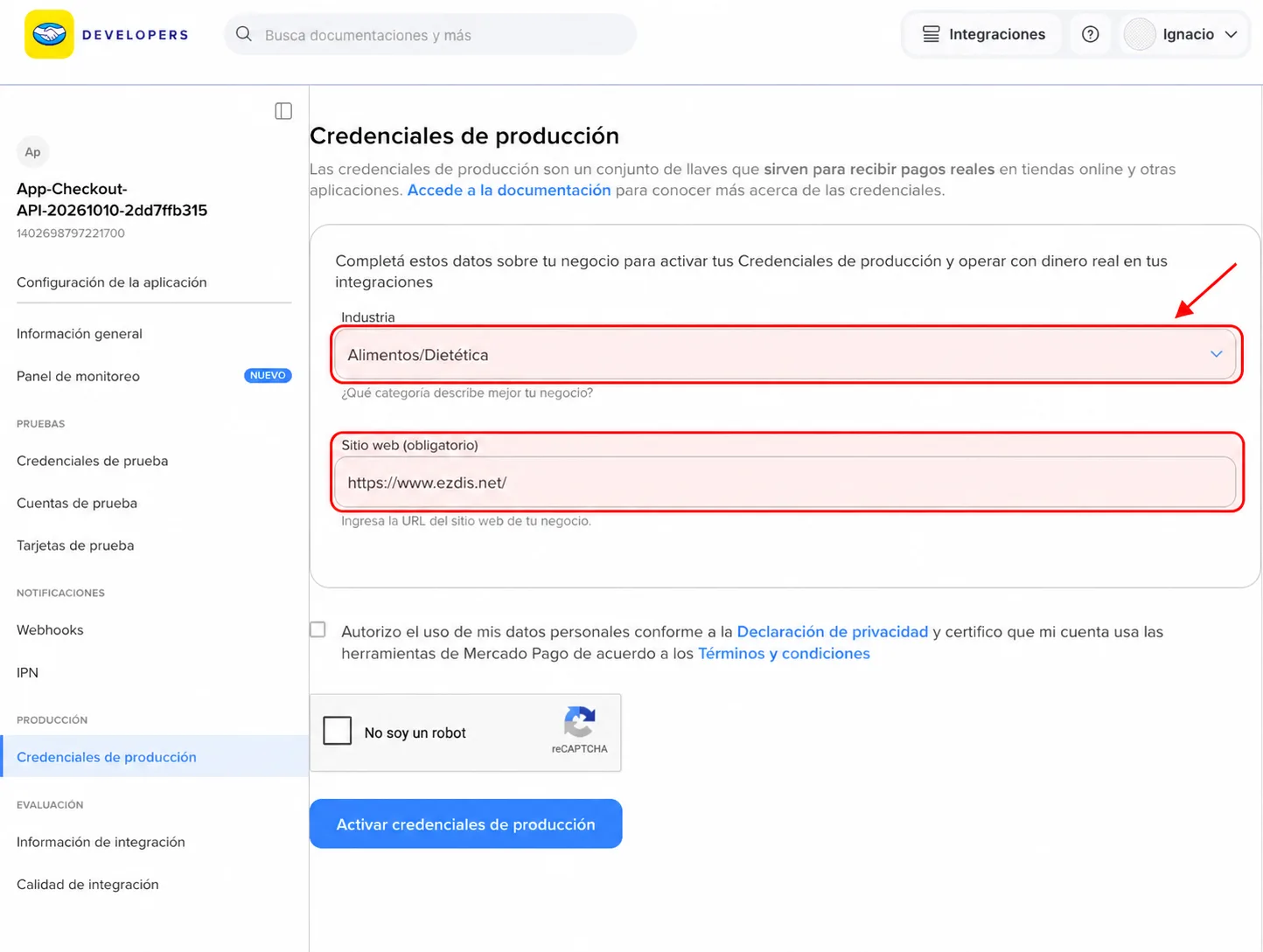
-
Copiez ces deux identifiants :
- Public Key
- Access Token
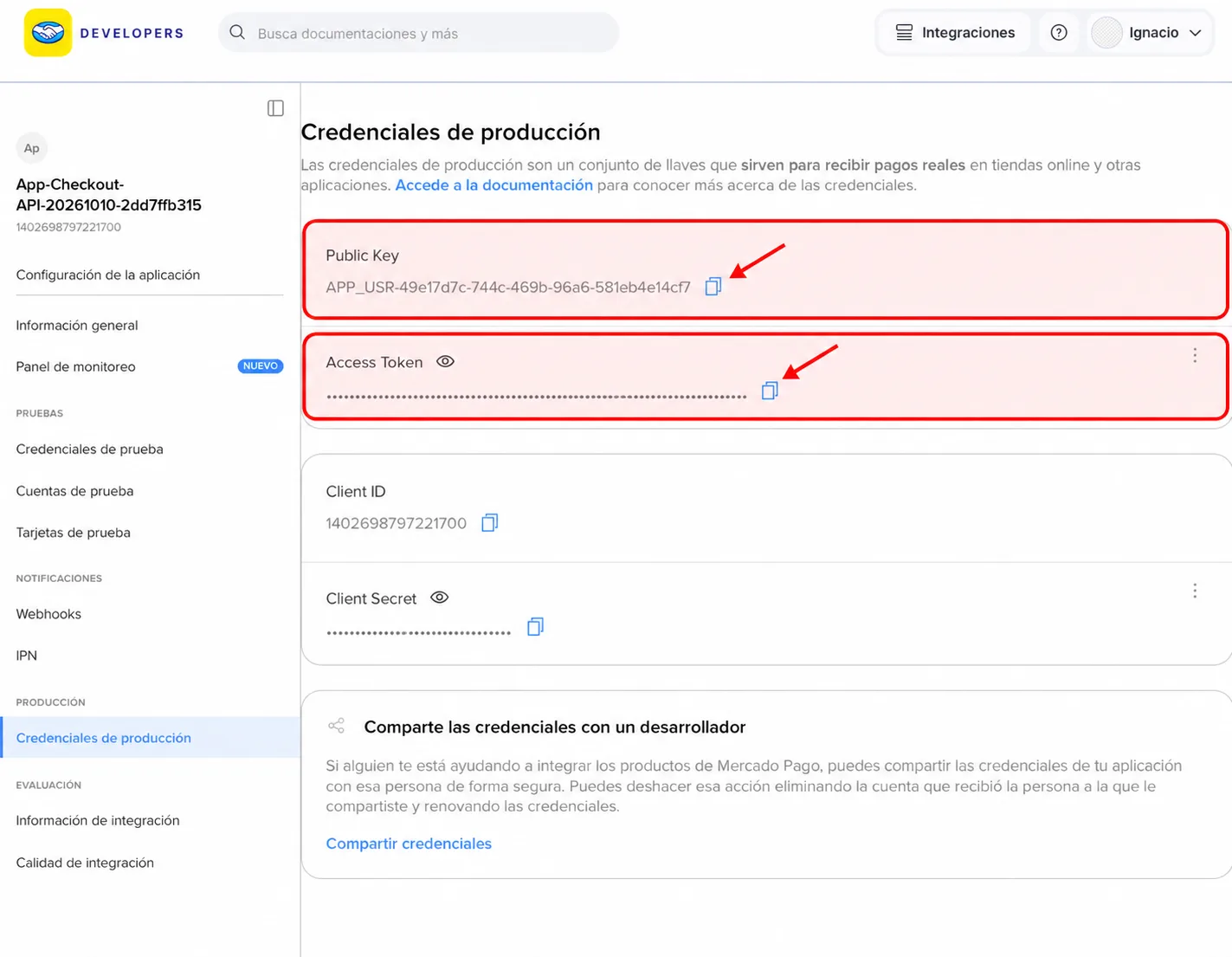
La Public Key peut s’afficher dans le navigateur. L’Access Token est secret : ne l’envoyez pas par WhatsApp, e-mail ni capture d’écran, et ne le saisissez pas dans le compte de quelqu’un d’autre.
Utilisez les identifiants de production pour encaisser de vrais paiements. Les identifiants de test servent uniquement aux tests de Mercado Pago et ne traitent pas d’argent réel.
Saisir les identifiants dans EzDIS
- Ouvrez la configuration de EzDIS.
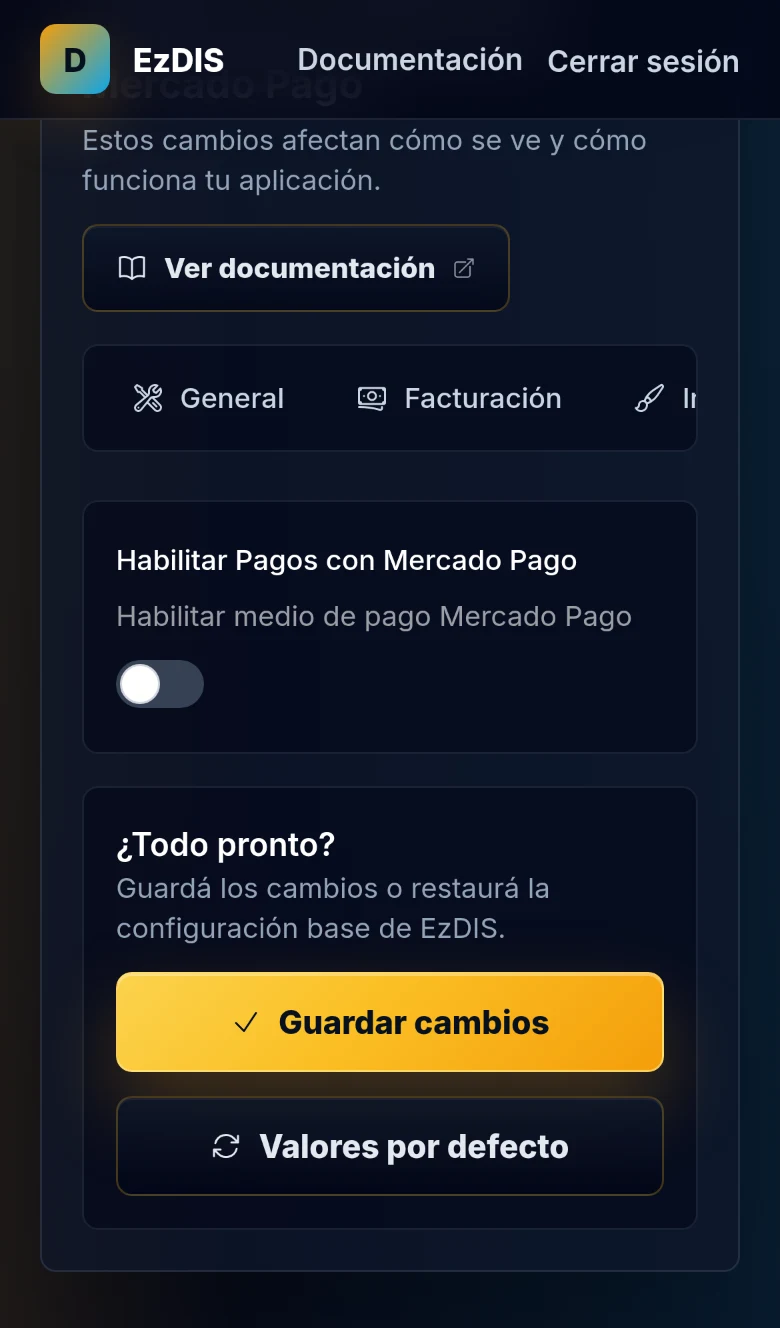
- Activez Activer les paiements Mercado Pago.
- Collez la Public Key et l’Access Token de production.
- Définissez le nombre maximal de mensualités que le client pourra choisir (et, si vous voulez, le nombre par défaut), puis enregistrez.
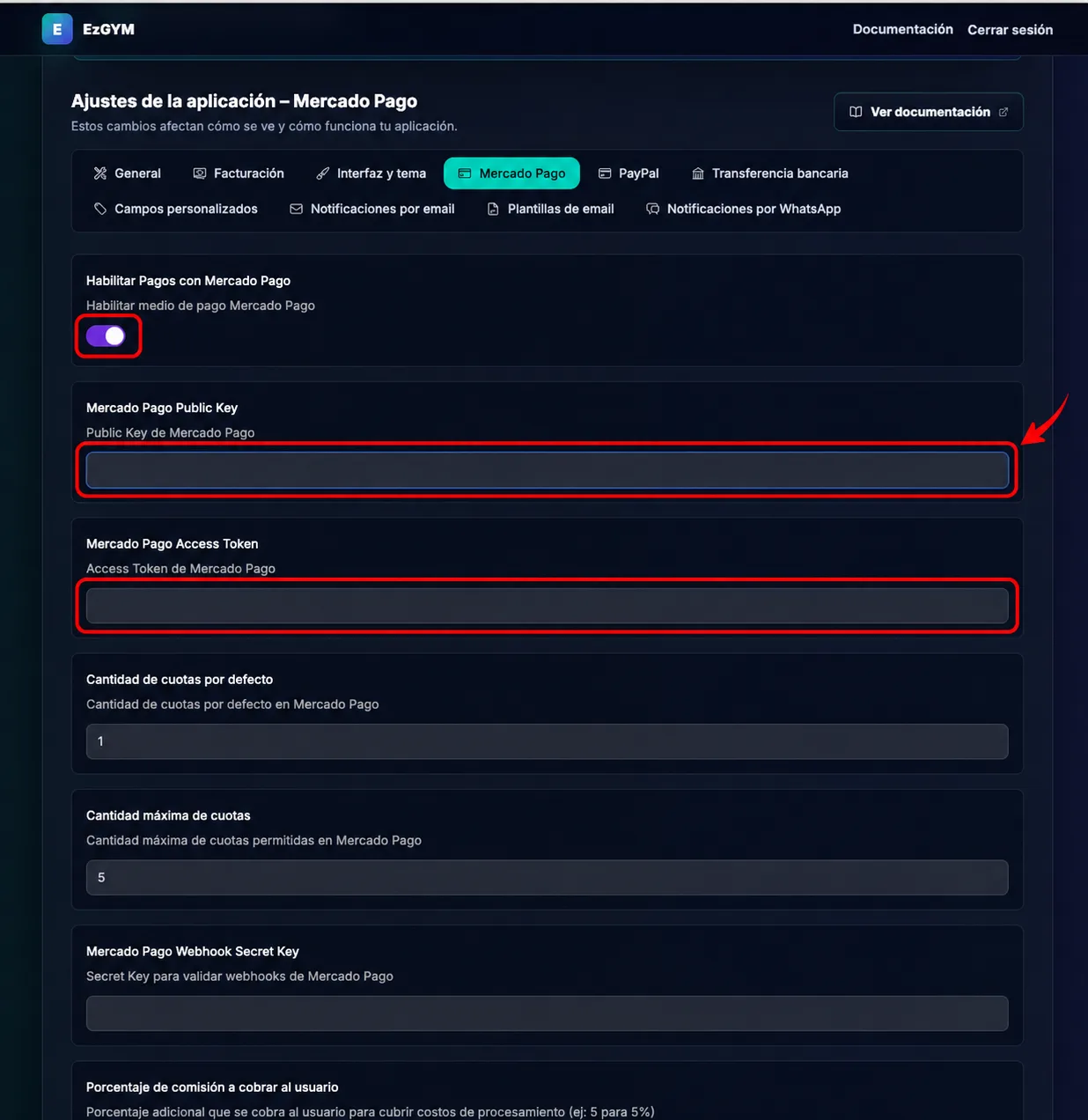
| Champ | À quoi il sert |
|---|---|
| Activer les paiements Mercado Pago | Affiche Mercado Pago comme moyen de paiement quand la facture est compatible. |
| Mercado Pago Public Key | Identifie votre application Mercado Pago sur l’écran de paiement. |
| Mercado Pago Access Token | Autorise EzDIS à créer et consulter des paiements sur votre compte. Gardez-le privé. |
| Nombre de mensualités par défaut | Nombre présélectionné pour le client, si Mercado Pago le propose. |
| Nombre maximal de mensualités | Limite de mensualités que le client pourra choisir, selon ce que Mercado Pago autorise. |
| Webhook Secret Key | Se remplit à l’étape suivante pour vérifier que les notifications viennent vraiment de Mercado Pago. |
| Pourcentage de commission facturé à l’utilisateur | Facultatif : ajoute un pourcentage au montant affiché au client pour couvrir les frais de traitement. |
Enregistrer ces identifiants ne suffit pas pour enregistrer les paiements automatiquement : il reste à configurer le webhook.
Configurer le webhook pour enregistrer les paiements
Le webhook est la notification que Mercado Pago envoie à EzDIS quand l’état d’un paiement change. Sans lui, une facture peut rester en attente alors que le client a déjà payé, et il faudrait rapprocher les paiements à la main : vérifier chez Mercado Pago ce qui a été encaissé et enregistrer chaque encaissement dans EzDIS.
1. Préparez l’URL
Utilisez cette structure, en remplaçant VOTRE-COMPTE par le sous-domaine réel de votre application :
https://www.ezdis.net/api/payment/mercadopago/webhook?domain=VOTRE-COMPTE.ezdis.netPar exemple, si vous ouvrez votre application sur https://tutoriales.ezdis.net, l’URL devient :
https://www.ezdis.net/api/payment/mercadopago/webhook?domain=tutoriales.ezdis.netAprès domain=, mettez seulement le domaine de votre application : sans https:// ni la barre oblique (/) finale.
2. Enregistrez-la chez Mercado Pago
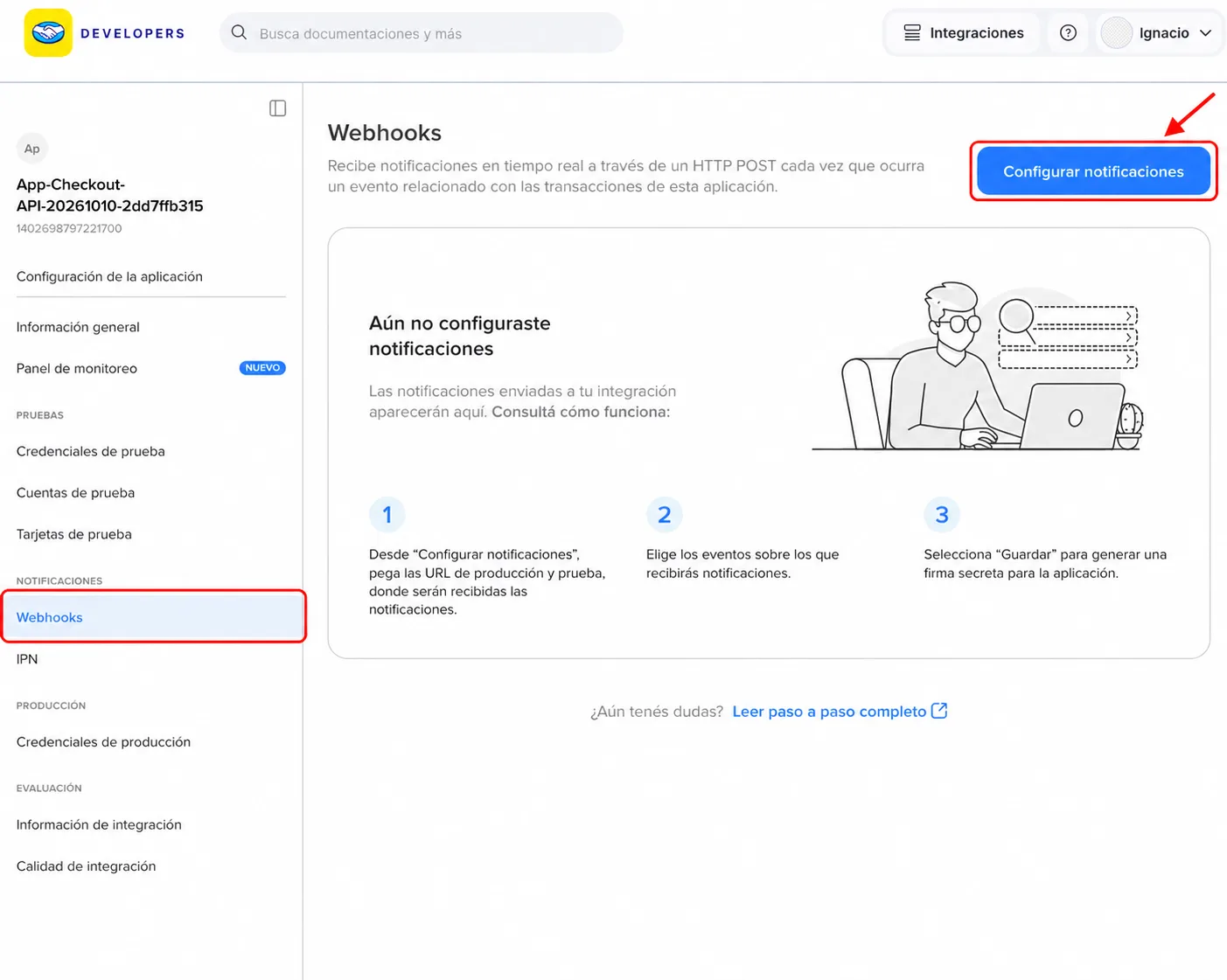
- Revenez à votre application dans le panneau développeurs et ouvrez Webhooks.
-
Choisissez Configurer les notifications puis Mode production.
-
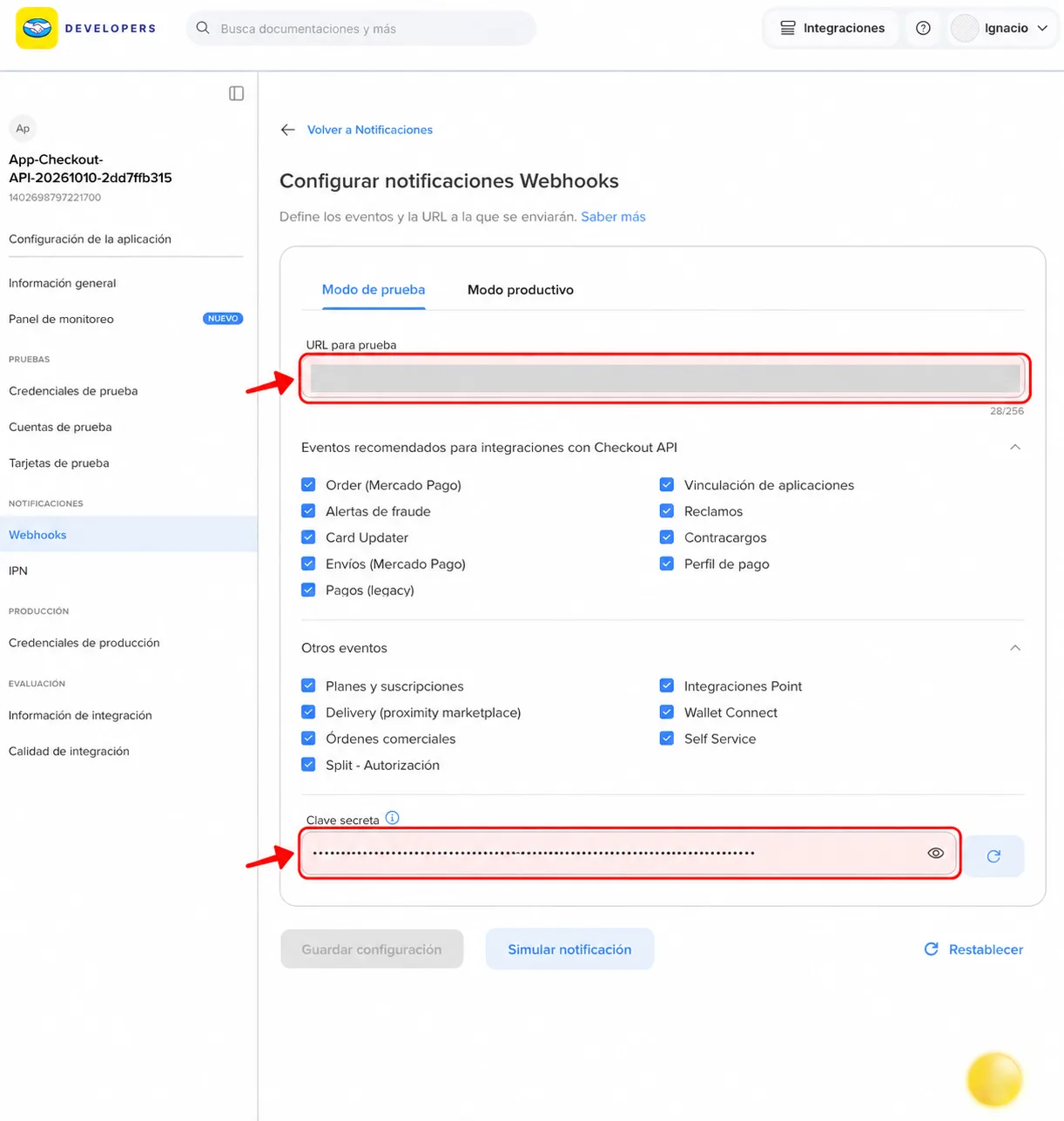
Dans URL de production, collez exactement cette adresse, en remplaçant
VOTRE-COMPTEpar le sous-domaine réel de votre application :
https://www.ezdis.net/api/payment/mercadopago/webhook?domain=VOTRE-COMPTE.ezdis.netVOTRE-COMPTE n’est pas un texte fixe : c’est le sous-domaine qui identifie ce compte. Par exemple, si l’application s’ouvre sur https://tutoriales.ezdis.net, l’URL devient https://www.ezdis.net/api/payment/mercadopago/webhook?domain=tutoriales.ezdis.net. Copiez seulement le domaine, sans https:// ni la barre finale. N’utilisez pas /webhook seul et ne mettez pas www.ezdis.net comme compte.
- Choisissez l’événement Order (Mercado Pago). C’est lui qui permet à EzDIS de recevoir le résultat du paiement. Si vous encaissez avec l’abonnement automatique de Mercado Pago, cochez aussi Plans et abonnements : sans cet événement, les prélèvements des abonnements ne s’enregistrent pas tout seuls.
- Enregistrez la configuration.
3. Copiez la clé secrète
Après l’enregistrement, Mercado Pago affiche une Clé secrète sur ce même écran. Copiez-la en entier et collez-la dans Configuration → Mercado Pago → Mercado Pago Webhook Secret Key de EzDIS.
La clé secrète est obligatoire pour valider les notifications. Ne la partagez pas et ne la publiez pas. Si vous la régénérez chez Mercado Pago, remplacez-la aussi dans EzDIS.
La clé permet de vérifier la signature de chaque notification. Si la clé ne correspond pas, EzDIS rejette la notification pour éviter qu’un tiers marque de faux paiements.
Tester le circuit complet
Faites un essai avec une facture de petit montant avant de partager des liens avec des clients :
- Créez une facture pour un client avec un e-mail ou un téléphone valide si vous voulez vérifier les avis.
- Copiez le lien de paiement depuis la facture et ouvrez-le dans une autre session ou sur un autre appareil.
- Vérifiez que Mercado Pago apparaît et que le montant correspond à la facture.
- Effectuez le paiement.
- Revenez dans EzDIS et vérifiez que la facture passe à payée et que le compte courant se met à jour.
- Si vous avez configuré des avis, vérifiez aussi l’e-mail ou le WhatsApp de confirmation.
La mise à jour dépend de la notification du webhook ; elle peut prendre quelques instants. Ne marquez pas la facture comme encaissée à la main pendant l’attente, pour éviter de compter le paiement deux fois.
Répercuter une commission sur le client
Mercado Pago prélève sa propre commission par transaction. Si votre politique commerciale permet de répercuter ce coût, configurez Pourcentage de commission facturé à l’utilisateur. Par exemple, avec 5 :
| Élément | Montant |
|---|---|
| Facture d’origine | 1 000 $ |
| Commission configurée (5 %) | 50 $ |
| Total payé par le client | 1 050 $ |
| Montant appliqué à la facture dans EzDIS | 1 000 $ |
Vérifiez que ce supplément est compatible avec les règles de Mercado Pago et la réglementation applicable à votre activité.
Résolution de problèmes
| Situation | Quoi vérifier |
|---|---|
| Mercado Pago n’apparaît pas dans le lien | Que l’intégration est activée, les identifiants enregistrés et la facture compatible avec ce moyen de paiement. |
| Mercado Pago affiche une erreur à l’ouverture du lien | Public Key, Access Token, compte vérifié et devise disponible sur votre compte Mercado Pago. |
| Le client a payé et la facture reste en attente | URL du webhook, événement Order (Mercado Pago), mode production et Webhook Secret Key. Attendez quelques instants avant d’enregistrer un paiement à la main. |
| La notification est rejetée | Que la clé secrète copiée dans EzDIS est bien celle de la même application et du même environnement Mercado Pago. |
| Le montant est différent | Vérifiez la commission configurée, les mensualités et la devise de la facture. |
Coûts et responsabilités
Cette intégration n’a aucun coût supplémentaire de la part de EzDIS. Mercado Pago applique ses propres commissions, délais et conditions. EzDIS connecte seulement votre compte pour créer les paiements et enregistrer ceux qui sont confirmés ; il ne prélève aucun pourcentage sur ce que vous encaissez auprès de vos clients.