Versions et vente à la mesure
- Dans cette page
- Ce que signifie chaque type de caractéristique
- 1. Définir la caractéristique dans la catégorie
- Comment nommer une mesure
- 2. Saisir le produit et son prix
- 3. Cas d’usage : boucherie qui vend au kilo
- L’idée, en une ligne
- Configuration
- Vente
- 4. Cas d’usage : boutique de t-shirts par couleur et taille
- L’idée, en une ligne
- Configuration
- Vente
- Ce que voit l’équipe à la vente
- Erreurs fréquentes
- Le prix est respecté de bout en bout
EzDIS permet de vendre un produit de deux façons que l’on confond souvent :
- par versions : le produit a des options précises, comme un t-shirt noir taille M ;
- à la mesure : le client indique la quantité qu’il prend, comme 1,5 kg de viande.
La catégorie définit quelle caractéristique existe et le produit définit son prix. La catégorie ne garde ni le prix du kilo ni le prix d’une version : ces valeurs se saisissent dans chaque produit.
Ce que signifie chaque type de caractéristique
Dans la catégorie, sous Versions des produits, vous pouvez ajouter une caractéristique et choisir son type :
| Type | À quoi il sert | Exemple | À utiliser comme version ? |
|---|---|---|---|
| Liste déroulante | Choisir une option dans une liste fermée. | Couleur : Noir, Blanc. | Oui, quand chaque option a son propre stock ou prix. |
| Nombre décimal | Saisir des quantités avec décimales. | Kilos, litres, mètres. | Oui, pour vendre à la mesure. |
| Nombre entier | Saisir des quantités sans décimales. | Unités par pack, taille numérique. | Oui, si la valeur détermine une version ou une mesure entière. |
| Texte | Garder une donnée courte saisie librement. | Matière : Coton. | Seulement pour distinguer des versions ; il ne calcule pas de prix par option. |
| Texte long | Garder une description longue. | Composition ou entretien. | Ce n’est généralement pas une version. |
| Booléen | Indiquer oui/non. | Est-ce personnalisé ? | Seulement si cette différence change l’article ou son prix. |
| Date | Garder une date. | Péremption ou récolte. | Ce n’est généralement pas une version. |
Cochez Distingue les versions uniquement quand cette donnée change le stock, le prix ou la façon de choisir l’article. L’option Afficher dans les listes et factures fait apparaître la donnée dans les listes et sur les factures ; elle ne remplace ni le SKU ni la configuration des prix.
1. Définir la caractéristique dans la catégorie
- Allez dans Menu → Catégories et ouvrez une catégorie existante ou créez-en une.
- Descendez jusqu’à Versions des produits.
- Touchez Ajouter ce qui distingue les versions.
- Saisissez le nom, choisissez le type et activez Distingue les versions.
- Si vous choisissez Liste déroulante, ajoutez chaque option et sa valeur. Utilisez des valeurs claires et différentes.
- Enregistrez la catégorie.
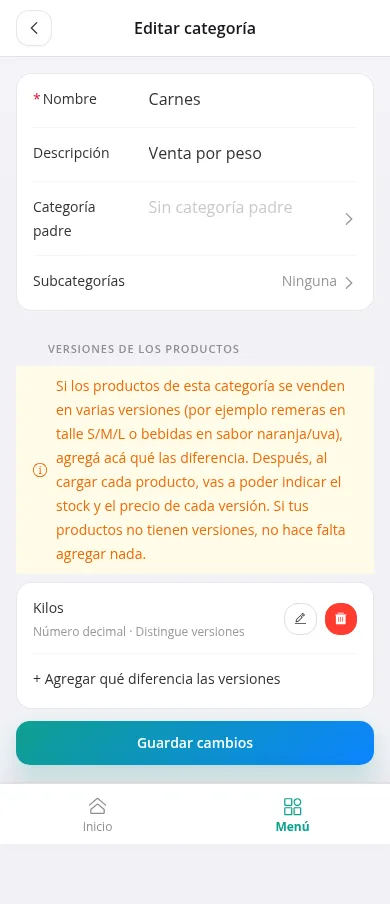
- Versions des produits. La catégorie définit seulement quelle donnée sera demandée.
- Kilos. C’est une caractéristique numérique qui permet de demander une quantité à la vente.
- Ajouter ce qui distingue les versions. C’est ici qu’on ajoute Couleur, Taille, Kilos ou d’autres caractéristiques.
Comment nommer une mesure
L’unité doit figurer dans le nom de la caractéristique : utilisez Kilos, Litres, Grammes ou Mètres. Ce nom s’affiche à la vente et peut apparaître dans la description de la ligne, par exemple Kilos : 1,5.
N’utilisez pas une liste déroulante avec 0,5, 1, 1,5 et 2 pour représenter des kilos : cela crée des options fixes et ne permet pas de vendre n’importe quelle quantité. Pour cela, utilisez Nombre décimal.
2. Saisir le produit et son prix
Allez dans Menu → Produits, ouvrez un produit ou créez-en un et choisissez la catégorie avant de remplir les versions.
Dans Prix selon cette caractéristique, on saisit le montant de chaque option ou de chaque unité de mesure :
- Liste déroulante : saisissez ce qu’ajoute chaque option. Le prix final est le prix de base plus le supplément de l’option.
- Nombre décimal ou entier : saisissez le prix par unité. Par exemple,
120signifie 120 $ le kilo si la caractéristique s’appelleKilos. - Prix HT / Prix TTC : vous pouvez saisir l’un ou l’autre ; EzDIS calcule l’autre avec le taux de TVA du produit et enregistre le prix HT.
- Prix de base : laissez-le à
0si tout le prix est dans la caractéristique. Si le produit coûte 450 $ et qu’une option ajoute 50 $, saisissez 450 $ comme base et 50 $ comme supplément. - Prix HT (remplace le prix du produit) : si une version a son propre prix exact, ce prix remplace la somme du prix de base et des suppléments.
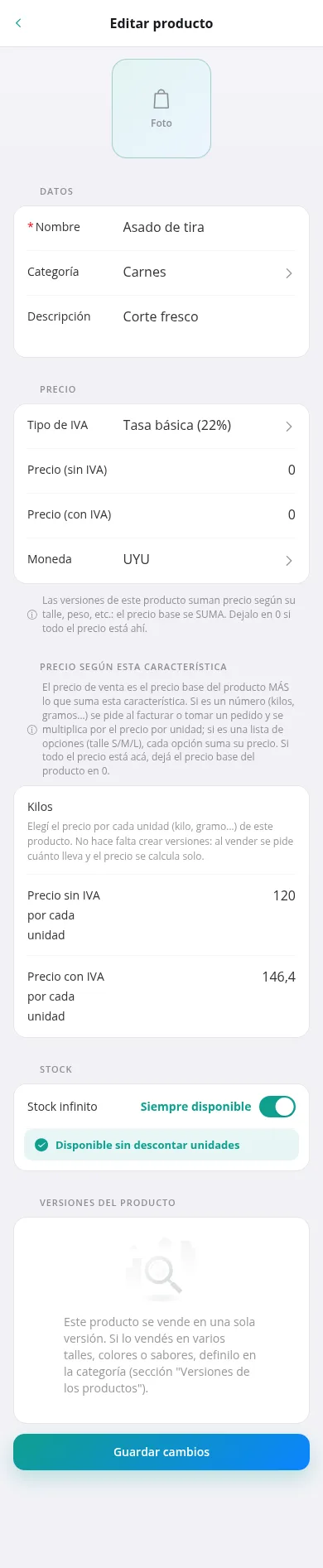
- Prix de base. Dans cet exemple, il est à 0 car toute la valeur est dans le kilo.
- Prix selon cette caractéristique. La section apparaît parce que la catégorie a la caractéristique Kilos.
- Prix par unité. 120 $ HT le kilo ; EzDIS affiche aussi le montant TTC.
- Stock infini. C’est l’option recommandée pour une mesure qui se définit au moment de la vente.
3. Cas d’usage : boucherie qui vend au kilo
L’idée, en une ligne
Le produit est le Plat de côtes, le prix est de 120 $ le kilo et, quand le client achète, le vendeur saisit combien de kilos il prend.
Configuration
Faites exactement ceci :
| Écran | Quoi saisir ou choisir |
|---|---|
| Catégorie → Nom | Viandes |
| Catégorie → Ajouter une caractéristique → Nom | Kilos |
| Catégorie → Type | Nombre décimal |
| Catégorie → Distingue les versions | Activé |
| Produit → Nom | Plat de côtes |
| Produit → Catégorie | Viandes |
| Produit → Prix HT | 0 |
| Produit → Prix selon cette caractéristique → Prix HT par unité | 120 |
| Produit → Stock infini | Activé |
Très important : dans le produit, vous saisissez 120, car c’est 120 $ le kilo. N’y saisissez pas 1,5 : 1,5 est la quantité qui sera demandée plus tard, à la vente.
Le stock infini est le plus pratique quand la quantité exacte se décide à la découpe et à la vente. Si vous devez suivre les kilos disponibles, utilisez le circuit de stock de votre activité ; ne créez pas une version pour chaque poids possible.
Vente
Quand le client achète :
- Ouvrez une facture ou une commande.
- Ajoutez le produit Plat de côtes.
- Dans la fenêtre Vendre Plat de côtes, cherchez Kilos.
- Saisissez
1,5. - Touchez Ajouter.
EzDIS affiche :
1,5 kg × 120 $ = 180 $ HT
180 $ × 1,22 = 219,60 $ TTC avec une TVA de 22 %
Ensuite, sur la ligne de la commande ou de la facture, la quantité indique combien de fois cette mesure se répète. Une quantité de 2 signifie :
2 × 1,5 kg = 3 kg
Le sous-total HT sera de 2 × 180 $ = 360 $.
Chaque morceau peut être un produit différent avec son propre prix au kilo : le Plat de côtes, l’Aiguillette et l’Escalope ne partagent pas le prix même s’ils sont dans la même catégorie.
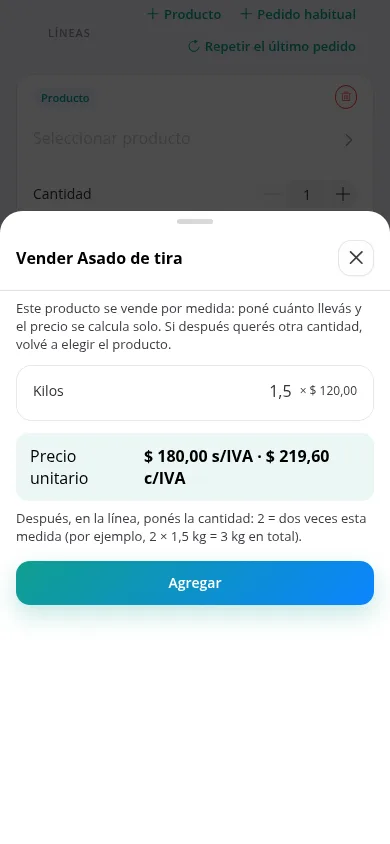
- Mesure. Le vendeur saisit ce que prend le client, par exemple 1,5 kilo.
- Prix unitaire. EzDIS calcule le montant HT et TTC avec le prix au kilo du produit.
- Ajouter. Confirme la mesure et l’ajoute à la ligne de la commande ou de la facture.
4. Cas d’usage : boutique de t-shirts par couleur et taille
L’idée, en une ligne
Le t-shirt a deux caractéristiques : Couleur et Taille. Chaque combinaison est un article différent : Noir / M n’a pas le même stock que Blanc / M.
Configuration
Faites exactement ceci :
| Écran | Quoi saisir ou choisir |
|---|---|
| Catégorie → Nom | T-shirts |
| Caractéristique 1 → Nom | Couleur |
| Caractéristique 1 → Type | Liste déroulante |
| Caractéristique 1 → Options | Noir, Blanc |
| Caractéristique 2 → Nom | Taille |
| Caractéristique 2 → Type | Liste déroulante |
| Caractéristique 2 → Options | S, M, L |
| Couleur et Taille → Distingue les versions | Activé |
| Produit → Nom | T-shirt basique |
| Produit → Catégorie | T-shirts |
| Produit → Prix HT | 450 |
Ensuite :
- Descendez jusqu’à Versions du produit.
- Touchez Générer toutes les combinaisons.
- EzDIS crée six versions : Noir/S, Noir/M, Noir/L, Blanc/S, Blanc/M et Blanc/L.
- Pour chaque version, saisissez son SKU et son Stock initial.
- Si une version a un autre prix, saisissez-le dans Prix HT (remplace le prix du produit).
- Enregistrez le produit.
Inutile de créer six produits séparés. On crée un seul produit (T-shirt basique) avec six versions.

- Prix selon la caractéristique. On peut saisir des suppléments pour chaque couleur ou taille.
- Générer toutes les combinaisons. Crée une version pour chaque combinaison d’options.
- SKU, stock et prix. Chaque version peut avoir son identifiant, son stock et son prix.
- Prix de la version. EzDIS affiche le prix calculé ; le champ de remplacement permet d’en fixer un autre.
Vente
En ajoutant le T-shirt basique à une facture ou une commande, vous choisissez la version précise, par exemple Noir / M. Le stock est déduit de cette combinaison et pas des autres tailles ou couleurs.
Ce que voit l’équipe à la vente
- Un produit à la mesure apparaît comme À la mesure dans la liste, car il reste à indiquer combien de kilos, litres ou mètres prend le client.
- Un produit avec versions affiche À partir de et le prix le plus bas disponible.
- Dans une facture ou une commande, on choisit d’abord la version ou la mesure, puis la quantité.
- La commande garde le prix et la quantité convenus. En la transformant en facture, ces valeurs ne changent pas même si vous modifiez plus tard le prix du produit.
La vente à la mesure fonctionne à la facturation, en prenant une commande et dans les commandes habituelles. Les produits à la mesure ne peuvent pas être ajoutés depuis une commande WhatsApp, car la quantité mesurée doit être confirmée dans l’application.
Erreurs fréquentes
- Saisir le prix du kilo dans la catégorie : le prix va dans chaque produit, car chaque morceau peut avoir une valeur différente.
- Utiliser une liste pour les kilos : une liste limite la vente aux valeurs saisies ; utilisez un décimal pour accepter
1,25,1,5ou toute autre quantité valide. - Laisser un prix de base quand il ne faut pas : si toute la valeur est au kilo, laissez le prix de base à zéro pour ne pas le facturer deux fois.
- Créer des versions pour une mesure : les versions servent aux options finies comme la couleur et la taille ; la mesure se demande à la vente.
- Oublier le stock ou le SKU d’une combinaison : chaque version d’un t-shirt peut avoir un stock et un code différents.
Le prix est respecté de bout en bout
Une fois une version ou une mesure ajoutée à une commande, EzDIS garde le prix et la quantité de cette ligne. En passant la commande en facture ou en modifiant la facture plus tard, ces valeurs ne sont pas recalculées selon les changements du catalogue.