Facturation électronique avec la DGI (Uruguay)
- Dans cette page
- Qu'est-ce que déclarer une facture
- Concepts clés
- Flux de déclaration
- Prérequis
- 1. Compte Biller avec l'offre Grande
- 2. Jeton API (Token API) de Biller
- 3. Identifiant de succursale (ID de sucursal) dans Biller
- 4. Configurer Biller dans EzDIS
- 5. RUT de votre entreprise
- Quelles factures peuvent être déclarées
- e-Ticket (type 101)
- e-Factura (type 111)
- Factures qui NE peuvent PAS être déclarées
- Étape par étape : déclarer une facture
- 1. Ouvrir la facture
- 2. Vérifier si elle a déjà été déclarée
- 3. Lancer la déclaration
- 4. Compléter les données de déclaration
- 5. Enregistrer
- 6. Confirmation
- Options de déclaration
- Date d'émission déclarée
- Date d'échéance déclarée
- Inclure la majoration dans la déclaration
- Envoyer une copie par e-mail
- Que se passe-t-il après la déclaration
- Données enregistrées
- La facture est verrouillée
- Vérification auprès de la DGI
- Erreurs courantes et solutions
- « Token de Biller non configuré »
- « Succursale de Biller non configurée »
- « La facture a déjà été déclarée »
- « Type de facture non pris en charge pour la déclaration »
- « Erreur dans Biller : [message] »
- Vérifier une facture déclarée
- Depuis EzDIS
- Sur le portail de la DGI
- Filtrer les factures par statut de déclaration
- Résumé du processus
- Questions fréquentes
- Est-il obligatoire de déclarer toutes les factures ?
- Puis-je déclarer des factures anciennes ?
- Que faire en cas d'erreur lors de la déclaration ?
- Puis-je déclarer des factures par lot ?
- La pénalité de retard modifie-t-elle le montant déclaré ?
- Combien de temps faut-il pour que la facture apparaisse à la DGI ?
Ce guide explique ce que signifie « déclarer » une facture, comment fonctionne l'intégration avec Biller et la DGI, ainsi que la procédure étape par étape pour déclarer vos factures électroniques en Uruguay.
- Qu'est-ce que déclarer une facture
- Prérequis
- Quelles factures peuvent être déclarées
- Étape par étape : déclarer une facture
- Options de déclaration
- Que se passe-t-il après la déclaration
- Erreurs courantes et solutions
- Vérifier une facture déclarée
Qu'est-ce que déclarer une facture
En Uruguay, déclarer une facture signifie la transmettre électroniquement à la DGI (Dirección General Impositiva) pour son enregistrement officiel. C'est une obligation légale pour toutes les entreprises qui émettent des justificatifs fiscaux électroniques.
Concepts clés
| Terme | Signification |
|---|---|
| CFE | Comprobante Fiscal Electrónico — le document officiel enregistré auprès de la DGI |
| e-Ticket | CFE destiné aux ventes aux particuliers (type 101) |
| e-Factura | CFE destiné aux ventes aux entreprises (type 111) |
| Biller | Plateforme intermédiaire qui connecte EzDIS à la DGI |
| Série | Identifiant de la série du justificatif |
| Numéro | Numéro séquentiel du CFE |
| Hash | Code unique permettant de vérifier l'authenticité du document |
Flux de déclaration
EzDIS → Biller → DGI
          ↓
     CFE généré
  (série, numéro, hash)
Prérequis
Avant de pouvoir déclarer des factures, vous avez besoin d'un compte Biller disposant de l'offre qui autorise l'intégration par API, ainsi que des données fiscales de votre entreprise.
1. Compte Biller avec l'offre Grande
EzDIS utilise Biller comme intermédiaire pour communiquer avec la DGI. Pour connecter EzDIS par API, l'offre requise est Grande : c'est celle qui inclut l'intégration de systèmes externes via l'API REST. Les offres inférieures ne permettent pas cette intégration.
À titre indicatif, Biller propose les offres suivantes (les tarifs et limites pouvant évoluer, vérifiez-les directement auprès de Biller) :
| Offre | Justificatifs | Inclut l'intégration API REST |
|---|---|---|
| Literal E | Illimités | Non |
| Chico | Jusqu'à 10 par mois | Non |
| Mediano | Entre 11 et 100 par mois | Non |
| Grande | Plus de 100 par mois | Oui |
L'offre Grande comprend également la gestion des stocks en temps réel ainsi que le suivi des paiements et des comptes courants. L'abonnement et ses coûts dépendent de Biller et sont indépendants d'EzDIS.
Étapes :
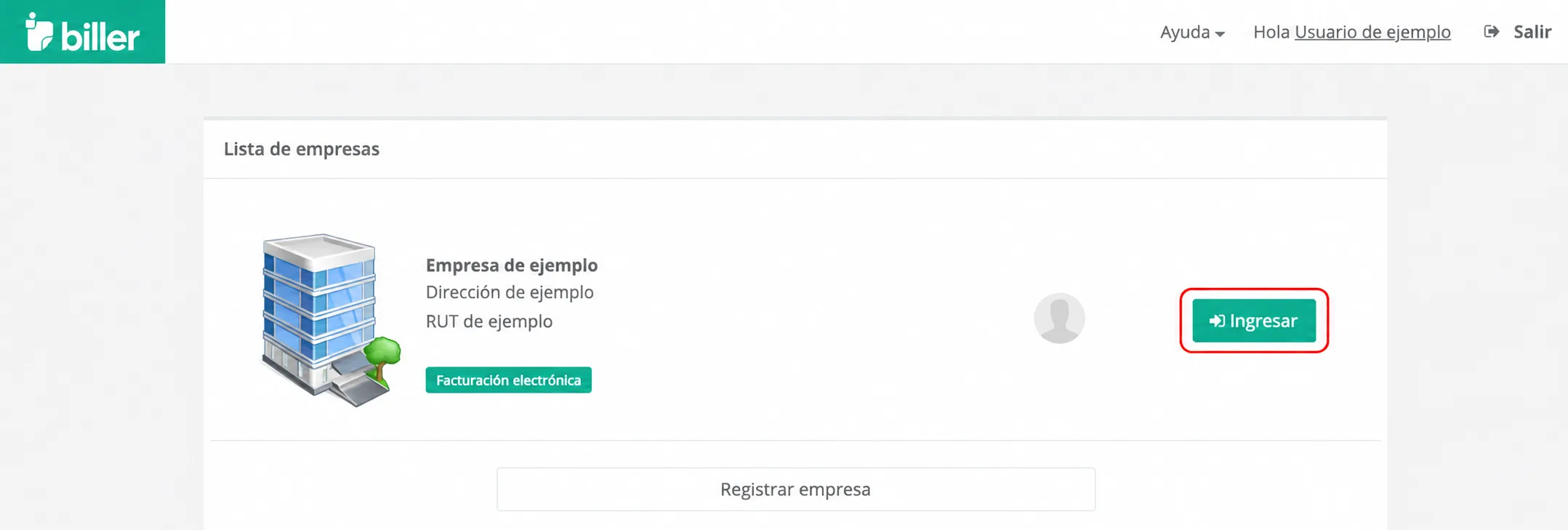
- Rendez-vous sur biller.uy et connectez-vous à votre compte.
- Sélectionnez l'entreprise que vous souhaitez connecter (ou enregistrez-la si elle n'existe pas encore).
- Souscrivez ou activez l'offre Grande et complétez les données fiscales.
2. Jeton API (Token API) de Biller
Le jeton est la « clé » qui autorise EzDIS à se connecter à votre compte Biller.
Étapes pour l'obtenir :
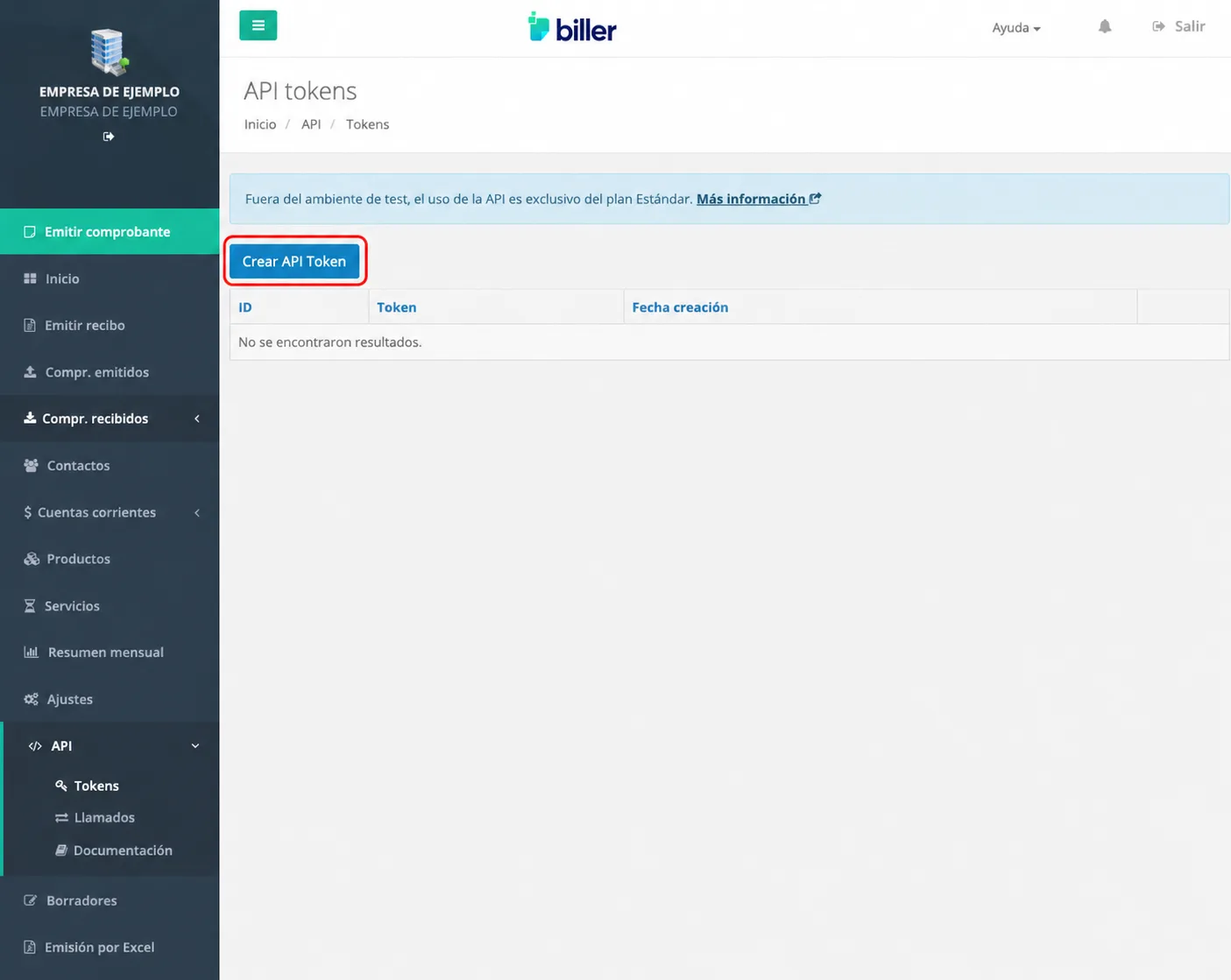
- Dans Biller, ouvrez API → Tokens.
- Cliquez sur Crear API Token.
- Copiez le jeton généré et conservez-le en lieu sûr.
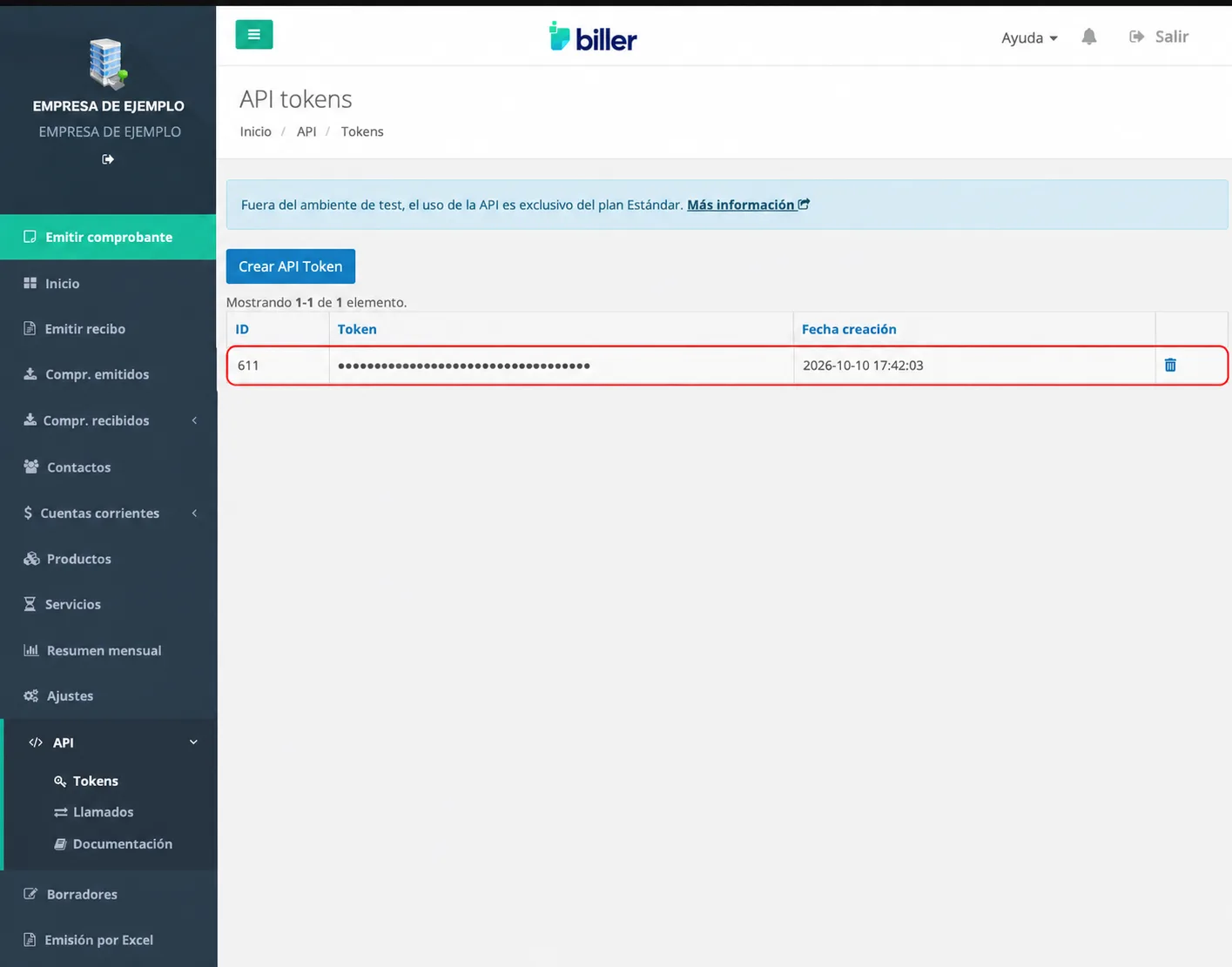
Important : conservez ce jeton en lieu sûr. Il n'est affiché qu'une seule fois.
3. Identifiant de succursale (ID de sucursal) dans Biller
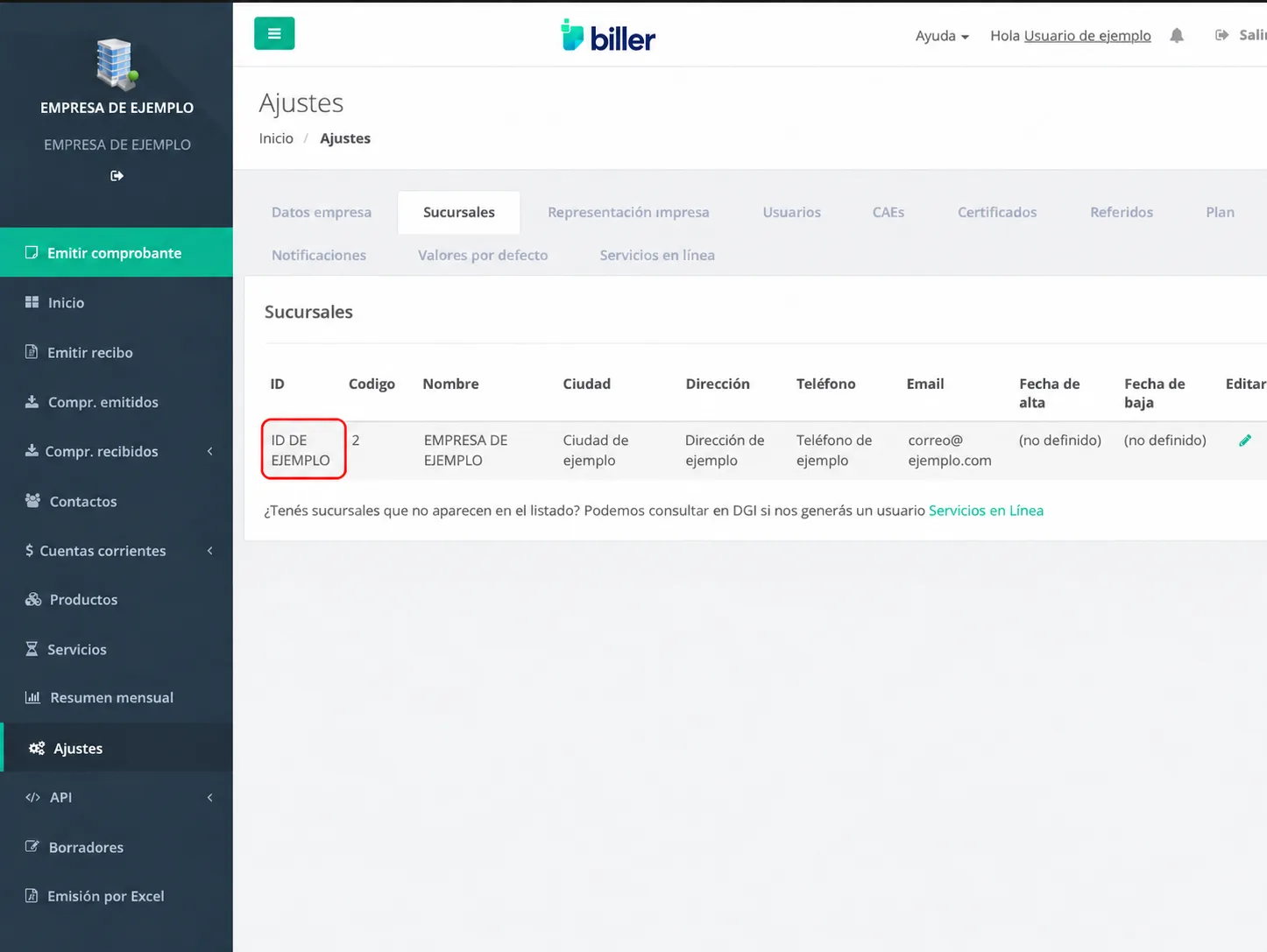
Chaque succursale dans Biller possède un identifiant numérique unique que vous devez configurer.
Étapes pour l'obtenir :
- Dans Biller, ouvrez Ajustes → Sucursales.
- Repérez la succursale qui émettra les justificatifs.
- Copiez le numéro figurant dans la première colonne, ID (ne copiez ni le code ni le nom).
4. Configurer Biller dans EzDIS
Une fois en possession du jeton et de l'ID de succursale :
- Dans EzDIS, ouvrez Configuration → Facturation.
- Activez Activer Biller (Habilitar Biller).
- Complétez exactement ces champs :
- Token API de Biller : collez le jeton généré dans Biller.
- Environnement de Biller : choisissez Testing pour les essais ou Producción pour émettre des justificatifs réels.
- ID de succursale dans Biller : collez l'ID copié depuis Ajustes → Sucursales.
- Enregistrez les modifications.
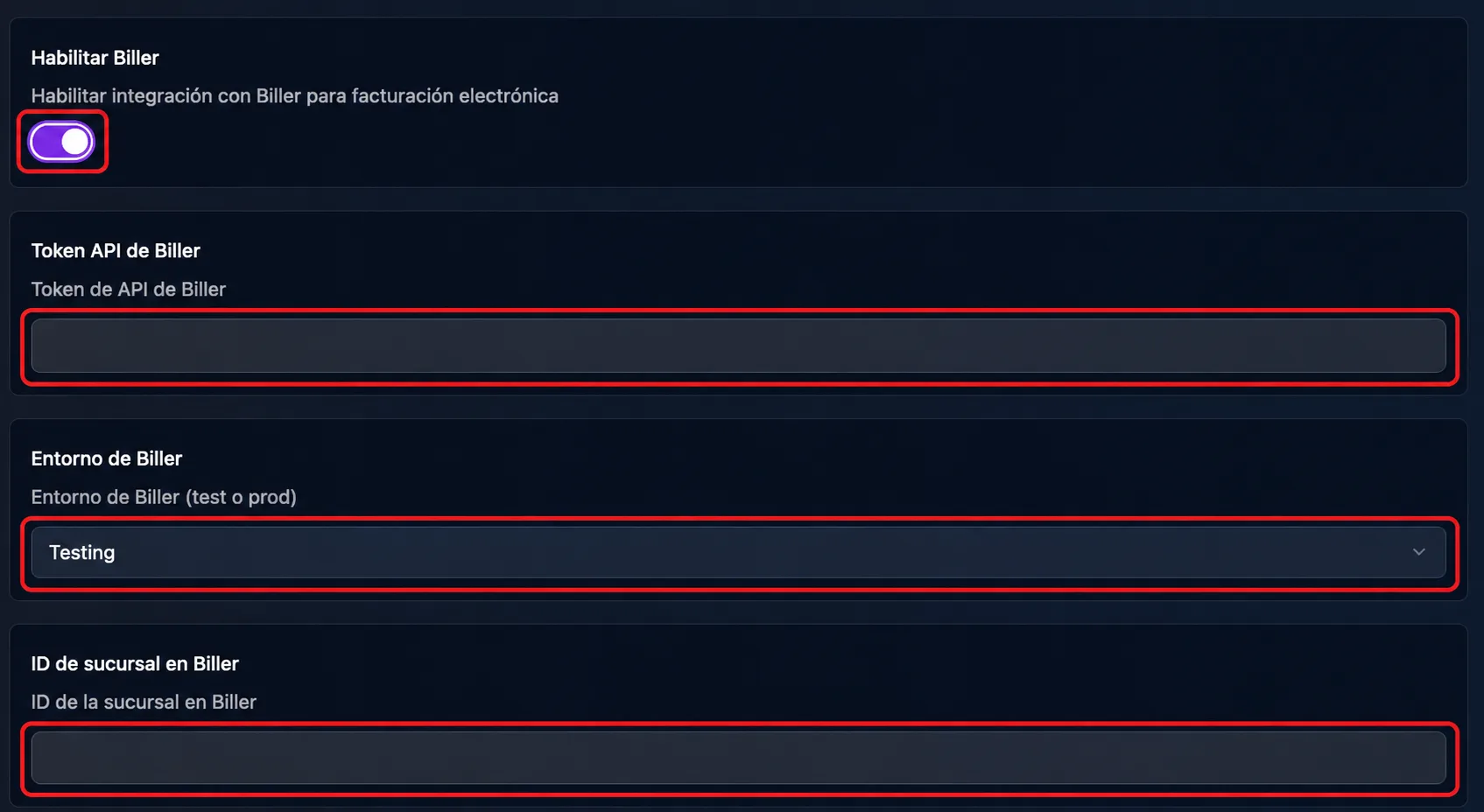
Ne confondez pas le jeton avec l'ID de succursale : ce sont deux valeurs distinctes et toutes deux sont obligatoires.
5. RUT de votre entreprise
Assurez-vous d'avoir renseigné le RUT de votre entreprise dans :
Configuration → Général → Identification fiscale (RUT)
Guide complet de configuration : Configurer la facturation
Quelles factures peuvent être déclarées
Seules les factures respectant les conditions suivantes peuvent être déclarées :
e-Ticket (type 101)
- Le client doit avoir une pièce d'identité (CI) renseignée.
- Le client doit avoir une adresse e-mail (pour l'envoi du CFE).
- La facture ne doit pas avoir déjà été déclarée.
e-Factura (type 111)
- L'entreprise ou le commerce doit avoir un RUT renseigné.
- L'entreprise doit avoir sa raison sociale complète.
- L'entreprise doit avoir une adresse e-mail.
- La facture ne doit pas avoir déjà été déclarée.
Factures qui NE peuvent PAS être déclarées
- Factures déjà déclarées (une facture ne se déclare qu'une seule fois).
- Factures sans coordonnées fiscales du destinataire (CI ou RUT).
- Factures dont le total est égal à 0.
Étape par étape : déclarer une facture
1. Ouvrir la facture
- Allez dans Factures depuis le menu.
- Recherchez la facture que vous souhaitez déclarer.
- Cliquez dessus pour l'ouvrir.
2. Vérifier si elle a déjà été déclarée
Dans la vue détaillée de la facture :
- Non déclarée : l'icône de déclaration (↑) est affichée.
- Déjà déclarée : les informations du CFE (série, numéro, hash) sont affichées.
3. Lancer la déclaration
Si la facture n'a pas encore été déclarée :
- Cliquez sur l'icône déclarer (↑).
- Le formulaire de déclaration s'ouvre.
4. Compléter les données de déclaration
| Champ | Description | Valeur par défaut |
|---|---|---|
| Date d'émission | Date qui figurera sur le CFE | Date de création de la facture |
| Date d'échéance | Date limite de paiement sur le CFE | Date d'échéance de la facture |
| Inclure la majoration | Indique si la pénalité de retard figure sur le CFE | Selon la configuration de la facture |
| Envoyer par e-mail | Envoyer le CFE par e-mail au client | Oui |
5. Enregistrer
Cliquez sur Enregistrer (Registrar) pour transmettre la déclaration à la DGI.
6. Confirmation
Si l'opération réussit :
- La facture passe au statut déclarée.
- Les données du CFE (série, numéro, hash) s'affichent.
- Le client reçoit le justificatif par e-mail (si vous avez coché l'option).
Options de déclaration
Date d'émission déclarée
Il s'agit de la date qui apparaîtra comme « date d'émission » sur le justificatif officiel de la DGI.
Quand la modifier :
- Si vous avez créé la facture avec retard et souhaitez faire figurer la date réelle de la vente.
- Pour des ajustements comptables.
Restriction : la DGI n'autorise pas la déclaration avec des dates très antérieures. Consultez votre comptable.
Date d'échéance déclarée
Il s'agit de la date d'échéance qui apparaîtra sur le CFE.
Quand la modifier :
- Si vous souhaitez accorder un délai de paiement supplémentaire.
- Si l'échéance fiscale diffère de celle de la facture interne.
Inclure la majoration dans la déclaration
Vous pouvez choisir si la pénalité de retard apparaît ou non sur le CFE :
Inclure la majoration :
- Le montant déclaré inclut la pénalité de retard.
- Le client voit le total majoré sur le justificatif officiel de la DGI.
- Utile lorsque vous souhaitez officialiser fiscalement la majoration.
Ne pas inclure la majoration :
- Le montant déclaré correspond uniquement au montant initial (hors pénalité).
- La pénalité reste un ajustement interne dans l'application.
- Utile pour conserver un justificatif fiscal correspondant au montant d'origine.
Exemple : facture de 1 500 \$ + 10 % de majoration = 1 650 \$
- Avec majoration : 1 650 \$ déclarés
- Sans majoration : 1 500 \$ déclarés
Envoyer une copie par e-mail
Si vous cochez cette option, le système envoie automatiquement le justificatif CFE à l'adresse e-mail du client ou de l'entreprise.
L'e-mail comprend :
- Les références du justificatif (série, numéro).
- Le montant déclaré.
- Un lien permettant de vérifier le document auprès de la DGI.
Que se passe-t-il après la déclaration
Données enregistrées
Lorsqu'une déclaration réussit, EzDIS enregistre :
| Donnée | Description |
|---|---|
| ID | Identifiant unique attribué par Biller |
| Série | Type et série du justificatif (101 pour e-Ticket, 111 pour e-Factura) |
| Numéro | Numéro séquentiel du CFE |
| Hash | Code cryptographique de vérification |
| Date d'émission | La date d'émission déclarée |
| Date d'échéance | La date d'échéance déclarée |
| Montant déclaré | Le total déclaré (avec ou sans majoration) |
La facture est verrouillée
Une fois déclarée, la facture :
- Ne peut plus être modifiée.
- Ne peut plus être supprimée.
- Ne peut pas être déclarée une seconde fois.
Vérification auprès de la DGI
Toute personne peut vérifier l'authenticité du justificatif sur le portail de la DGI à l'aide du code QR ou des références du CFE.
Erreurs courantes et solutions
« Token de Biller non configuré »
Cause : vous n'avez pas renseigné le jeton API dans EzDIS.
Solution :
- Allez dans Configuration → Facturation.
- Saisissez le jeton API de Biller.
- Enregistrez les modifications.
« Succursale de Biller non configurée »
Cause : vous n'avez pas renseigné l'ID de succursale.
Solution :
- Récupérez l'ID de succursale dans Biller (Ajustes → Sucursales).
- Saisissez-le dans Configuration → Facturation → ID de succursale.
« La facture a déjà été déclarée »
Cause : vous tentez de déclarer une facture qui possède déjà un CFE.
Solution : cette facture a déjà été transmise à la DGI. Il n'est ni nécessaire ni possible de la déclarer à nouveau.
« Type de facture non pris en charge pour la déclaration »
Cause : vous tentez de déclarer une facture qui n'est ni un e-Ticket ni une e-Factura.
Solution : seules les factures de type e-Ticket (clients particuliers) ou e-Factura (entreprises/commerces) peuvent être déclarées auprès de la DGI.
« Erreur dans Biller : [message] »
Cause : Biller a refusé la déclaration.
Motifs possibles :
- Données manquantes sur la fiche du client (CI, e-mail).
- Données manquantes sur la fiche de l'entreprise (RUT, raison sociale).
- Jeton expiré ou invalide.
- Problème lié à votre compte Biller.
Solution : lisez le message d'erreur détaillé, complétez les informations manquantes et réessayez.
Vérifier une facture déclarée
Depuis EzDIS
- Ouvrez la facture déclarée.
- Dans la section de déclaration, vous verrez :
- La série et le numéro du CFE.
- Le hash de vérification.
- La date d'émission déclarée.
- Le montant déclaré.
Sur le portail de la DGI
Tout destinataire peut vérifier un CFE sur le portail officiel de la DGI :
- Accédez à efactura.dgi.gub.uy.
- Utilisez l'option Consulta de CFE.
- Saisissez les données : RUT émetteur, série, numéro et hash.
- Le système confirme la validité du justificatif.
Filtrer les factures par statut de déclaration
Dans la liste des factures, vous pouvez filtrer par statut :
- Toutes : affiche toutes les factures.
- Déclarées : affiche uniquement celles qui possèdent déjà un CFE.
- Non déclarées : affiche uniquement celles en attente de déclaration.
Résumé du processus
1. Configurer Biller (une seule fois)
   ↓
2. Créer la facture (e-Ticket ou e-Factura)
   ↓
3. Vérifier les données du client / de l'entreprise
   ↓
4. Ouvrir la facture → Déclarer
   ↓
5. Compléter les dates et options
   ↓
6. Enregistrer
   ↓
7. CFE généré et transmis à la DGI
Questions fréquentes
Est-il obligatoire de déclarer toutes les factures ?
Cela dépend de votre régime fiscal. Consultez votre comptable concernant vos obligations vis-à-vis de la DGI.
Puis-je déclarer des factures anciennes ?
La DGI applique des restrictions sur les dates d'émission. En règle générale, vous ne pouvez pas déclarer des factures avec des dates très antérieures. Consultez votre comptable.
Que faire en cas d'erreur lors de la déclaration ?
Une fois déclarée, une facture ne peut plus être modifiée ni supprimée directement dans EzDIS. Vous devez émettre un avoir (note de crédit) ou suivre la procédure d'annulation correspondante dans Biller/DGI.
Puis-je déclarer des factures par lot ?
Actuellement, la déclaration s'effectue individuellement (facture par facture), ce qui permet de vérifier les données avant leur transmission à la DGI.
La pénalité de retard modifie-t-elle le montant déclaré ?
Uniquement si vous cochez « Inclure la majoration dans la déclaration ». Sinon, le CFE conservera le montant initial hors pénalité.
Combien de temps faut-il pour que la facture apparaisse à la DGI ?
La déclaration est instantanée : le CFE apparaît dans le système de la DGI en quelques secondes.