Tournées et navigation
- Dans cette page
- Éléments d’une tournée
- Statut des arrêts
- Véhicules et planning de flotte
- Tournées récurrentes
- Navigation
- Optimiser l’ordre des arrêts
- Bonnes pratiques
- Résultat de chaque visite
- Supervision : corrections, historique, position et heure prévue
- Prendre une commande à l'arrêt
- Photos de la visite
- Ajouter des factures à une tournée existante
- Tournées du même jour
Les tournées organisent le travail quotidien de livraison, de visite ou d’encaissement. Elles regroupent des arrêts chez des clients ou des commerces dans l’ordre défini par l’équipe.
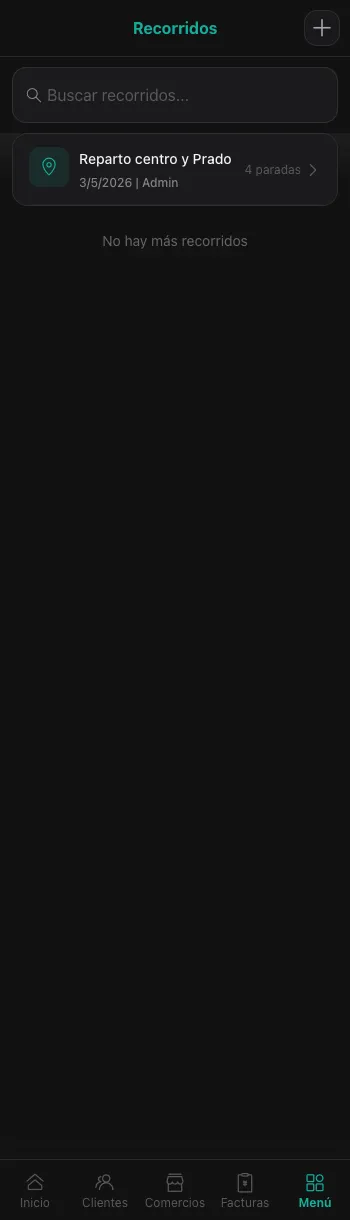
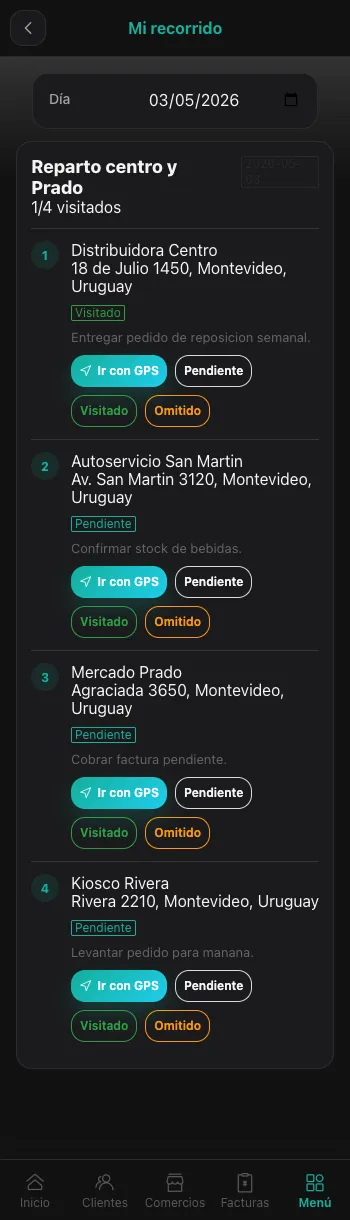
Éléments d’une tournée
- nom et date de visite ;
- employés affectés ;
- liste ordonnée des arrêts ;
- statut et notes de chaque arrêt ;
- adresse et lien de navigation lorsqu’une adresse est disponible.
Statut des arrêts
Un arrêt peut être en attente, visité ou ignoré. Seul un utilisateur affecté à la tournée peut modifier le statut de ses arrêts depuis Ma tournée.
Véhicules et planning de flotte
Dans Véhicules, enregistrez votre flotte. Outre la plaque, la marque et le modèle, vous pouvez indiquer la capacité de charge maximale en kg et si le véhicule est en service. Cette capacité est informative : EzDIS ne calcule pas encore le poids des produits chargés ni un taux de remplissage.
Lors de la création ou de la modification d’une tournée, choisissez un véhicule et indiquez l’heure de départ. Avec au moins deux arrêts, utilisez Optimiser pour calculer la durée estimée. Si une autre tournée utilise ce véhicule sur un créneau qui se chevauche, EzDIS vous avertit avant l’enregistrement ; vous pouvez annuler ou Enregistrer quand même. Sans heure ou durée, le chevauchement ne peut pas être vérifié. Un véhicule hors service déclenche aussi un avertissement.
Ouvrez Tournées → Voir le planning de flotte ou Planning de flotte dans le menu pour consulter les tournées regroupées par véhicule et par jour, les horaires estimés, les chevauchements, les véhicules hors service affectés et les tournées sans véhicule. Le planning n’affiche pas la position en temps réel.
Tournées récurrentes
Une tournée récurrente est un modèle hebdomadaire ou mensuel. À chaque génération, une nouvelle tournée est créée avec les mêmes arrêts et employés ; ses arrêts repartent à l’état en attente. Les visites déjà enregistrées dans une tournée précédente ne sont donc pas modifiées.
Navigation
Depuis un arrêt qui possède une adresse, l’employé peut ouvrir la navigation dans Google Maps ou Waze. La fonctionnalité ouvre l’itinéraire vers un arrêt ; elle ne suit pas la position de l’employé en direct.
Optimiser l’ordre des arrêts
Avec au moins deux arrêts ayant une adresse complète, vous pouvez optimiser l’ordre de la tournée. EzDIS propose un ordre, affiche une distance et une durée estimées, et peut dessiner le trajet calculé. L’estimation inclut le temps de service configuré pour les arrêts ; elle reste une estimation opérationnelle.
Après avoir modifié les arrêts, optimisez de nouveau la tournée avant de l’enregistrer si vous souhaitez conserver une estimation et un trajet à jour.
Bonnes pratiques
- Vérifiez les adresses et les employés affectés avant le départ.
- Consultez les arrêts ignorés en fin de journée.
- Accordez uniquement les permissions nécessaires aux personnes qui travaillent sur le terrain.
Résultat de chaque visite
Quand vous marquez un arrêt comme Visité ou Ignoré, un panneau s'ouvre pour noter comment cela s'est passé :
- Visité : indiquez s'il y a eu une vente. Sinon, choisissez le motif (a du stock, a un solde impayé, achète chez un autre fournisseur, pas de budget pour le moment ou autre).
- Ignoré : choisissez pourquoi la visite n'a pas pu avoir lieu (c'était fermé, le responsable était absent, a demandé de repasser un autre jour, accès impossible ou autre).
- Remarque : un texte libre et facultatif pour noter ce que vous voulez.
- Heure : le système l'enregistre automatiquement quand vous marquez l'arrêt.
Chaque arrêt affiche ensuite son résultat, avec l'heure et la remarque, et la personne qui gère la tournée voit en haut un résumé : combien de visites avec vente, sans vente et combien ont été ignorées. Si vous remettez un arrêt sur En attente, son résultat est effacé. Si un administrateur modifie la tournée, ce qui a déjà été enregistré est conservé.
Supervision : corrections, historique, position et heure prévue
- Corriger des arrêts : qui gère les tournées peut marquer ou corriger l'arrêt d'une autre personne. La correction est enregistrée comme telle.
- Historique de la tournée : sous les arrêts, « Historique de la tournée » liste qui a marqué ou corrigé chaque arrêt et chaque livraison, et quand.
- Position : quand une visite est marquée, l'application enregistre où se trouvait la personne et affiche à combien de mètres du commerce. Au-delà de 300 m, c'est mis en évidence. Si la personne n'accorde pas l'autorisation de localisation ou s'il n'y a pas de signal, la visite est marquée quand même, sans cette donnée. La correction d'un administrateur n'enregistre pas sa position.
- Heure de départ et heure prévue : si la tournée a une heure de départ et a été optimisée, chaque arrêt affiche l'heure prévue et, une fois visité, le retard ou l'avance.
- Rapports : Rapports comporte trois onglets, tous avec téléchargement Excel : Visites (par période et personne, avec résultat, motif, remarque, heure, distance et retard), Ventes (par vendeur et devise : facturé, avoirs, net, encaissé et en attente) et Non visités (clients et commerces des tournées sans visite depuis X jours, ou jamais visités).
Prendre une commande à l'arrêt
Dans Ma route, chaque arrêt a le bouton Prendre la commande. Le formulaire s'ouvre avec les produits de la commande et, pour aller plus vite :
- Répéter la dernière commande charge les lignes de la dernière commande de ce commerce ou client avec les prix du jour.
- Charger la commande habituelle charge sa commande habituelle.
En touchant Enregistrer la commande, la commande est liée à la visite : l'arrêt est considéré comme visité avec vente et affiche Commandes de cette visite, avec Voir la commande sur chacune. La commande reste en attente de vérification et le client ne reçoit aucun avis maintenant : il est prévenu plus tard, depuis la facture. Plus de détails dans Commandes.
Si le livreur prend la commande et la laisse sur place, Livrer maintenant la passe en facture (si elle ne l'était pas encore), l'ajoute à la livraison et la marque comme livrée en une seule étape.
Photos de la visite
Chaque arrêt a Photos de la visite avec le bouton Prendre une photo. Elle sert de preuve que vous étiez sur place : date, heure et position sont conservées (photos JPG, PNG ou WebP jusqu'à 10 Mo acceptées). Vous pouvez Retirer la photo en cas d'erreur. Chaque photo ajoutée apparaît dans l'historique de la tournée.
Ajouter des factures à une tournée existante
En préparant une livraison à partir des factures, vous pouvez choisir Nouvelle livraison ou Ajouter à une tournée. Avec la seconde, les factures sont ajoutées à la tournée choisie : si le commerce est déjà un arrêt, elles y sont livrées ; sinon un arrêt est ajouté à la fin. Utile pour les tournées qui mêlent livraisons et nouvelles commandes.
Tournées du même jour
S'il existe déjà une autre tournée le même jour pour les mêmes personnes, à l'enregistrement ou en préparant une livraison le système vous prévient et vous laisse choisir : Fusionner avec « nom » (ou, en préparant une livraison, Ajouter les factures à « nom »), ou Enregistrer quand même et les garder séparées. Une tournée déjà commencée ne peut recevoir qu'une tournée pas encore commencée ; si les deux sont commencées, elles ne peuvent pas être fusionnées. Pour fusionner des tournées, il faut l'autorisation de modifier et de supprimer des tournées. Tant qu'il y a deux tournées le même jour, l'étiquette Même jour qu'une autre apparaît.