Prendre les commandes et imprimer les bons
- Dans cette page
- 1. Ouvrez Commandes
- 2. Prenez la commande
- 3. Consultez la liste des commandes
- 4. Imprimez les bons
- Plusieurs à la fois, un par page
- Une par une
- Le bon
- 5. Ensuite : confirmer, préparer et facturer
C'est le quotidien d'un distributeur : vous prenez la commande de chaque client, les commandes se regroupent dans une liste et, au moment de les préparer ou de les livrer, vous imprimez un bon par commande que la personne qui la reçoit signe. Inutile de facturer avant d'imprimer.
1. Ouvrez Commandes
L'Accueil propose deux raccourcis. Ils sont aussi dans le menu, sous Opérations → Commandes.
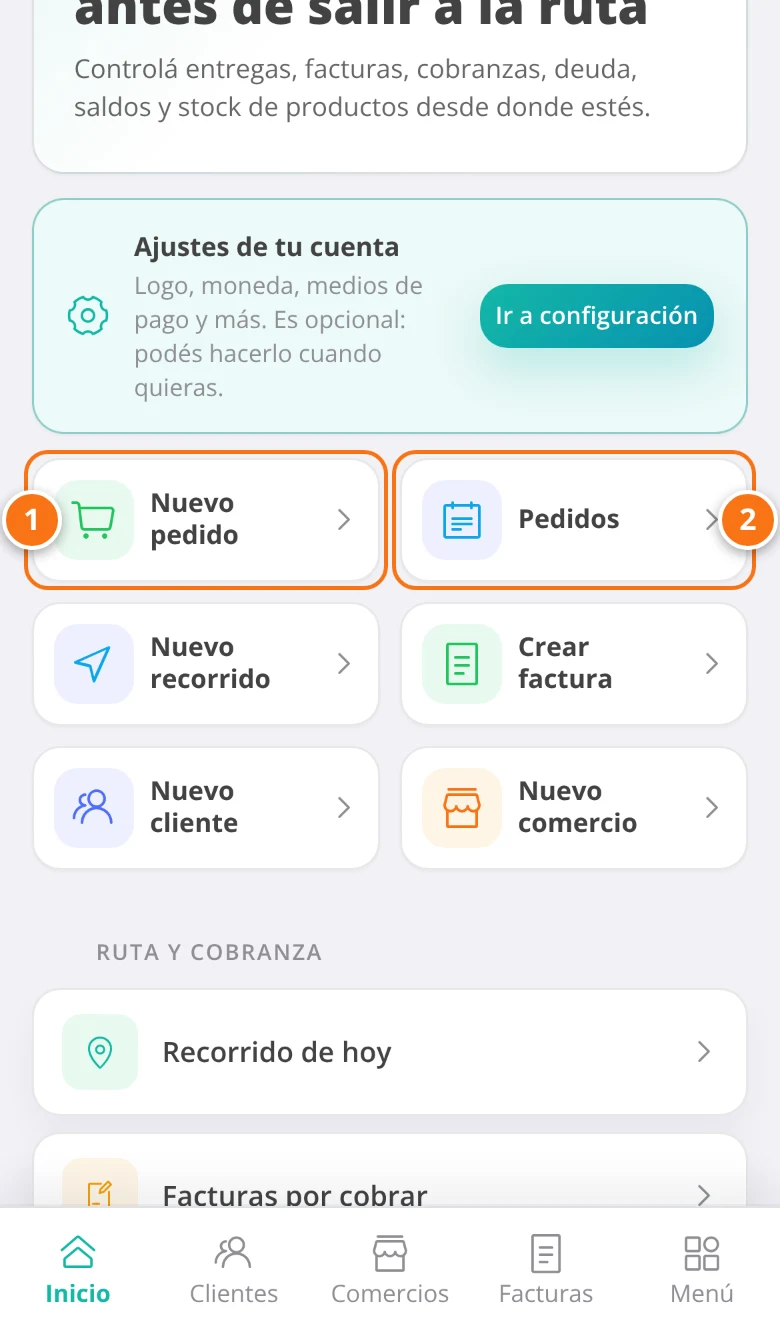
- Nouvelle commande : pour prendre une commande maintenant.
- Commandes : la liste de toutes les commandes prises.
2. Prenez la commande
- Touchez Nouvelle commande.
- Choisissez si la commande vient d'un Commerce (avec un numéro fiscal) ou d'un Client (une personne).
- Cherchez le commerce ou le client par son nom. S'il n'existe pas encore, tapez le nom et touchez + Créer « nom » : il est créé et choisi sans quitter la commande, et vous complétez ses autres informations plus tard depuis sa fiche.
- Touchez + Produit, choisissez le produit et réglez la quantité avec − et +. Répétez pour chaque produit. Si ce commerce commande toujours la même chose, utilisez Commande habituelle ou Répéter la dernière commande.
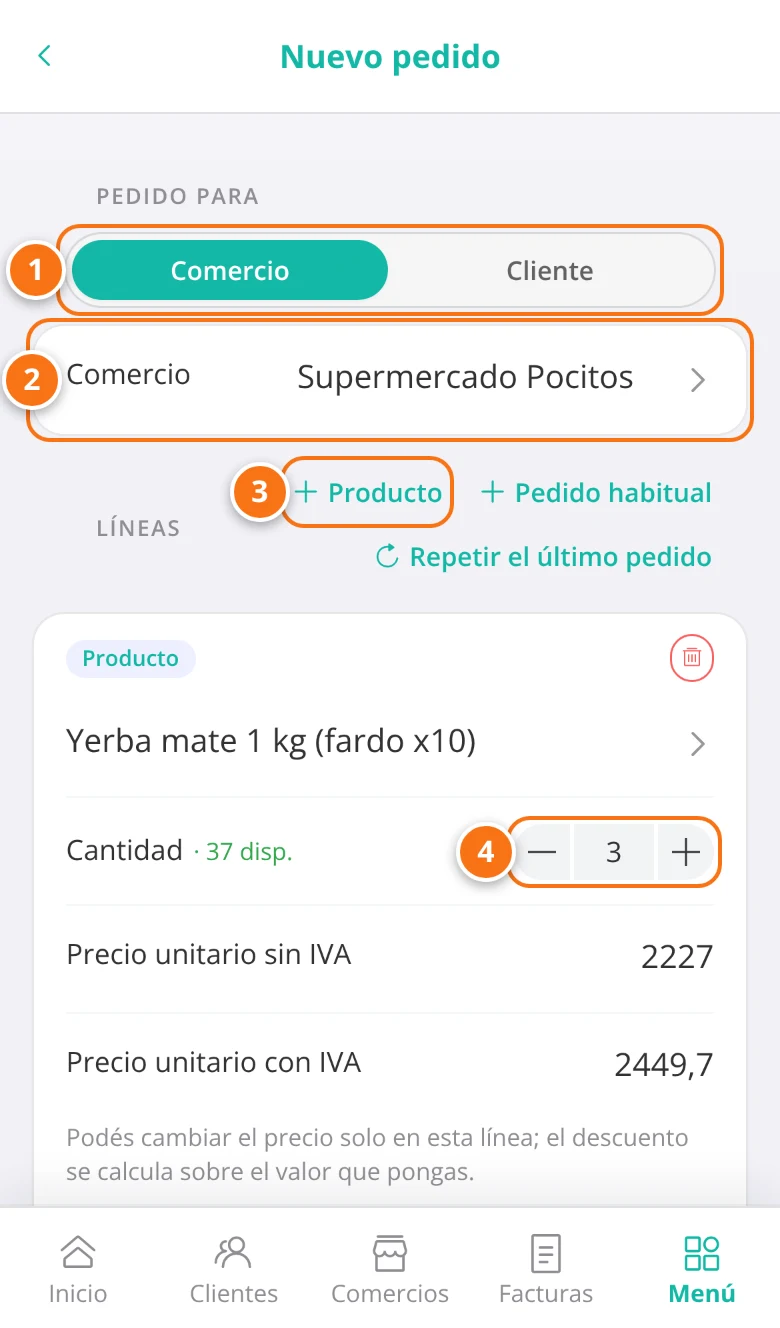
- Commerce ou Client : à qui vous vendez.
- Le commerce choisi (touchez-le pour le changer).
- + Produit : ajoute une ligne à la commande.
- Quantité de la ligne ; à côté, le stock disponible.
- Descendez jusqu'en bas, vérifiez le total et touchez Enregistrer la commande.
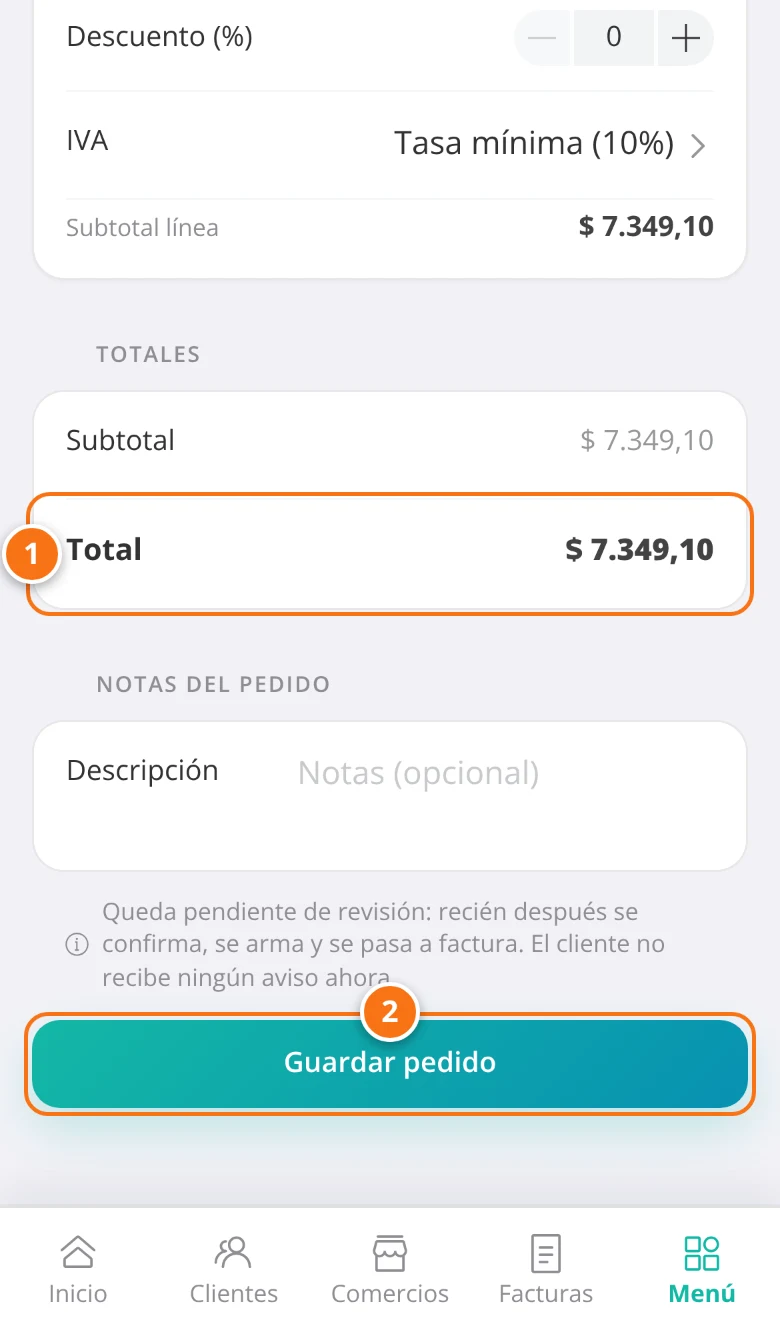
- Total de la commande.
- Enregistrer la commande.
La commande reste En attente dans la liste. Ce n'est pas encore une facture et le client ne reçoit aucun avis.
3. Consultez la liste des commandes
Toutes les commandes prises (par vous, par vos vendeurs sur la route ou par WhatsApp) sont dans Commandes, de la plus récente à la plus ancienne.
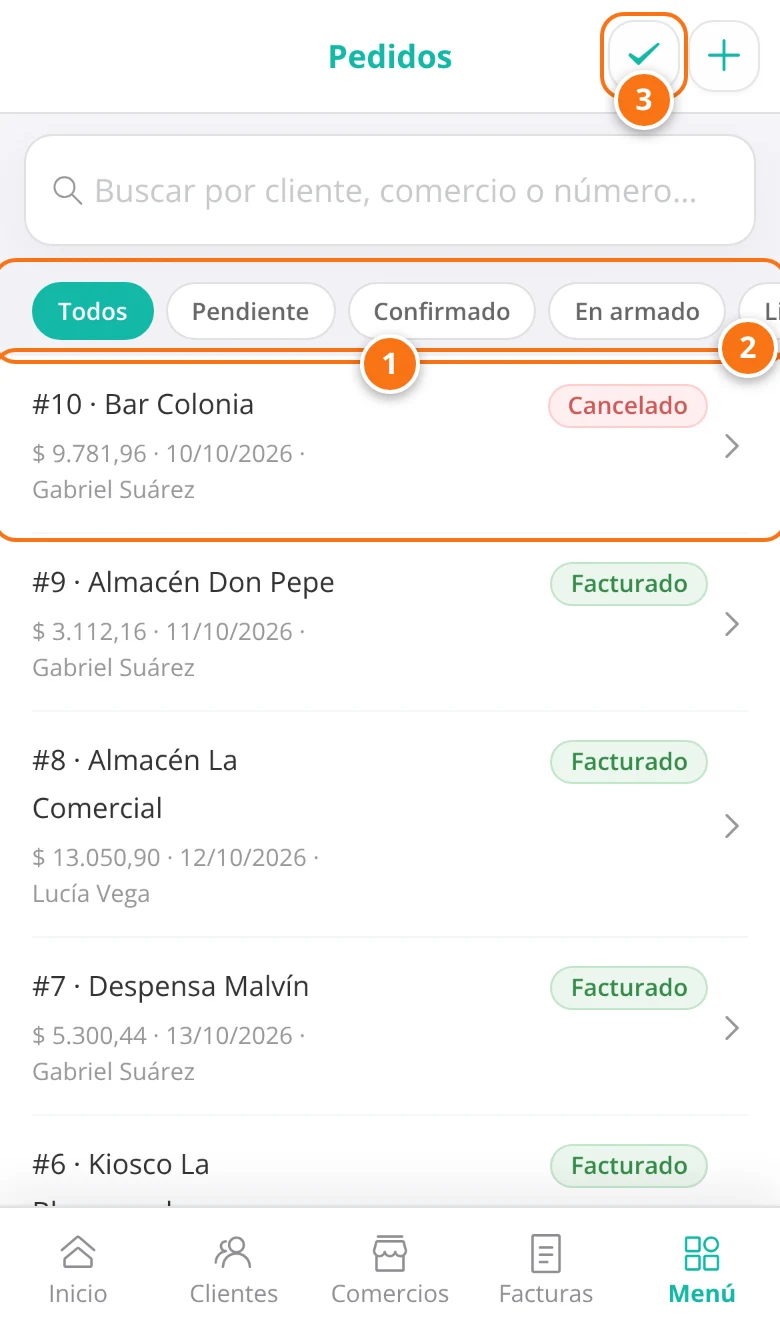
- Filtre par statut : par exemple En attente pour ne voir que celles prises aujourd'hui et pas encore préparées.
- Chaque commande avec son numéro, son commerce, son total, sa date et qui l'a prise. Touchez-la pour l'ouvrir.
- Sélectionner : pour cocher plusieurs commandes et les imprimer ou les facturer ensemble.
4. Imprimez les bons
Plusieurs à la fois, un par page
- Dans Commandes, filtrez si vous le souhaitez (par exemple En attente) et touchez Sélectionner (le ✓ en haut).
- Cochez les commandes à imprimer.
- Touchez Imprimer N sélectionnés. Un onglet s'ouvre avec tous les bons, un par page, et la fenêtre d'impression du navigateur.
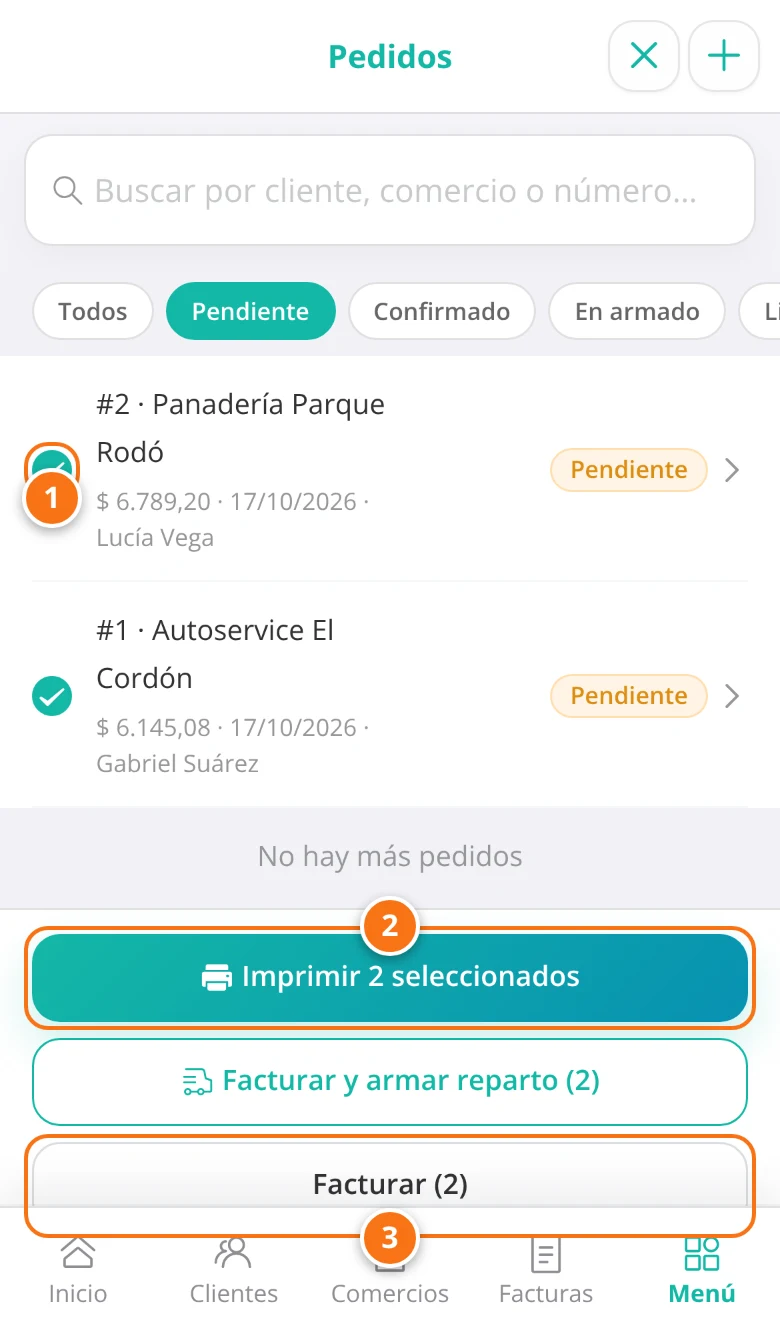
- Commande cochée.
- Imprimer N sélectionnés : un bon par page, dans l'ordre de la liste.
- Facturer : si vous voulez aussi les passer en facture (seules celles pas encore facturées sont prises).
Une par une
Ouvrez la commande et touchez le bouton imprimante en haut à droite.
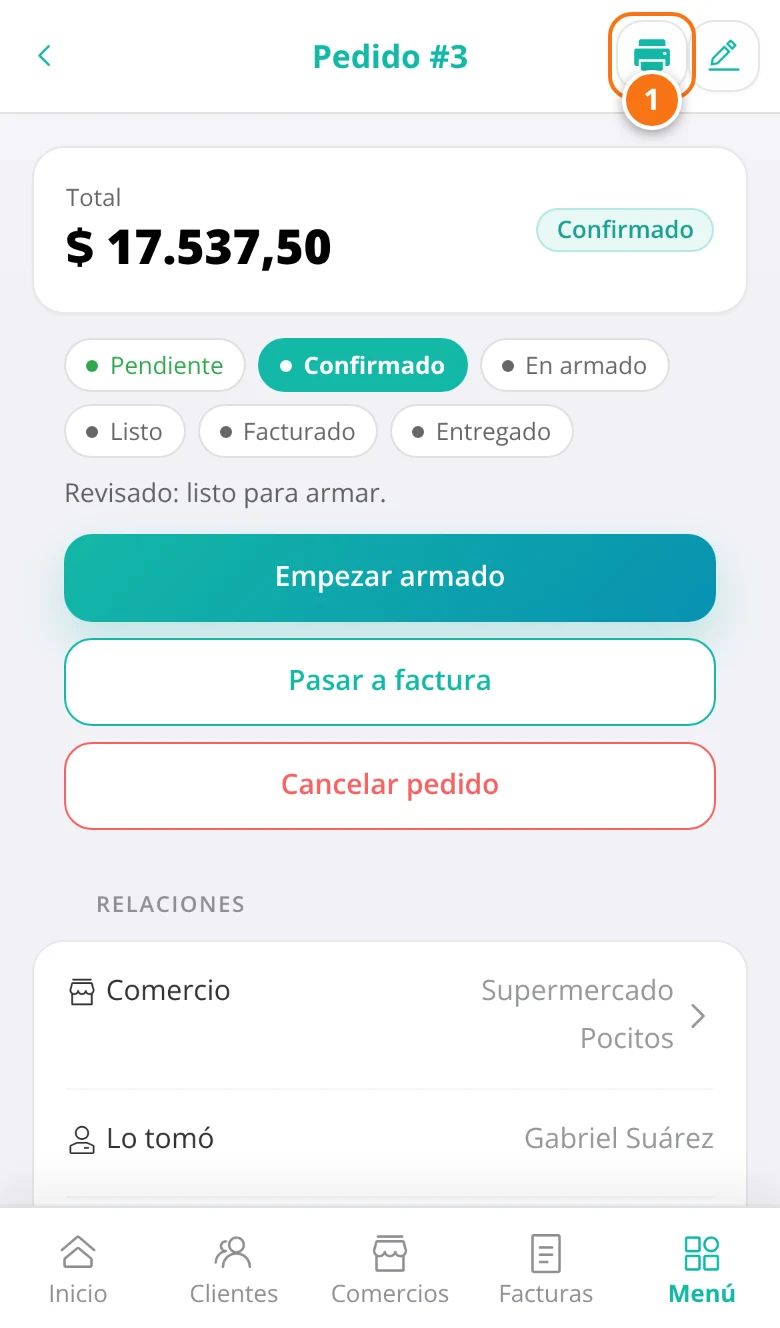
- Imprimer le bon de cette commande.
Le bon
Chaque bon contient les informations de votre entreprise, le destinataire (avec son identifiant, son adresse et son téléphone), le détail des produits avec quantités et prix, le total et un espace pour la signature de la personne qui reçoit.
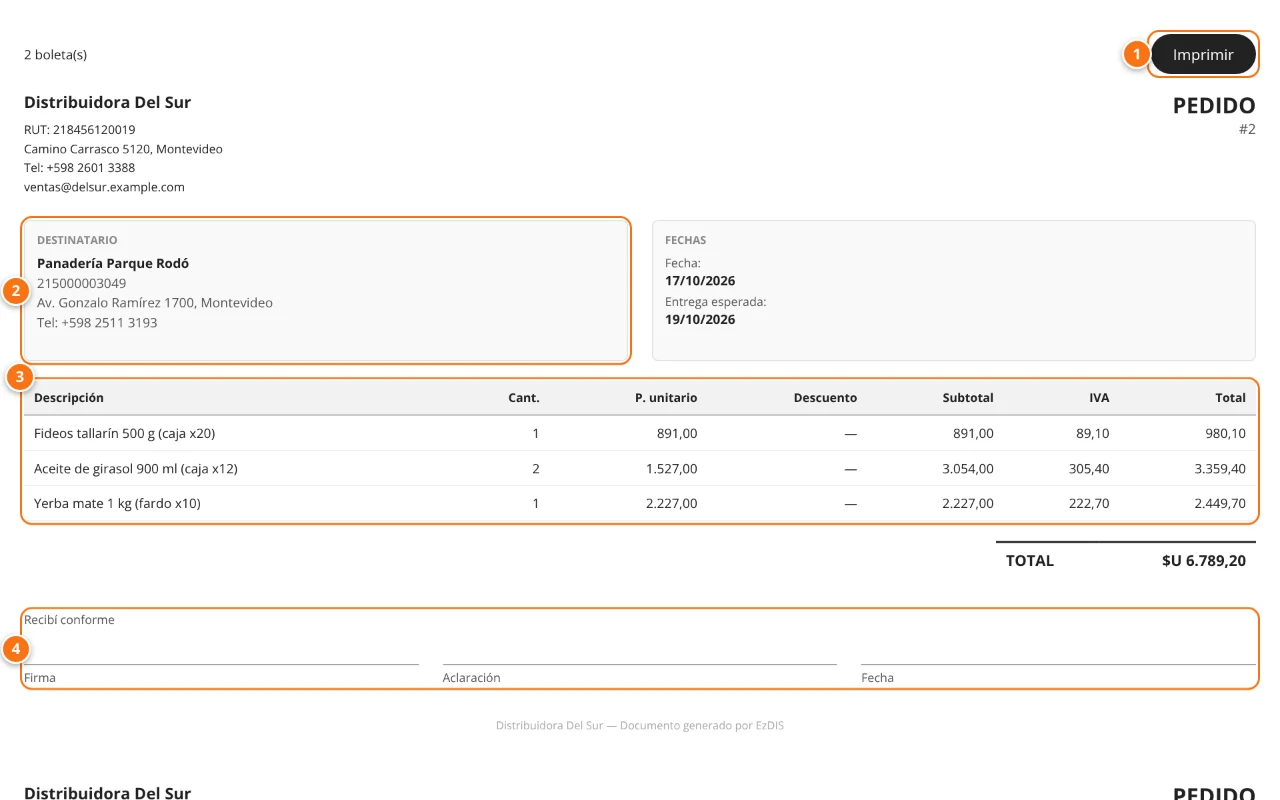
- Imprimer : si vous avez fermé la fenêtre d'impression et voulez la rouvrir.
- Destinataire avec son identifiant, son adresse et son téléphone.
- Produits, quantités, prix et TVA de chaque ligne.
- Reçu conforme : signature, nom et date de la personne qui reçoit.
- Pour l'enregistrer en PDF ou l'envoyer par WhatsApp, choisissez Enregistrer au format PDF comme imprimante dans la fenêtre d'impression.
- Depuis un téléphone, le bon s'imprime sur toute imprimante configurée sur le téléphone, ou s'enregistre en PDF.
- S'il manque des informations du commerce (identifiant ou adresse), complétez sa fiche et imprimez de nouveau.
5. Ensuite : confirmer, préparer et facturer
Imprimer ne modifie pas la commande. Au fur et à mesure de la préparation et de la livraison, vous la faites avancer depuis la commande (Confirmer la commande, Commencer la préparation, Passer en facture) et vous la passez en facture, une par une ou plusieurs avec Sélectionner → Facturer. Tout le détail dans Commandes. Si vous les livrez aussi, voyez Organiser les tournées.