Zahlungen/Forderungen
Zahlungen/Forderungen ermöglicht es Dir, Zahlungen zu erfassen und offene Beträge zu prüfen.
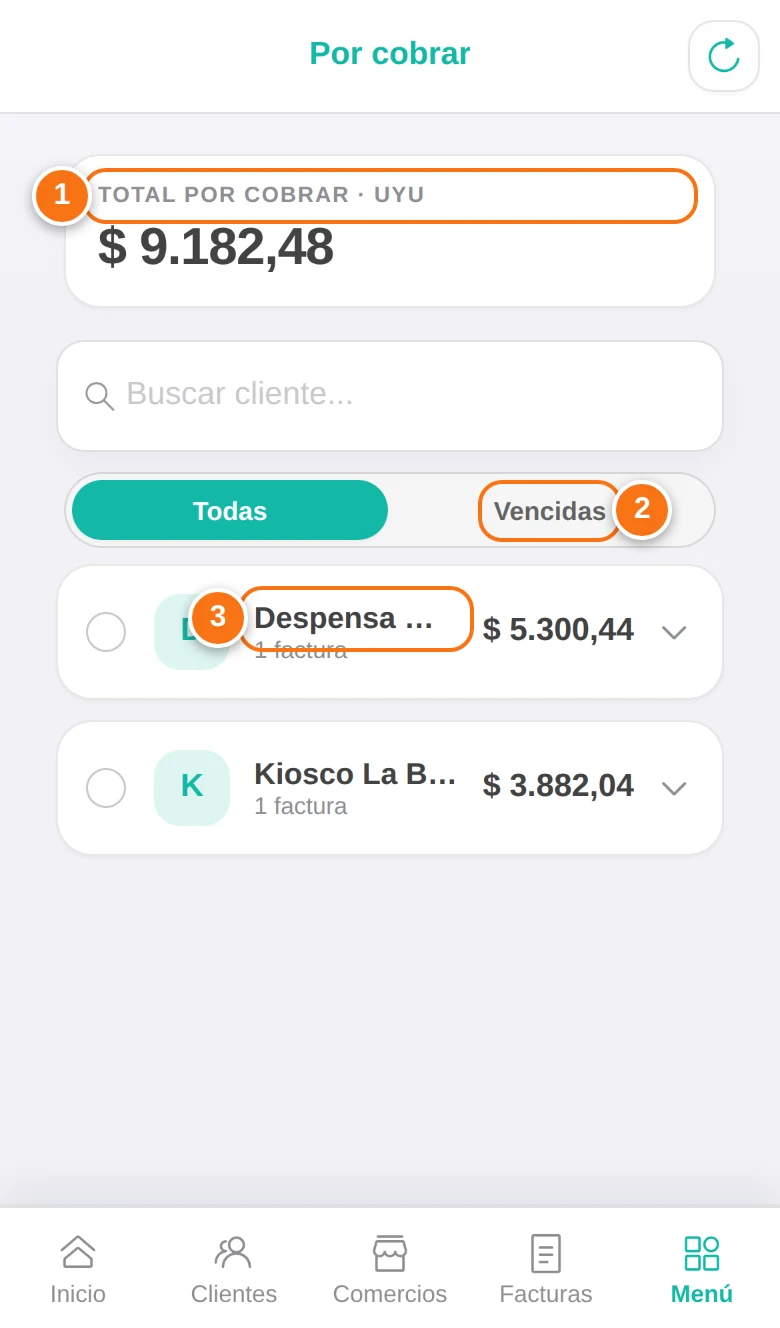
- Gesamtbetrag, der zu erfassen ist in jeder Währung.
- Alle anzeigen oder nur Überfällige.
- Geschäft mit Anzahl offener Rechnungen und Gesamtsumme. Tippe auf den Pfeil, um die Rechnungen anzuzeigen.
Was Du tun kannst
- Teilzahlungen erfassen;
- Vollständige Zahlungen erfassen;
- ein verfügbares Guthaben nutzen;
- Überschüsse als Guthaben gutschreiben;
- ausstehende Rechnungen filtern;
- überfällige anzeigen;
- Zahlungen im Detail jeder Rechnung prüfen;
- Zahlungsarten unterscheiden.
Von einer Rechnung
- Öffne die Rechnung.
- Tippe auf Zahlung erfassen.
- Wähle Betrag, Datum und Methode.
- Speichern.
Wenn Du mehrere Rechnungen einziehen möchtest, markiere nur die, die Du erfassen willst. Wird der Vorgang nach einigen erfassten Zahlungen unterbrochen, aktualisiert der Bildschirm die Salden: prüfe die verbleibenden Rechnungen, bevor Du es erneut versuchst, damit Du keine Zahlungen doppelt erfasst, die bereits verarbeitet wurden.
Guthaben
Wenn der Kunde oder das Geschäft ein verfügbares Guthaben hat, kannst Du Guthaben als Zahlungsart wählen. Wenn Du eine Zahlung erfasst, die größer ist als der offene Betrag einer Rechnung, kann der Überschuss als Guthaben für zukünftige Rechnungen erhalten bleiben.
Von Online-Zahlungen
Wenn der Link und das Webhook für MercadoPago oder PayPal eingerichtet sind, kann eine genehmigte Zahlung auf der Rechnung erfasst werden.
Tägliche Kontrolle
Am Ende des Tages vergleiche:
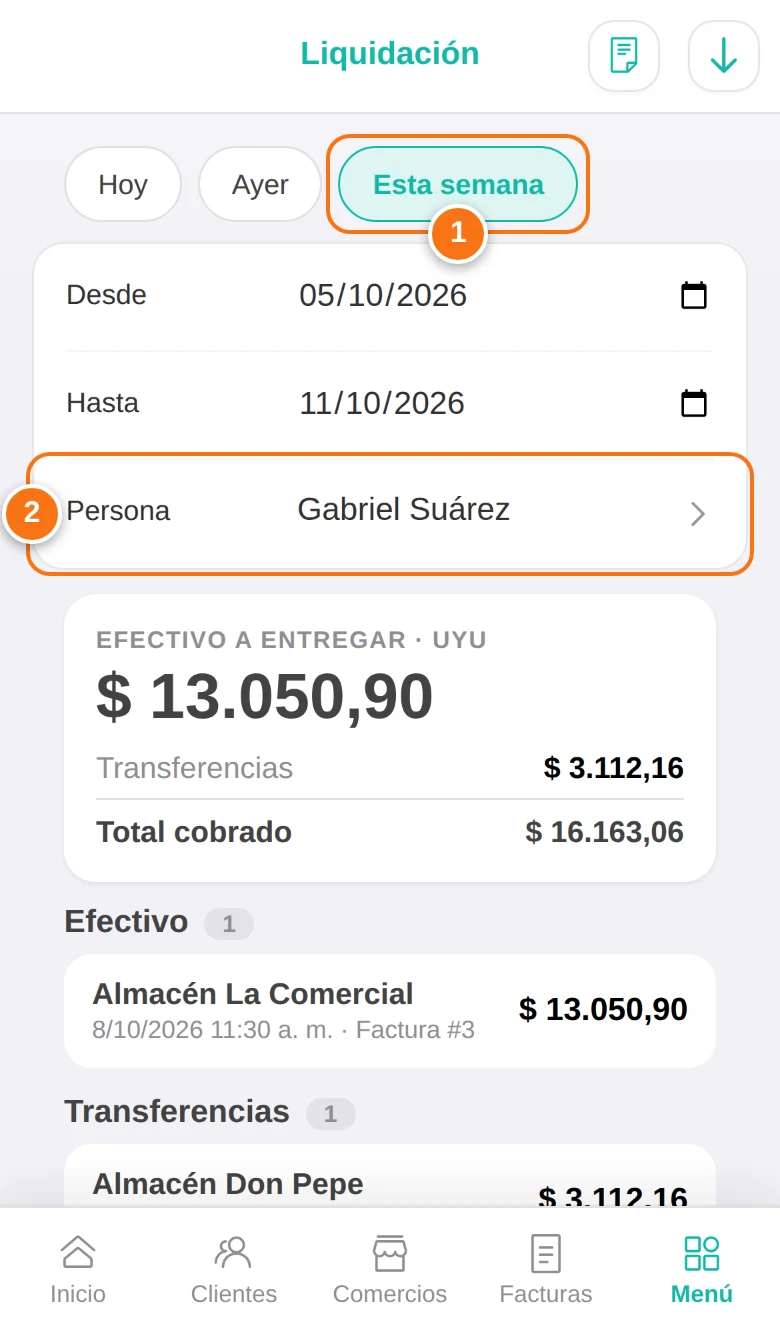
- Zeitraum: heute, gestern, diese Woche oder die von Dir gewählten Daten.
- Person, die gesammelt hat. Unten das Bargeld, das sie übergeben muss, die Überweisungen und jede Zahlung.
- von jedem Fahrer übergebenes Bargeld;
- erhaltene Überweisungen;
- MercadoPago- oder PayPal-Zahlungen;
- Zahlungen mit Guthaben;
- noch ausstehende Rechnungen.