Bestellungen über WhatsApp
- Auf dieser Seite
- So aktivierst du sie
- Drei Möglichkeiten zu bestellen
- Mit einer Sprachnotiz
- Mit einem Foto der Liste
- Mit einer Nachricht
- So funktioniert das Gespräch
- Wiederhole die übliche Bestellung
- Zahlungsbelege
- Was bestellt werden kann
- Was du siehst
- Kosten
Deine Kunden bestellen so, wie sie es heute schon tun: mit einer Nachricht, einer Sprachnotiz oder einem Foto ihrer Liste. Der WhatsApp-Assistent deines Unternehmens versteht die Bestellung, sucht die Produkte in deinem Katalog und schickt dem Kunden eine Übersicht mit den Preisen. Nur wenn der Kunde bestätigt, wird die Bestellung erfasst und folgt dann wie jede andere Bestellung ihrem normalen Ablauf.
So aktivierst du sie
Sie ist standardmäßig deaktiviert. Du aktivierst sie pro Unternehmen unter Konfiguration → WhatsApp-Benachrichtigungen → Bestellungen über WhatsApp entgegennehmen. Der WhatsApp-Assistent (Mitarbeiter und Kunden) muss dabei eingeschaltet sein (siehe WhatsApp).
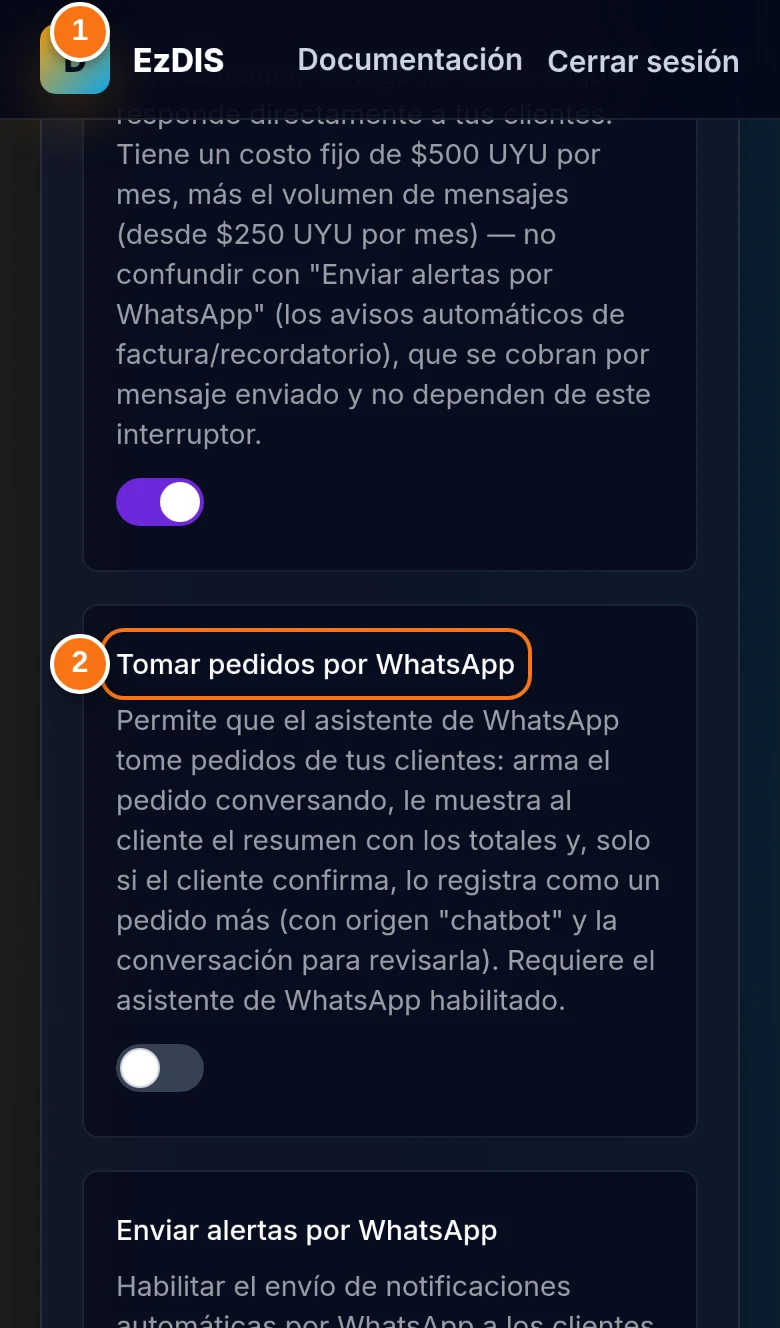
- WhatsApp-Assistent: beantwortet dein Team und deine Kunden über WhatsApp.
- Bestellungen über WhatsApp entgegennehmen: Der Assistent erstellt die Bestellung im Gespräch und erfasst sie, wenn der Kunde bestätigt.
Der Assistent erkennt anhand der Telefonnummer, wer schreibt, daher muss die Telefonnummer im Kunden-Datensatz gespeichert sein. Beim ersten Schreiben begrüßt der Assistent den Kunden mit dem Namen deines Unternehmens und teilt ihm mit, dass er per Text, Sprachnotiz oder Foto seiner Liste bestellen kann.
Drei Möglichkeiten zu bestellen
Mit einer Sprachnotiz
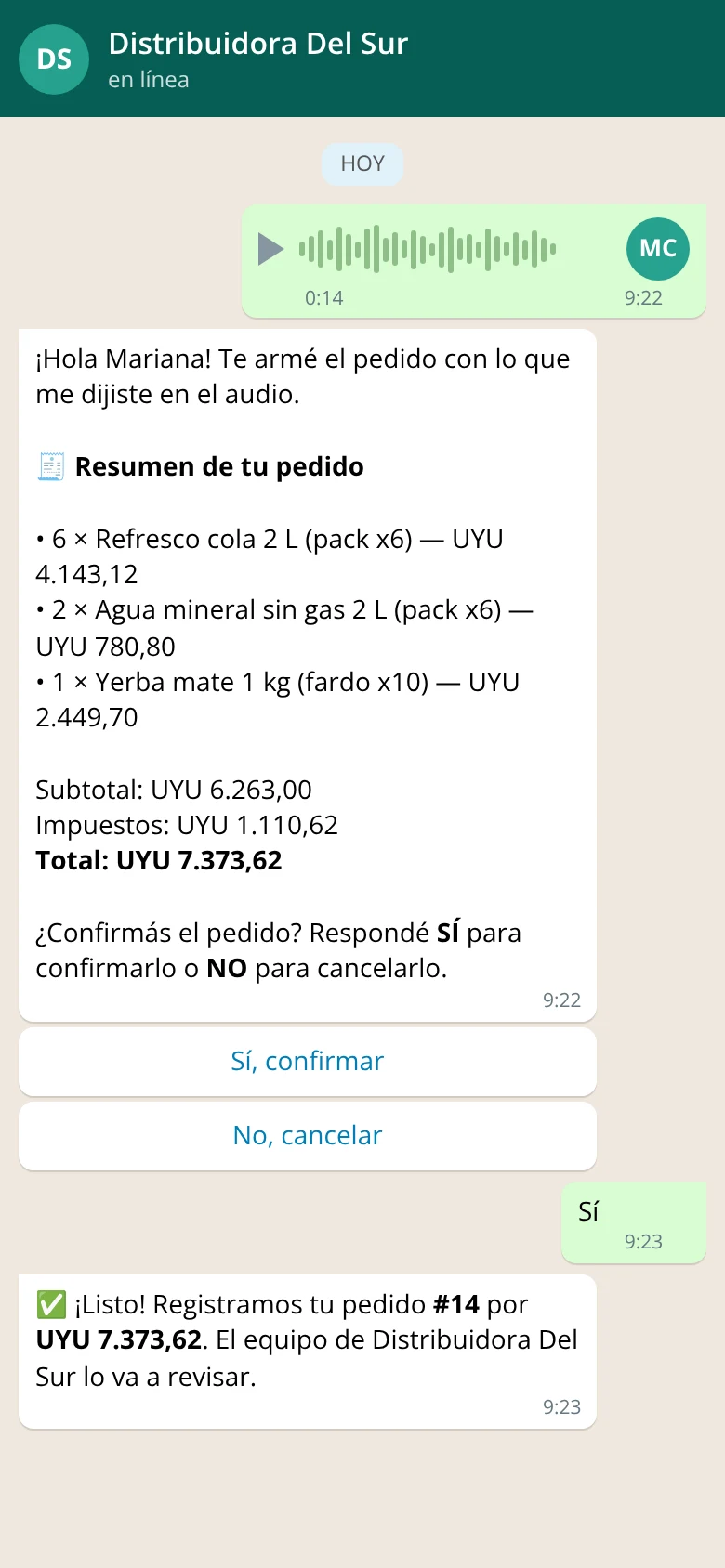
Der Kunde sendet eine Sprachnotiz, genau wie er sie an deinen Vertriebsmitarbeiter schicken würde („sechs Packungen Cola, zwei Flaschen stilles Wasser und ein Bündel Yerba“). Das System wandelt das Audio in Text in der Sprache deines Unternehmens und mit den Namen deiner Produkte um, erkennt Marken und Packungsgrößen korrekt und der Assistent erstellt daraus die Bestellung.
Mit einem Foto der Liste
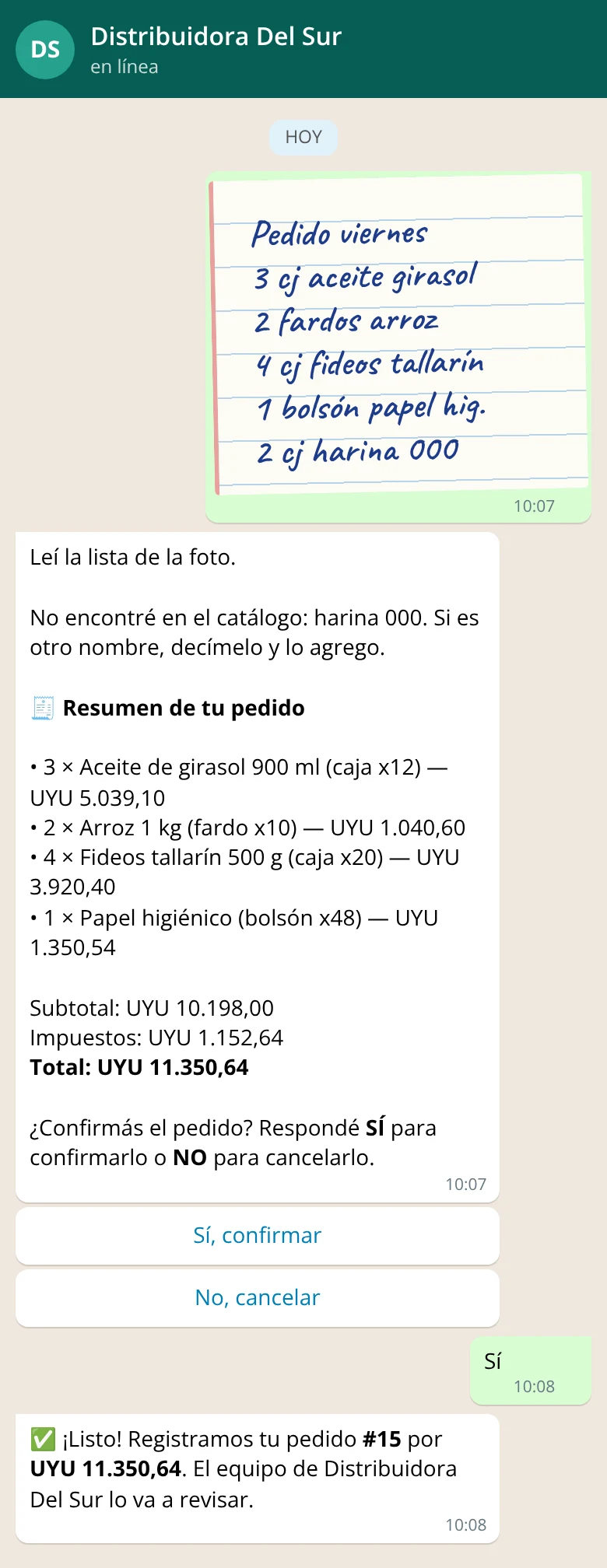
Der Kunde fotografiert eine handgeschriebene Liste, ein gedrucktes Blatt oder einen Screenshot. Das System liest jede Zeile mit Menge aus und der Assistent erstellt die Bestellung. Wenn ein Produkt der Liste nicht in deinem Katalog ist, wird die Bestellung mit den übrigen Produkten erstellt und dem Kunden mitgeteilt, welches Produkt nicht gefunden wurde, damit er es klären kann.
Ist das Foto keine Bestellliste (z. B. ein Foto eines Produkts), fragt der Assistent den Kunden, was er benötigt, oder bittet um eine Sprachnotiz.
Mit einer Nachricht
Der Kunde schreibt, was er möchte und wie viel. Er muss nicht die exakten Katalognamen verwenden: Der Assistent findet das Produkt, selbst wenn nicht der volle Name oder die Packungsgröße angegeben wird.
So funktioniert das Gespräch
- Der Assistent sucht die Produkte in deinem Katalog mit den von dir festgelegten Preisen. Hat ein Produkt Varianten (z. B. eine Größe), fragt er nach welcher. Er erfindet niemals Mengen: Wenn nicht klar ist, wie viele der Kunde möchte, fragt er nach.
- Sobald alles vorliegt, sendet das System Deine Bestellübersicht: jedes Produkt mit Menge und Betrag, Zwischensumme, Steuern und Gesamt. Die Übersicht wird mit den Preisen aus deinem Katalog erstellt; der Assistent berechnet oder erfindet keine Beträge.
- Wenn etwas nicht in deinem Katalog ist, enthält die Übersicht Ich konnte im Katalog nicht finden und die betreffenden Produkte, sodass der Kunde einen anderen Namen angeben kann.
- Der Kunde antwortet JA oder NEIN (oder tippt die Schaltflächen Ja, bestätigen und Nein, abbrechen).
- JA erfasst die Bestellung und teilt die Bestellnummer mit.
- NEIN (oder „besser nicht“, „abbrechen“) storniert sie und es wird nichts erfasst.
- Wenn sie stattdessen etwas ändern („Wasser weglassen“, „mach es 10“), aktualisiert der Assistent die Bestellung und zeigt die vollständige Übersicht erneut. Eine alleinstehende Zahl wird als neue Menge interpretiert, nicht als Ja oder Nein.
- Bestätigt der Kunde nicht innerhalb von 30 Minuten, verfällt das Angebot. Ändert sich zwischen der Übersicht und dem JA ein Preis oder der Lagerbestand, wird die Bestellung nicht erfasst und der Kunde muss sie erneut erstellen.
Wiederhole die übliche Bestellung
Der Kunde kann schreiben „wie beim letzten Mal“ oder „meine letzte Bestellung wiederholen“. Der Assistent sieht seine letzten Bestellungen und schlägt dieselbe zum heutigen Preis zur Bestätigung oder Änderung vor.
Zahlungsbelege
Sendet der Kunde ein Foto einer Überweisung oder Einzahlung, erkennt der Assistent es als Beleg: Er bedankt sich und mailt deinem Team das Bild mit dem erkannten Betrag, sodass du die Zahlung erfassen kannst. Der Beleg erfasst die Zahlung nicht automatisch.
Was bestellt werden kann
Ganzzahlen von 1 bis 999 und bis zu 30 Produkte pro Bestellung. Produkte, die nach Maß (Kilogramm) verkauft werden, Produkte in einer anderen Währung als die deines Unternehmens, Produkte ohne Preis und nicht vorrätige Produkte können nicht über WhatsApp bestellt werden. In diesen Fällen weist der Assistent den Kunden an, das Unternehmen zu kontaktieren. Er verspricht weder Rabatte noch Liefertermine: Das übernimmst du.
Was du siehst
Jedes Mal, wenn eine Bestellung eingeht, erhält dein Team eine E-Mail mit dem Kunden, den Produkten, dem Gesamtbetrag und dem Link zur Bestellung. Sie wird an die aktiven WhatsApp-Support-Kontakte gesendet; falls du keine hinterlegt hast, an die Benutzer, die Bestellungen sehen dürfen.
In Bestellungen sammelt der Filter WhatsApp, zu prüfen die Bestellungen, die über den Assistenten eingegangen sind und noch nicht geprüft wurden.
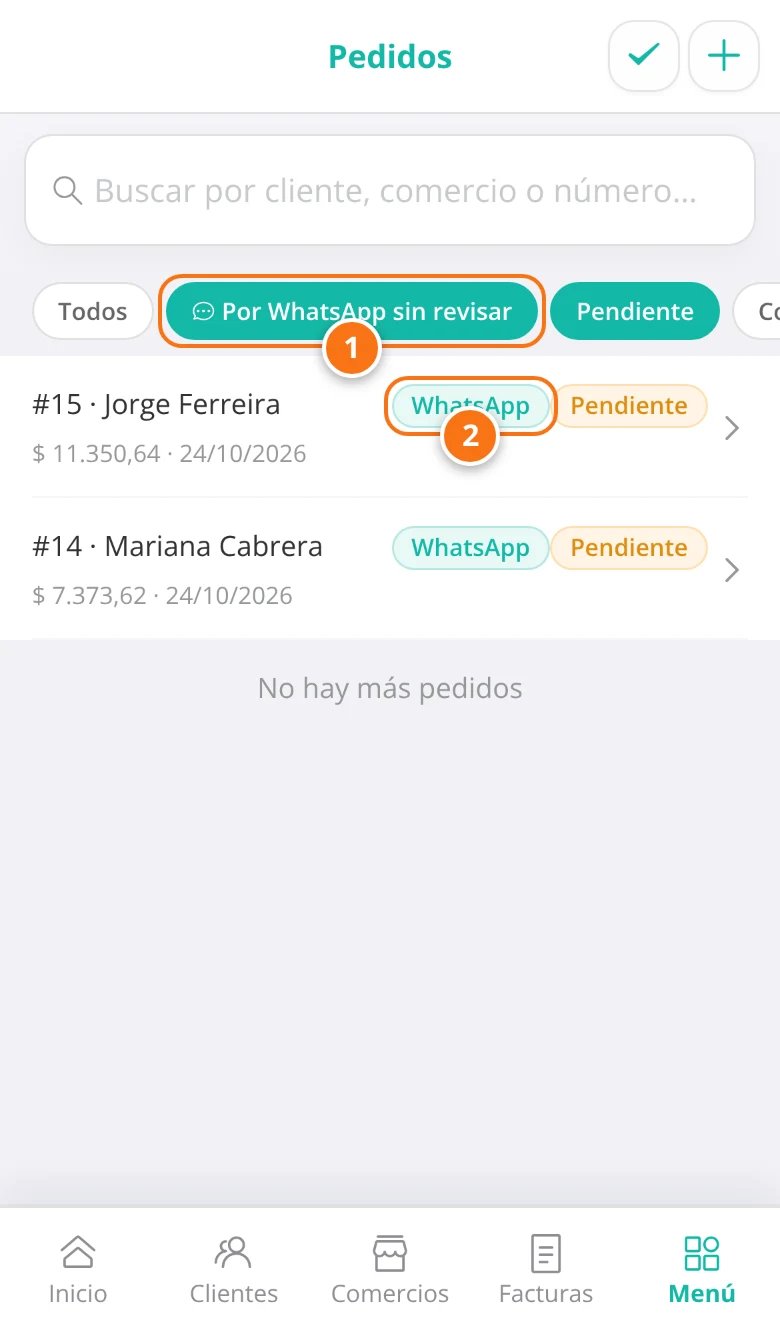
- WhatsApp, zu prüfen: die vom Assistenten aufgenommenen Bestellungen, die noch ausstehen.
- WhatsApp: das Tag, das Bestellungen kennzeichnet, die über den Assistenten eingegangen sind.
Die Bestellung bleibt Ausstehend und folgt dem gleichen Ablauf wie jede andere: bestätigen, vorbereiten, in Rechnung umwandeln und liefern.
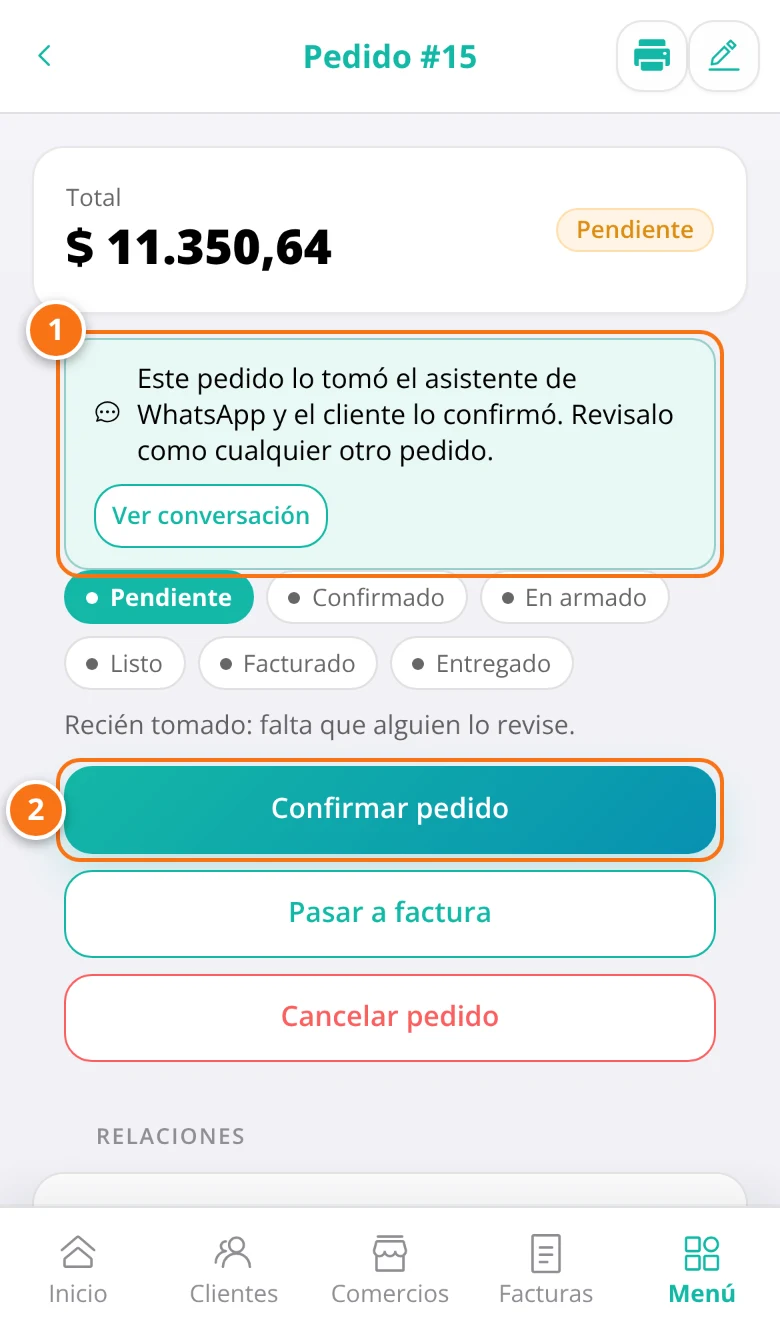
- Gespräch anzeigen: die Benachrichtigung, dass der Assistent sie übernommen hat, und die Schaltfläche zum Öffnen des Chats.
- Bestellung bestätigen: nach deiner Prüfung bestätigst du sie und sie verlässt WhatsApp, zur Prüfung.
Gespräch anzeigen öffnet den gesamten Chat: was der Kunde gesendet hat (Sprachnotizen bereits in Text umgewandelt und Fotos als gelesene Liste), was der Assistent geantwortet hat, die angezeigte Übersicht und die Bestätigung. Nutze ihn, um zu prüfen, ob der Assistent die Kundenanfrage richtig verstanden hat.
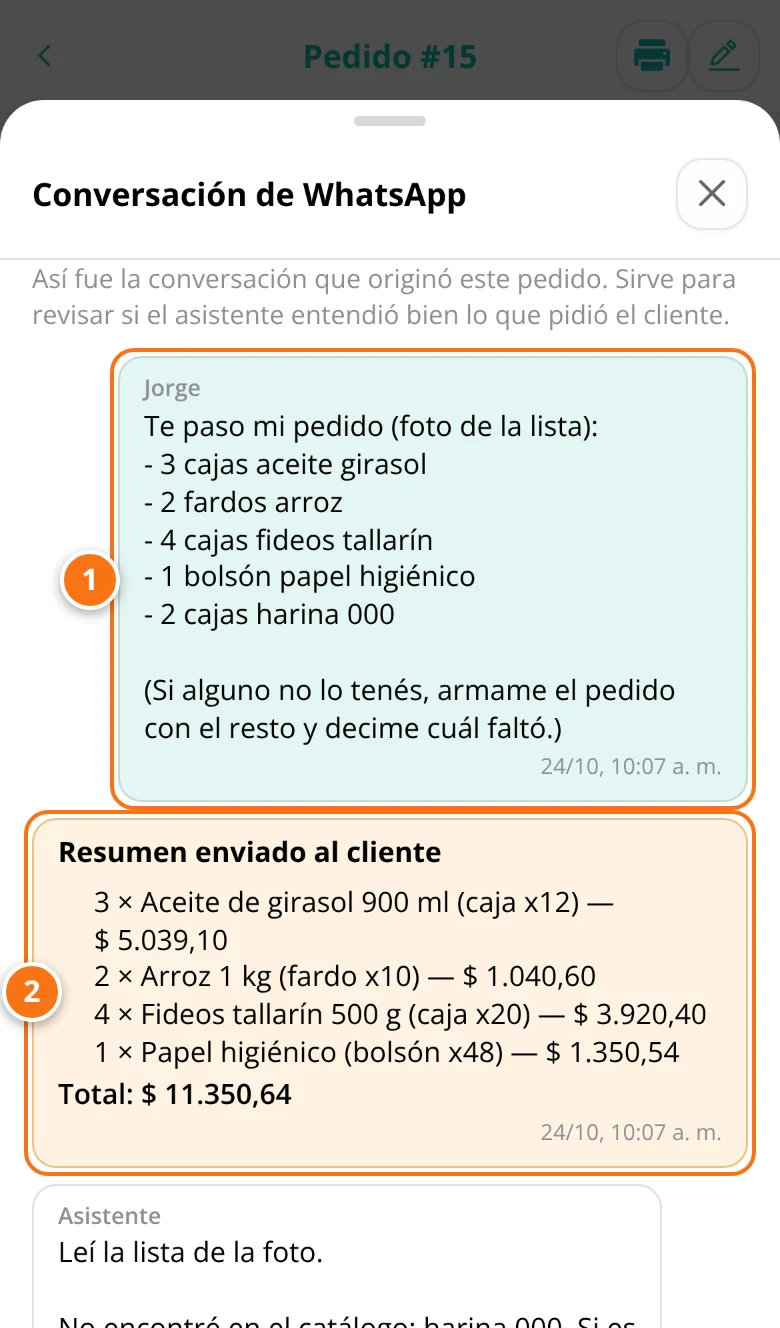
- Was der Kunde gesendet hat: hier die aus dem Foto gelesene Liste.
- Übersicht, die dem Kunden gesendet wurde: die Produkte, Mengen und der von ihm bestätigte Gesamtbetrag.
Kosten
Jede vom Assistenten gesendete Nachricht wird auf deine monatliche WhatsApp-Nutzung angerechnet; die Bestätigungsschaltflächen zählen als weitere Nachricht.