Bestellungen aufnehmen und Bestellbelege drucken
- Auf dieser Seite
- 1. Bestellungen öffnen
- 2. Bestellung aufnehmen
- 3. Bestellliste prüfen
- 4. Bestellbelege drucken
- Mehrere gleichzeitig, einer pro Seite
- Einzelne Belege
- Der Beleg
- 5. Weiter: bestätigen, vorbereiten und in Rechnung stellen
Das ist die tägliche Routine eines Vertriebsmitarbeiters: Du nimmst jede Kundenbestellung entgegen, die Bestellungen sammeln sich in einer Liste und wenn Du sie vorbereitest oder auslieferst, druckst Du für jede Bestellung einen Beleg, den der Empfänger unterschreiben kann. Du musst nicht vorher eine Rechnung erstellen.
1. Bestellungen öffnen
Startseite hat zwei Schnellzugriffe. Sie findest Du sie auch im Menü unter Operationen → Bestellungen.
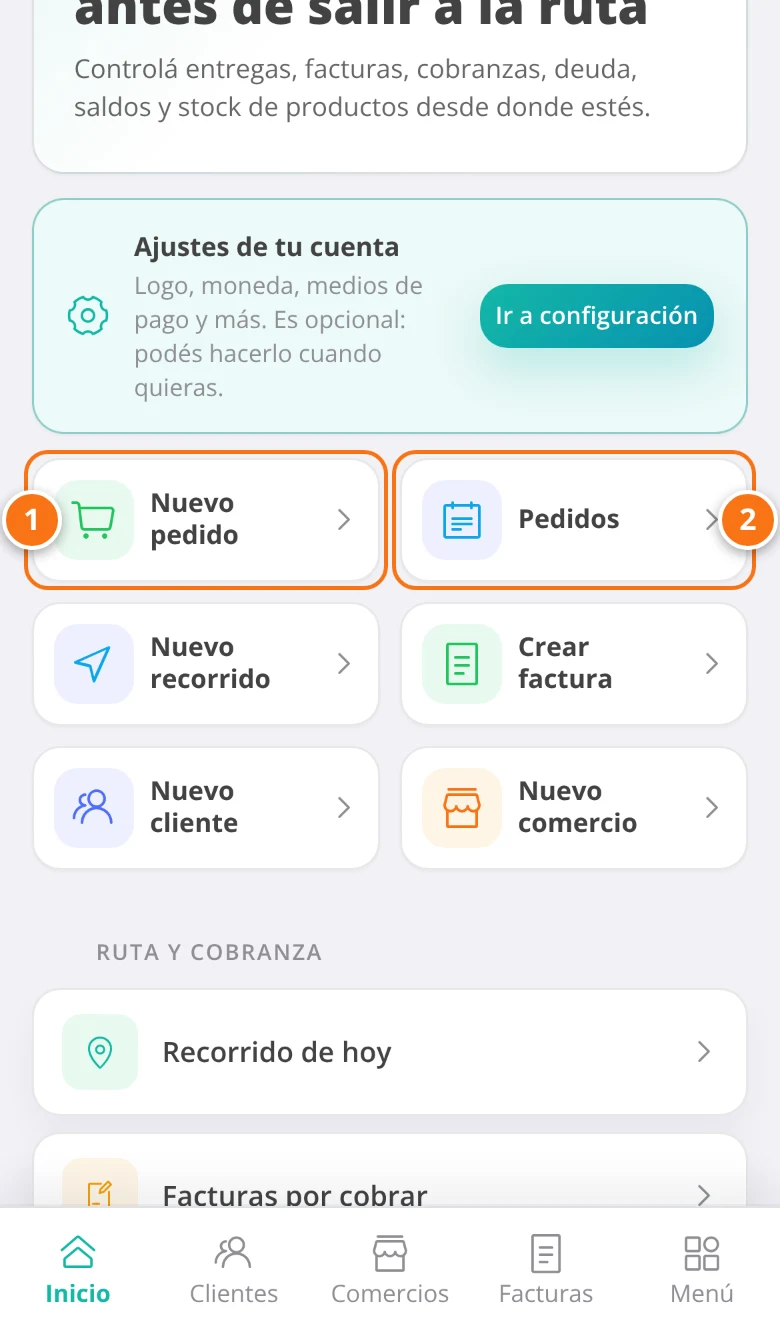
- Neue Bestellung: jetzt eine Bestellung aufnehmen.
- Bestellungen: die Liste aller aufgenommenen Bestellungen.
2. Bestellung aufnehmen
- Tippe auf Neue Bestellung.
- Wähle, ob die Bestellung von einem Unternehmen (mit Steuernummer) oder einem Kunden (Person) stammt.
- Suche das Unternehmen oder den Kunden nach Namen. Wenn es noch nicht angelegt ist, gib den Namen ein und tippe + Erstelle „Name“: Es wird erstellt und ausgewählt, ohne die Bestellung zu verlassen, und Du kannst die restlichen Daten später im Datensatz ergänzen.
- Tippe auf + Produkt, wähle das Produkt aus und lege die Menge mit − und + fest. Wiederhole das für jedes Produkt. Wenn das Unternehmen immer dieselben Produkte bestellt, nutze Übliche Bestellung oder Letzte Bestellung wiederholen.
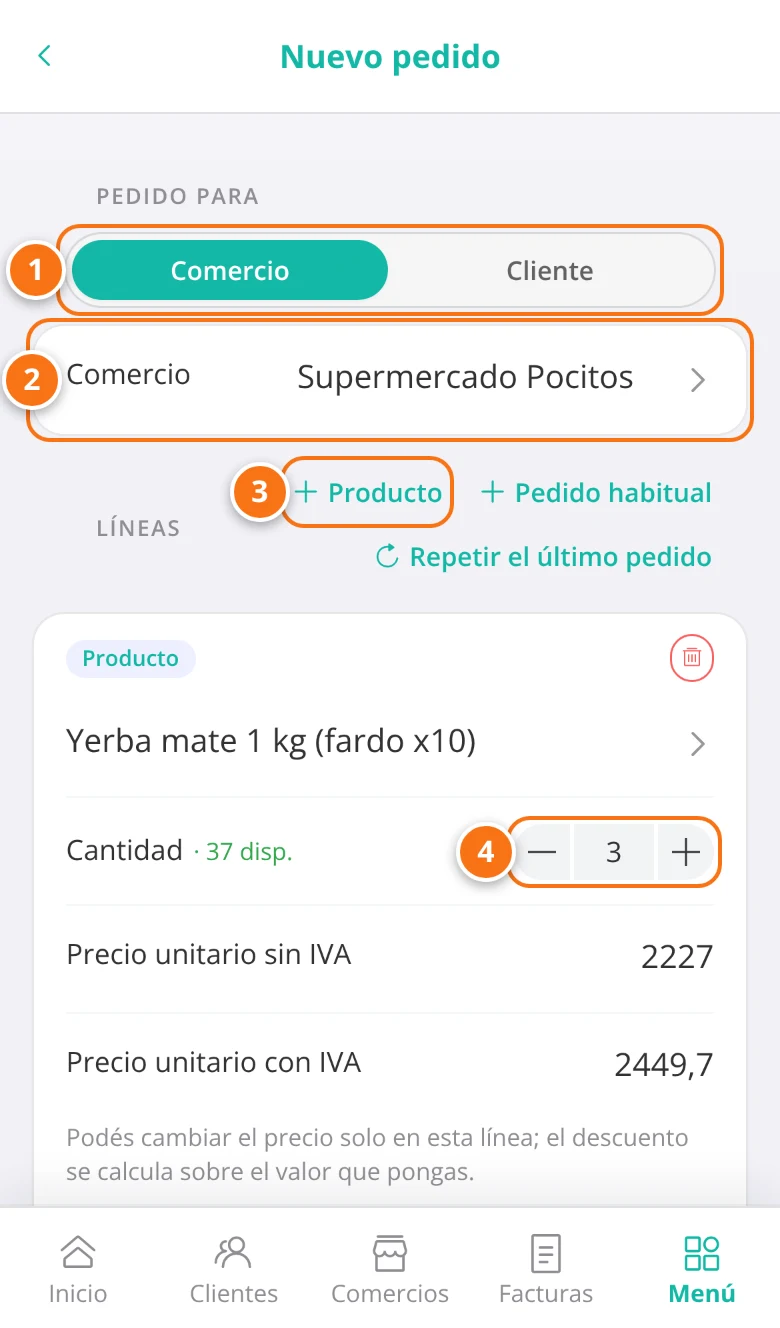
- Unternehmen oder Kunde: an wen Du verkaufst.
- Das ausgewählte Unternehmen (tippe, um es zu ändern).
- + Produkt: fügt der Bestellung eine Zeile hinzu.
- Menge dieser Zeile; daneben siehst Du den verfügbaren Lagerbestand.
- Scrolle nach unten, prüfe die Gesamtsumme und tippe auf Bestellung speichern.
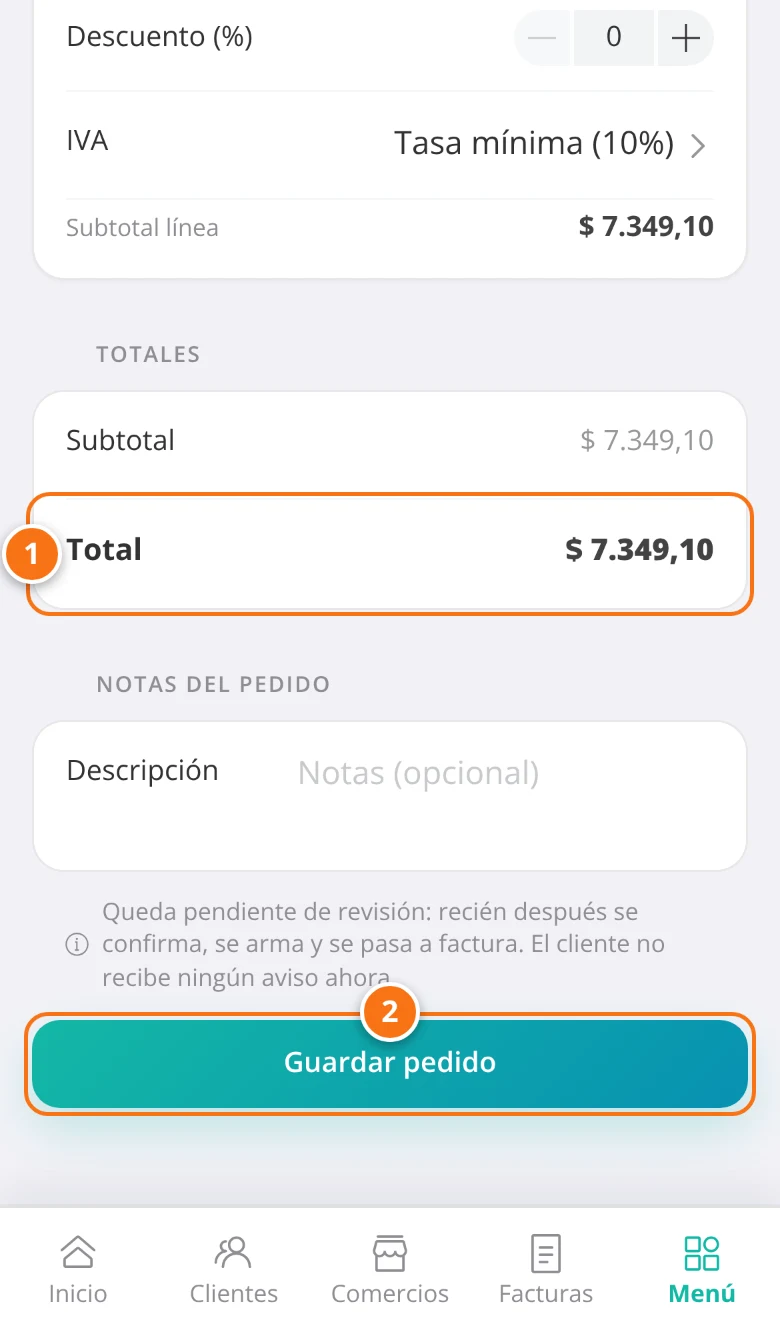
- Bestell-Gesamtsumme.
- Bestellung speichern.
Die Bestellung bleibt in der Liste Ausstehend. Sie ist noch keine Rechnung und der Kunde erhält keine Benachrichtigung.
3. Bestellliste prüfen
Jede erfasste Bestellung (von Dir, von Deinen Vertriebsmitarbeitern unterwegs oder über WhatsApp) befindet sich in Bestellungen, neueste zuerst.
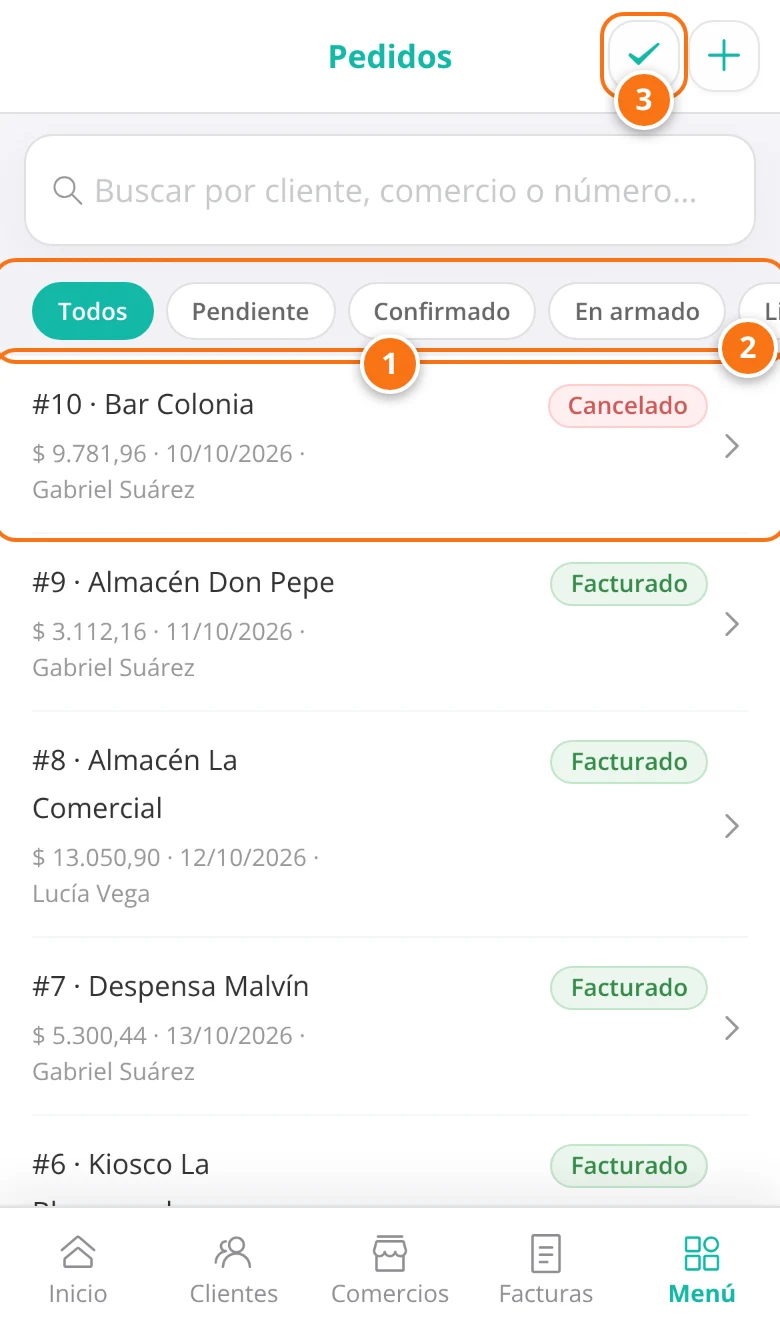
- Status-Filter: z. B. Ausstehend**, um nur die heute aufgenommenen und noch nicht vorbereiteten Bestellungen zu sehen.
- Jede Bestellung mit Nummer, Unternehmen, Gesamtsumme, Datum und wer sie aufgenommen hat. Tippe, um sie zu öffnen.
- Auswahl: um mehrere Bestellungen zu markieren und gemeinsam zu drucken oder zu fakturieren.
4. Bestellbelege drucken
Mehrere gleichzeitig, einer pro Seite
- In Bestellungen filtere nach Bedarf (z. B. Ausstehend) und tippe auf Auswahl (das ✓ oben).
- Markiere die Bestellungen, die Du drucken möchtest.
- Tippe auf N ausgewählte drucken. Ein Tab öffnet sich mit allen Belegen, einer pro Seite, sowie dem Druckdialog des Browsers.
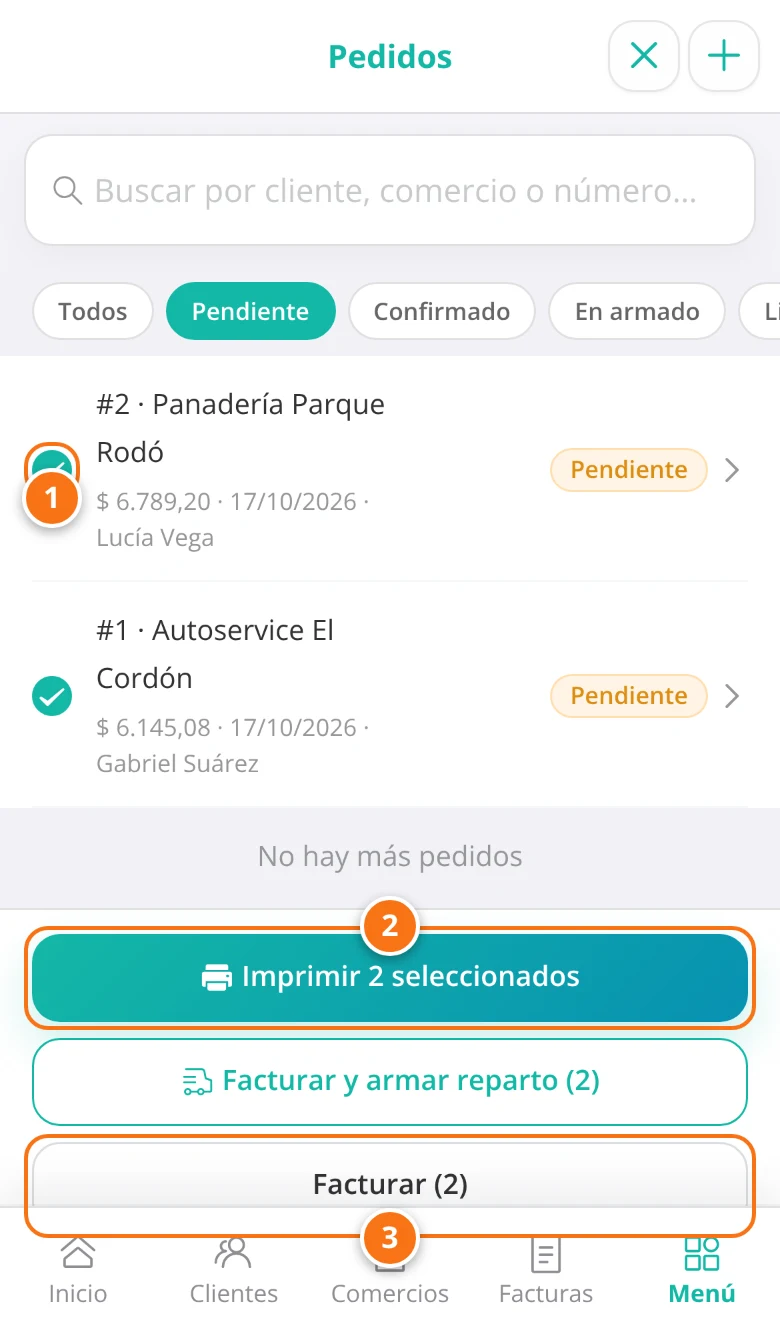
- Markierte Bestellung.
- N ausgewählte drucken: ein Beleg pro Seite, in Listenreihenfolge.
- Rechnung: falls Du sie gleichzeitig in Rechnungen umwandeln willst (es werden nur noch nicht fakturierten Bestellungen genommen).
Einzelne Belege
Öffne die Bestellung und tippe auf den Drucker-Button oben rechts.
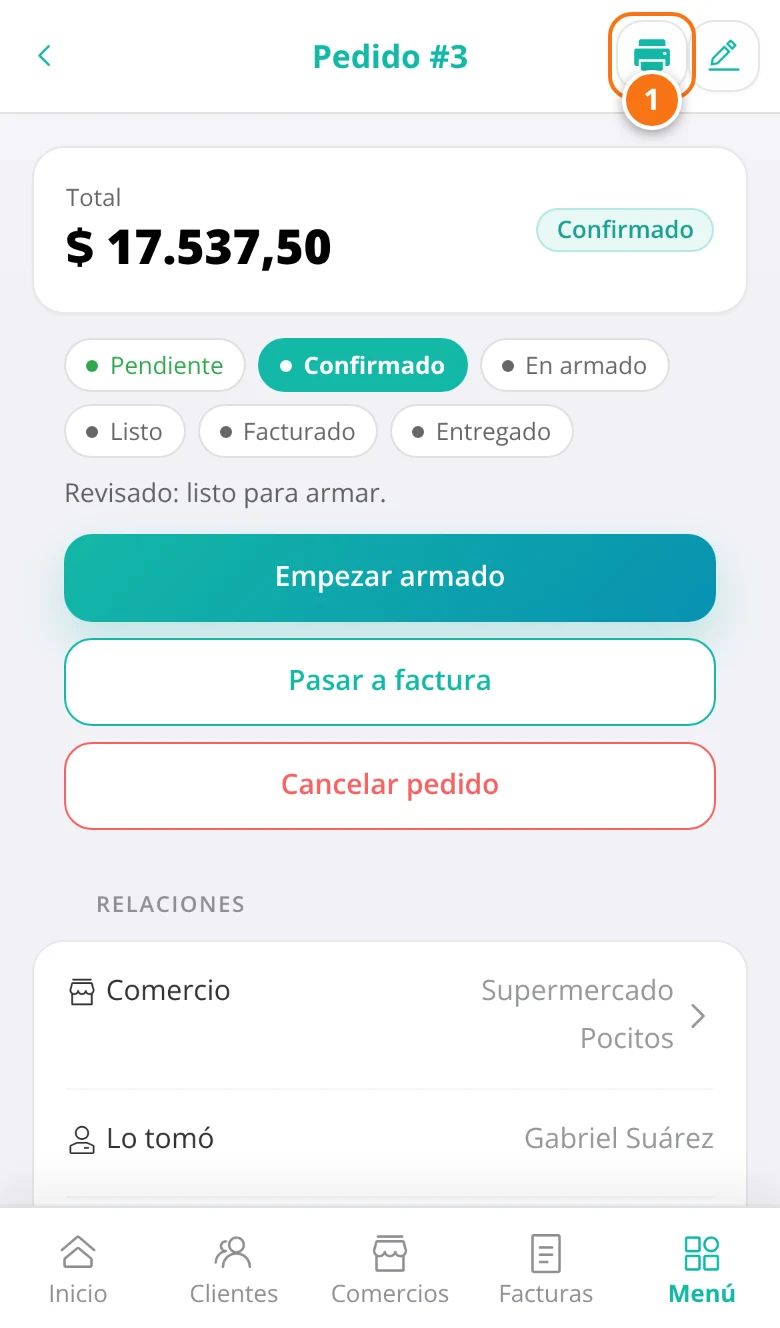
- Drucken dieses Bestellbelegs.
Der Beleg
Jeder Beleg enthält Deine Unternehmensdaten, den Empfänger (mit ID, Adresse und Telefon), die Produktdetails mit Mengen und Preisen, die Gesamtsumme und ein Feld für die Unterschrift des Empfängers.
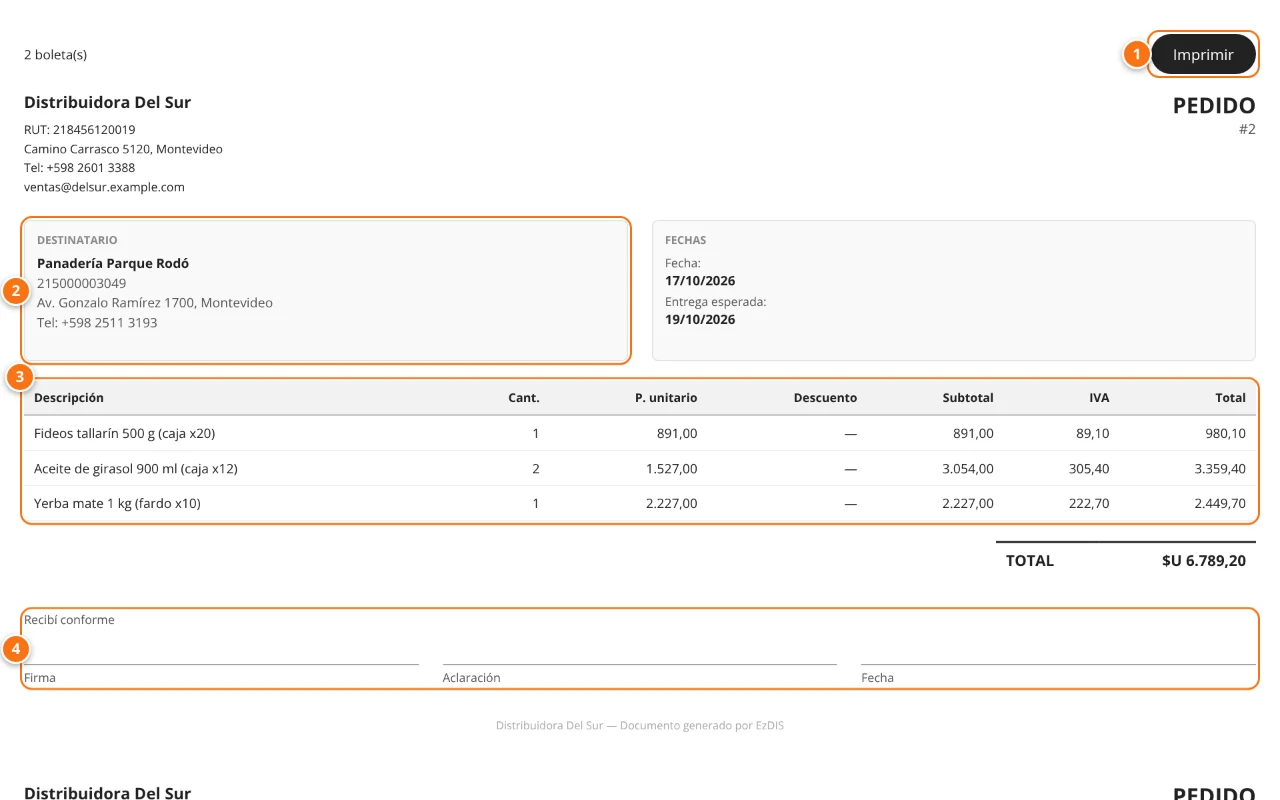
- Drucken: falls Du das Druckfenster geschlossen hast und es erneut öffnen möchtest.
- Empfänger mit ID, Adresse und Telefon.
- Produkte, Mengen, Preise und MwSt. jeder Zeile.
- Erhalten in einwandfreiem Zustand: Unterschrift, Name und Datum des Empfängers.
- Um den Beleg als PDF zu speichern oder über WhatsApp zu senden, wähle im Druckdialog Als PDF speichern als Drucker.
- Auf dem Handy druckt der Beleg an jedem eingerichteten Drucker oder wird als PDF gespeichert.
- Fehlen im Beleg die Unternehmensdaten (ID oder Adresse), ergänze sie im entsprechenden Datensatz und drucke erneut.
5. Weiter: bestätigen, vorbereiten und in Rechnung stellen
Der Druck ändert die Bestellung nicht. Während Du sie vorbereitest und auslieferst, schiebst Du sie im Workflow voran (Bestellung bestätigen, Kommissionieren starten, In Rechnung stellen) und wandelst sie in eine Rechnung um, einzeln oder mehrere gleichzeitig mit Auswahl → Rechnung. Ausführliche Informationen findest Du unter Bestellungen. Wenn Du sie auch auslieferst, siehe Tägliche Touren planen.