Elektronische Rechnungsstellung mit DGI (Uruguay)
- Auf dieser Seite
- Was das Deklarieren einer Rechnung bedeutet
- Key concepts
- Declaration flow
- Voraussetzungen
- 1. Biller-Konto im Grande-Tarif
- 2. Biller-API-Token
- 3. Filial-ID in Biller
- 4. Biller in EzDIS einrichten
- 5. Das RUT deines Unternehmens
- Welche Rechnungen deklariert werden können
- e-Ticket (Typ 101)
- e-Invoice (Typ 111)
- Rechnungen, die nicht deklariert werden können
- Schritt für Schritt: Eine Rechnung deklarieren
- 1. Rechnung öffnen
- 2. Prüfen, ob sie bereits deklariert wurde
- 3. Deklaration starten
- 4. Deklarationsdetails ausfüllen
- 5. Registrieren
- 6. Bestätigung
- Deklarationsoptionen
- Deklariertes Ausstellungsdatum
- Deklariertes Fälligkeitsdatum
- Zuschlag einbeziehen in der Deklaration
- Kopie per E-Mail senden
- Was nach dem Deklarieren passiert
- Daten, die gespeichert werden
- Die Rechnung ist gesperrt
- Verifizierung bei DGI
- Häufige Fehler und Lösungen
- “Biller-Token nicht konfiguriert”
- “Biller-Filiale nicht konfiguriert”
- “Die Rechnung wurde bereits deklariert”
- “Rechnungstyp nicht unterstützt für Deklaration”
- “Biller-Fehler: [Nachricht]”
- Eine deklarierte Rechnung prüfen
- Aus EzDIS
- Im DGI-Portal
- Rechnungen nach Deklarationsstatus filtern
- Process summary
- FAQ
- Muss ich jede Rechnung deklarieren?
- Kann ich alte Rechnungen deklarieren?
- Was passiert, wenn ich bei der Deklaration einen Fehler mache?
- Kann ich Rechnungen stapelweise deklarieren?
- Wirkt sich der Zuschlag auf den deklarierten Betrag aus?
- Wie lange dauert es, bis die Rechnung bei DGI erscheint?
Dieser Leitfaden erklärt, was das „Deklarieren“ einer Rechnung bedeutet, wie die Biller- und DGI-Integration funktioniert und wie du deine elektronischen Rechnungen in Uruguay Schritt für Schritt deklarierst.
- Was das Deklarieren einer Rechnung bedeutet
- Voraussetzungen
- Welche Rechnungen deklariert werden können
- Schritt für Schritt: Eine Rechnung deklarieren
- Deklarationsoptionen
- Was nach dem Deklarieren passiert
- Häufige Fehler und Lösungen
- Eine deklarierte Rechnung prüfen
Was das Deklarieren einer Rechnung bedeutet
In Uruguay bedeutet das Deklarieren einer Rechnung, sie elektronisch an die DGI (Dirección General Impositiva) zu senden, damit sie offiziell registriert wird. Es ist eine gesetzliche Vorgabe für jedes Unternehmen, das elektronische Steuerdokumente ausstellt.
Key concepts
| Begriff | Bedeutung |
|---|---|
| CFE | Comprobante Fiscal Electrónico: das offizielle Dokument, das bei der DGI registriert ist |
| e-Ticket | CFE für Verkäufe an Privatpersonen (Typ 101) |
| e-Invoice | CFE für Verkäufe an Unternehmen (Typ 111) |
| Biller | Zwischenplattform, die EzDIS mit der DGI verbindet |
| Series | Kennzeichen des Dokumententyps |
| Number | Fortlaufende Nummer des CFE |
| Hash | Einzigartiger Code zur Verifizierung der Authentizität |
Declaration flow
EzDIS → Biller → DGI
         ↓
    CFE generated
    (series, number, hash)
Voraussetzungen
Bevor du Rechnungen deklarieren kannst, benötigst du ein Biller-Konto mit einem Tarif, der API-Integration erlaubt, sowie die Steuerdaten deines Unternehmens.
1. Biller-Konto im Grande-Tarif
EzDIS nutzt Biller als Zwischenplattform, um mit der DGI zu kommunizieren. Um EzDIS per API anzubinden, ist der gültige Tarif Grande: Er beinhaltet die Integration mit externen Systemen über eine REST-API. Niedrigere Tarife reichen für diese Integration nicht aus.
Zur Orientierung bietet Biller folgende Tarife (Preise können sich ändern; prüfe sie bei Biller):
| Tarif | Dokumente | Enthält REST-API-Integration |
|---|---|---|
| Literal E | Unbegrenzt | Nein |
| Chico | Bis zu 10 pro Monat | Nein |
| Mediano | Zwischen 11 und 100 pro Monat | Nein |
| Grande | Mehr als 100 pro Monat | Ja |
Der Grande-Tarif beinhaltet zudem Echtzeit-Lagerbestand sowie das Erfassen von Zahlungen und Kundenkonten.
Das Abonnement und die Kosten hängen von Biller ab, nicht von EzDIS. Limits und Preise können sich ändern: prüfe sie bei Biller, bevor du dich anmeldest.
Schritte:
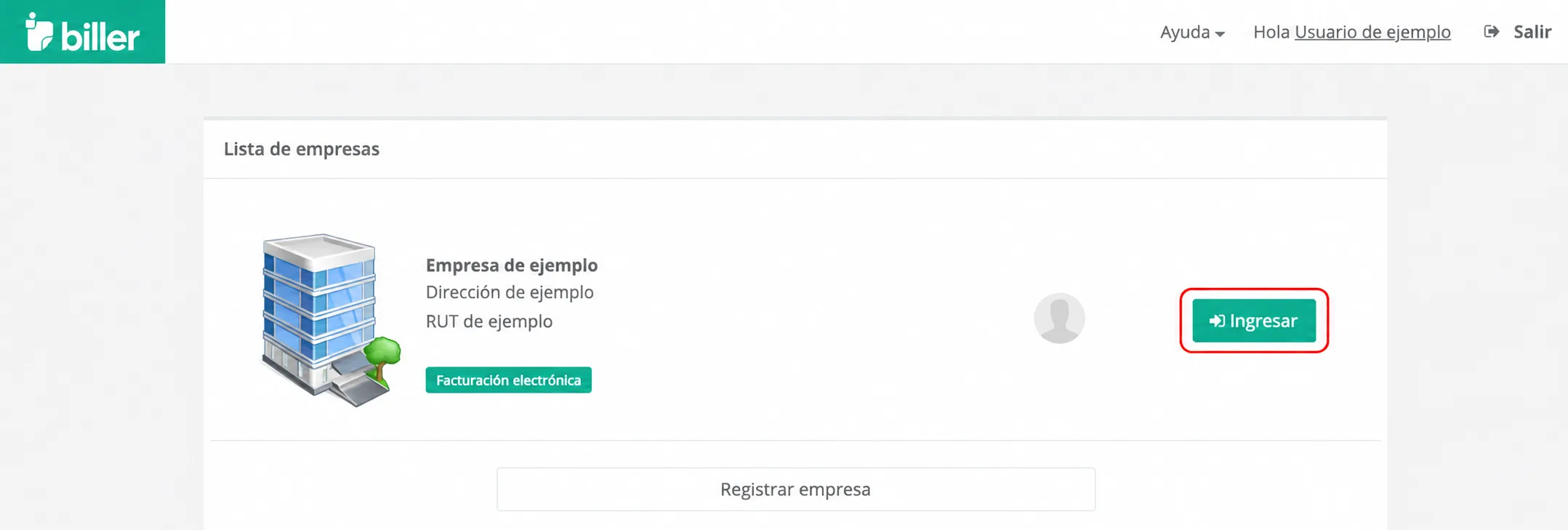
- Gehe zu biller.uy und melde dich wie gewohnt an.
- Wähle das Unternehmen aus, das du verbinden möchtest. Falls es noch nicht existiert, registriere es.
- Abonniere oder aktiviere den Grande-Tarif und vervollständige die Steuerangaben.
2. Biller-API-Token
Das Token ist der „Schlüssel“, der EzDIS den Zugriff auf dein Biller-Konto ermöglicht.
Schritte, um es zu erhalten:
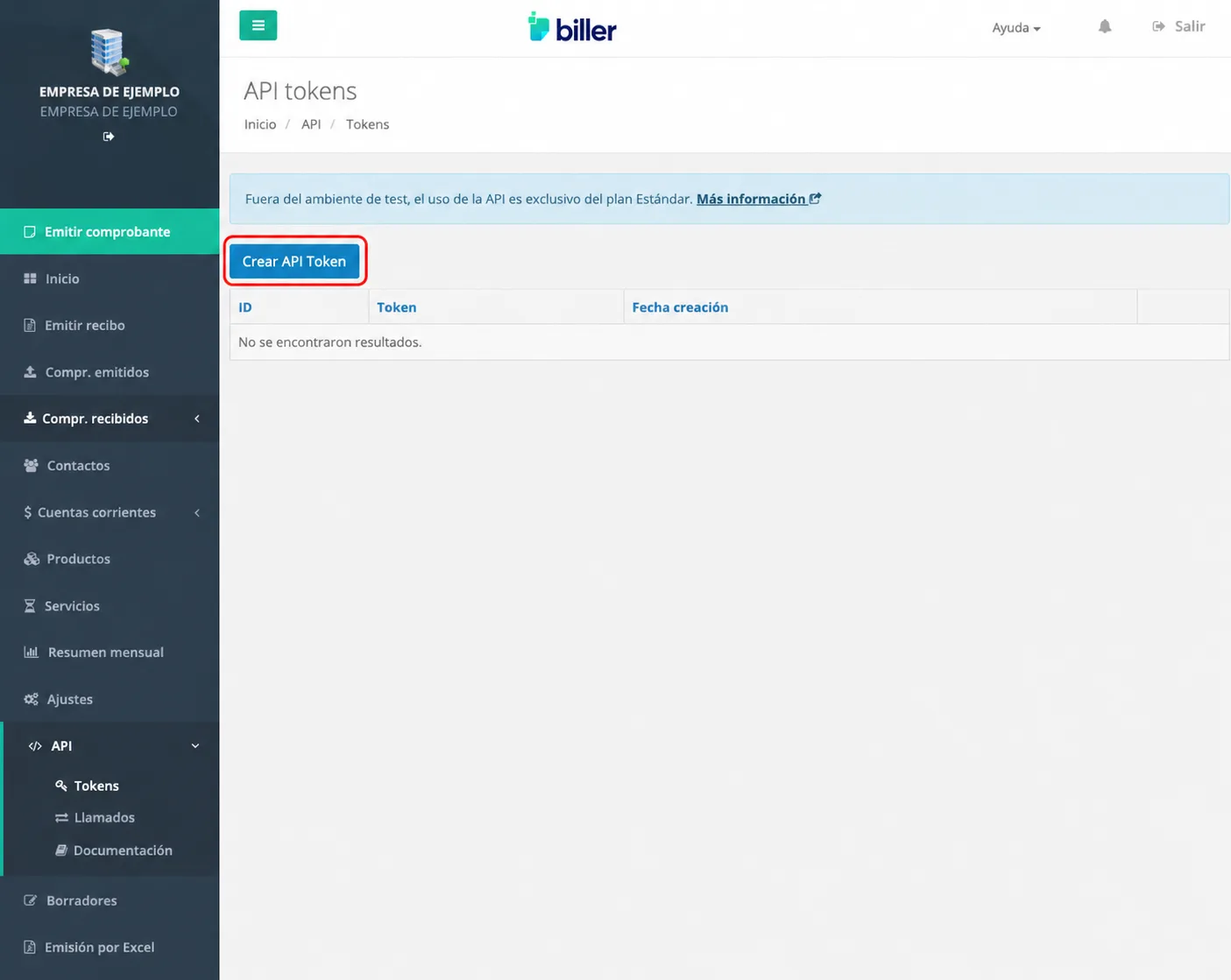
- In Biller öffne API → Tokens.
- Klicke auf Crear API Token.
- Kopiere das erzeugte Token und bewahre es sicher auf.
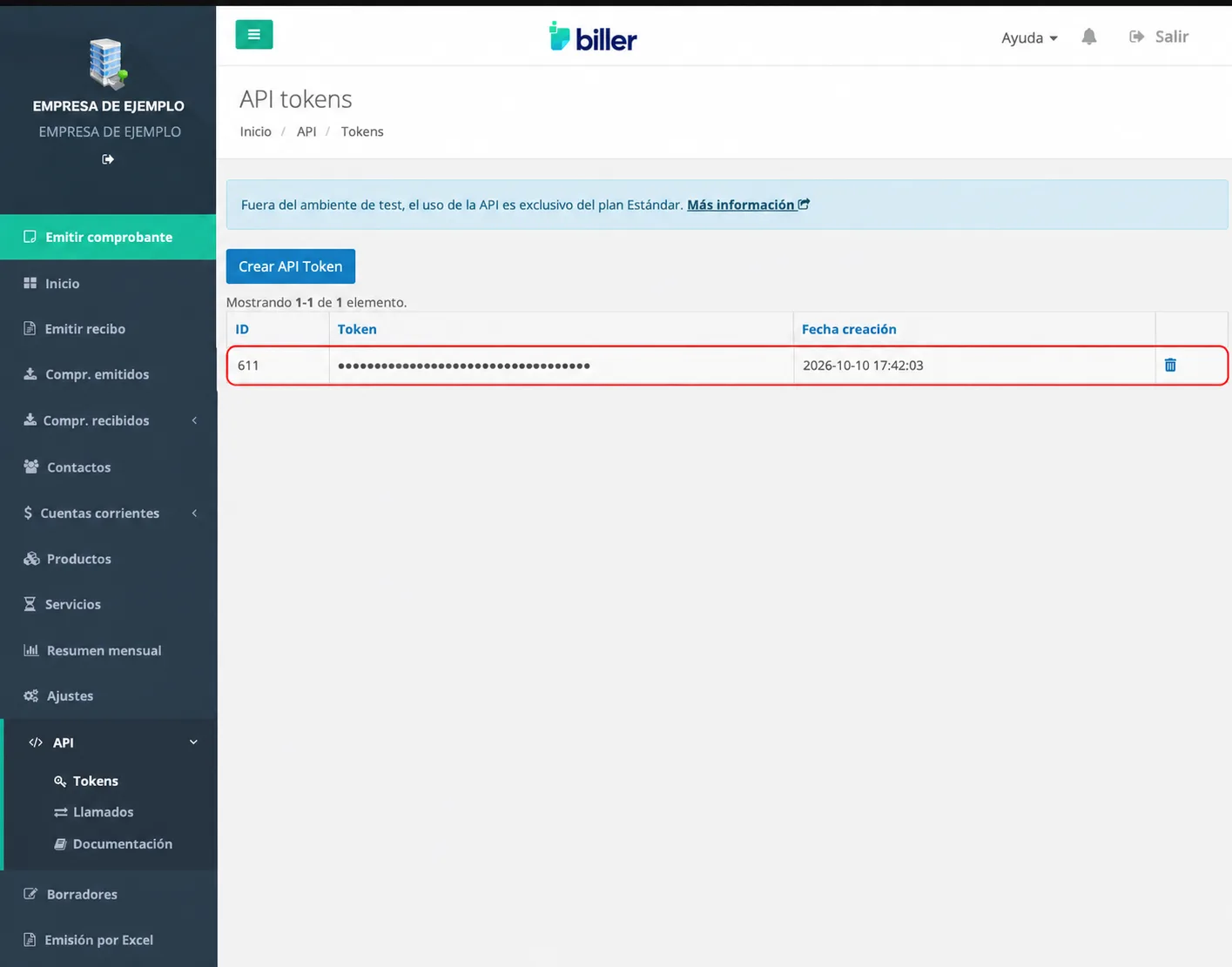
Wichtig: Bewahre das Token sicher auf. Es wird nur einmal angezeigt.
3. Filial-ID in Biller
Jede Filiale in Biller hat eine eindeutige ID, die du einrichten musst.
Schritte, um sie zu erhalten:
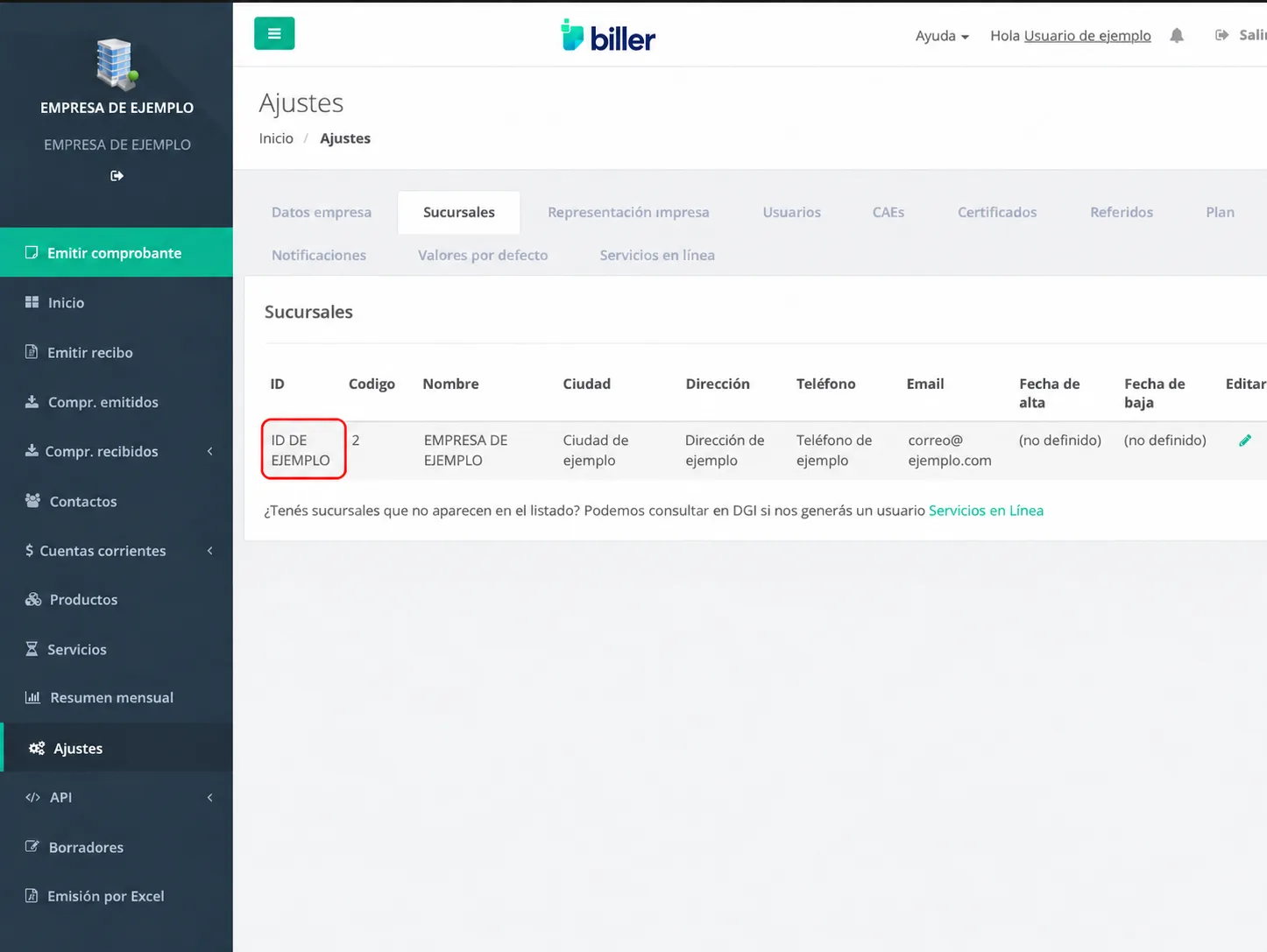
- In Biller öffne Ajustes → Sucursales.
- Finde die Filiale, die die Dokumente ausstellen wird.
- Kopiere die Nummer in der ersten Spalte, ID. Kopiere nicht den Code oder den Namen.
4. Biller in EzDIS einrichten
Sobald du das Token und die Filial-ID hast:
- In EzDIS öffne Einstellungen → Rechnungsstellung.
- Aktiviere Enable Biller.
- Fülle exakt diese Felder aus:
- Biller API token: füge das in Biller erzeugte Token ein.
- Biller environment: wähle Testing für Tests oder Production, um echte Dokumente zu erzeugen.
- Biller branch ID: füge die aus Ajustes → Sucursales kopierte ID ein.
- Speichere die Änderungen.
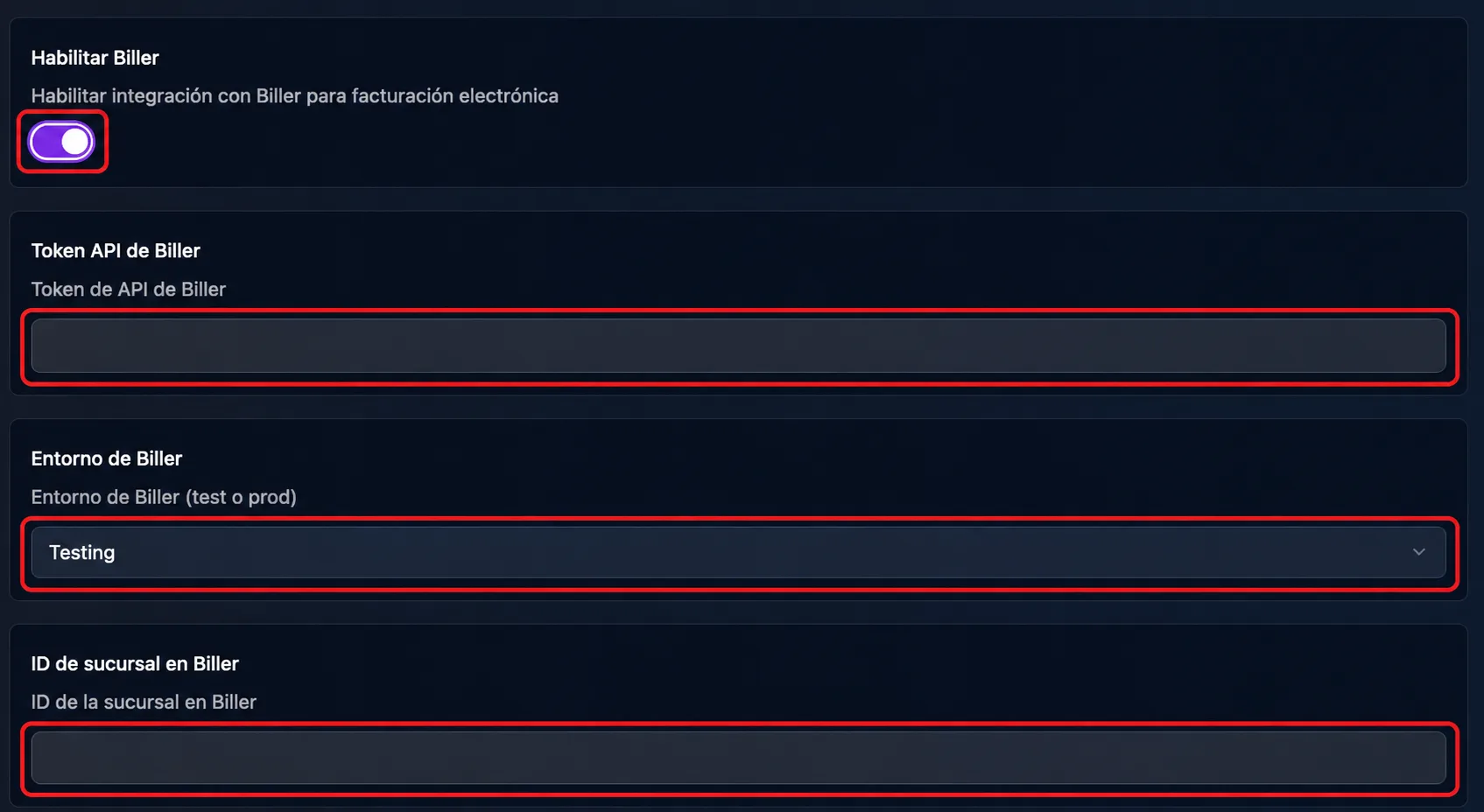
Verwechsle das Token nicht mit der Filial-ID: Es handelt sich um unterschiedliche Werte und beide werden benötigt.
5. Das RUT deines Unternehmens
Stelle sicher, dass das RUT deines Unternehmens eingetragen ist in:
Einstellungen → Allgemein → Steuer-ID (RUT)
Vollständige Einrichtung: Rechnungsstellung mit Biller einrichten
Welche Rechnungen deklariert werden können
Nur Rechnungen, die diese Voraussetzungen erfüllen, können deklariert werden:
e-Ticket (Typ 101)
- Der Kunde muss eine Personalausweis-Nummer eingetragen haben
- Der Kunde muss eine E-Mail haben (um das CFE zu senden)
- Die Rechnung darf nicht bereits vorher deklariert worden sein
e-Invoice (Typ 111)
- Das Unternehmen muss ein RUT eingetragen haben
- Das Unternehmen muss seinen vollständigen gesetzlichen Namen haben
- Das Unternehmen muss eine E-Mail haben
- Die Rechnung darf nicht bereits vorher deklariert worden sein
Rechnungen, die nicht deklariert werden können
- Bereits deklarierte Rechnungen (sie werden nur einmal deklariert)
- Rechnungen ohne die Steuerangaben des Empfängers (CI oder RUT)
- Rechnungen mit einem Gesamtbetrag von $0
Schritt für Schritt: Eine Rechnung deklarieren
1. Rechnung öffnen
- Gehe zu Rechnungen im Menü
- Finde die Rechnung, die du deklarieren möchtest
- Klicke darauf, um sie zu öffnen
2. Prüfen, ob sie bereits deklariert wurde
In der Rechnungsansicht siehst du:
- Nicht deklariert: das „Upload“-Symbol (↑) erscheint, um sie zu deklarieren
- Bereits deklariert: die CFE-Informationen erscheinen (Serie, Nummer, Hash)
3. Deklaration starten
Wenn die Rechnung nicht deklariert wurde:
- Klicke das Deklarieren-Symbol (↑)
- Das Deklarationsformular öffnet sich
4. Deklarationsdetails ausfüllen
| Feld | Beschreibung | Standardwert |
|---|---|---|
| Ausstellungsdatum | Datum, das im CFE erscheint | Erstellungsdatum der Rechnung |
| Fälligkeitsdatum | Zahlungsfrist im CFE | Fälligkeitsdatum der Rechnung |
| Zuschlag einbeziehen | Ob der Zuschlag im CFE erscheint | Entsprechend den Rechnungseinstellungen |
| Per E-Mail senden | CFE an den Kunden senden | Ja |
5. Registrieren
Klicke Register, um die Deklaration an die DGI zu senden.
6. Bestätigung
Wenn alles geklappt hat:
- Die Rechnung wird als deklariert markiert
- Die CFE-Details erscheinen (Serie, Nummer, Hash)
- Der Kunde erhält das Dokument per E-Mail (wenn du die Option aktiviert hast)
Deklarationsoptionen
Deklariertes Ausstellungsdatum
Das ist das Datum, das im offiziellen Dokument der DGI als „Ausstellungsdatum“ erscheint.
Wann du es ändern solltest:
- Wenn du die Rechnung verspätet erstellt hast und das tatsächliche Verkaufsdatum anzeigen möchtest
- Für buchhalterische Anpassungen
Einschränkung: Die DGI erlaubt keine Deklaration mit stark zurückliegenden Daten. Rücksprache mit deinem Buchhalter.
Deklariertes Fälligkeitsdatum
Das ist das Fälligkeitsdatum, das im CFE erscheint.
Wann du es ändern solltest:
- Wenn du mehr Zahlungszeit gewähren möchtest
- Wenn das tatsächliche Fälligkeitsdatum vom internen Rechnungs-Fälligkeitsdatum abweicht
Zuschlag einbeziehen in der Deklaration
Du kannst wählen, ob die Mahngebühr im CFE erscheint oder nicht:
Zuschlag einbeziehen:
- Der deklarierte Betrag enthält den Zuschlag
- Der Kunde sieht den Gesamtbetrag inkl. Zuschlag im DGI-Dokument
- Sinnvoll, wenn du den Zuschlag offiziell machen willst
Zuschlag nicht einbeziehen:
- Der deklarierte Betrag ist nur der Originalbetrag (kein Zuschlag)
- Der Zuschlag bleibt eine interne Anpassung
- Sinnvoll, um das Steuerdokument einfacher zu halten
Beispiel: eine Rechnung über $1.500 + 10 % Zuschlag = $1.650
- Mit Zuschlag: $1.650 wird deklariert
- Ohne Zuschlag: $1.500 wird deklariert
Kopie per E-Mail senden
Wenn du diese Option aktivierst, sendet das System das CFE-Dokument automatisch an die E-Mail des Kunden/Unternehmens.
Die E-Mail enthält:
- Dokumentdetails (Serie, Nummer)
- Deklarierten Betrag
- Link, um es bei der DGI zu prüfen
Was nach dem Deklarieren passiert
Daten, die gespeichert werden
Wenn die Deklaration erfolgreich ist, werden folgende Daten gespeichert:
| Daten | Beschreibung |
|---|---|
| ID | Eindeutiger Kennzeichner, der von Biller vergeben wird |
| Series | Dokumententyp (101 für e-Ticket, 111 für e-Invoice) |
| Number | Fortlaufende Nummer des CFE |
| Hash | Kryptografischer Code zur Verifizierung |
| Issue date | Das deklarierte Datum |
| Due date | Das deklarierte Fälligkeitsdatum |
| Declared amount | Der deklarierte Gesamtbetrag (mit oder ohne Zuschlag) |
Die Rechnung ist gesperrt
Nach der Deklaration ist die Rechnung:
- Kann nicht bearbeitet werden
- Kann nicht gelöscht werden
- Kann nicht erneut deklariert werden
Verifizierung bei DGI
Jeder kann die Echtheit des Dokuments im DGI-Portal mittels QR-Code oder den CFE-Details prüfen.
Häufige Fehler und Lösungen
“Biller-Token nicht konfiguriert”
Ursache: Du hast das API-Token in EzDIS nicht eingerichtet.
Lösung:
- Gehe zu Einstellungen → Rechnungsstellung
- Gib das Biller-Token ein
- Speichere die Änderungen
“Biller-Filiale nicht konfiguriert”
Ursache: Du hast die Filial-ID nicht eingerichtet.
Lösung:
- Hole die Filial-ID von Biller (Ajustes → Sucursales)
- Gib sie in Einstellungen → Rechnungsstellung → Filial-ID ein
“Die Rechnung wurde bereits deklariert”
Ursache: Du versuchst, eine Rechnung zu deklarieren, die bereits ein CFE hat.
Lösung: Diese Rechnung wurde bereits an die DGI gesendet. Es gibt keinen Grund (und keine Möglichkeit), sie erneut zu deklarieren.
“Rechnungstyp nicht unterstützt für Deklaration”
Ursache: Du versuchst, eine Rechnung zu deklarieren, die weder ein e-Ticket noch ein e-Invoice ist.
Lösung: Es können nur e-Ticket- (Kunden) oder e-Invoice- (Unternehmen) Rechnungen deklariert werden.
“Biller-Fehler: [Nachricht]”
Ursache: Biller hat die Deklaration abgelehnt.
Mögliche Gründe:
- Fehlende Kundendaten (CI, E-Mail)
- Fehlende Unternehmensdaten (RUT, gesetzlicher Name)
- Abgelaufenes oder ungültiges Token
- Ein Problem mit deinem Biller-Konto
Lösung: Lies die Fehlermeldung und korrigiere die fehlenden Angaben.
Eine deklarierte Rechnung prüfen
Aus EzDIS
- Öffne die deklarierte Rechnung
- Im Deklarationsbereich siehst du:
- CFE-Serie und -Nummer
- Verifizierungs-Hash
- Deklariertes Ausstellungsdatum
- Deklarierten Betrag
Im DGI-Portal
Jeder kann ein CFE im DGI-Portal prüfen:
- Gehe zu efactura.dgi.gub.uy
- Nutze die Option Consulta de CFE
- Gib die Angaben ein: Aussteller-RUT, Serie, Nummer, Hash
- Das System bestätigt, ob das Dokument gültig ist
Rechnungen nach Deklarationsstatus filtern
In der Rechnungsliste kannst du filtern:
- Alle: zeigt alle Rechnungen
- Deklariert: nur solche, die bereits ein CFE haben
- Nicht deklariert: nur solche, die noch nicht deklariert sind
Verwende den Filter oben in der Liste.
Process summary
1. Set up Biller (once)
   ↓
2. Create the invoice (e-Ticket or e-Invoice)
   ↓
3. Check the client/company details
   ↓
4. Open the invoice → Declare
   ↓
5. Fill in dates and options
   ↓
6. Register
   ↓
7. CFE generated and sent to DGI
FAQ
Muss ich jede Rechnung deklarieren?
Das hängt von deiner Steuersituation ab. Prüfe deine Pflichten mit der DGI zusammen mit deinem Buchhalter.
Kann ich alte Rechnungen deklarieren?
Die DGI hat Beschränkungen für Ausstellungsdaten. Im Allgemeinen kannst du nicht mit stark zurückliegenden Daten deklarieren. Rücksprache mit deinem Buchhalter.
Was passiert, wenn ich bei der Deklaration einen Fehler mache?
Nach der Deklaration kann sie in EzDIS nicht mehr geändert oder storniert werden. Du musst den entsprechenden Stornierungsprozess bei DGI/Biller durchführen.
Kann ich Rechnungen stapelweise deklarieren?
Derzeit erfolgt die Deklaration einzeln (Rechnung für Rechnung). So kannst du die Details prüfen, bevor du sie an die DGI sendest.
Wirkt sich der Zuschlag auf den deklarierten Betrag aus?
Nur wenn du „Zuschlag einbeziehen“ wählst. Wenn du ihn nicht einbeziehst, enthält das CFE den Originalbetrag ohne den Zuschlag.
Wie lange dauert es, bis die Rechnung bei DGI erscheint?
Die Deklaration ist sofort. Das CFE erscheint innerhalb von Sekunden im DGI-System.