Rollen und Berechtigungen
- Auf dieser Seite
- Was sie steuern
- Beispiel-Setups
- Wichtige Berechtigung für Fahrer
- Berechtigungen verwalten
- Gute Praktiken
Rollen bestimmen, was jeder Benutzer in EzDIS tun kann, um die Abläufe im Unternehmen konsistent zu halten.
Was sie steuern
- Modulzugriff: wer Geschäfte, Produkte, Touren usw. sehen kann.
- Operationen: Berechtigungen zum Erstellen von Bestellungen, Bearbeiten von Rechnungen oder Erfassen von Zahlungen.
- Sensible Aktionen: die Möglichkeit, Rechnungen an die DGI oder ARCA zu übermitteln, Produktpreise zu ändern oder die Touren anderer Mitarbeiter zu verwalten.
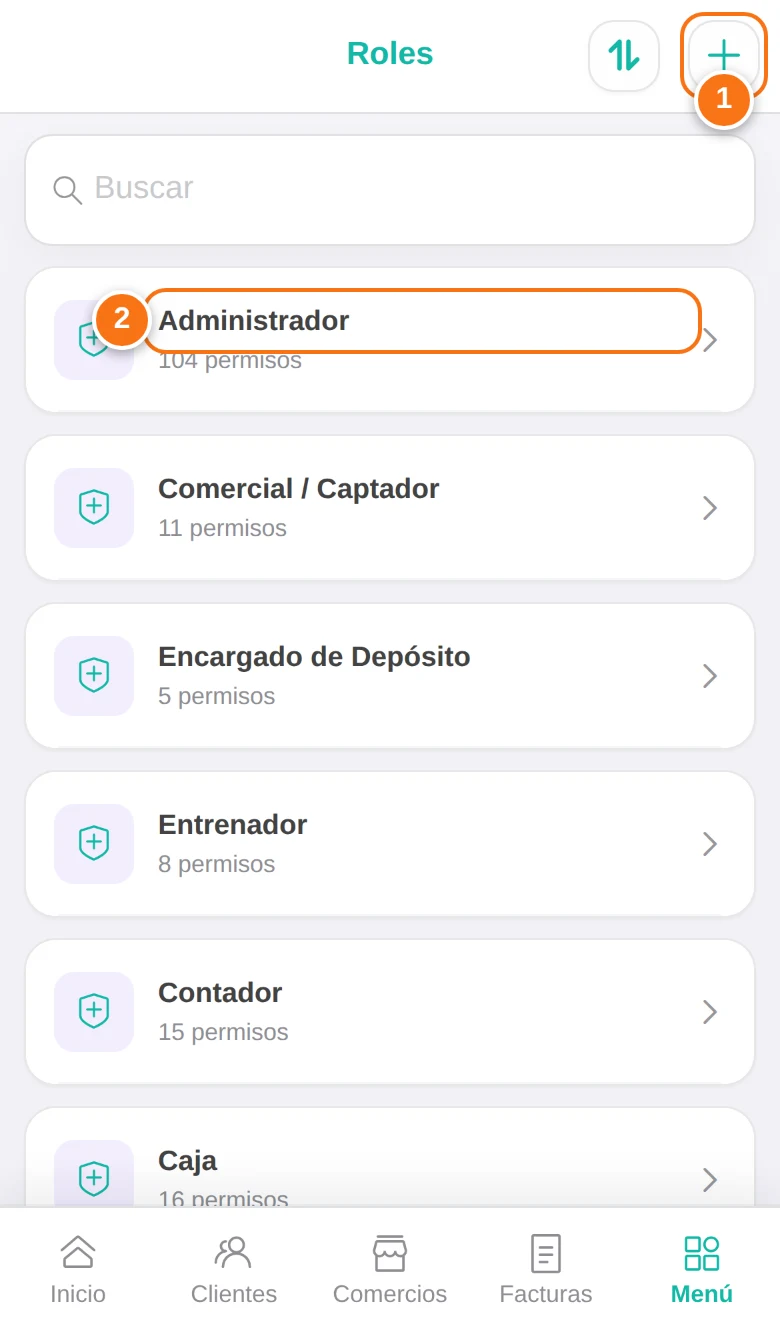
- Neue Rolle.
- Rolle mit der Anzahl ihrer Berechtigungen.
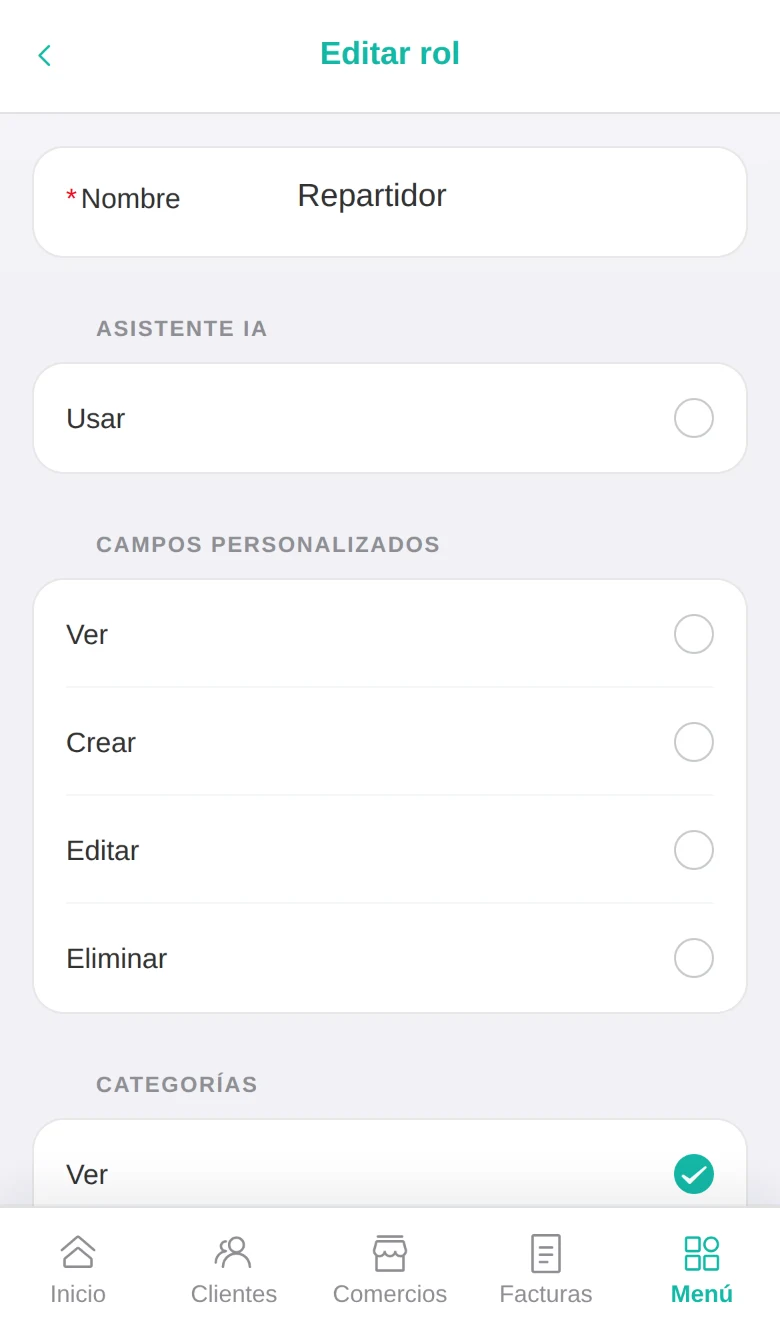
Beispiel-Setups
Du benennst die Rollen. Das sind gängige Beispiele für einen Distributor:
- Administrator: Voller Zugriff auf die App, Berichte und Einstellungen.
- Back-Office: verwaltet Geschäfte, Produkte, Lagerbestand, Touren, zentrale Rechnungsstellung, Steuererklärung und Zahlungsabstimmung.
- Touren-Supervisor: sieht Touren, Lagerbestand, Rechnungen und Zahlungen für jeden Fahrer, ohne Benutzer oder sensible Einstellungen zu ändern.
- Fahrer: Zugriff auf seine tägliche Tour, Kunden/Geschäfte, Produkte und das Erfassen eigener Rechnungen und Zahlungen.
- Vertriebsmitarbeiter / Vorverkauf: erstellt Geschäfte, prüft Salden und erstellt Rechnungen gemäß seiner Berechtigungen.
- Kassierer / Zahlungen: erfasst Zahlungen und sieht alle Rechnungen, ohne Dokumente zu löschen oder zu deklarieren.
- Buchhalter: sieht alle Rechnungen und deklariert Dokumente, ohne Touren zu fahren oder Lager zu verwalten.
Wichtige Berechtigung für Fahrer
EzDIS enthält die Rechnungen · Alle ansehen-Berechtigung (invoices.view_all).
- Hat der Benutzer diese Berechtigung, sieht er jede Rechnung im Konto.
- Hat der Benutzer nicht diese Berechtigung, sieht und bearbeitet er nur die Rechnungen, die er selbst erstellt hat.
- Ältere oder automatisch generierte Rechnungen ohne erstellenden Benutzer bleiben für den Administrator oder Rollen mit Rechnungen · Alle ansehen sichtbar.
Für einen Fahrer würdest Du normalerweise die Fahrer-Rolle ohne Rechnungen · Alle ansehen zuweisen. So kann er auf der Tour Rechnungen stellen und Zahlungen erfassen, ohne die Rechnungen anderer Fahrer zu sehen.
Berechtigungen verwalten
Berechtigungen sind granular. Du kannst exakt festlegen, welche Schaltflächen jedes Profil in Menü → Benutzer sieht oder Profile in Menü → Rollen anlegen. Zum Beispiel kann ein Fahrer den Saldo eines Geschäfts sehen, ohne eine Rechnung stornieren zu können.
Vorgeschlagene Berechtigungen für Fahrer:
- Kunden · Anzeigen / Erstellen / Bearbeiten
- Unternehmen und Geschäfte · Anzeigen / Erstellen / Bearbeiten
- Kategorien · Anzeigen
- Produkte · Anzeigen
- MwSt.-Typen · Anzeigen
- Wechselkurse · Anzeigen
- Rechnungen · Anzeigen
- Rechnungen · Erstellen
- Rechnungen · Bearbeiten
- Bestellvorlagen · Anzeigen
- Lagerbestand · Anzeigen
Vorgeschlagene Berechtigungen für Vertriebsmitarbeiter / Vorverkauf:
- Kunden · Anzeigen / Erstellen / Bearbeiten
- Unternehmen und Geschäfte · Anzeigen / Erstellen / Bearbeiten
- Kategorien · Anzeigen
- Produkte · Anzeigen
- MwSt.-Typen · Anzeigen
- Wechselkurse · Anzeigen
- Rechnungen · Anzeigen / Erstellen
- Bestellvorlagen · Anzeigen / Erstellen / Bearbeiten
- Lagerbestand · Anzeigen
Vorgeschlagene Berechtigungen für Touren-Supervisor:
- Touren · Anzeigen / Erstellen / Bearbeiten / Löschen
- Rechnungen · Anzeigen / Alle ansehen / Bearbeiten
- Kunden, Geschäfte, Produkte, Kategorien und Lagerbestand · Anzeigen
- Statistiken · Anzeigen
Berechtigungen, die am besten nur im Büro oder für Eigentümer bleiben:
- Rechnungen · Alle ansehen
- Rechnungen · Deklarieren
- Rechnungen · Löschen
- Benutzer / Rollen / Berechtigungen
Gute Praktiken
- Sicherheit unterwegs: Beschränke das Löschen von Datensätzen für Benutzer im Außendienst, um versehentlichen Datenverlust zu vermeiden.
- Prinzip der minimalen Rechte: Gewähre nur die Berechtigungen, die für die tägliche Arbeit nötig sind.
- Steuererklärung: Lass die „Deklarieren“-Berechtigung nur für das Büropersonal, das die Daten prüft, bevor sie an die DGI oder ARCA gesendet werden.