Logo und Erscheinungsbild
Visuelle Konfiguration lässt die App wie Deinen Distributor wirken.
Um diesen Bildschirm direkt zu öffnen, gehe zu den EzDIS Interface- und Theme-Einstellungen.
Was du konfigurieren kannst
- Markenfarbe, falls aktiviert;
- öffentlicher Geschäftsname;
- visuelle Daten, die in der Anwendung verwendet werden.
Wo du das Logo für Rechnungen hochlädst
Das Rechnungslogo wird nicht unter Interface und Theme hochgeladen. Lade es stattdessen unter Einstellungen → Allgemein → Unternehmenslogo hoch.
- Lies die Allgemeine Einstellungen Anleitung oder öffne die EzDIS Einstellungen direkt.
- Scrolle zu Unternehmenslogo.
- Wähle die Bilddatei aus und klicke auf Änderungen speichern.
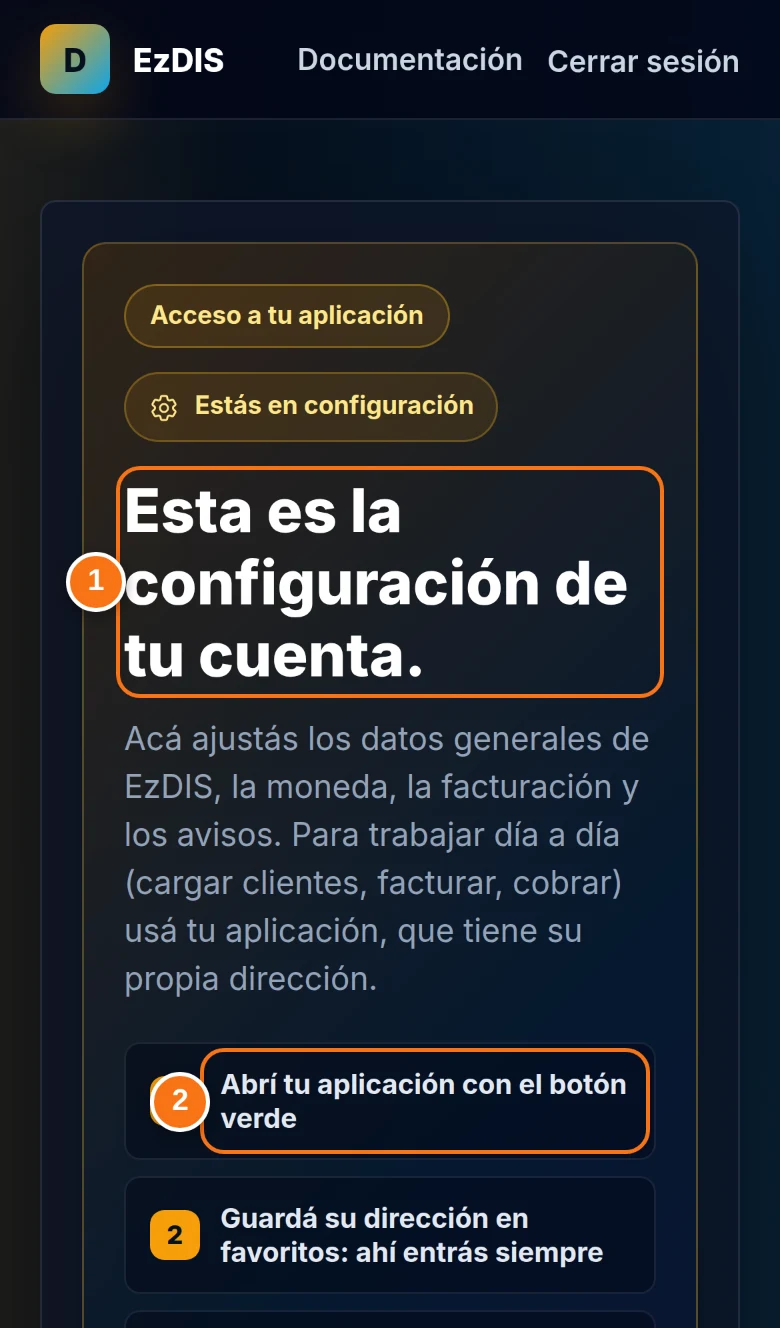
Das gespeicherte Logo wird auf Rechnungen und Dokumenten verwendet, die von EzDIS erzeugt werden, sofern deren Layout ein Logo enthält. Sieh dir nach dem Speichern eine erzeugte PDF-Rechnung an.
Tipps
- Verwende ein horizontales oder quadratisches Logo, je nach verfügbarem Layout.
- Halte die Datei leichtgewichtig.
- Prüfe, wie es auf mobilen Bildschirmen und erzeugten Dokumenten aussieht.
- Ersetze das Logo, wenn sich die Marke ändert, anstatt historische Rechnungen manuell zu bearbeiten.