Rechnungsstellung
- Auf dieser Seite
- Was Rechnungen enthalten
- Status
- Hinweise
- Tipps
- Rechnungen eines Kunden zusammenführen
- Benachrichtigungen an den Kunden
- Wenn Du eine bereits benachrichtigte Rechnung bearbeitest
- Haben sie sie gelesen?
- Titel und Zeilendetails
- Benachrichtigungen für diese Rechnung
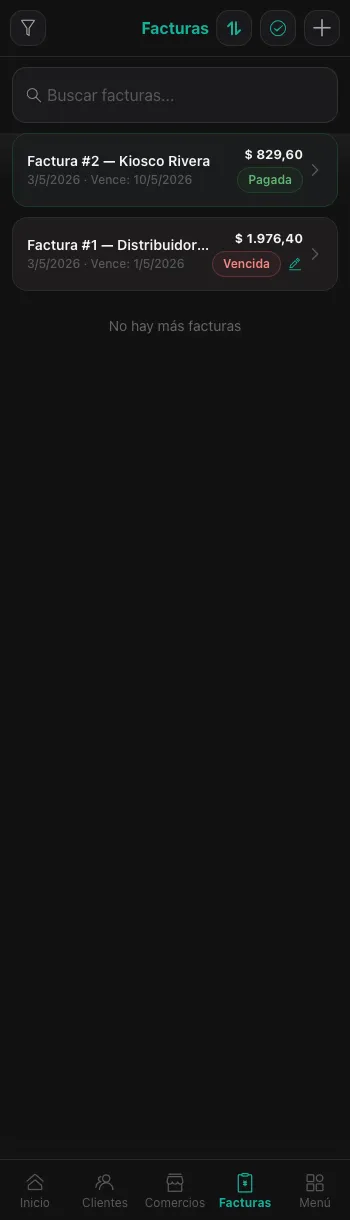
Rechnungen erfassen Verkäufe, Rückstände und steuerliche Dokumente in EzDIS.
Was Rechnungen enthalten
- Geschäft oder Kunde;
- Rechnungstyp;
- Produkte und Mengen;
- Steuern;
- Währung;
- Summen;
- Fälligkeitsdatum;
- Deklarationsstatus;
- Zahlungsstatus.
Status
- Ausstehend: nicht vollständig bezahlt.
- Bezahlt: vollständig eingezogen.
- Überfällig: nach dem Fälligkeitsdatum noch ausstehend.
- Deklariert: gesendet und von DGI/Biller, ARCA oder dem entsprechenden Steueranbieter akzeptiert.
Hinweise
Gutschriften und Belastungsanzeigen werden verwendet, um deklarierte Dokumente, Rückgaben oder Abweichungen zu korrigieren.
Tipps
- Prüfe steuerliche Daten vor der Deklaration.
- Verwende Vorlagen, um wiederholtes Laden zu vermeiden.
- Erfasse Zahlungen aus der Rechnungsdetailansicht, um den Saldo klar zu halten.
Rechnungen eines Kunden zusammenführen
Wenn ein Kunde mehrere ausstehende Rechnungen hat und Du nur eine senden möchtest (z. B. den vorherigen Saldo plus die Gebühr dieses Monats), musst Du sie nicht löschen und neu erstellen:
- In Rechnungen tippe auf Auswählen und markiere die Rechnungen des Kunden.
- Tippe auf Zusammenführen. Du siehst die Gesamtsumme der neuen Rechnung.
- Optional wähle ein anderes Fälligkeitsdatum und aktiviere Zusätzliche Gebühr (Beschreibung, Betrag vor Steuer und Steuer).
- Entscheide, ob Du den Kunden per E-Mail oder WhatsApp benachrichtigen möchtest, und tippe auf Zusammenführen.
Die neue Rechnung behält jede Zeile der Originale zu den gleichen Preisen bei, und ihre Beschreibung gibt an, aus welchen Rechnungen sie stammt. Die Originale werden gelöscht. Nur Rechnungen desselben Kunden oder Geschäfts, in derselben Währung, die nicht deklariert wurden und keine Zahlungen enthalten, können zusammengeführt werden.
Wenn Du nur einen Teil einer Rechnung erhalten hast, lösche sie nicht: In Zahlung erfassen ändere den Betrag auf das erhaltene Teilbetrag und die Rechnung behält den Restbetrag.
Benachrichtigungen an den Kunden
Jede Rechnung vermerkt, ob der Kunde bereits benachrichtigt wurde und über welchen Kanal.
- In der Rechnungsliste siehst Du am Computer in jeder Zeile ✓ Benachrichtigt zusammen mit den Kanälen, über die sie gesendet wurde — E-Mail und/oder WhatsApp — oder Nicht benachrichtigt, wenn noch keine Benachrichtigung gesendet wurde. Fahre mit der Maus über einen Kanal, um das Datum zu sehen. Auf dem Handy erscheinen zwei Symbole: grün, wenn die Benachrichtigung über diesen Kanal gesendet wurde, und grau, wenn nicht.
- In der Rechnungsdetail zeigen die Zeilen Benachrichtigt per E-Mail und Benachrichtigt per WhatsApp das Datum oder Nicht benachrichtigt an.
- Das Häkchen wird gesetzt, sobald die Nachricht tatsächlich gesendet wurde. Wenn die E-Mail fehlschlägt oder der Kunde keine E-Mail oder Telefonnummer hat, bleibt es unmarkiert. Rechnungen, die vor dieser Funktion erstellt wurden, erscheinen als nicht benachrichtigt.
- Der Filter Kundenbenachrichtigung (Alle / Benachrichtigt / Nicht benachrichtigt) befindet sich in den Listenfiltern. Auf dem Startbildschirm öffnet die Verknüpfung Nicht benachrichtigte Rechnungen die ausstehenden Rechnungen, für die der Kunde noch keine Benachrichtigung erhalten hat.
Wenn Du eine bereits benachrichtigte Rechnung bearbeitest
Der Kunde hat die Benachrichtigung für die vorherige Version, mit dem früheren Betrag oder Datum. Deshalb erklärt Dir die Ansicht beim Öffnen einer bereits benachrichtigten Rechnung, dass dies der Fall ist; und wenn Du die Änderungen speicherst, werden die Markierungen entfernt: Die Rechnung wird zu Nicht benachrichtigt, bis Du sie erneut benachrichtigst.
Um die neue Version zu benachrichtigen, aktiviere Per E-Mail senden und/oder Per WhatsApp senden, bevor Du speicherst. Jeder Kanal wird erneut markiert, mit dem neuen Datum, sobald die Nachricht gesendet wird.
Wurde die Rechnung automatisch über einen Tarif erstellt und Du möchtest die nächsten nicht ankündigen, deaktiviere Rechnung benachrichtigen für diesen Tarif im Kundendatensatz (siehe Automatische Rechnungsstellung).
Haben sie sie gelesen?
Wenn die Benachrichtigung per WhatsApp gesendet wird, zeigt EzDIS an, ob sie angekommen und ob sie gelesen wurde: in der Rechnung unter „Benachrichtigt per WhatsApp“ (Gelesen, Zugestellt oder Nicht zugestellt) und mit zwei blauen Häkchen in der Rechnungsliste und in Forderungen. Wenn die Person Lesebestätigungen in WhatsApp deaktiviert hat, bleibt der Status „Zugestellt“, selbst wenn sie die Nachricht gelesen hat. Bei E-Mail wissen wir nur, dass sie gesendet wurde.
Titel und Zeilendetails
- Titel (optional): Oben im Rechnungsformular kannst Du einen Titel hinzufügen, z. B. „Gebühren Oktober 2026“. Er wird in der Liste, auf der Rechnung, oben im PDF und in der E-Mail an den Kunden angezeigt und ist über die Suche auffindbar. Lasse ihn leer und die Rechnung sieht wie gewohnt aus.
- Zeilendetail (optional): Beim Hinzufügen eines Produkts kannst Du ein Detail angeben, z. B. „Lohnsteuer“ mit dem Detail „Inländische Dienstleistung“. Du behältst ein einzelnes Produkt und erklärst auf jeder Rechnung, wofür es ist. Bei einer deklarierten Rechnung wird das Detail in der Zeilenbeschreibung übernommen.
Benachrichtigungen für diese Rechnung
Bei jeder Rechnung listet Benachrichtigungen für diese Rechnung jede gesendete Benachrichtigung mit dem zu diesem Zeitpunkt geltenden Gesamtbetrag auf. Wenn Du sie nach der Benachrichtigung bearbeitet hast, warnt sie Dich, dass der Kunde den vorherigen Betrag hat. Siehe Neueste Kommunikation und Direktnachrichten.