Routen und Navigation
- Auf dieser Seite
- Routenelemente
- Besuchsstatus
- Meine Route
- Fahrzeuge und Flottenplan
- Gute Praktiken
- Ergebnis jedes Besuchs
- Aufsicht: Korrekturen, Verlauf, Standort und geplante Zeit
- Bestellung am Stopp aufnehmen
- Besuchsfotos
- Rechnungen zu einer bereits bestehenden Route hinzufügen
- Routen am selben Tag
Routen organisieren die Außendienstarbeit für Lieferungen, Verkäufe und Zahlungen.
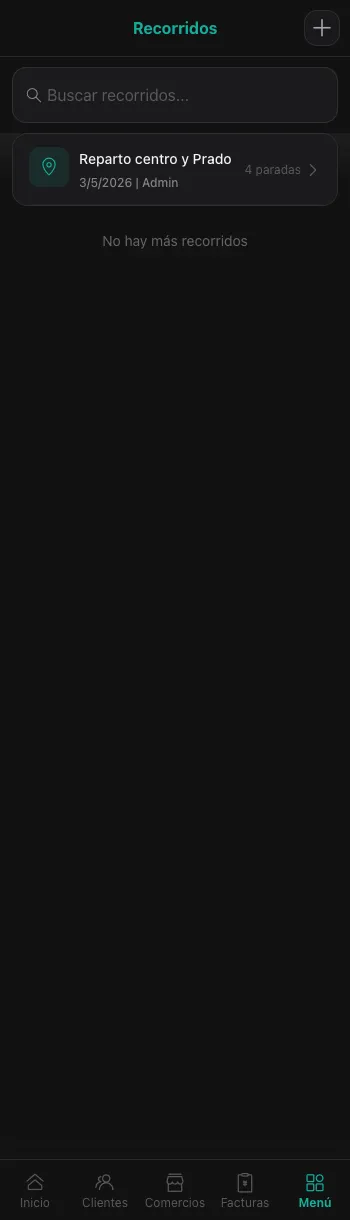
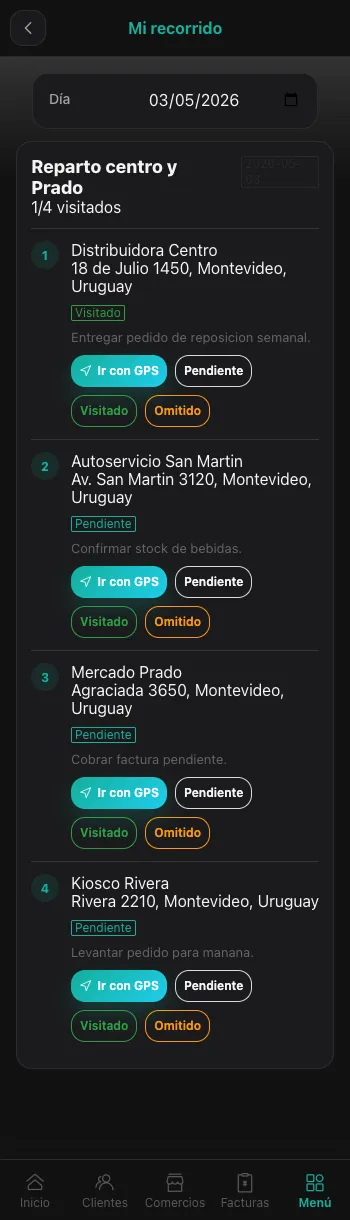
Routenelemente
- Datum;
- zugewiesener Mitarbeiter;
- geplante Stopps;
- Geschäfte oder Kunden;
- Adresse;
- Besuchsstatus;
- Navigationslink.
Besuchsstatus
Ein Stopp kann sein:
- ausstehend;
- besucht;
- übersprungen.
Meine Route
Mitarbeiter nutzen Meine Route auf ihrem Handy. Je nach Berechtigung können sie Besuche markieren, Navigation öffnen, Rechnungen erstellen oder Zahlungen erfassen.
Fahrzeuge und Flottenplan
Füge deine eigene Flotte unter Fahrzeuge hinzu. Neben Kennzeichen, Hersteller und Modell kannst du die maximale Ladekapazität in kg und ob das Fahrzeug im Einsatz ist, erfassen. Die Kapazität ist nur informativ: EzDIS berechnet das Gewicht geladener Produkte oder einen Ladungsanteil noch nicht.
Beim Erstellen oder Bearbeiten einer Route wählst du ein Fahrzeug und gibst die Startzeit ein. Bei mindestens zwei Stopps wählst du Optimieren, um die geschätzte Dauer zu berechnen. Wenn eine andere Route dasselbe Fahrzeug zu einer überlappenden Zeit nutzt, warnt dich EzDIS vor dem Speichern; du kannst abbrechen oder Trotzdem speichern. Fehlen Zeit oder Dauer, kann die Überschneidung nicht geprüft werden. Ein nicht im Einsatz befindliches Fahrzeug löst ebenfalls eine Warnung aus.
Öffne Routen → Flottenplan anzeigen oder Flottenplan im Menü, um die nach Fahrzeug gruppierten Routen pro Tag, geschätzte Zeiten, Überschneidungen, nicht im Einsatz befindliche Fahrzeuge mit Zuordnungen und Routen ohne Fahrzeug zu prüfen. Der Plan zeigt keinen Live-Standort.
Gute Praktiken
- Adressen vollständig halten.
- Jede Route dem richtigen Mitarbeiter zuweisen.
- Übersprungene Besuche am Tagesende prüfen.
- Berechtigungen nutzen, um sensible Aktionen zu beschränken.
Ergebnis jedes Besuchs
Wenn du einen Stopp als Besucht oder Übersprungen markierst, öffnet sich ein Panel, um festzuhalten, wie es gelaufen ist:
- Besucht: gib an, ob es einen Verkauf gab. Falls nicht, wähle den Grund (hat Lagerbestand, hat einen offenen Betrag, kauft bei einem anderen Lieferanten, hat momentan kein Budget oder Sonstiges).
- Übersprungen: wähle, warum der Besuch nicht durchgeführt werden konnte (es war geschlossen, die verantwortliche Person war nicht da, hat uns gebeten, an einem anderen Tag zurückzukommen, Zugang war nicht möglich oder Sonstiges).
- Hinweis: optionaler Freitext, um alles zu notieren, was du möchtest.
- Zeit: Das System erfasst sie automatisch, wenn du den Stopp markierst.
Jeder Stopp zeigt dann sein Ergebnis mit Zeit und Hinweis, und wer die Route verwaltet, sieht oben eine Zusammenfassung: wie viele Besuche einen Verkauf hatten, keinen Verkauf und wie viele übersprungen wurden. Wenn du einen Stopp wieder auf Ausstehend setzt, wird das Ergebnis gelöscht. Wenn ein Administrator die Route bearbeitet, bleibt das bereits erfasste Ergebnis erhalten.
Aufsicht: Korrekturen, Verlauf, Standort und geplante Zeit
- Stopps korrigieren: Wer Routen verwaltet, kann einen Stopp eines anderen markieren oder korrigieren. Die Korrektur wird als solche erfasst.
- Routenverlauf: Unter den Stopps listet „Routenverlauf“ auf, wer welchen Stopp und jede Lieferung wann markiert oder korrigiert hat.
- Standort: Wenn ein Besuch markiert wird, speichert die App, wo die Person war und zeigt die Entfernung in Metern zum Geschäft an. Über 300 m wird hervorgehoben. Gibt die Person keine Standortberechtigung oder fehlt das Signal, wird der Besuch trotzdem markiert, jedoch ohne diese Daten. Eine Korrektur durch einen Administrator speichert dessen Standort nicht.
- Startzeit und geplante Zeit: Hat die Route eine Startzeit und wurde optimiert, zeigt jeder Stopp seine geplante Zeit und nach dem Besuch, wie spät oder früh er war.
- Berichte: Berichte hat drei Reiter, alle mit Excel-Download: Besuche (nach Zeitraum und Person, mit Ergebnis, Grund, Hinweis, Zeit, Entfernung und Verspätung), Verkäufe (pro Verkäufer und Währung: in Rechnung gestellt, Gutschriften, netto, eingezogen und ausstehend) und Nicht besucht (Kunden und Geschäfte auf den Routen, die X Tage nicht besucht wurden oder nie besucht wurden).
Bestellung am Stopp aufnehmen
In Meine Route hat jeder Stopp einen Bestellung aufnehmen-Button. Das Formular öffnet sich mit den Produkten der Bestellung und, um schneller zu arbeiten:
- Letzte Bestellung wiederholen lädt die Zeilen der letzten Bestellung dieses Geschäfts oder Kunden mit den heutigen Preisen.
- Übliche Bestellung laden lädt ihre übliche Bestellung.
Wenn du Bestellung speichern antippst, wird die Bestellung mit dem Besuch verknüpft: Der Stopp zählt als besucht mit einem Verkauf und zeigt Bestellungen aus diesem Besuch, mit Bestellung ansehen bei jeder. Die Bestellung bleibt zur Prüfung ausstehend und der Kunde erhält jetzt keine Benachrichtigung: Er wird später über die Rechnung informiert. Mehr dazu unter Bestellungen.
Nimmt der Fahrer die Bestellung sofort an, wandelt Jetzt liefern sie in eine Rechnung um (falls sie noch keine war), fügt sie der Lieferung hinzu und markiert sie in einem Schritt als geliefert.
Besuchsfotos
Jeder Stopp hat Besuchsfotos mit einem Foto aufnehmen-Button. Das dient als Nachweis, dass du dort warst: Datum, Zeit und Standort werden gespeichert (JPG-, PNG- oder WebP-Fotos bis 10 MB werden akzeptiert). Du kannst ein Foto entfernen, wenn du einen Fehler gemacht hast. Jedes hinzugefügte Foto erscheint im Routenverlauf.
Rechnungen zu einer bereits bestehenden Route hinzufügen
Wenn du aus Rechnungen eine Lieferung erstellen kannst du Neue Lieferung oder Zu einer Route hinzufügen wählen. Bei letzterer werden die Rechnungen zur gewählten Route hinzugefügt: Ist das Geschäft bereits ein Stopp, werden sie dort geliefert; andernfalls wird am Ende ein Stopp angehängt. Das ist nützlich für Routen, die Lieferungen und neue Bestellungen kombinieren.
Routen am selben Tag
Wenn bereits eine weitere Route am selben Tag für dieselben Personen existiert, warnt dich das System beim Speichern oder Erstellen einer Lieferung und lässt dich wählen: In „Name“ zusammenführen (bzw. beim Erstellen einer Lieferung Rechnungen zu „Name“ hinzufügen), oder Trotzdem speichern und sie getrennt lassen. Eine bereits gestartete Route kann nur eine weitere erhalten, die noch nicht gestartet ist; haben beide bereits begonnen, können sie nicht zusammengeführt werden. Das Zusammenführen von Routen erfordert die Berechtigung zum Bearbeiten und Löschen von Routen. Solange zwei Routen am selben Tag existieren, erscheint das Tag Am selben Tag wie eine andere.