Flottenkarte
- Auf dieser Seite
- Was du brauchst
- Die Live-Karte
- Die Kartenansicht eines Geräts
- Standort mit einem Kunden teilen
- Verlauf: Route, Fahrten, Stopps und Ereignisse
- Zonen und Benachrichtigungen
- Arbeitszeiten: außerhalb der Arbeitszeiten nutzen
- Motor im Leerlauf
- Zusätzlich per WhatsApp benachrichtigen
- Wann jede Benachrichtigung eintrifft
- Zonen
- Neueste Benachrichtigungen
- Ankunftsmitteilung an den Kunden
- Fernabschaltung des Motors
- Ladungstemperatur
- Flottenübersicht per E-Mail
- Fahrbewertung
- Wartung nach Kilometerstand
- Ablaufdaten von Fahrzeugen
- FAQ
In Flottenkarte siehst du in Echtzeit, wo jedes Fahrzeug und jeder Fahrer mit GPS ist, was sie gerade tun, wohin sie an einem beliebigen Tag gefahren sind, und du erhältst Benachrichtigungen, wenn etwas passiert. Das ist das, was eine professionelle Tracking-Plattform bietet, aber innerhalb von EzDIS kostenlos: Sie funktioniert mit dem Telefon des Fahrers (kostenlose Traccar-Client-App) oder mit dem GPS des Fahrzeugs, und EzDIS ist mit über 2.100 Modellen kompatibel.
Was du brauchst
- GPS-Geräte: ein Fahrzeug-GPS, das auf der Fahrzeugseite verbunden ist, oder das Telefon eines Fahrers mit aktivierter Standort teilen-Funktion. Wie du jedes Gerät verbindest, findest du in GPS-Tracking für Lieferungen.
- Die Berechtigung „Flottenkarte · Anzeigen“: Die Rollen Administrator, Tour-Supervisor und Administration haben sie standardmäßig. Du kannst sie einer anderen Rolle unter Rollen zuweisen.
Welche GPS-Geräte funktionieren? Suche deine Marke und dein Modell in der Kompatibilitätsliste für GPS-Tracker.
Die Live-Karte
Gehe zu Menü → Flottenkarte (auf Mobilgeräten: tippe unten rechts auf den Reiter Menü und schaue unter Operationen; auf dem Desktop befindet sie sich in der linken Seitenleiste).
Falls du sie nicht im Menü siehst, stelle sicher, dass dein Benutzer die Berechtigung Flottenkarte · Anzeigen hat (verwalten unter Menü → Rollen).
Du kannst auch den Live-Standort einer bestimmten Tour anzeigen, indem du die heutige Tour unter Menü → Touren öffnest (im Abschnitt Live mit dem Button Tourverlauf anzeigen), oder den GPS-Verlauf eines Fahrzeugs von seiner Seite unter Menü → Fahrzeuge (Button GPS-Verlauf).
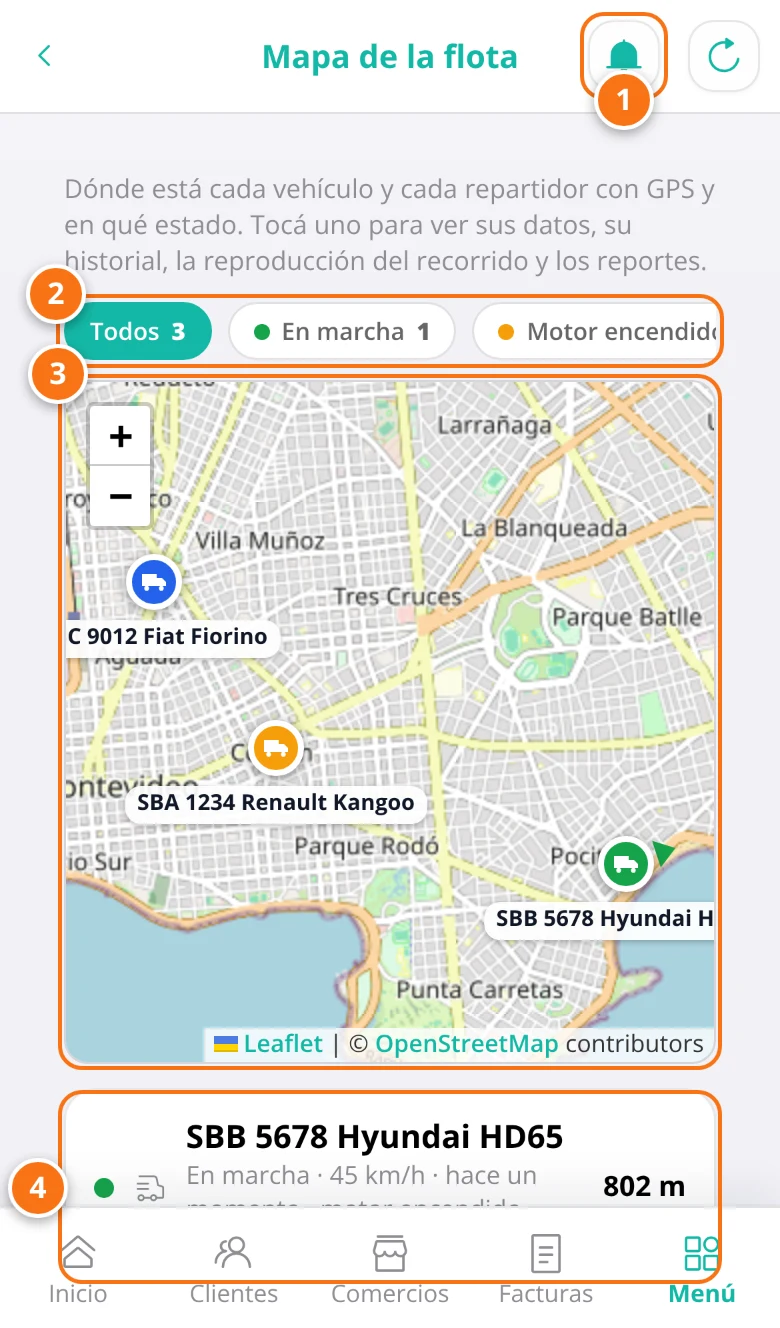
- Zonen und Benachrichtigungen: worüber EzDIS dich benachrichtigen soll und die Zonen auf der Karte.
- Status-Filter: alle, in Bewegung, Motor an, gestoppt oder kein Signal, mit Angabe, wie viele sich in jedem Status befinden.
- Die Karte: jedes Gerät in der Farbe seines Status; sich bewegende zeigen einen Pfeil mit ihrer Fahrtrichtung.
- Die Liste: jedes Gerät mit seinem Status, letztem Signal, Motor, Batterie, Adresse und den heutigen km.
| Farbe | Status |
|---|---|
| Grün | In Bewegung. |
| Orange | Motor an: noch mit laufendem Motor (z. B. bei einer Lieferung wartend). |
| Blau | Gestoppt: Motor aus. |
| Grau | Kein Signal: keine Positionen seit über 30 Minuten oder ein neu verbundenes GPS, das noch kein erstes Signal gesendet hat. |
Die Karte aktualisiert sich jede Minute, solange der Bildschirm geöffnet ist. Aktualisieren führt das sofort aus.
Die Kartenansicht eines Geräts
Tippe ein Gerät auf der Karte oder in der Liste an.
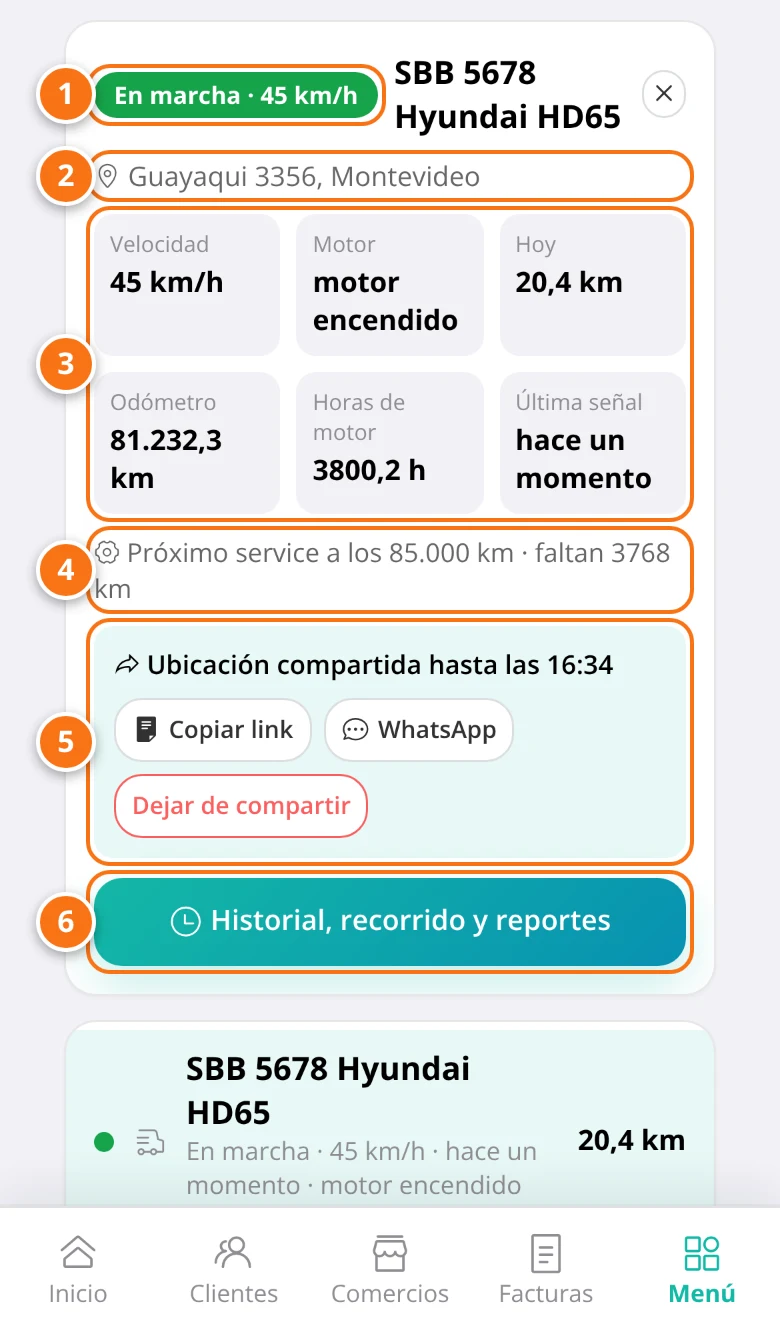
- Status: in Bewegung (mit Geschwindigkeit), Motor an, gestoppt oder kein Signal.
- Wo es ist: Straße und Hausnummer.
- Gerätedaten: Geschwindigkeit, Motor, heutige km, Kilometerzähler, Motorstunden, Batterie und letztes Signal (was immer das GPS sendet).
- Nächste Wartung: falls das Fahrzeug eine Wartung nach Kilometerstand hat, bei welchem km sie fällig ist und wie viele km noch übrig sind.
- Geteilter Standort: der aktive Link, zum Kopieren, per WhatsApp senden oder das Teilen beenden.
- Verlauf, Wiedergabe und Berichte: öffnet den Geräteverlauf.
{info} Die Batterie hängt vom GPS ab: Sie erscheint nur, wenn dein Gerät sie meldet. Viele senden sie alle paar Minuten, es kann also etwas dauern. Siehst du sie nach einer Weile nicht, meldet sie dein Modell wahrscheinlich nicht (mehr in den FAQ am Ende).
Wenn das GPS einen Alarm gesendet hat (Panik-Button, Stromausfall, Unfall, Manipulation), wird er rot auf der Karte angezeigt.
Standort mit einem Kunden teilen
Über die Karte erzeugt Standort teilen einen Link, sodass jemand ohne Konto sehen kann, wo das Fahrzeug ist: zum Beispiel der Kunde, der auf eine Bestellung wartet. Wähle, wie lange der Link gültig sein soll (1, 4, 8 oder 24 Stunden); der Link wird kopiert und du kannst ihn per WhatsApp senden.
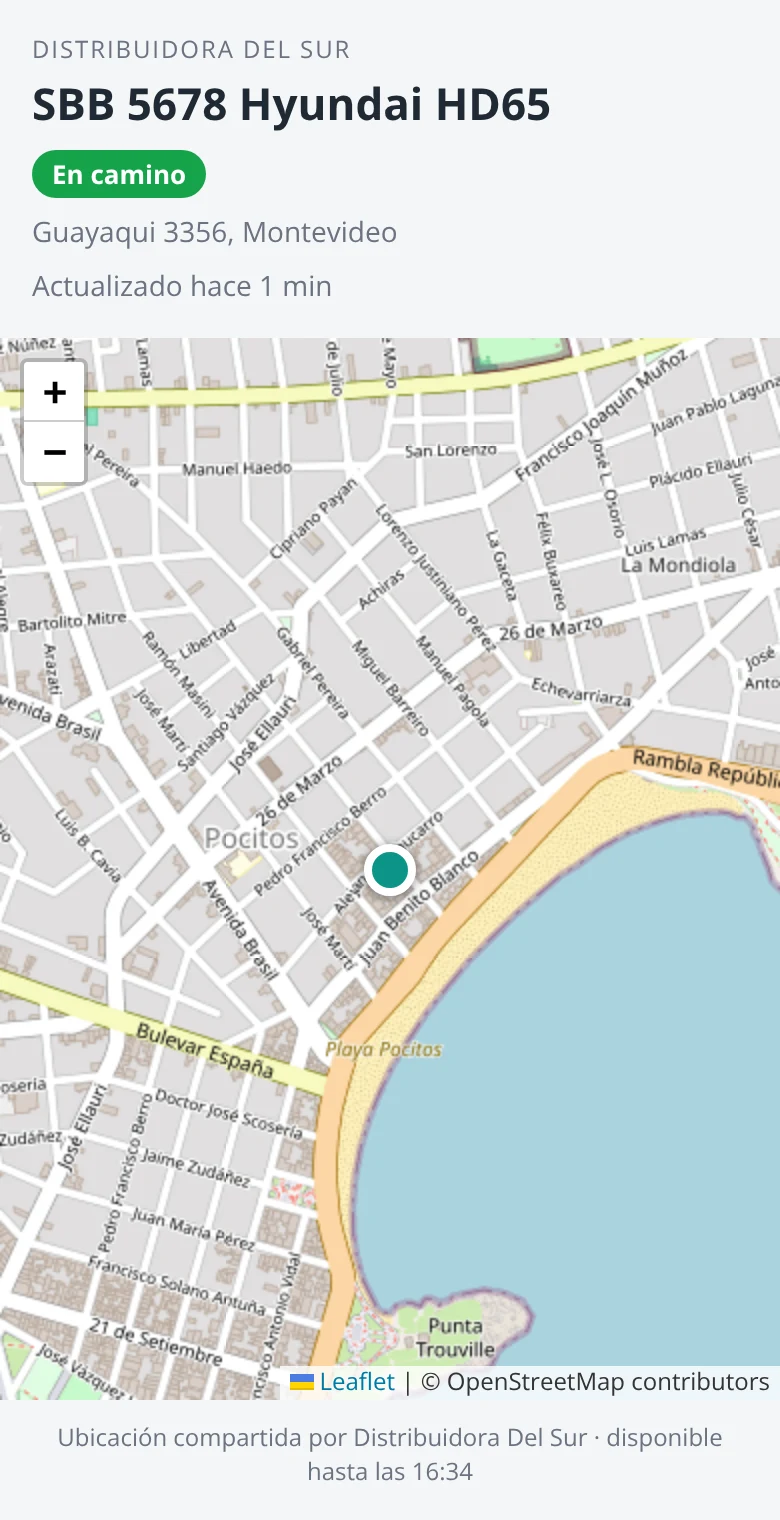
Sie sehen das Fahrzeug auf der Karte, ob es unterwegs oder gestoppt ist, die Adresse und wann das zuletzt aktualisiert wurde. Nichts weiter: keine IMEI, kein Kilometerzähler und keine anderen Fahrzeuge. Wenn der Link abläuft oder du Teilen beenden antippst, funktioniert er nicht mehr.
Verlauf: Route, Fahrten, Stopps und Ereignisse
Über die Karte, Verlauf, Wiedergabe und Berichte, oder über die Fahrzeugseite.
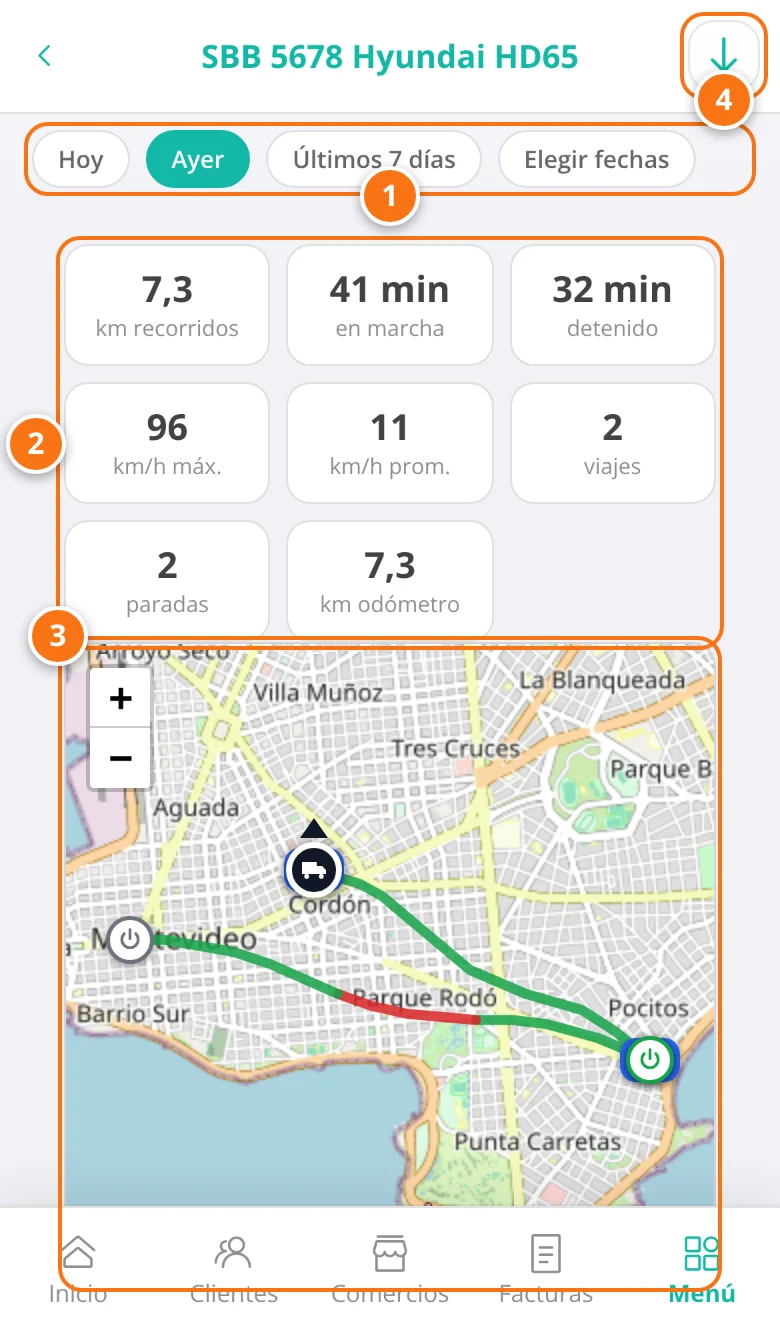
- Zeitraum: heute, gestern, die letzten 7 Tage oder die von dir gewählten Daten (bis zu 7 Tage gleichzeitig, innerhalb der letzten 90 Tage).
- Zusammenfassung: gefahrene km, Zeit in Bewegung und gestoppt, maximale und durchschnittliche Geschwindigkeit, Fahrten, Stopps und Kilometerzähler.
- Die Route auf der Karte: farblich nach Geschwindigkeit (grün bis 60 km/h, orange bis 90, rot darüber), mit markierten Stopps und Ereignissen.
- Excel herunterladen: die Zusammenfassung sowie jede Fahrt und jeden Stopp in einer Tabelle.
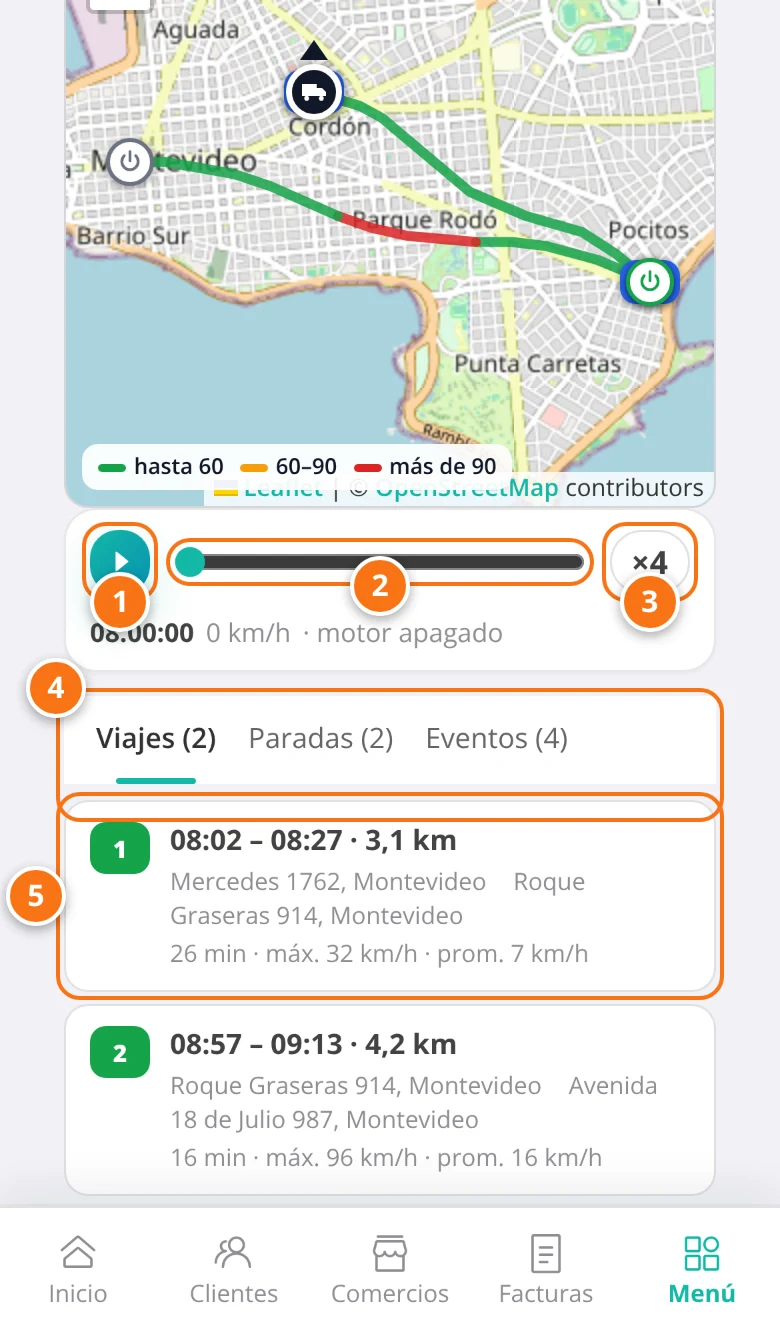
- Fahrt abspielen: das Fahrzeug fährt die Route auf der Karte, mit Zeit, Geschwindigkeit und Motor zu jedem Zeitpunkt.
- Punkt der Fahrt: ziehe, um überall hin zu gehen.
- Wiedergabegeschwindigkeit: ×1, ×4 oder ×16.
- Fahrten, Stopps und Ereignisse: die drei Listen des Zeitraums.
- Eine Fahrt: von wo nach wo, zu welcher Zeit, km, Dauer und maximale sowie durchschnittliche Geschwindigkeit. Tippe darauf, um dort auf der Karte zu springen.
- Fahrten: jedes Mal, wenn das Fahrzeug irgendwo losfuhr und ankam.
- Stopps: wo es gestoppt hat, wie lange und ob der Motor an war.
- Ereignisse: Motor an und aus, Geschwindigkeitsüberschreitung, Zonen-Ein- und -Austritte, GPS-Alarme sowie Signalverlust oder -wiederherstellung.
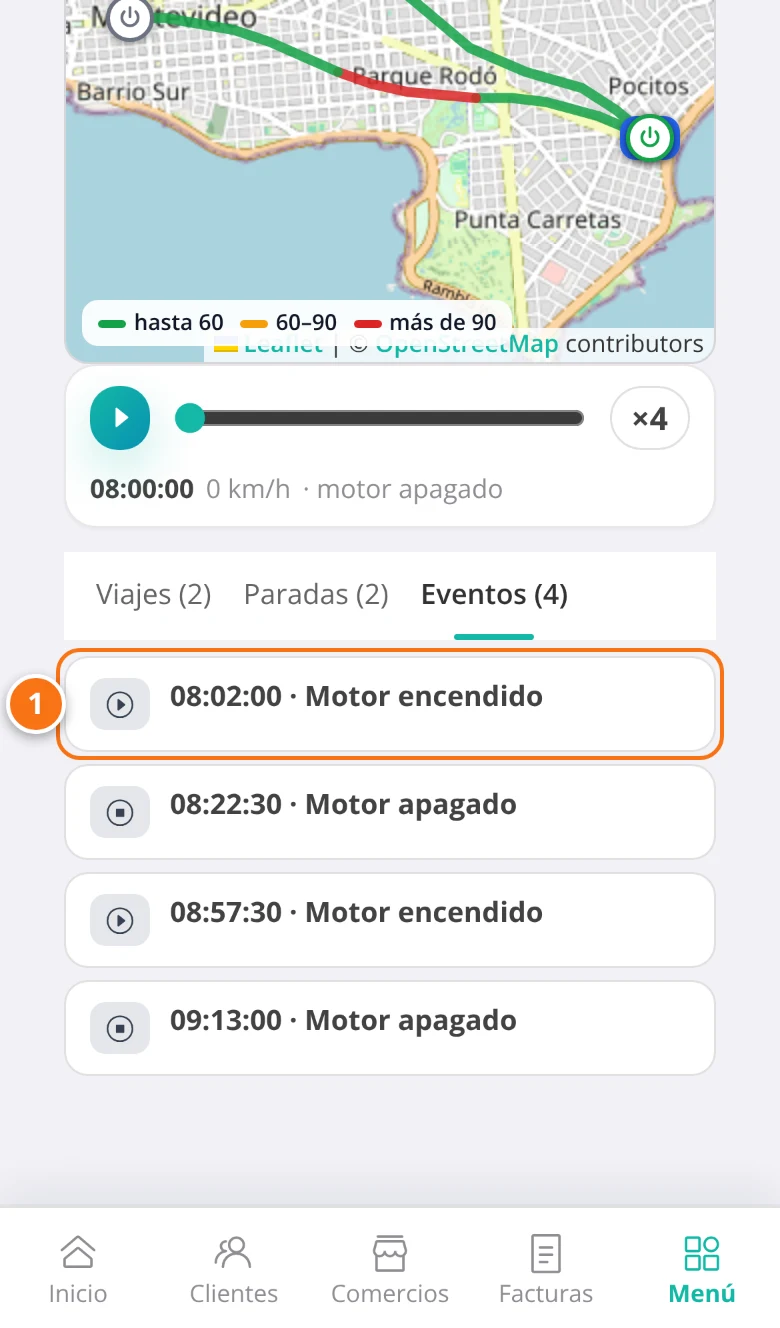
- Ein Ereignis: die Uhrzeit und was passiert ist. Tippe darauf, um zum Ort zu springen.
Falls das Fahrzeug oder die Person an diesem Tag Lieferungen hatte, gibt es einen Link zu jeder.
Zonen und Benachrichtigungen
Auf der Flottenkarte tippe auf die Glocke (Zonen und Benachrichtigungen).
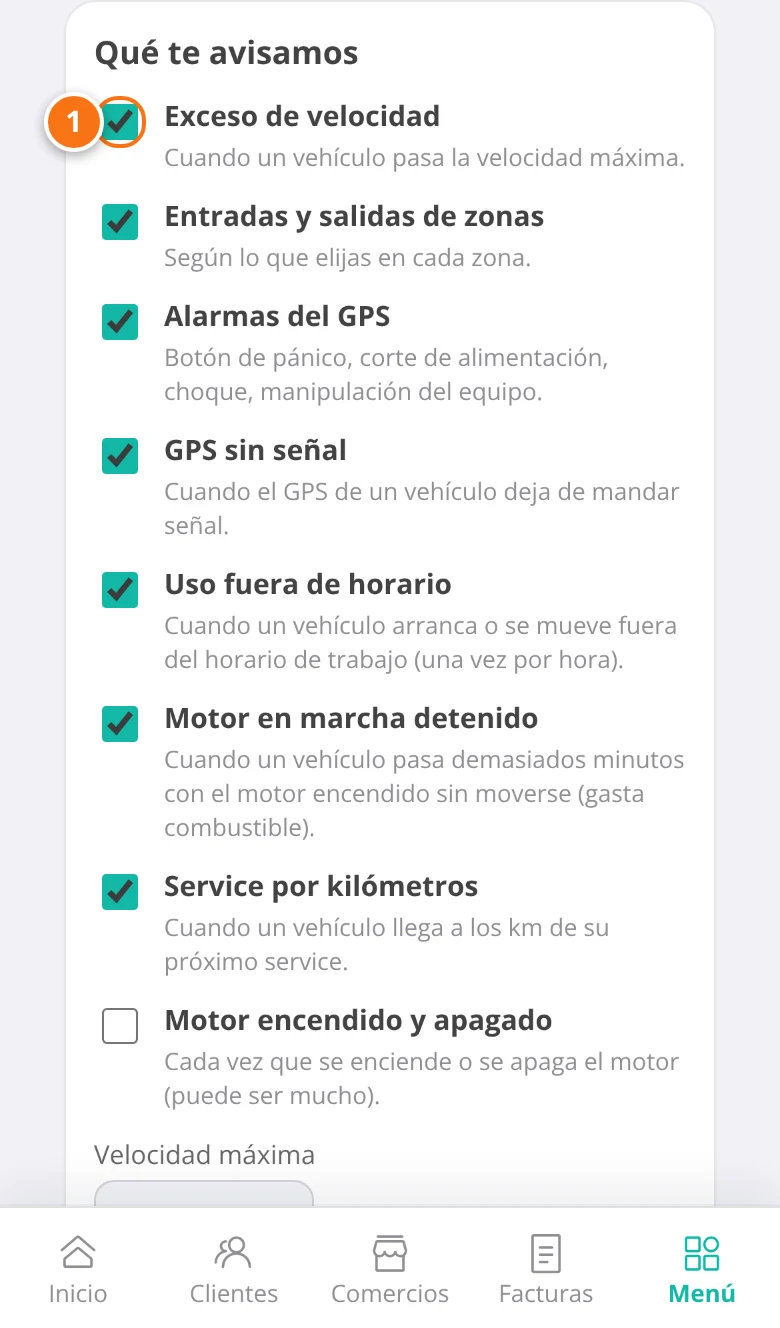
- Die Benachrichtigungen: Geschwindigkeitsüberschreitung, Zonen-Ein- und -Austritte, GPS-Alarme, GPS ohne Signal, Wartung nach Kilometerstand sowie Motor an und aus.
Tippe Speichern, um zu übernehmen. Die gleiche Benachrichtigung desselben Fahrzeugs wird innerhalb von 10 Minuten nicht erneut per E-Mail gesendet.
Arbeitszeiten: außerhalb der Arbeitszeiten nutzen
Aktiviere Außerhalb der Arbeitszeiten nutzen und lege die Arbeitszeiten für jeden Tag fest, mit bis zu 3 Zeiträumen pro Tag (z. B. 8–12 und 14–18). Montag auf Dienstag–Freitag kopieren spart dir das fünfmalige Eingeben. Ein Tag ohne Zeiträume ist ein freier Tag, z. B. Samstag oder Sonntag.
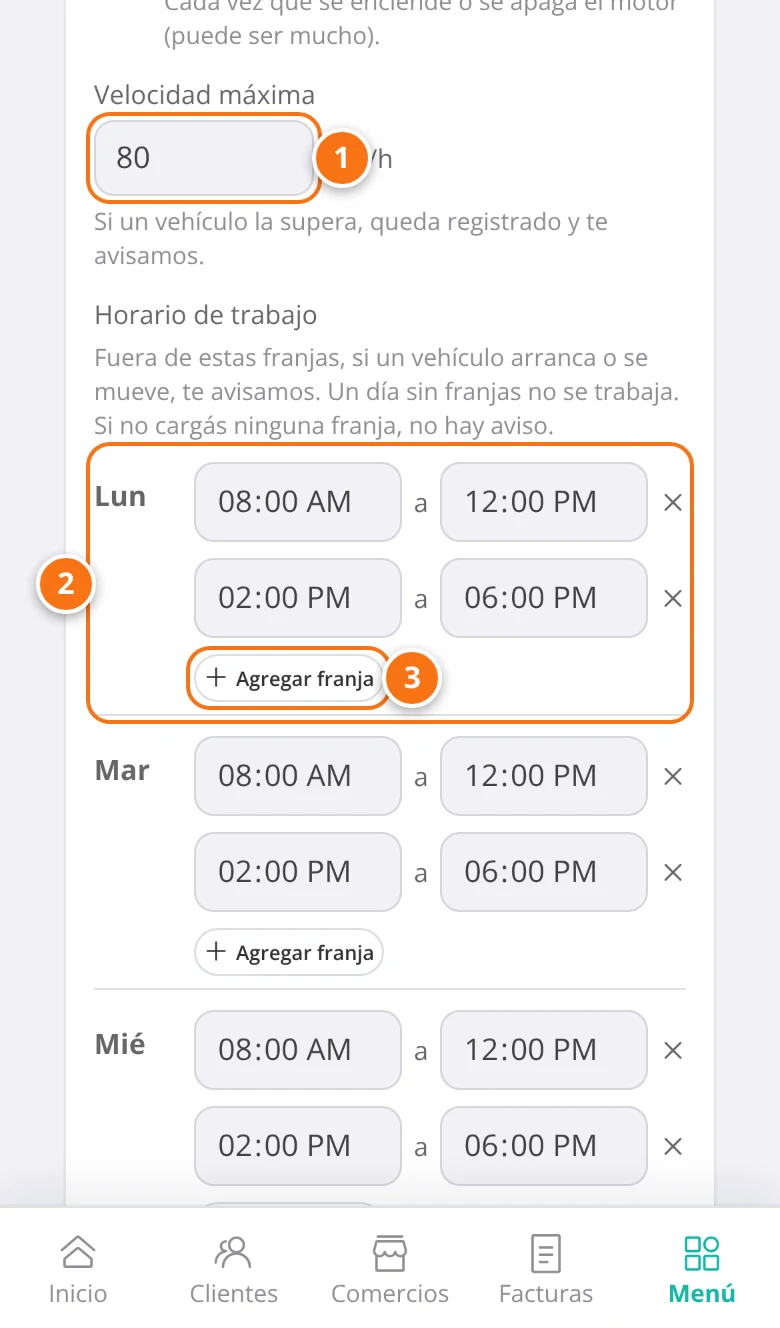
- Geschwindigkeitsbegrenzung: wenn ein Fahrzeug darüber fährt, wird es aufgezeichnet und du erhältst eine Benachrichtigung. Leer bedeutet keine Begrenzung.
- Zeitslots eines Tages: bis zu 3; das Kreuz entfernt einen.
- Zeitslot hinzufügen: fügt dem Tag einen weiteren Slot hinzu.
Wenn ein Fahrzeug außerhalb dieser Zeiträume startet oder sich bewegt, informieren wir dich. Du erhältst pro Stunde und Fahrzeug nur eine Benachrichtigung, sodass eine Nachtsfahrt nicht zehnmal sendet. Das gilt nur für Fahrzeuge: das Telefon einer Person löst diese Benachrichtigung nie aus.
Motor im Leerlauf
Aktiviere Motor im Leerlauf und wähle, nach wie vielen Minuten benachrichtigt werden soll (3 bis 240). Wenn ein Fahrzeug so lange stillsteht, während der Motor läuft und Kraftstoff verbrennt, informieren wir dich einmal pro Stopp. Dafür muss ein GPS an die Zündungsleitung des Fahrzeugs (ACC-Leitung) angeschlossen sein: ohne diese kann das GPS nicht erkennen, ob der Motor an ist.
Zusätzlich per WhatsApp benachrichtigen
Neben E-Mail kannst du dieselben Benachrichtigungen per WhatsApp an bis zu 3 Nummern (kommagetrennt) erhalten. Jede Nachricht wird auf deine monatliche Nutzung angerechnet.
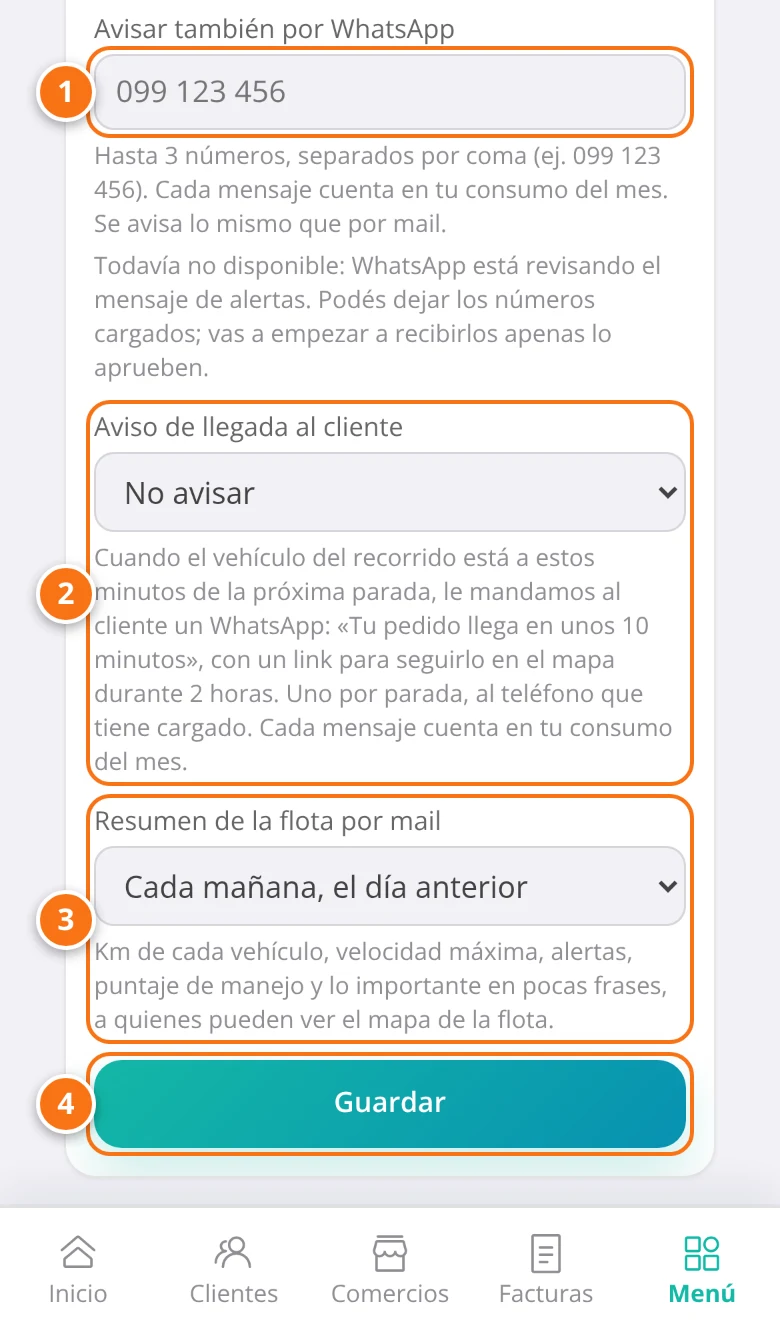
- WhatsApp: bis zu 3 Nummern, die dieselben Benachrichtigungen erhalten.
- Ankunftsmitteilung an den Kunden: wie viele Minuten vor dem Stopp wir dem Kunden eine Nachricht senden.
- Flottenübersicht per E-Mail: jeden Morgen oder montags.
- Speichern: übernimmt alle Änderungen.
Wann jede Benachrichtigung eintrifft
| Benachrichtigung | Wann sie eintrifft |
|---|---|
| Geschwindigkeit, Zonen, Alarme, Zündung und Nutzung außerhalb der Arbeitszeiten | Sobald das GPS es meldet. Während der Fahrt sendet das GPS alle paar Sekunden seine Position; die E-Mail kommt ein bis zwei Minuten später. |
| Motor im Leerlauf | Wir prüfen alle 5 Minuten: die Benachrichtigung kommt zwischen den von dir gewählten Minuten und 5 Minuten später. |
| GPS ohne Signal | Wenn das GPS eines Fahrzeugs 1 Stunde lang nicht gemeldet hat, während der Motor an ist (oder wenn es den Motor nicht meldet), oder 24 Stunden, wenn es mit Motor aus geparkt war. Höchstens eine Benachrichtigung pro Fahrzeug pro Tag. Wenn es wieder meldet, erhalten dieselben Empfänger „Signal zurück“. |
| Neu verbundenes GPS | Erhält sofort die Zonen, Geschwindigkeitsbegrenzung und Arbeitszeiten; Benachrichtigungen beginnen mit dem ersten Signal. |
Zonen
Eine Zone ist ein Ort auf der Karte: dein Lager, ein großer Kunde, ein Liefergebiet. EzDIS benachrichtigt dich, wenn ein Fahrzeug eintritt oder die Zone verlässt. Sie kann ein Kreis sein (tippe die Mitte und wähle den Radius) oder eine freie Form: wähle Freie Form und tippe an jede Ecke der Zone, mindestens 3 und höchstens 50. Letzten Punkt rückgängig korrigiert einen zusätzlichen Tipp. Eine freie Form passt zu einem Stadtviertel, einem Hafen oder einem langen Lager, das ein Kreis nicht gut abdeckt.
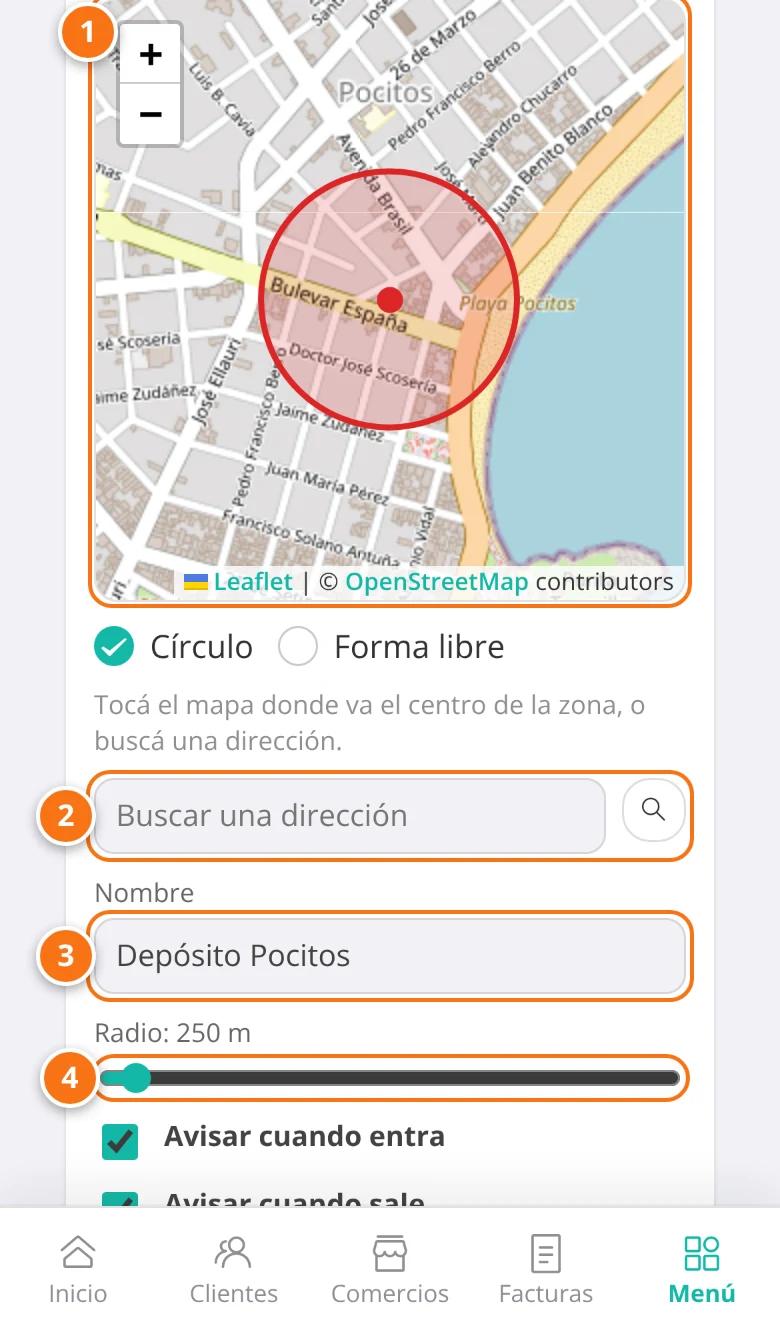
- Die Karte: tippe dort, wo das Zentrum der Zone liegen soll.
- Adresse suchen: oder gib die Adresse ein, und die Karte springt dorthin.
- Name: zum Beispiel „Hauptlager“.
- Radius: von 50 Metern bis 5 km.
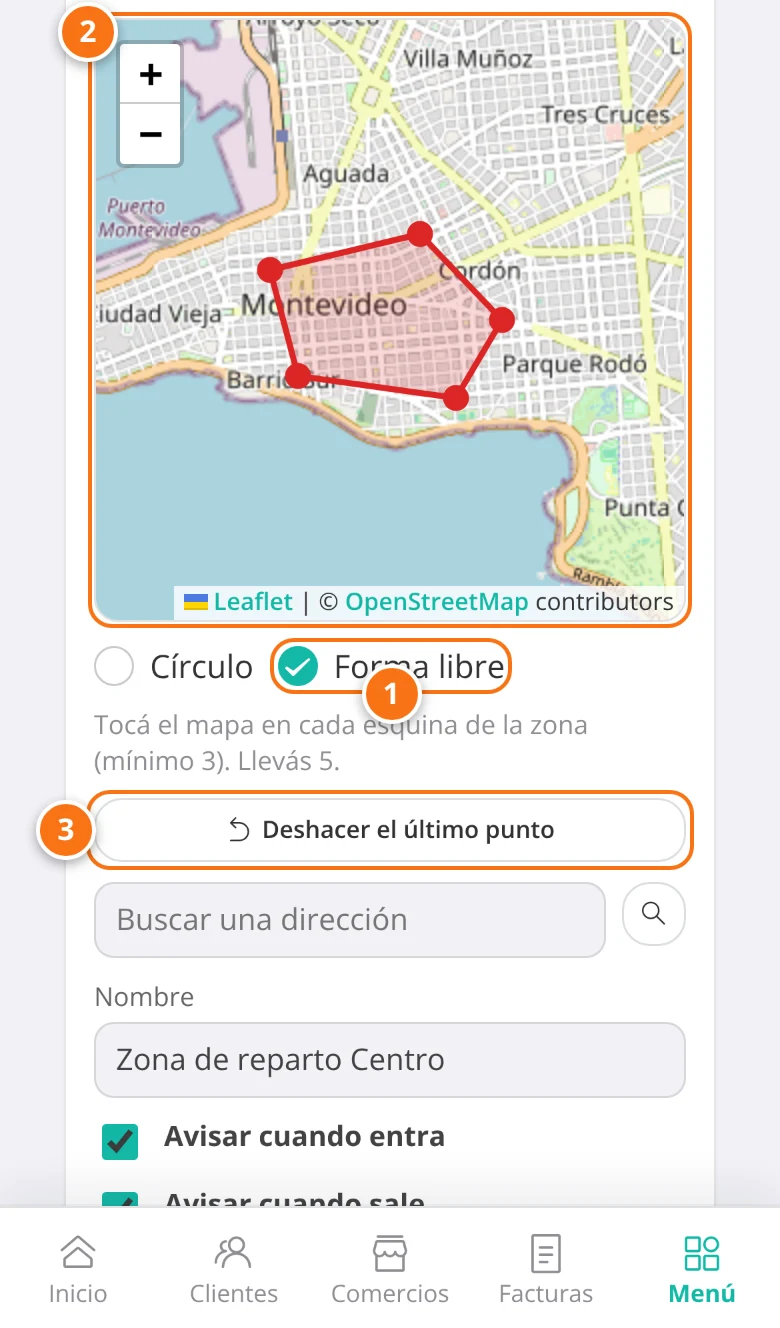
- Freie Form: anstelle eines Kreises eine Zone in der von dir gezeichneten Form.
- Die Karte: tippe jede Ecke der Zone.
- Letzten Punkt rückgängig: korrigiert einen zusätzlichen Tipp.
Wähle, ob sie bei Eintritt, bei Verlassen oder beides benachrichtigt, und tippe Speichern. Zum Ändern oder Löschen einer Zone tippe sie in der Liste an.
Neueste Benachrichtigungen
Unten siehst du die neuesten Benachrichtigungen, mit dem Fahrzeug, dem Ereignis und dem Zeitpunkt. Tippe eine, um die Fahrt dieses Fahrzeugs zu sehen.
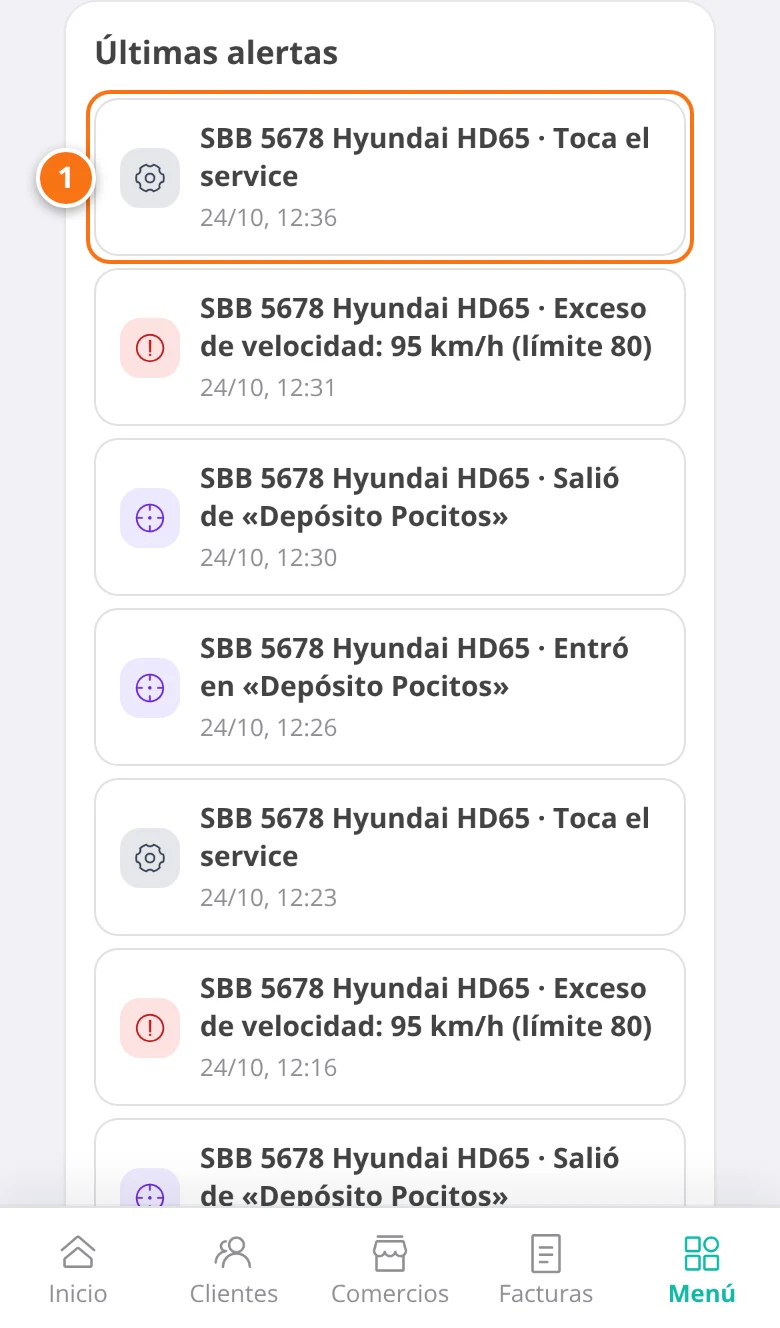
- Eine Benachrichtigung: das Fahrzeug, was passiert ist (z. B. „Überspeed: 95 km/h (Limit 80)“) und wann.
Ankunftsmitteilung an den Kunden
In Zonen und Benachrichtigungen, unter Ankunftsmitteilung an den Kunden, wähle, wie viele Minuten im Voraus (5, 10, 15, 20 oder 30). Wenn das Fahrzeug einer der heutigen Touren so weit vom nächsten ausstehenden Stopp entfernt ist, erhält der Kunde eine WhatsApp-Nachricht: „Hallo, deine Bestellung von deinem Unternehmen kommt in etwa 10 Minuten“, mit einem Link, um das Fahrzeug 2 Stunden lang auf der Karte zu verfolgen.
- Die Zeit wird über die Straße mit unserem Routing-Server berechnet; wo keine Karte geladen ist, wird sie aus der Entfernung geschätzt.
- Sie wird einmal pro Stopp gesendet, an die für den Kunden oder das Geschäft gespeicherte Telefonnummer. Ohne Telefonnummer wird nichts gesendet.
- Sie wird im Tourverlauf festgehalten („wir haben ihnen per WhatsApp mitgeteilt, dass die Ankunft in etwa 10 Minuten erfolgt“).
- Jede Nachricht wird auf deine monatliche Nutzung angerechnet. Während WhatsApp die Nachricht prüft, wird das im Bildschirm angezeigt.
Fernabschaltung des Motors
Wenn das GPS des Fahrzeugs ein Abschalt-Relais installiert hat und das Protokoll dies zulässt, zeigt die Fahrzeugkarte auf der Karte Fernsteuerung des Motors mit Motor abschalten und Motor wieder aktivieren.
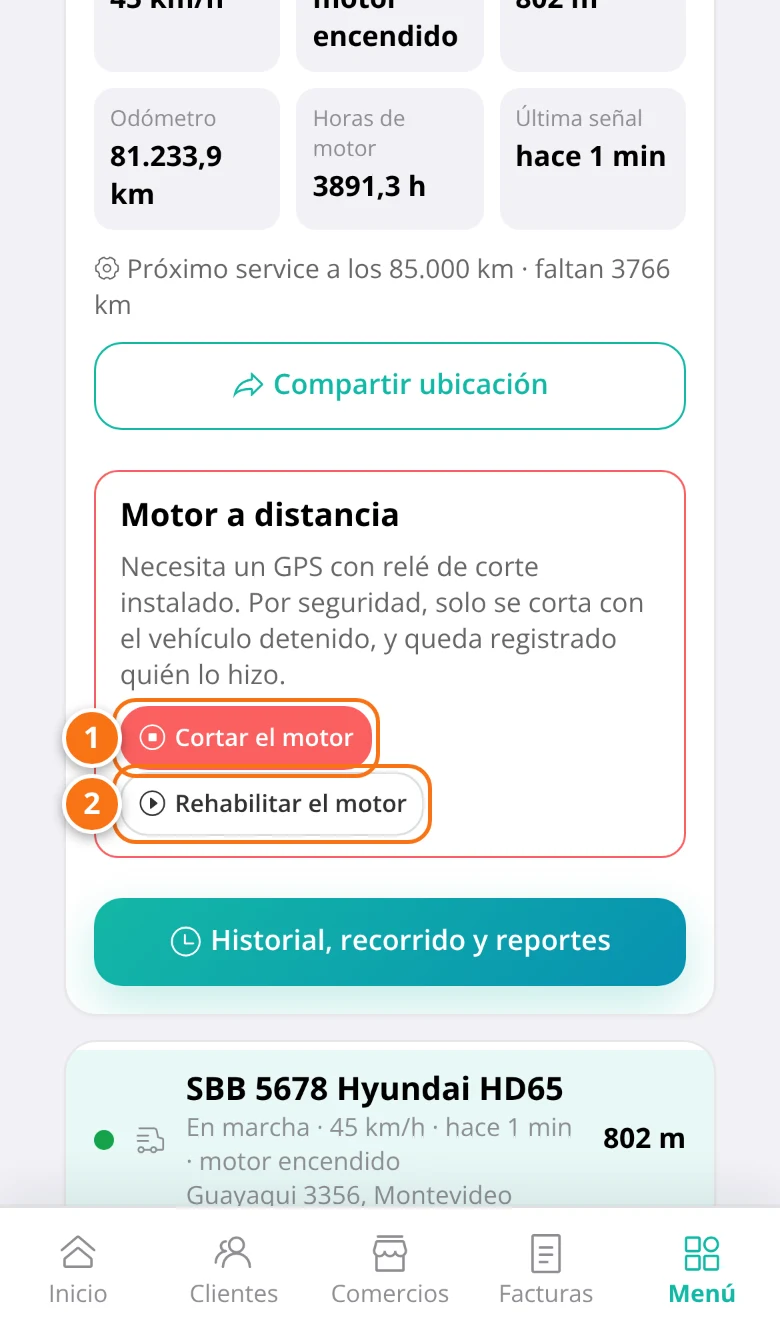
- Motor abschalten: nur wenn das Fahrzeug gestoppt ist; du musst den Namen des Fahrzeugs eingeben.
- Motor wieder aktivieren: lässt ihn erneut starten.
- Aus Sicherheitsgründen kann der Motor nur bei gestopptem Fahrzeug abgeschaltet werden (bei über 5 km/h wird es abgelehnt).
- Um ihn abzuschalten, musst du den Namen des Fahrzeugs exakt eingeben, sodass nie das falsche Fahrzeug abgeschaltet wird.
- Ist das GPS zu diesem Zeitpunkt nicht verbunden, wartet der Befehl und wird gesendet, sobald es sich verbindet; die App informiert dich.
- Jeder Befehl wird in Neueste Benachrichtigungen und im Aktivitäts-Log aufgeführt, mit Angabe, wer ihn ausgeführt hat.
- Sie erfordert die Berechtigung Flottenkarte · Motor abschalten und wieder aktivieren: standardmäßig nur der Administrator.
Ladungstemperatur
Wenn du einen Temperatursensor im LKW hast (z. B. im Kühlraum), öffne den Sensor unter Sensoren und wähle das Fahrzeug. Ab dann:
- Auf der Flottenkarte zeigt die Fahrzeugkarte die Ladungstemperatur an (in Rot, wenn sie außerhalb des Bereichs liegt).
- Jedes Mal, wenn das GPS die Ankunft an einem Tour-Stopp markiert, wird die Temperatur zu diesem Zeitpunkt aufgezeichnet („angekommen (GPS) · Ladung bei 4,2 °C“): das Kühlketten-Protokoll jeder Lieferung.
- Messwerte der letzten 30 Minuten werden berücksichtigt; wenn der Sensor keine Daten mehr sendet, wird nichts aufgezeichnet.
Flottenübersicht per E-Mail
In Zonen und Benachrichtigungen, unter Flottenübersicht per E-Mail, wähle Jeden Morgen (der Vortag) oder Montags (die Vorwoche). Sie wird an alle gesendet, die die Flottenkarte sehen können, mit dem Kilometerstand, der Höchstgeschwindigkeit, den Benachrichtigungen, der Fahrbewertung und den Highlights in wenigen Zeilen: wer am meisten gefahren ist, welche Fahrweise zu prüfen ist, Nutzung außerhalb der Arbeitszeiten und Fahrzeuge, die sich nicht bewegt haben.
Fahrbewertung
In Zonen und Benachrichtigungen listet die Fahrbewertung jedes Fahrzeug der letzten 7 oder 30 Tage auf, beginnend mit dem schlechtesten. 100 bedeutet fehlerfreies Fahren. Alle 100 km werden Punkte abgezogen:
| Ereignis | Punkte pro 100 km |
|---|---|
| Überschreitung | 5 |
| Starkes Bremsen | 3 |
| Starkes Beschleunigen | 2 |
| Starkes Kurvenfahren | 2 |
Überspeed wird nur gezählt, wenn du eine Geschwindigkeitsbegrenzung festgelegt hast. Starkes Bremsen, Beschleunigen und Kurvenfahren hängen davon ab, ob das GPS sie meldet, und nicht jedes Modell tut das. Bei weniger als 20 km im Zeitraum gibt es keine Bewertung („Wenig km“). Tippe ein Fahrzeug an, um seine Route zu sehen.
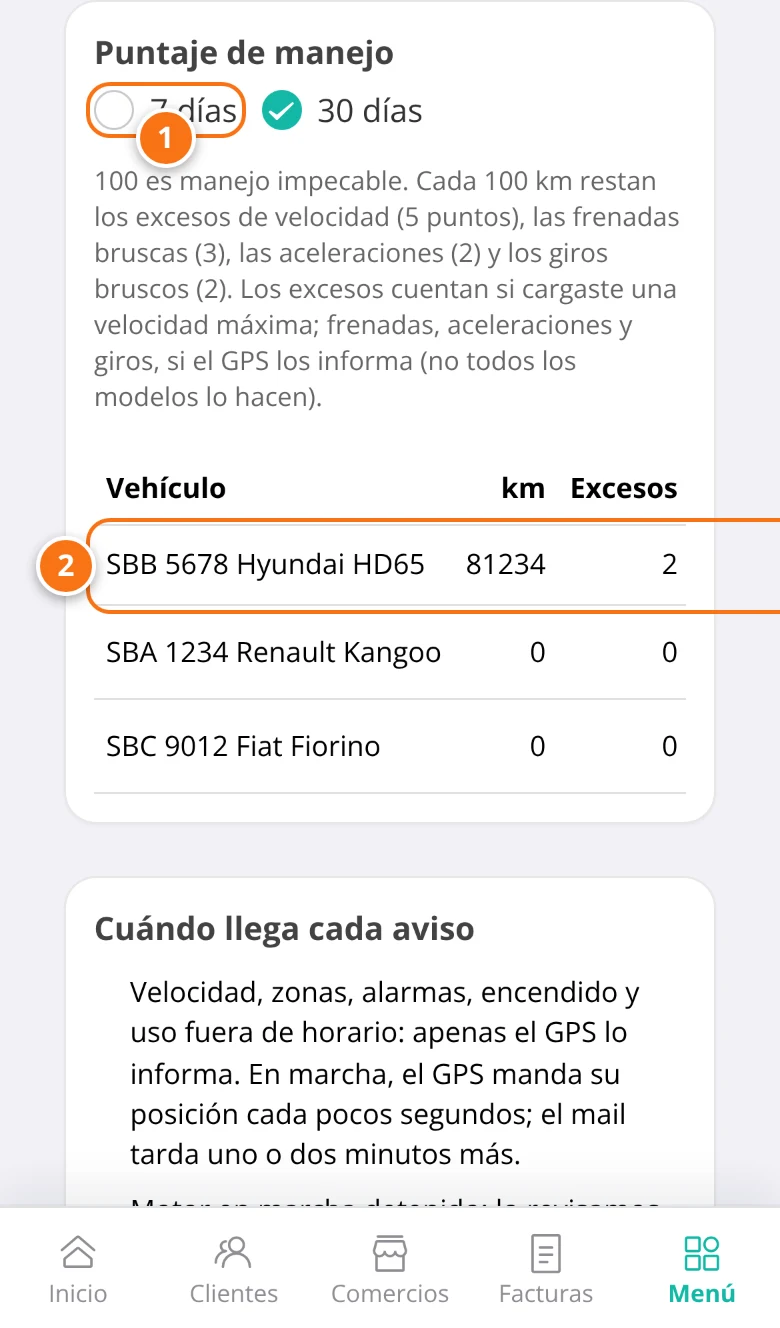
- Zeitraum: die letzten 7 oder 30 Tage.
- Jedes Fahrzeug: km, Überspeed-Ereignisse und Bewertung, beginnend mit dem schlechtesten.
Wartung nach Kilometerstand
Auf der Fahrzeugseite, unter Fahrzeug-GPS, lege die Wartung fest: alle wie vielen km und bei welchem km die letzte durchgeführt wurde. EzDIS benachrichtigt dich, wenn der Kilometerzähler das nächste Intervall erreicht.
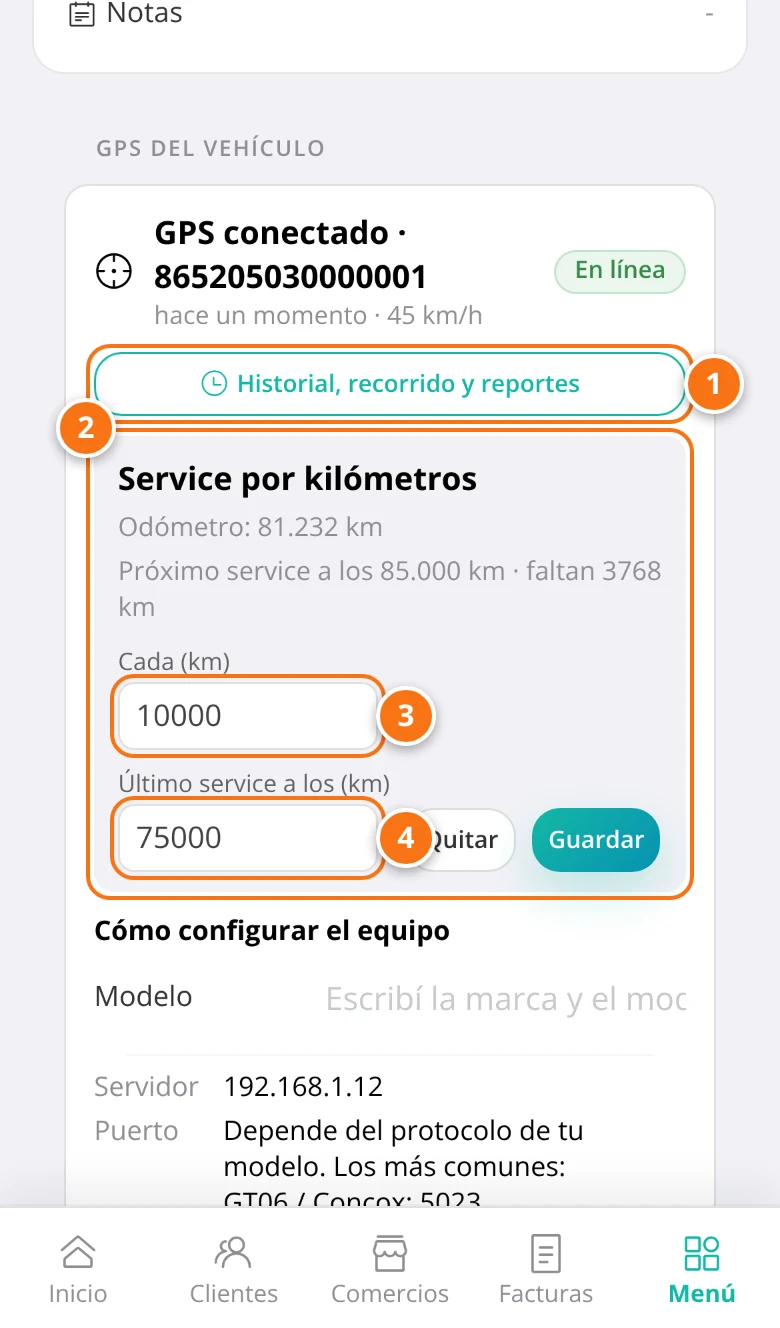
- Verlauf, Wiedergabe und Berichte: der Verlauf dieses Fahrzeugs.
- Wartung nach Kilometerstand: der Kilometerzähler, bei welchem km die nächste Wartung fällig ist und wie viele km noch übrig sind.
- Alle (km): zum Beispiel 10000.
- Letzte Wartung bei (km): der Kilometerzähler, als die letzte Wartung durchgeführt wurde.
Das GPS speichert den Kilometerzähler seit dem Anschluss. Um das Dashboard abzugleichen, gib die tatsächlichen km der letzten Wartung ein.
Ablaufdaten von Fahrzeugen
Auf der Fahrzeugseite, unter Ablaufdaten, füge die Versicherung, die Zulassung, die Hauptuntersuchung oder andere Ablaufdaten mit Namen (z. B. eine Genehmigung für den Lebensmitteltransport), dem Datum und der Vorlaufzeit in Tagen hinzu (standardmäßig 15).
Jeden Morgen prüft EzDIS die Ablaufdaten und sendet, wenn die angegebene Vorlaufzeit erreicht ist, eine E-Mail an alle, die die Flottenkarte sehen, mit einem Button zum Öffnen des Fahrzeugs. Es erinnert einmal pro Ablaufdatum; änderst du das Datum (z. B. weil du die Versicherung erneuert hast), erinnert es erneut zum Fälligkeitstermin. Auf der Fahrzeugseite werden abgelaufene Einträge rot und bald ablaufende orange angezeigt.
FAQ
Kostet das etwas? Nein. Die Flottenkarte, der Verlauf, die Zonen, Benachrichtigungen und das Teilen des Standorts sind in EzDIS enthalten. Du zahlst nur für das GPS, falls du eines kaufst, und dessen SIM-Daten.
Kommt die Benachrichtigung per WhatsApp? Ja, an bis zu 3 Nummern, die du in Zonen und Benachrichtigungen festlegst. Sie kommen immer auch per E-Mail und bleiben in Zonen und Benachrichtigungen.
Ein Fahrzeug erscheint nicht. Es erscheinen nur Fahrzeuge, bei denen ein GPS auf ihrer Seite verbunden ist.
Es erscheint, aber nicht auf der Karte. Es hat noch keine Position gesendet. Prüfe die Geräteeinrichtung in GPS-Tracking für Lieferungen.
Ich sehe keinen Motor, keine Batterie oder Motorstunden. Das GPS sendet sie: es hängt vom Modell und der Installation ab. Batterie (%): wird von GPS-Geräten mit eigener Batterie angezeigt, die den Ladestand melden. Viele senden ihn nur gelegentlich, in einer von der Position getrennten Nachricht (alle paar Minuten); er kann also etwas dauern, danach bleibt der zuletzt empfangene Wert erhalten. Fahrzeugbatterie (V): die Versorgungsspannung, die manche an die Fahrzeugstromversorgung angeschlossenen GPS-Geräte melden. Motor und Motorstunden: sie benötigen die angeschlossene Zündungsleitung. Ein Telefon sendet die Batterie, aber nicht den Motor. So siehst du sie: Flottenkarte, tippe das Gerät an und schau unter Gerätedaten. Erscheint sie nach einer Weile nicht, meldet dein Modell sie wahrscheinlich nicht: Schreib uns mit Marke und Modell, und wir prüfen es.
Der Verlauf eines Zeitraums ist leer. Das Gerät hat an diesen Tagen keine Positionen gesendet, oder es sind mehr als 90 Tage vergangen.
Alles, was das EzDIS-GPS-Tracking kann, auf einer Seite: Kostenlose GPS-Tracking-Plattform.