Tägliche Touren erstellen
- Auf dieser Seite
- Was eine Tour enthält
- Eine Tour erstellen
- Während des Tages
- Gute Praktiken
- Lieferung mit ausgestellten Rechnungen erstellen
- An jedem Stopp liefern und Zahlungen einziehen
- Abrechnung am Ende
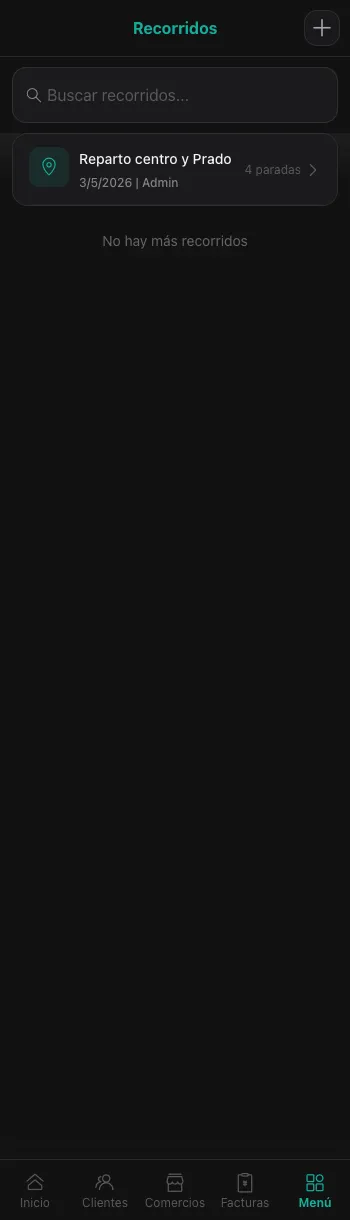
Touren organisieren Besuche für Verkauf, Auslieferung oder Zahlungen. In EzDIS kannst Du tägliche oder wiederkehrende Touren erstellen und sie Mitarbeitenden zuweisen.
Was eine Tour enthält
- Tourname;
- zugewiesener Mitarbeitender;
- Besuchsdatum;
- sortierte Stopps;
- Geschäfte oder Kunden zu besuchen;
- Status jedes Stopps;
- Adresse und Navigationslinks, falls verfügbar.
Eine Tour erstellen
- Öffne Touren.
- Erstelle eine neue Tour.
- Wähle Datum und Mitarbeitenden.
- Füge Geschäfte oder Kunden hinzu.
- Ordne die Stopps nach dem geplanten Tag.
- Speichern.
Während des Tages
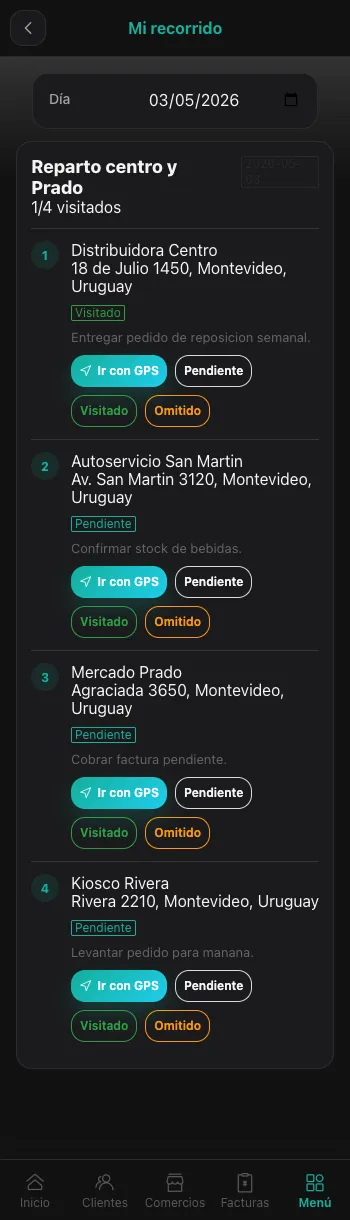
Der Mitarbeitende nutzt Meine Tour auf dem Handy:
- Öffnet die zugewiesene Tour.
- Sieht sich jeden Stopp an.
- Öffnet bei Bedarf die Navigation.
- Markiert den Besuch als ausstehend, besucht oder übersprungen.
- Erfasst Rechnungen oder Zahlungen, falls die Rolle es erlaubt.
Gute Praktiken
- Lade Adressen mit ausreichenden Details, bevor Du Touren erstellst.
- Weise nur die Touren zu, die der Mitarbeitende sehen muss.
- Überprüfe übersprungene Stopps am Ende des Tages.
- Nutze Berechtigungen, um zu steuern, wer während der Tour Rechnungen stellen oder Zahlungen einziehen darf.
Lieferung mit ausgestellten Rechnungen erstellen
Sobald Rechnungen erstellt wurden, weise sie einem Fahrer zu und die zugehörige Tour wird erstellt:
- Gehe zu Rechnungen und tippe Auswählen.
- Markiere die ausgehenden Rechnungen und tippe Lieferung erstellen. Rechnungen, die bereits in einer anderen Lieferung sind, bereits geliefert wurden oder Gutschriften sind werden ausgeschlossen.
- Wähle den Fahrer und das Datum. Lasse Nach echten Straßen sortieren aktiviert, damit die Tour in der optimalen Reihenfolge mit geschätzter Zeit entsteht. Hat ein Geschäft keine Adresse, wird die Lieferung trotzdem in der Reihenfolge der Rechnungen erstellt und Du wirst informiert.
- Es wird eine Tour mit einem Stopp pro Kunde oder Geschäft erstellt, selbst wenn mehrere Rechnungen vorliegen.
Rechnungen zeigen das In Lieferung-Tag und nach Zustellung Geliefert.
An jedem Stopp liefern und Zahlungen einziehen
In Meine Tour listet jeder Stopp die Rechnungen zu liefern auf:
- Geliefert markiert die Rechnung als zugestellt, inklusive Zeit. Wenn alle Rechnungen eines Stopps geliefert sind, gilt der Stopp als besucht. Rückgängig korrigiert einen Fehler.
- Zahlung einziehen öffnet die Zahlung für diese Rechnung, standardmäßig Bar; Überweisung kann ebenfalls gewählt werden.
- Wer die Touren verwaltet, kann eine Rechnung aus der Lieferung entfernen (wenn sie noch nicht zugestellt wurde) und Lieferungen im Namen des Fahrers markieren.
Abrechnung am Ende
Wenn die Tour abgeschlossen ist, öffne Abrechnung: Sie zeigt das Bargeld zum Einzahlen, Überweisungen, die Details jeder Zahlung und die noch unbezahlten Rechnungen. Sie kann mit Zeilen für die Unterschrift des Einzahlenden und des Empfangenden ausgedruckt oder als Excel-Datei heruntergeladen werden. Jede Zahlung bleibt unter dem Namen der Person, die sie erfasst hat.