Schnellstart-Anleitung
- Auf dieser Seite
- Gerät anschließen?
- 1. Erstelle Deine erste Rechnung (1 Minute)
- 2. Grundlegende Einrichtung
- 3. Produkt- und Tarifkatalog
- 4. Kunden, Verkaufsstellen und Vorlagen
- 5. Rechnung erstellen und Zahlungen erfassen
- 6. Wenn Du lieferst, organisiere Touren
Dieser Leitfaden hilft Dir, Dein Unternehmen in EzDIS in sechs Schritten zum Laufen zu bringen. Touren sind optional: Nutze sie nur, wenn Du Lieferungen oder Besuche durchführst.
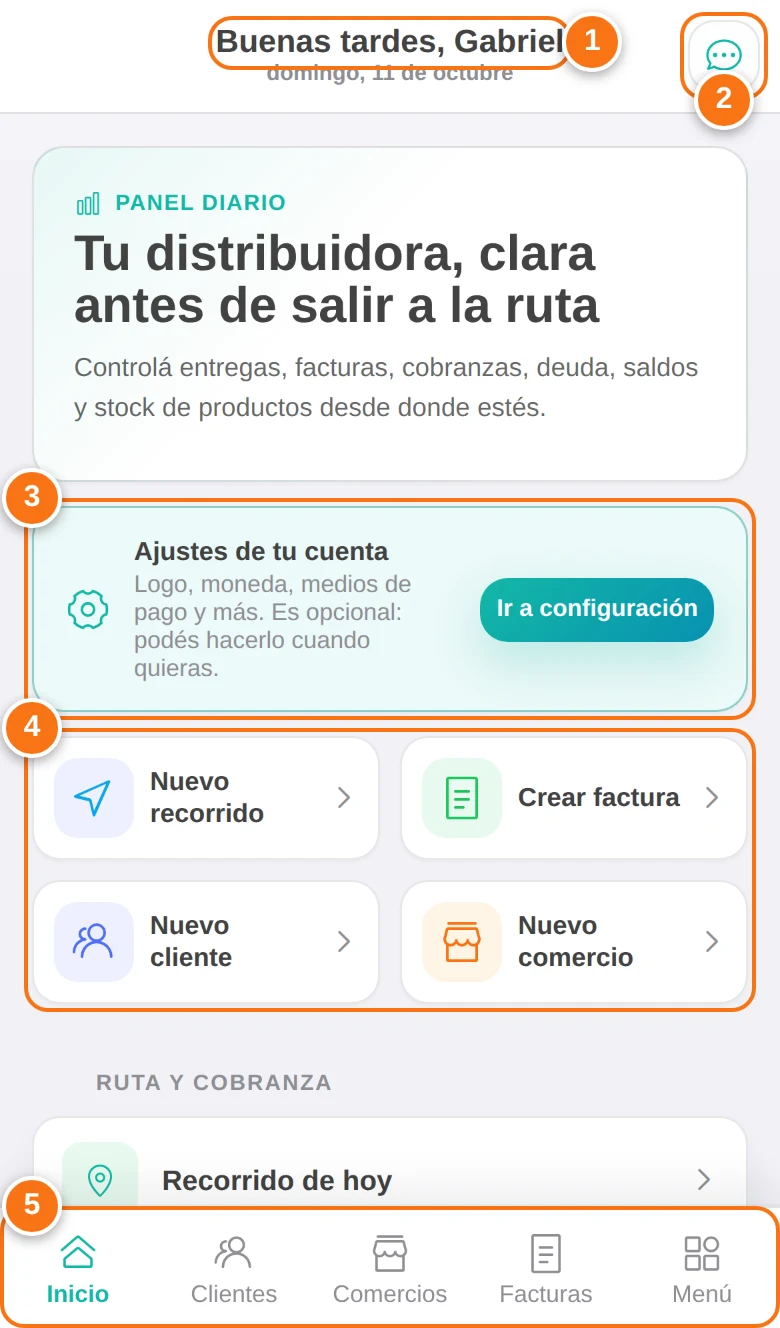
- Begrüßung mit heutigem Datum.
- KI-Assistent: öffnet den Chat, um nach Kunden, Rechnungen oder Berichten zu fragen.
- Kontoeinstellungen: führt Dich zu den Einstellungen (Logo, Währung, Zahlungsmethoden). Optional – Du kannst das jederzeit erledigen.
- Kurzbefehle: neue Tour, Rechnung erstellen, neuer Kunde und neue Verkaufsstelle, u. a.
- Unterer Balken: Start, Kunden, Verkaufsstellen, Rechnungen und Menü, immer griffbereit.
Gerät anschließen?
Wenn Du wegen eines Geräts hier bist, beginne mit dessen Anleitung: Sie erklärt Dir, was Du in der App hinzufügen und was Du am Gerät einrichten musst.
Den Rest dieses Leitfadens (Rechnungen, Produkte, Kunden) kannst Du später erledigen.
Wenn Du Dich über eine Geräteseite angemeldet hast, zeigt Erste Schritte auf dem Startbildschirm nur dieses Gerät an. Die Schritte zum Erfassen und Rechnungsstellen erscheinen, sobald das Gerät sein erstes Signal sendet.
1. Erstelle Deine erste Rechnung (1 Minute)
Du musst vorher nichts hinzufügen:
- Gehe zu Rechnungen und tippe auf +.
- Aktiviere Name und ID eingeben und gib den Namen (oder Firmennamen) Deines Käufers ein.
- Tippe auf + Freier Betrag, gib ein, wofür Du berechnest, und den Betrag ein.
- Tippe auf Rechnung erstellen. Wenn Du außerdem Telefon oder E-Mail angegeben hast, erhalten sie die Benachrichtigung mit dem Zahlungslink.
Details in Rechnungen erstellen.
2. Grundlegende Einrichtung
Richte das Unternehmen über Menü → Einstellungen ein. Du kannst auch die EzDIS-Einstellungen direkt öffnen, wenn Du bereits angemeldet bist.
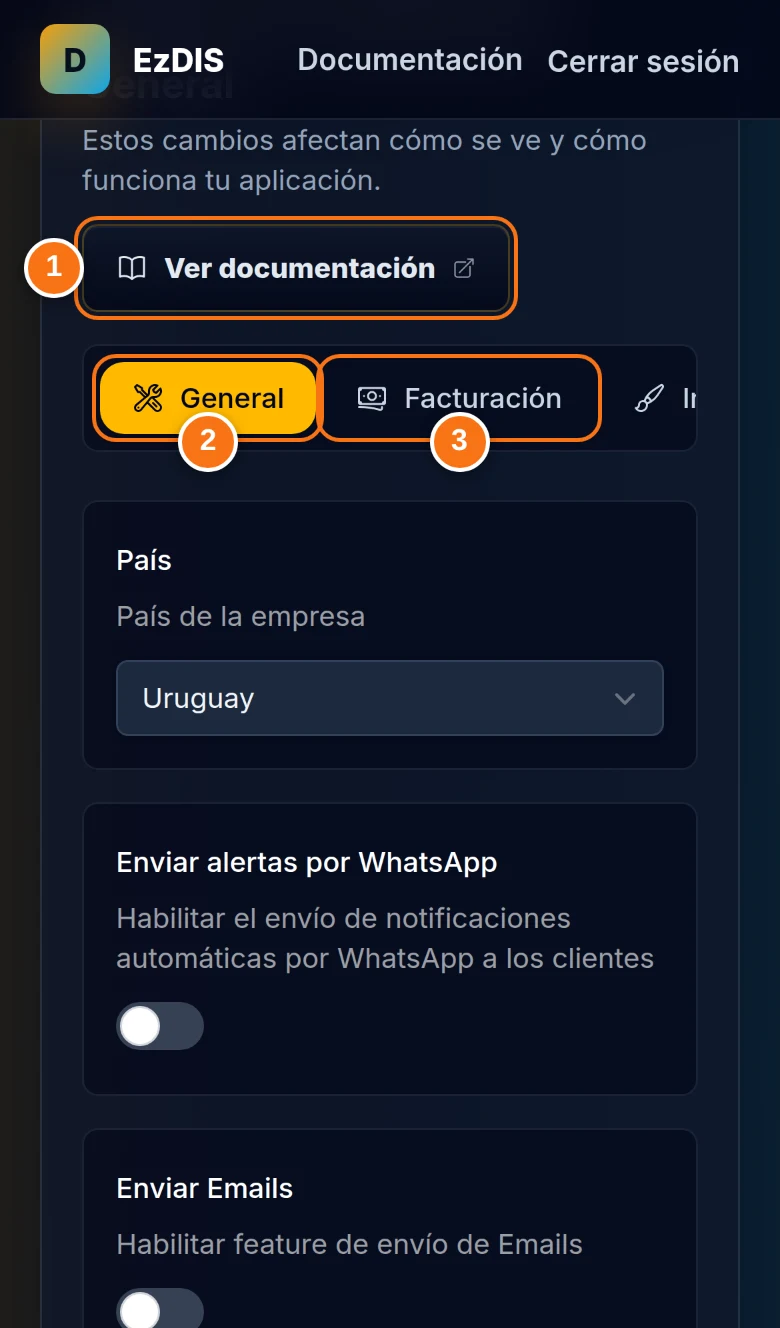
- Dokumentation ansehen für den geöffneten Reiter.
- Allgemein: Unternehmensdetails.
- Rechnungsstellung. Wische die Leiste, um Interface und Design, Mercado Pago, PayPal, Banküberweisung, Benutzerdefinierte Felder, E-Mail-Benachrichtigungen, E-Mail-Vorlagen und WhatsApp-Benachrichtigungen zu sehen.
- Allgemeine Details: Lies die Erklärung dieses Bildschirms und füge dann das Logo, den Firmennamen, die Steuernummer und die Hauptadresse in der App hinzu.
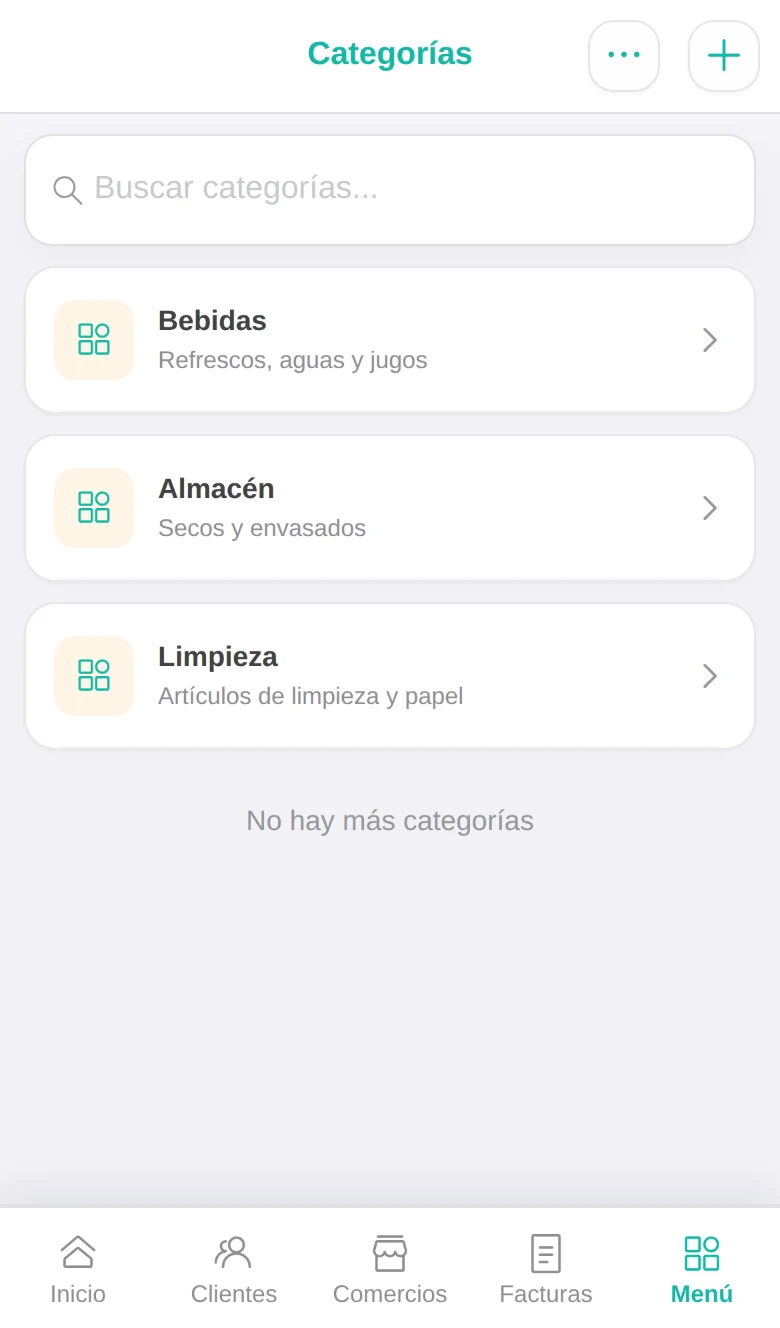
- Kategorien: Organisiere Deinen Katalog im Kategorien-Bereich (z. B.: Milchprodukte, Getränke und Reinigung).
3. Produkt- und Tarifkatalog
- Produkte: Füge die Artikel hinzu, die Du verkaufst. Lege Preis, Währung und MwSt. fest.
- Tarife und Pläne: (optional) füge wiederkehrende Positionen hinzu, die Du Kunden zuweisen oder automatisch als Rechnungsposition einfügen kannst, monatlich oder täglich.
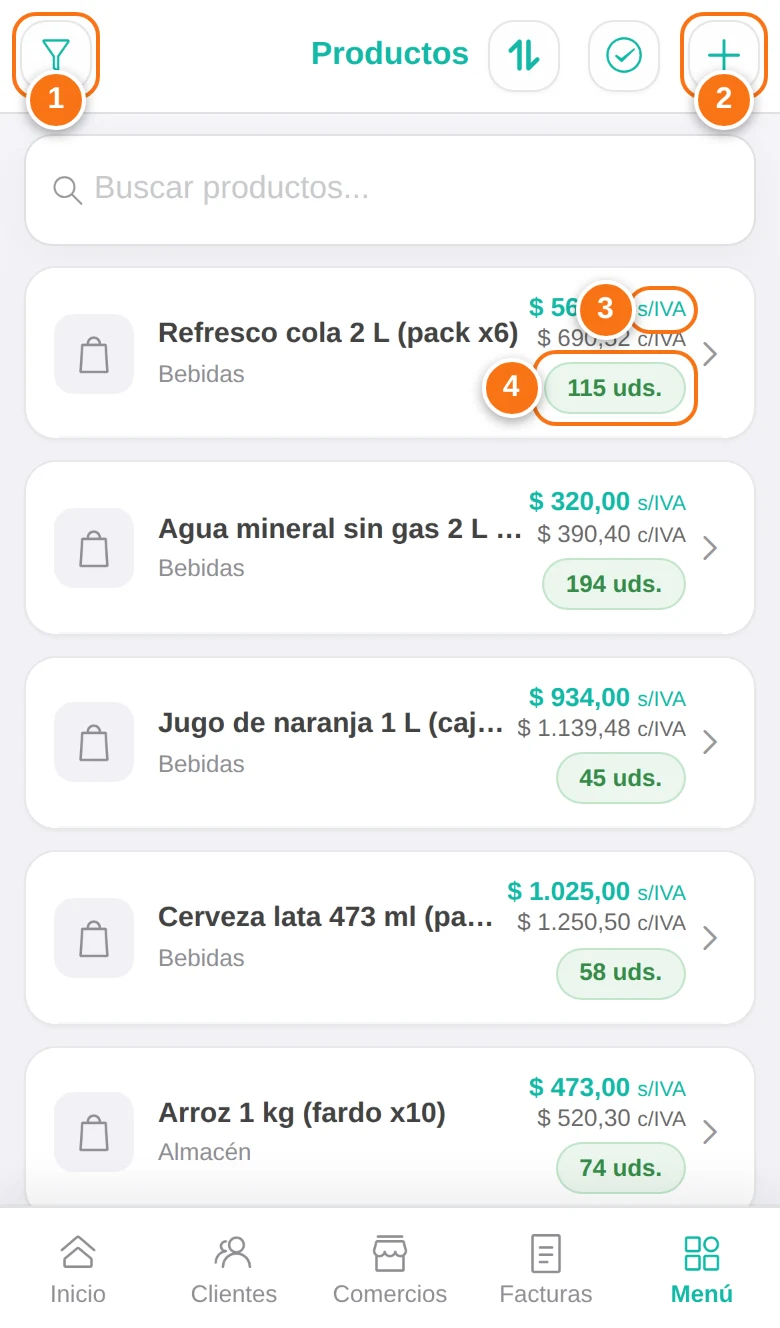
- Filter.
- Neues Produkt.
- Preis vor MwSt. und darunter mit MwSt..
- Verfügbarer Lagerbestand.
4. Kunden, Verkaufsstellen und Vorlagen
- Kunden oder Verkaufsstellen: Füge die Personen und Unternehmen hinzu, an die Du verkaufst, inklusive ihrer Steuer- und Kontaktdaten.
- Vorlagen: Wenn es häufige Bestellungen gibt, erstelle eine „Standardbestellung“, um sie ohne wiederholtes Eingeben von Produkten zu erfassen.
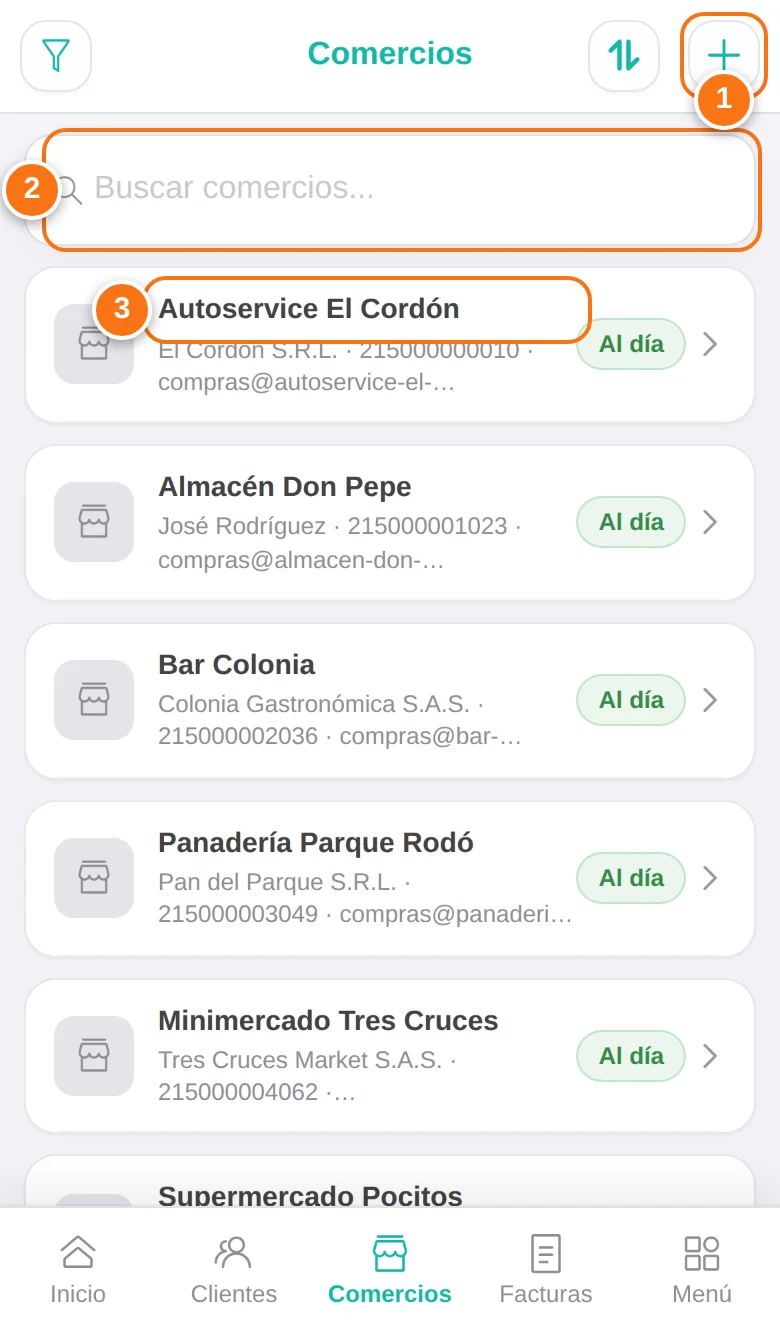
- Neue Verkaufsstelle.
- Suche.
- Verkaufsstelle mit Firmenname, Steuernummer, E-Mail und Kontostatus.
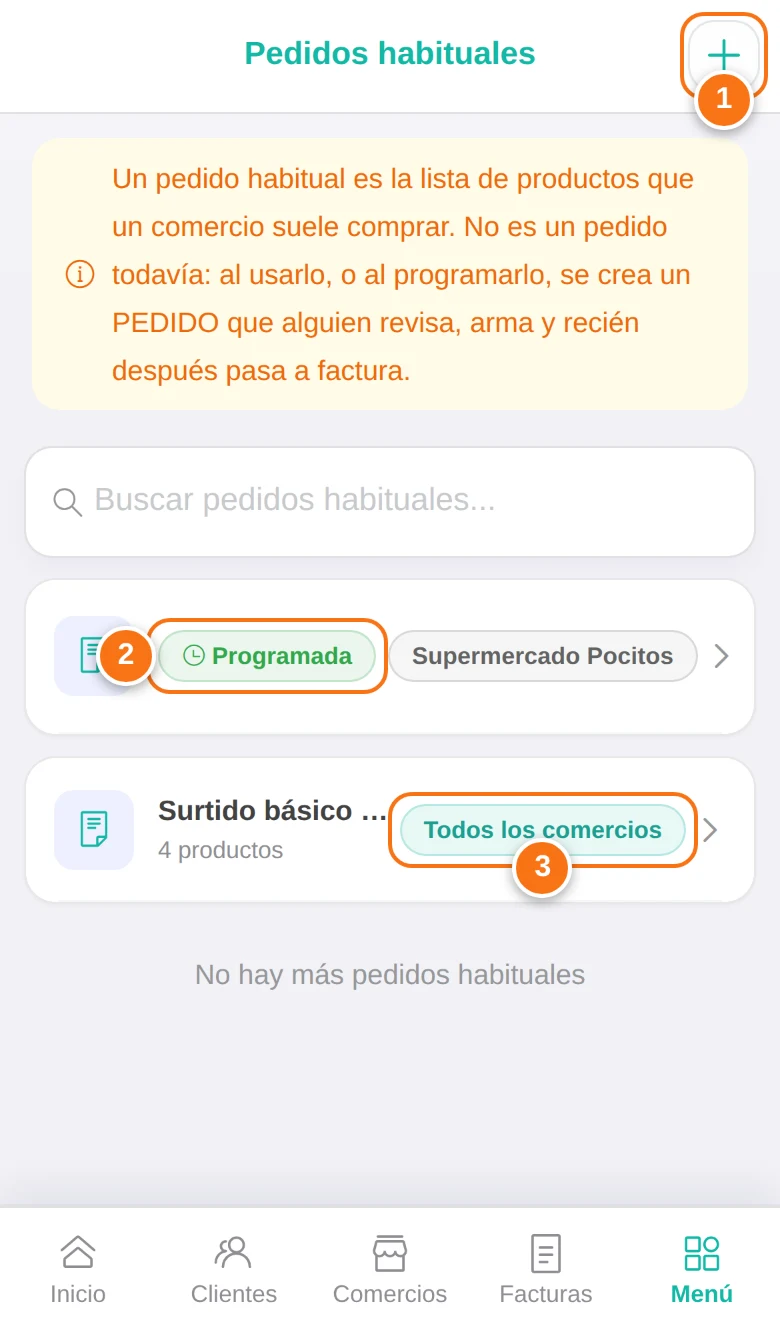
- Neue Standardbestellung.
- Geplant: erstellt die Bestellung automatisch für die angegebene Verkaufsstelle.
- Alle Verkaufsstellen: kann mit jeder Verkaufsstelle verwendet werden.
5. Rechnung erstellen und Zahlungen erfassen
- Erstelle eine Rechnung aus dem Kunden, der Verkaufsstelle oder der Bestellung.
- Erfasse volle oder Teilzahlungen bzw. Zahlungen mit einem Guthaben, je nach Bedarf.
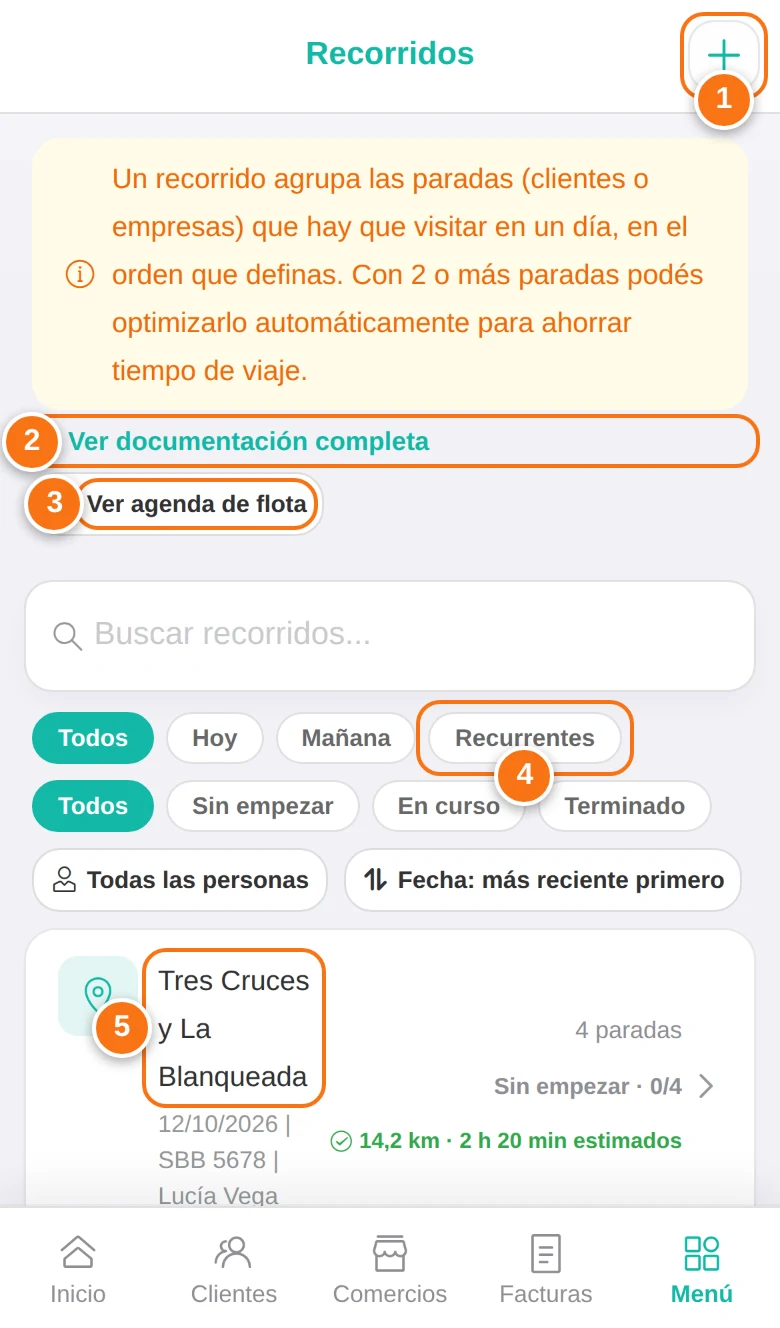
- Neue Tour.
- Vollständige Dokumentation zu Touren ansehen.
- Flotten-Zeitplan ansehen: Die Touren des Tages nach Fahrzeug gruppiert.
- Filter: heute, morgen, wiederkehrend, nach Fortschritt und nach Person.
- Tour mit Datum, zugewiesener Person, Fahrzeug und Fortschritt.
6. Wenn Du lieferst, organisiere Touren
- Gehe zu Touren, erstelle das Tages-Tourenblatt und weise die Besuche der verantwortlichen Person zu.
- Die Person unterwegs öffnet Meine Tour auf ihrem Handy, hakt jeden Stopp ab und erfasst Bestellungen, Rechnungen oder Zahlungen gemäß ihrer Berechtigungen.
- Rechnungen und Zahlungen aktualisieren Rückstände, Salden und die Dashboard-Anzeige.
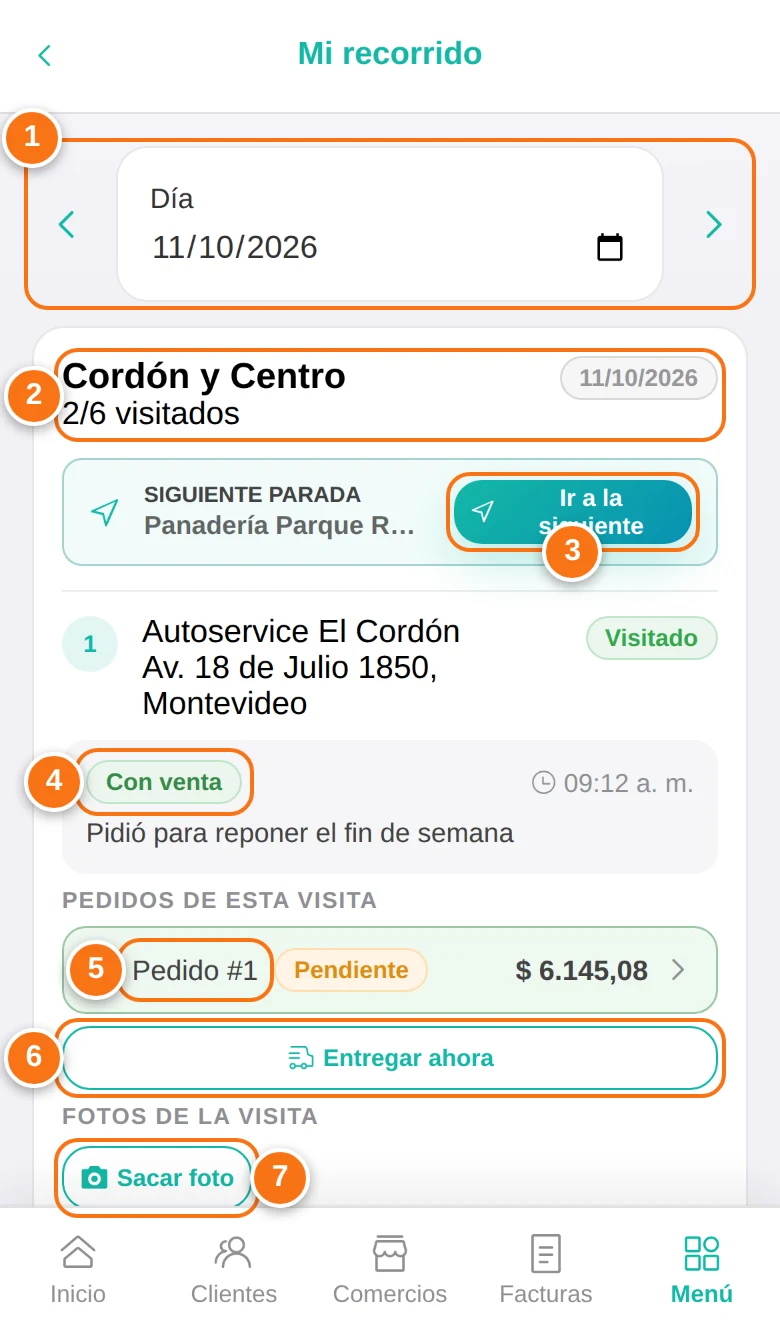
- Tag: Die Pfeile wechseln zum vorherigen oder nächsten Tag.
- Tour und Fortschritt (wie viele Stopps Du besucht hast).
- Zum nächsten ausstehenden Stopp gehen.
- Besuchergebnis: mit oder ohne Verkauf, Zeit und Hinweis.
- Auf dieser Besuch erstellte Bestellung, mit Status und Gesamtbetrag.
- Jetzt liefern was die Verkaufsstelle bereits in Rechnung gestellt bekommen hat.
- Foto aufnehmen als Nachweis des Besuchs.
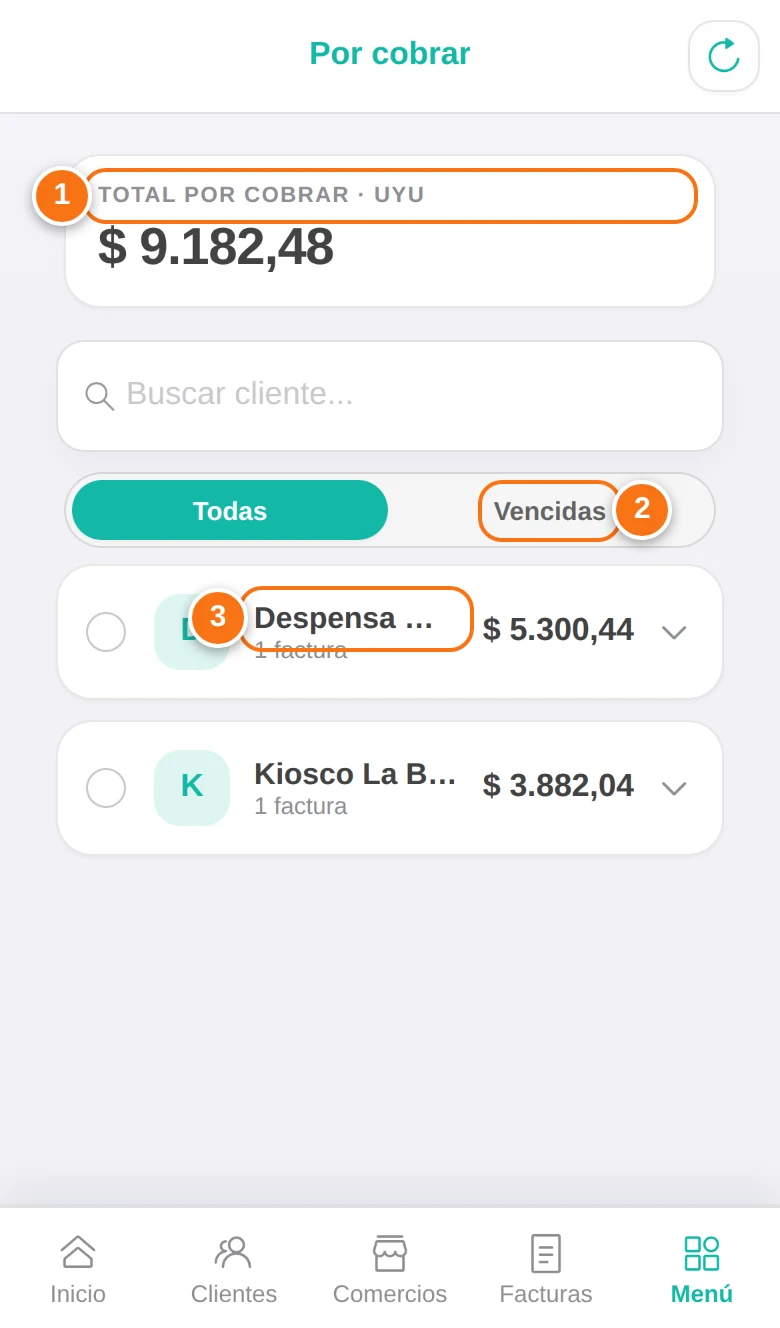
- Gesamt zu erfassen in jeder Währung.
- Sieh Alle oder nur Überfällige.
- Verkaufsstelle mit Anzahl offener Rechnungen und Gesamtsumme. Tippe auf den Pfeil, um die Rechnungen zu sehen.