Fakturowanie
- Na tej stronie
- Co zawierają faktury
- Status
- Uwagi
- Wskazówki
- Scal faktury klienta
- Powiadomienia dla klienta
- Jeśli edytujesz fakturę, która już została powiadomiona
- Czy przeczytali?
- Tytuł i szczegóły pozycji
- Powiadomienia dla tej faktury
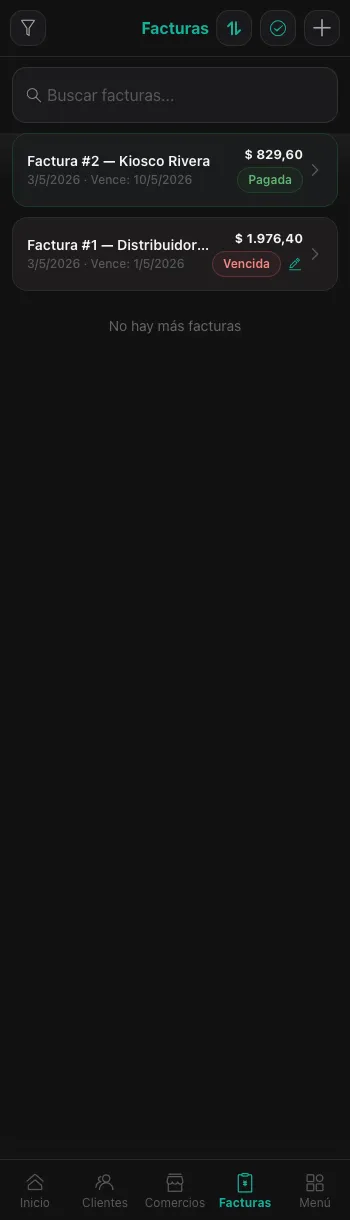
Faktury rejestrują sprzedaż, zadłużenia i dokumenty fiskalne w EzDIS.
Co zawierają faktury
- punkt sprzedaży lub klient;
- typ faktury;
- produkty i ilości;
- podatki;
- waluta;
- sumy;
- termin płatności;
- status deklaracji;
- status płatności.
Status
- Oczekująca: nie w pełni opłacona.
- Opłacona: w pełni zapłacona.
- Zaległa: oczekująca po terminie płatności.
- Deklarowana: wysłana i zaakceptowana przez DGI/Biller, ARCA lub odpowiedniego dostawcę fiskalnego.
Uwagi
Faktury korygujące i noty obciążeniowe służą do korekty zadeklarowanych dokumentów, zwrotów lub różnic.
Wskazówki
- Sprawdź dane fiskalne przed deklaracją.
- Używaj szablonów, aby uniknąć powtarzalnego wprowadzania.
- Rejestruj płatności z poziomu szczegółów faktury, aby utrzymać przejrzysty stan rozliczenia.
Scal faktury klienta
Jeśli klient ma kilka oczekujących faktur i chcesz wysłać jedną (np. poprzednie saldo plus opłatę za bieżący miesiąc), nie musisz ich usuwać i tworzyć od nowa:
- W Fakturach, stuknij Wybierz i zaznacz faktury tego klienta.
- Stuknij Scal. Zobaczysz sumę nowej faktury.
- Jeśli chcesz, wybierz inny termin płatności i włącz Dodaj dopłatę (opis, kwota przed podatkiem i podatek).
- Wybierz, czy powiadomić klienta e-mailem lub WhatsApp i stuknij Scal.
Nowa faktura zachowuje wszystkie pozycje oryginałów po tych samych cenach, a jej opis wskazuje, z których faktur pochodzi. Oryginały są usuwane. Scalane mogą być tylko faktury tego samego klienta lub punktu sprzedaży, w tej samej walucie, nie zadeklarowane i bez płatności.
Jeśli otrzymałeś płatność tylko częściowo, nie usuwaj faktury: w Zarejestruj płatność zmień kwotę na otrzymaną, a faktura zachowa pozostałe saldo.
Powiadomienia dla klienta
Każda faktura rejestruje, czy klient został już powiadomiony i przez który kanał.
- Na liście faktur, na komputerze, każdy wiersz pokazuje ✓ Powiadomiono wraz z kanałami, przez które została wysłana — Email i/lub WhatsApp — lub Nie powiadomiono, jeśli żadne powiadomienie nie zostało jeszcze wysłane. Najedź kursorem na kanał, aby zobaczyć datę. Na telefonie pojawiają się dwie ikony: zielona, jeśli powiadomienie zostało wysłane przez dany kanał, oraz szara, jeśli nie.
- W szczegółach faktury, wiersze Powiadomiono e-mailem i Powiadomiono przez WhatsApp wyświetlają datę lub Nie powiadomiono.
- Znacznik jest ustawiany w momencie rzeczywistego wysłania wiadomości. Jeśli e-mail nie zostanie dostarczony, lub klient nie ma e-maila czy telefonu, pozostaje nieoznaczony. Faktury utworzone przed wprowadzeniem tej funkcji są wyświetlane jako niepowiadomione.
- Filtr Powiadomienia klienta (Wszystkie / Powiadomiono / Nie powiadomiono) znajduje się w filtrach listy. Na ekranie głównym skrót Faktury niepowiadomione otwiera oczekujące faktury, dla których klient nie otrzymał jeszcze powiadomienia.
Jeśli edytujesz fakturę, która już została powiadomiona
Klient posiada powiadomienie o poprzedniej wersji, z wcześniejszą kwotą lub datą. Dlatego, gdy otwierasz już powiadomioną fakturę w celu edycji, ekran to wyjaśnia; a po zapisaniu zmian znaczniki są usuwane: faktura staje się Nie powiadomiona, dopóki nie powiadomisz jej ponownie.
Aby powiadomić o nowej wersji, włącz Wyślij e-mailem i/lub Wyślij przez WhatsApp przed zapisaniem. Każdy kanał zostaje ponownie oznaczony z nową datą, gdy wiadomość zostanie wysłana.
Jeśli faktura została wygenerowana automatycznie przez taryfę i nie chcesz, aby kolejne były ogłaszane, wyłącz Powiadamiaj o fakturze w tej taryfie w rekordzie klienta (zobacz Automatyczne fakturowanie).
Czy przeczytali?
Gdy powiadomienie zostaje wysłane przez WhatsApp, EzDIS pokazuje, czy dotarło i czy zostało odczytane: na fakturze, w sekcji „Powiadomiono przez WhatsApp” (Odczytane, Dostarczone lub Niedostarczone) oraz dwoma niebieskimi znaczkami w liście faktur i w Należnościach. Jeśli odbiorca wyłączył potwierdzenia odczytu w WhatsApp, status pozostaje „Dostarczone”, nawet jeśli przeczytał wiadomość. W przypadku e-maila wiemy jedynie, że został wysłany.
Tytuł i szczegóły pozycji
- Tytuł (opcjonalnie): na górze formularza faktury możesz dodać tytuł, np. „Opłaty październik 2026”. Wyświetla się na liście, na fakturze, w nagłówku PDF oraz w e-mailu do klienta, a wyszukiwanie go znajduje. Pozostaw puste, a faktura będzie wyglądać jak dotąd.
- Szczegół pozycji (opcjonalnie): przy dodawaniu produktu możesz podać szczegół, np. „Podatek od wynagrodzeń” z opisem „Usługa krajowa”. Utrzymujesz jeden produkt i wyjaśniasz na każdej fakturze, do czego służy. W zadeklarowanej fakturze szczegół jest przenoszony do opisu pozycji.
Powiadomienia dla tej faktury
Na każdej fakturze sekcja Powiadomienia dla tej faktury wymienia wszystkie wysłane powiadomienia wraz z łączną kwotą, jaką miały w danym momencie. Jeśli edytowałeś fakturę po powiadomieniu, ostrzega, że klient ma poprzednią kwotę. Zobacz Najnowsze komunikacje i wiadomości bezpośrednie.