Fakturowanie elektroniczne z ARCA (Argentyna)
- Na tej stronie
- Co jest zintegrowane
- Wymagania administracyjne
- Wymagania w EzDIS
- ARCA SDK zarządzane przez EzDIS
- Ustawienia ogólne
- Ustawienia fakturowania
- Przebieg testów
- Żądanie certyfikatu produkcyjnego
- 1. Uzyskaj klucz prywatny i żądanie certyfikatu
- 2. Utwórz certyfikat w ARCA
- Oficjalne zrzuty ekranu
- 3. Autoryzuj usługę fakturowania elektronicznego
- 4. Utwórz lub potwierdź punkt sprzedaży
- Wprowadź certyfikat i klucz w EzDIS
- Dane podatkowe dla klientów i punktów sprzedaży
- Typy dokumentów
- VAT na produktach i taryfach/planach
- Deklaruj fakturę
- Faktury korygujące i noty obciążeniowe
- Waluta
- Typowe błędy
- Lista kontrolna przed uruchomieniem
- Bezpieczeństwo
- Przydatne źródła
Ten przewodnik wyjaśnia, jak połączyć EzDIS z ARCA, aby wystawiać argentyńskie elektroniczne dokumenty podatkowe z aplikacji. EzDIS obsługuje połączenie techniczne: wprowadzasz dane podatkowe firmy, deklarujesz fakturę, a aplikacja zapisuje CAE, oficjalny numer i kod QR weryfikacji.
W oficjalnej dokumentacji i na ekranach możesz zobaczyć ARCA lub AFIP. W tym przewodniku używamy ARCA, aby odnieść się do tego samego procesu.
Co jest zintegrowane
Gdy Twoje konto jest ustawione na Argentynę, EzDIS może deklarować:
- Fakturę A, B i C;
- Fakturę korygującą A, B i C;
- Notę obciążeniową A, B i C;
- CAE i datę wygaśnięcia CAE;
- punkt sprzedaży ARCA;
- oficjalny kod QR weryfikacji;
- VAT według stawki;
- dokumenty tworzone z ręcznych faktur, klientów, punktów sprzedaży i tras.
Wciąż istnieje pojedynczy przycisk Deklaruj. Jeśli dokument jest urugwajski, aplikacja używa Biller/DGI. Jeśli jest argentyński, aplikacja używa ARCA.
Wymagania administracyjne
Przed uruchomieniem potwierdź te punkty z posiadaczem CUIT lub jego księgowym.
- Aktywny CUIT.
- Hasło podatkowe (clave fiscal) z wystarczającymi uprawnieniami.
- Dostęp do Administrador de Relaciones de Clave Fiscal.
- Dostęp do Administración de Certificados Digitales w trybie produkcyjnym.
- Certyfikat cyfrowy wydany przez ARCA.
- Usługa webowa fakturowania elektronicznego połączona z certyfikatem.
- Punkt sprzedaży włączony do wystawiania przez usługę webową.
- Status VAT firmy: Monotributo, Responsable Inscripto lub Exento.
ARCA rozdziela środowiska testowe i produkcyjne. Do testów jest WSASS; do produkcji używasz Administración de Certificados Digitales oraz Administrador de Relaciones de Clave Fiscal.
Wymagania w EzDIS
W aplikacji potrzebujesz:
- kraj konta ustawiony na Argentynę;
- domyślna waluta zazwyczaj ustawiona na ARS;
- załadowane argentyńskie typy VAT;
- aktywacja ARCA zamówiona u wsparcia EzDIS;
- CUIT wystawcy;
- punkt sprzedaży ARCA;
- certyfikat produkcyjny i klucz prywatny;
- klienci i punkty sprzedaży z pełnymi danymi podatkowymi.
Nie musisz dotykać kodu ani instalować czegokolwiek technicznego. Do testów możesz użyć testowego CUIT. Do produkcji potrzebne są rzeczywiste dane podatnika argentyńskiego oraz weryfikacja od księgowego lub administratora podatkowego.
ARCA SDK zarządzane przez EzDIS
EzDIS łączy się z ARCA przy użyciu ARCA SDK, ale zarządzamy kontem i tokenem technicznym. Właściciel firmy nie musi tworzyć konta ARCA SDK, wybierać planu ani kopiować tokenów.
Integracja obejmuje do 50 deklarowanych dokumentów miesięcznie bez dodatkowych kosztów. Jeśli Twoje konto przekroczy tę liczbę, wyceniamy to z klientem na WhatsApp na podstawie rzeczywistego użycia.
To, co firma musi dostarczyć, to informacje podatkowe:
- CUIT wystawcy;
- punkt sprzedaży;
- status VAT;
- certyfikat produkcyjny i klucz prywatny;
- poprawne dane podatkowe dla klientów i punktów sprzedaży.
Token ARCA SDK jest konfigurowany centralnie w infrastrukturze EzDIS i nie pojawia się w panelu Twojego konta.
Ustawienia ogólne
Przejdź do Ustawienia → Ogólne.
| Pole | Zalecana wartość |
|---|---|
| Kraj | Argentyna |
| Status VAT | Monotributo, Responsable Inscripto lub Exento |
| Nazwa firmy | Pełna nazwa prawna dystrybutora |
| Identyfikator podatkowy | CUIT |
| Adres podatkowy | Adres podatkowy lub firmowy |
| E-mail / telefon | Dane drukowane na dokumentach |
Status VAT firmy określa, które dokumenty są domyślnie wystawiane.
Ustawienia fakturowania
Przejdź do Ustawienia → Fakturowanie.
| Pole | Co wpisać |
|---|---|
| Włącz ARCA | Włącz, aby deklarować argentyńskie dokumenty |
| Środowisko ARCA | Testing dla testów, Production dla rzeczywistej operacji |
| CUIT wystawcy ARCA | CUIT dystrybutora, bez myślników |
| Punkt sprzedaży ARCA | Punkt sprzedaży włączony w ARCA |
| Certyfikat ARCA | Pełna zawartość certyfikatu |
| Klucz prywatny ARCA | Pełna zawartość klucza prywatnego |
Wklej pełną zawartość plików. Nie wklejaj lokalnej ścieżki. Certyfikat i klucz muszą zawierać linie -----BEGIN ...----- oraz -----END ...-----.
Przebieg testów
Przetestuj wszystko w środowisku testowym przed wystawieniem rzeczywistych dokumentów.
- Poproś wsparcie o aktywację ARCA dla Twojego konta.
- Ustaw Środowisko ARCA = Testing.
- Użyj testowego CUIT
20409378472, jeśli nie masz własnego argentyńskiego CUIT do testów. - Ustaw Punkt sprzedaży ARCA = 1, chyba że środowisko wskazuje inaczej.
- Włącz Włącz ARCA.
- Dodaj testowego klienta lub punkt sprzedaży.
- Dodaj produkty z argentyńskim VAT.
- Utwórz fakturę.
- Naciśnij Deklaruj.
- Sprawdź, że EzDIS zapisuje CAE, numer, datę wygaśnięcia CAE i kod QR.
Dokumenty testowe nie mają rzeczywistej ważności podatkowej.
Jeśli mieszkasz poza Argentyną, np. w Urugwaju, możesz nadal testować przepływ z tym testowym CUIT, pod warunkiem że Twoje konto jest ustawione na Argentynę i środowisko jest Testing. Ten test weryfikuje ekrany, obliczenia, testowy CAE i QR, ale nie zastępuje rzeczywistej konfiguracji argentyńskiego podatnika.
Żądanie certyfikatu produkcyjnego
Certyfikat produkcyjny identyfikuje CUIT w ARCA. EzDIS potrzebuje tego certyfikatu i jego klucza prywatnego do wystawiania rzeczywistych dokumentów.
Ta sekcja opiera się na oficjalnej procedurze ARCA Generación de Certificados para Producción.
Ten krok należy do podatnika. EzDIS zarządza kontem i tokenem ARCA SDK, ale certyfikat ARCA musi zostać uzyskany przez posiadacza CUIT, jego księgowego lub upoważnioną osobę z hasłem podatkowym. Ten certyfikat i jego klucz prywatny są następnie wprowadzane w EzDIS.
Istnieją dwa ważne pliki:
| Plik | Do czego służy | Gdzie go uzyskać |
|---|---|---|
| Klucz prywatny | Identyfikuje system w ARCA razem z certyfikatem | Generowany przez osobę przygotowującą żądanie certyfikatu |
| Certyfikat ARCA | Upoważnia ten CUIT do działania przez usługę webową | Pobierany z ARCA po przesłaniu żądania |
ARCA nie dostarcza klucza prywatnego. ARCA dostarcza certyfikat. Dlatego ważne jest, aby zachować wygenerowany na początku klucz prywatny: EzDIS potrzebuje pobranego certyfikatu i tego samego klucza prywatnego.
1. Uzyskaj klucz prywatny i żądanie certyfikatu
Zanim przejdziesz do ARCA, ktoś musi wygenerować klucz prywatny i żądanie podpisu certyfikatu (CSR).
Jeśli robi to księgowy, wsparcie lub osoba techniczna, poproś ich o to:
I need to generate a private key and a CSR to issue electronic invoices by web service in ARCA/AFIP for the business's CUIT. I'll then enter the certificate and the private key in EzDIS.Powinni Ci dostarczyć:
- plik lub tekst klucza prywatnego, który zazwyczaj zaczyna się od
-----BEGIN RSA PRIVATE KEY-----lub-----BEGIN PRIVATE KEY-----; - plik lub tekst CSR, który zazwyczaj zaczyna się od
-----BEGIN CERTIFICATE REQUEST-----.
CSR jest używany wyłącznie do żądania certyfikatu w ARCA. Klucz prywatny jest przechowywany, aby później wprowadzić go w EzDIS.
Klucz prywatny jest wrażliwy. Nie udostępniaj go przez WhatsApp, zwykły e-mail ani otwarte kanały. Jeśli wycieknie, certyfikat musi zostać unieważniony i wygenerowany nowy.
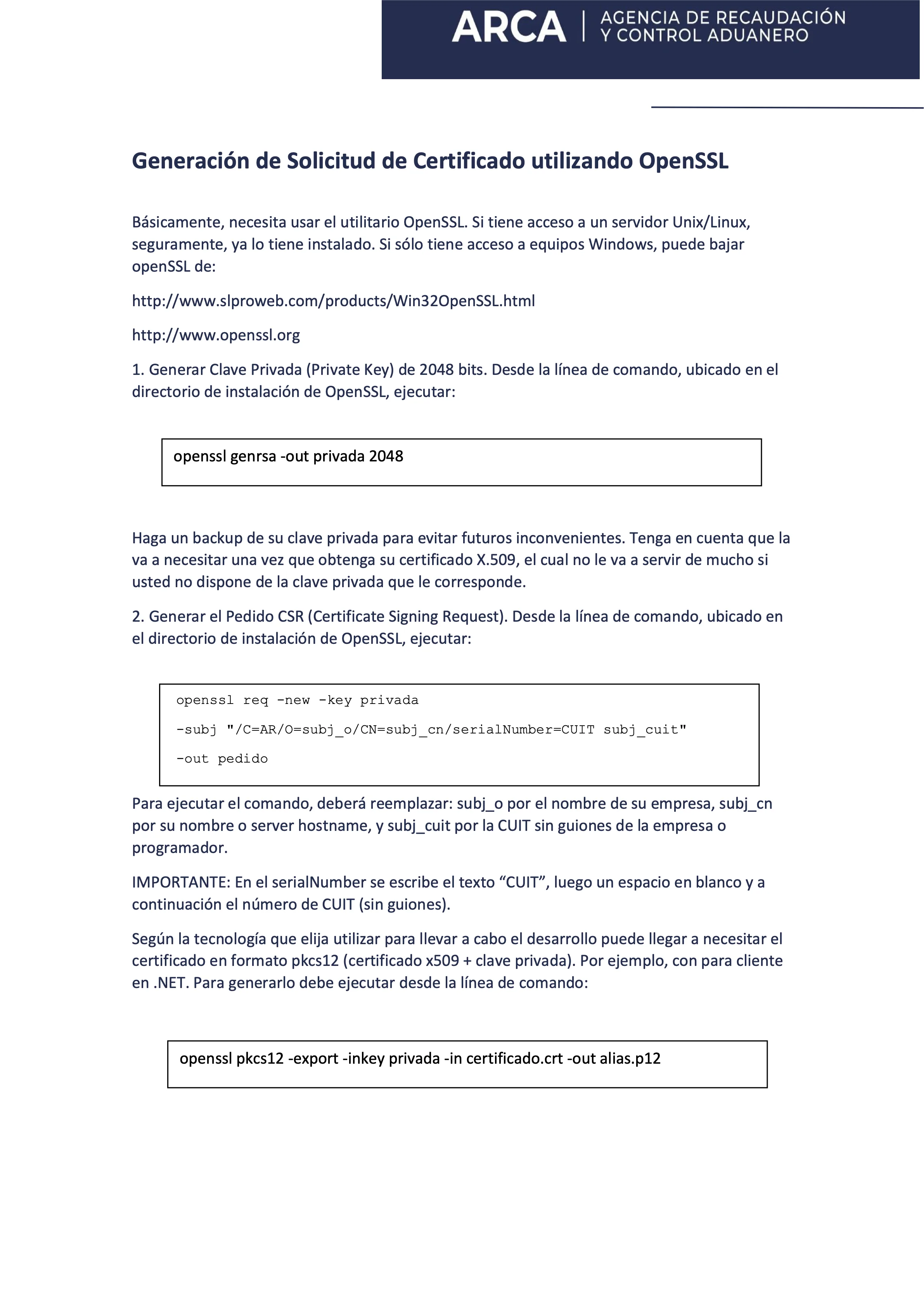
Jeśli osoba techniczna musi go wygenerować przy użyciu OpenSSL, oficjalny format używa 2048-bitowego klucza prywatnego i CSR z serialNumber=CUIT .... Mogą użyć następujących poleceń, podmieniając nazwę firmy, alias i CUIT:
openssl genrsa -out ezdis_afip_privada.key 2048
openssl req -new -key ezdis_afip_privada.key -subj "/C=AR/O=RAZON SOCIAL/CN=ezdis/serialNumber=CUIT 20123456789" -out ezdis_afip_pedido.csr
Plik .key to klucz prywatny. Plik .csr to żądanie przesłane do ARCA. W serialNumber musi dosłownie znajdować się CUIT, po którym następuje spacja i numer bez myślników.
2. Utwórz certyfikat w ARCA
Zaloguj się do portalu ARCA przy użyciu hasła podatkowego upoważnionego przedstawiciela lub administratora CUIT.
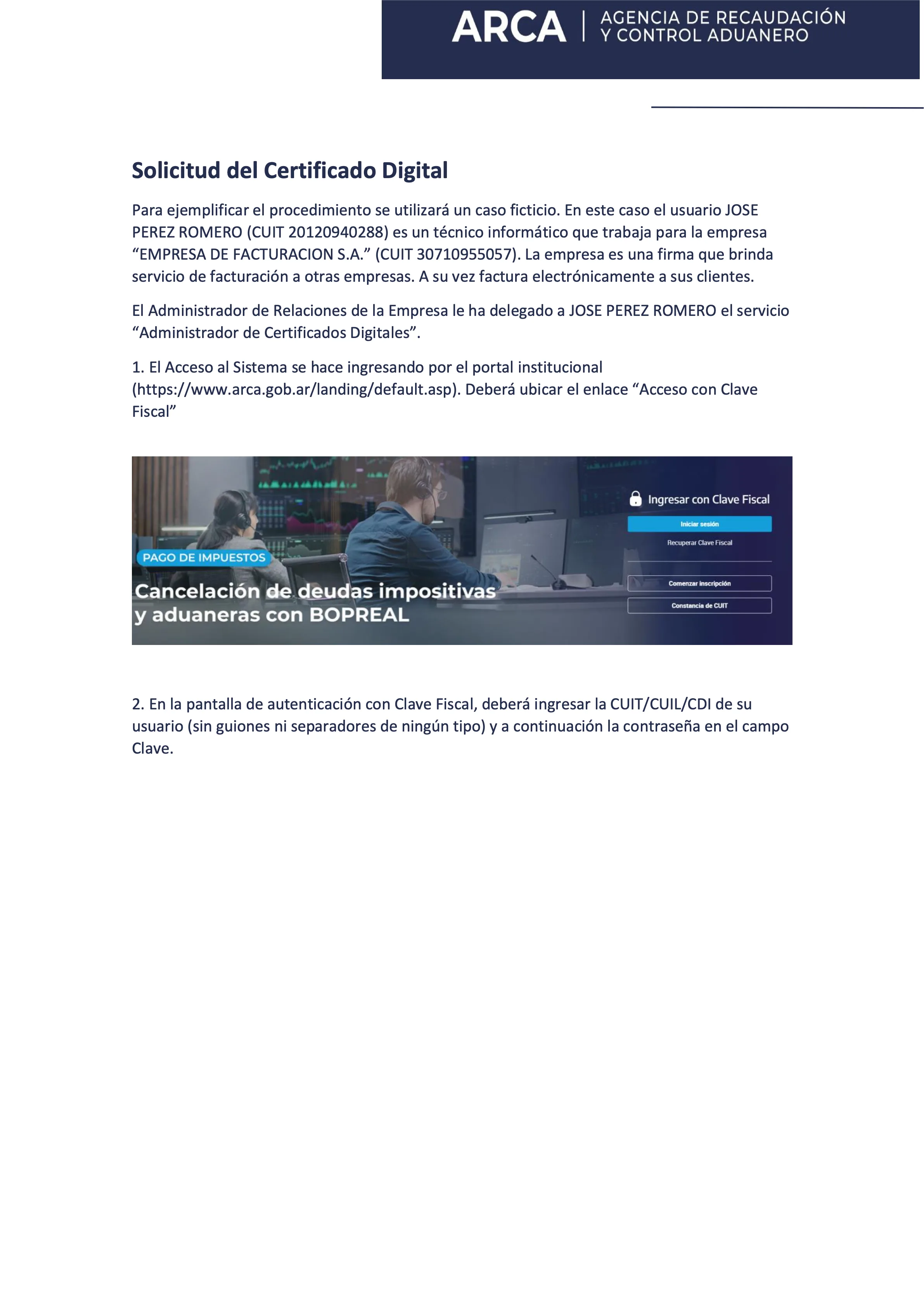
- Przejdź do arca.gob.ar lub logowania hasłem podatkowym.
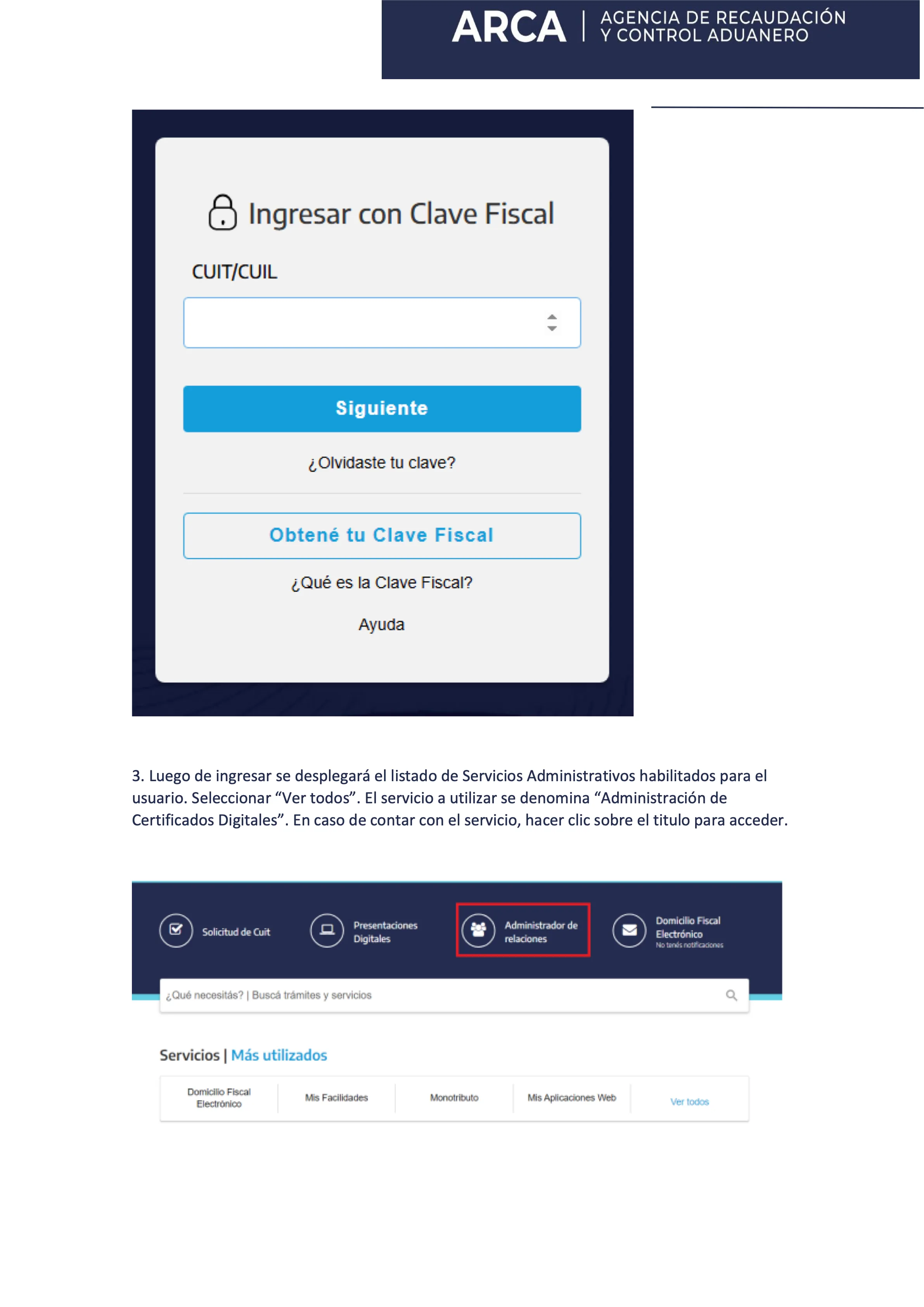
- Zaloguj się przy użyciu CUIT/CUIL i hasła podatkowego.
- Jeśli usługa Administración de Certificados Digitales nie jest widoczna, dodaj ją z Administrador de Relaciones de Clave Fiscal.
- Na liście usług wybierz Ver todos, jeśli to konieczne.
- Otwórz Administración de Certificados Digitales.
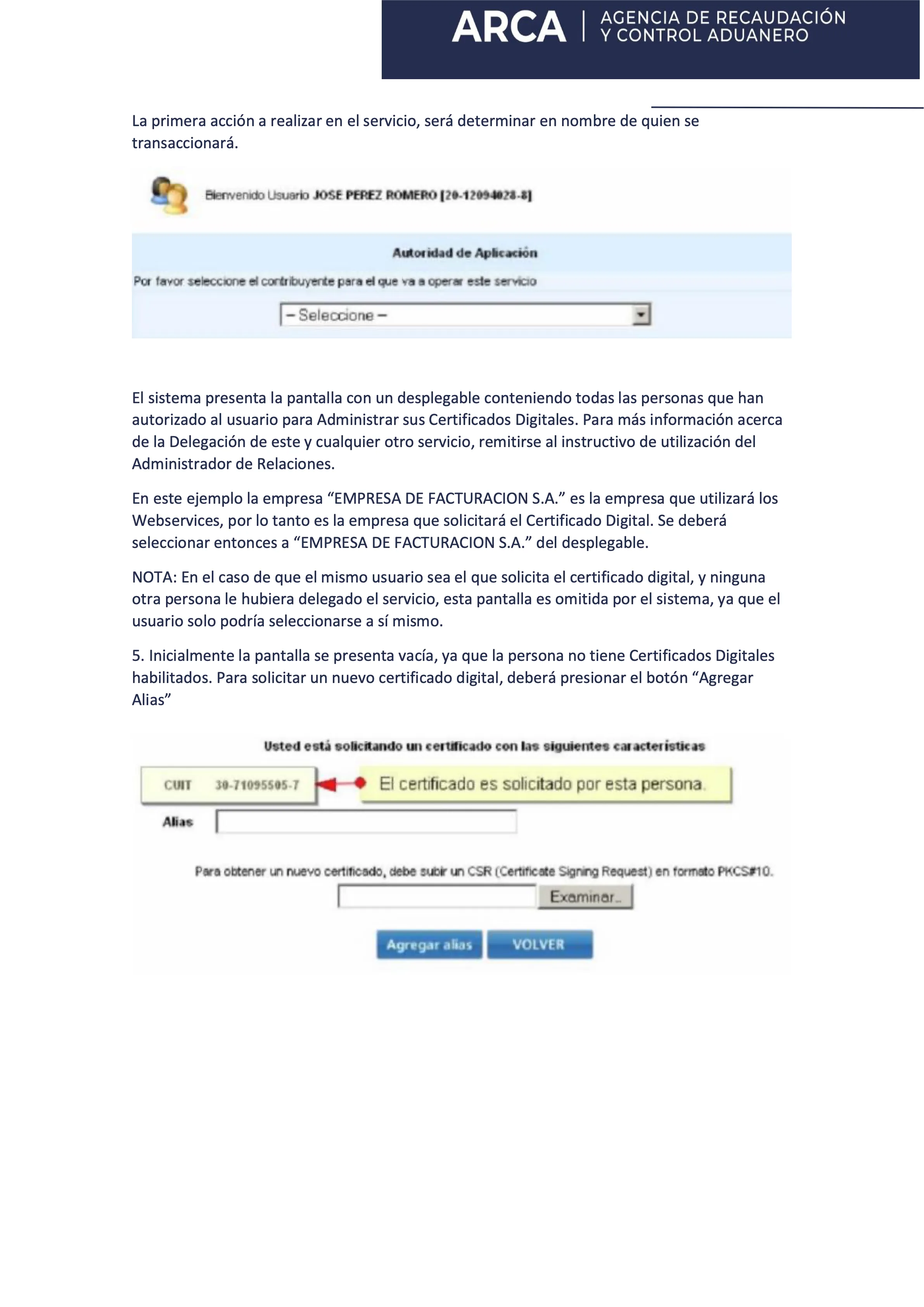
- Wybierz, w czyim imieniu działasz. Jeśli użytkownik ma uprawnienia do kilku CUIT, wybierz CUIT podatnika, który będzie wystawiał faktury.
- Kliknij Agregar Alias.
- Wpisz opisowy alias, np.
ezdislubfacturacion-1. - Prześlij plik CSR wygenerowany w poprzednim kroku.
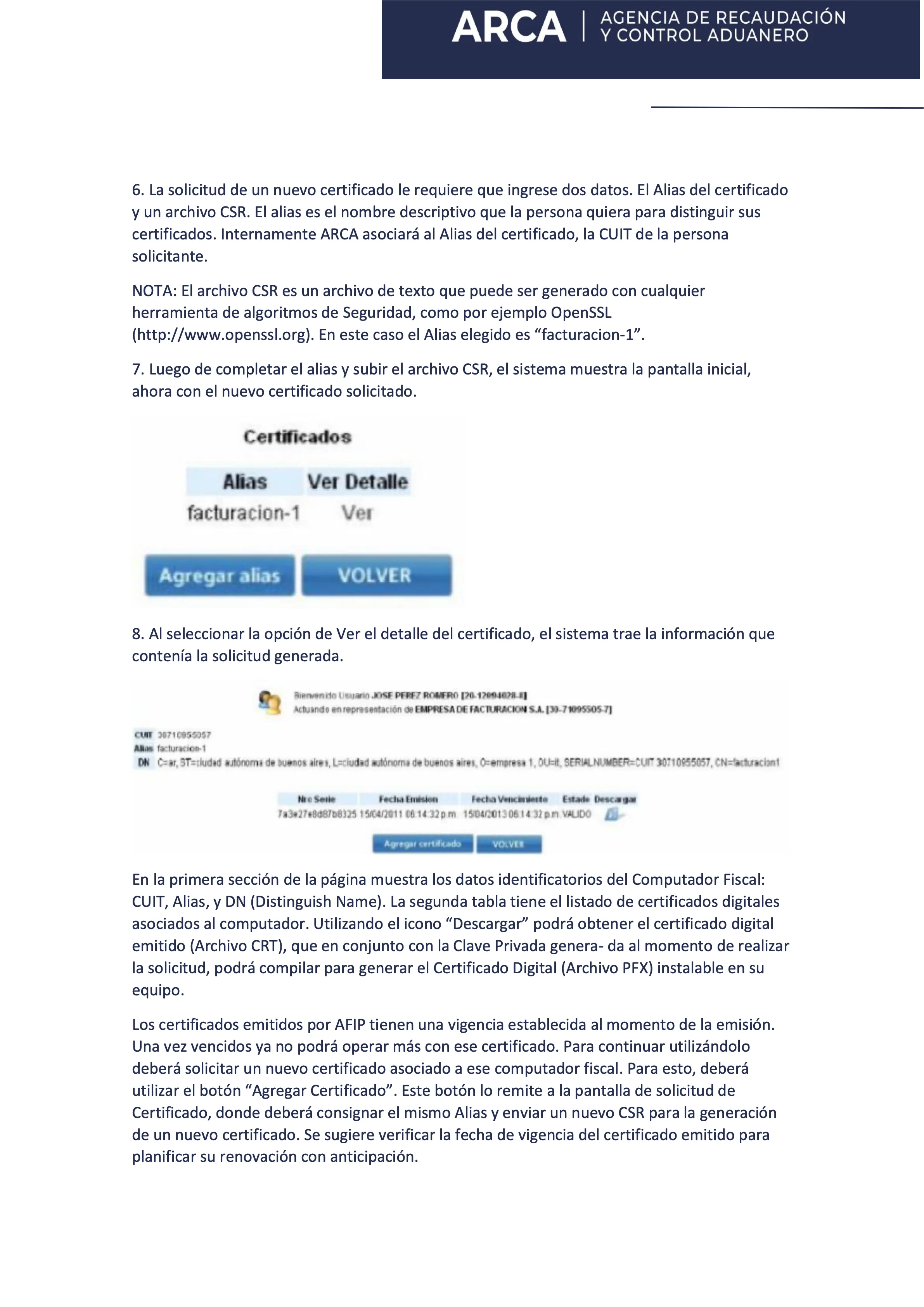
- Potwierdź żądanie.
- Otwórz szczegóły wygenerowanego aliasu/certyfikatu.
- Użyj opcji Descargar, aby pobrać cyfrowy certyfikat wydany przez ARCA, zazwyczaj w formacie
.crt.
Pobrany certyfikat zazwyczaj jest w formacie .crt, .cer lub jako tekst PEM. Po otwarciu powinien wyglądać tak:
-----BEGIN CERTIFICATE-----
...
-----END CERTIFICATE-----
Ten pobrany certyfikat oraz klucz prywatny wygenerowany w poprzednim kroku stanowią parę, której EzDIS potrzebuje do deklaracji dokumentów.
Nie wprowadzaj CSR w EzDIS. CSR służy wyłącznie do żądania certyfikatu w ARCA.
ARCA informuje, że wydane certyfikaty wygasają. Gdy zbliża się data wygaśnięcia, najlepszą praktyką jest odnowienie poprzez wygenerowanie nowego CSR i powiązanie go z nowym aliasem (np. ezdis-2025), a następnie podłączenie tego nowego aliasu do usługi webowej w Administrador de Relaciones.
Oficjalny PDF wspomina również o tworzeniu pliku .p12 lub .pfx łączącego certyfikat i klucz prywatny. EzDIS nie potrzebuje tego formatu: w panelu wklejasz osobno certyfikat .crt/.cer oraz klucz prywatny.
Oficjalne zrzuty ekranu
Te zrzuty ekranu pochodzą z oficjalnego PDF-a ARCA i pomagają znaleźć każdy krok w portalu.
3. Autoryzuj usługę fakturowania elektronicznego
Certyfikat musi mieć zezwolenie na korzystanie z fakturowania elektronicznego.
- Otwórz Administrador de Relaciones de Clave Fiscal.
- Wybierz podatnika.
- Znajdź usługę webową fakturowania elektronicznego.
- Połącz certyfikat lub alias wygenerowany dla EzDIS.
- Potwierdź powiązanie.
Usługa zazwyczaj pojawia się jako Web Service de Factura Electrónica V1 lub wsfev1. To usługa, która wystawia dokumenty A, B i C z CAE.
4. Utwórz lub potwierdź punkt sprzedaży
W ARCA sprawdź, czy istnieje punkt sprzedaży dla usługi webowej.
- Jeśli go nie ma, utwórz go.
- Zapisz numer.
- Wprowadź go w EzDIS jako punkt sprzedaży ARCA.
Punkt sprzedaży jest częścią oficjalnego numeru dokumentu. Jeśli nie pasuje do ARCA, wystawianie może się nie powieść.
Wprowadź certyfikat i klucz w EzDIS
Gdy masz już certyfikat i klucz prywatny, przejdź do Ustawienia → Fakturowanie.
W Certyfikat ARCA wklej:
-----BEGIN CERTIFICATE-----
...
-----END CERTIFICATE-----
W Klucz prywatny ARCA wklej:
-----BEGIN RSA PRIVATE KEY-----
...
-----END RSA PRIVATE KEY------ Zmień środowisko na Production.
- Potwierdź CUIT wystawcy.
- Potwierdź punkt sprzedaży.
- Zapisz.
- Wystaw kontrolowaną rzeczywistą fakturę.
- Sprawdź CAE i kod QR.
Dane podatkowe dla klientów i punktów sprzedaży
Dla klientów końcowych (konsumentów):
- imię i nazwisko;
- DNI, jeśli dostępny;
- CUIT, jeśli ma zastosowanie;
- status VAT Consumidor Final.
Dla punktów sprzedaży:
- nazwa firmy;
- CUIT w polu podatkowym;
- poprawny status VAT;
- e-mail, telefon i adres.
W EzDIS faktura A musi być wystawiona punktowi sprzedaży lub firmie z ważnym CUIT. Faktura B lub C może być użyta dla klientów końcowych lub punktów sprzedaży, w zależności od sytuacji.
Typy dokumentów
| Wystawca | Zwykłe dokumenty |
|---|---|
| Responsable Inscripto | Faktura A lub B, Faktura korygująca A lub B |
| Exento | Faktura C, Faktura korygująca C (tak jak Monotributo) |
| Monotributo | Faktura C, Faktura korygująca C |
VAT na produktach i taryfach/planach
Produkty i taryfy/plany muszą mieć właściwy typ podatku.
| Typ | Kod ARCA |
|---|---|
| Nie opodatkowane | 1 |
| Zwolnione | 2 |
| VAT 0% | 3 |
| VAT 10,5% | 4 |
| VAT 21% | 5 |
| VAT 27% | 6 |
| VAT 5% | 8 |
| VAT 2,5% | 9 |
Dla dystrybutorów jest to szczególnie ważne, ponieważ faktura może pochodzić z szablonu produktu lub trasy. Sprawdź podatki w katalogu przed masowym wystawianiem.
Deklaruj fakturę
- Utwórz fakturę z Faktur, z punktu sprzedaży lub z przepływu trasy, jeśli ma zastosowanie.
- Wybierz fakturę A, B lub C.
- Sprawdź punkt sprzedaży/klienta, CUIT lub DNI, status VAT, walutę, produkty, rabaty, dopłaty i VAT.
- Zapisz.
- Otwórz dokument.
- Naciśnij Deklaruj.
- Czekaj na odpowiedź ARCA.
- Jeśli zaakceptowane, EzDIS zapisuje CAE, datę wygaśnięcia, punkt sprzedaży, oficjalny numer i kod QR.
Zadeklarowaną fakturę nie należy edytować ręcznie. Aby ją skorygować, użyj faktury korygującej lub noty obciążeniowej.
Faktury korygujące i noty obciążeniowe
Aby zadeklarować notę:
- pierwotna faktura musi być zadeklarowana;
- nota musi odwoływać się do tej faktury;
- litera musi się zgadzać;
- odbiorca musi się zgadzać;
- waluta musi się zgadzać.
EzDIS sprawdza te zależności, aby uniknąć korekt podatkowych bez dokumentu bazowego.
Waluta
Najbardziej stabilną opcją jest deklarowanie w ARS.
Aplikacja może mapować niektóre waluty obce. Gdy dokument nie jest w ARS, EzDIS pyta ARCA o kurs wymiany. Jeśli waluta nie jest obsługiwana lub ARCA nie zwróci kursu, deklaruj w ARS lub sprawdź ustawienia przed ponowną próbą.
[!NOTE] Podczas fakturowania w walucie obcej, PDF EzDIS wyświetla kwotę w pierwotnej walucie (np. USD). Dla celów podatkowych ARCA zapisuje dokument, przeliczając tę kwotę na argentyńskie peso (ARS) według oficjalnego kursu podanego przez usługę webową w momencie deklaracji.
Typowe błędy
| Błąd | Co sprawdzić |
|---|---|
| ARCA nie włączone | Włącz integrację w Ustawienia → Fakturowanie |
| Połączenie z ARCA niedostępne | Poproś wsparcie o aktywację ARCA dla Twojego konta |
| Nieprawidłowy CUIT wystawcy | 11-cyfrowy CUIT |
| Produkcja wymaga certyfikatu i klucza | Uzupełnij certyfikat i klucz |
| Punkt sprzedaży odrzucony | Punkt sprzedaży włączony dla usługi webowej |
| CUIT punktu sprzedaży odrzucony | Dane podatkowe punktu sprzedaży |
| VAT odrzucony | Typ podatku produktu lub taryfy/planu |
| Nota odrzucona | Pierwotna faktura zadeklarowana i ta sama litera |
| Błąd autoryzacji | Certyfikat powiązany z właściwą usługą webową |
Lista kontrolna przed uruchomieniem
- Księgowy zweryfikował dokumenty, które firma powinna wystawiać.
- Certyfikat został wydany dla właściwego CUIT.
- Certyfikat został autoryzowany do fakturowania elektronicznego.
- Punkt sprzedaży istnieje i jest przeznaczony do usługi webowej.
- ARCA została aktywowana przez wsparcie EzDIS.
- Środowisko jest ustawione na Production.
- CUIT, certyfikat i klucz się zgadzają.
- Produkty i taryfy/plany mają właściwy argentyński VAT.
- Testowano kontrolowaną rzeczywistą fakturę.
- Sprawdzono kod QR i CAE.
Bezpieczeństwo
- Nie wysyłaj klucza prywatnego e-mailem ani przez komunikatory.
- Ogranicz uprawnienia do konfigurowania ARCA.
- Ogranicz uprawnienia do deklarowania dokumentów.
- Jeśli klucz wycieknie, unieważnij certyfikat.
- Zachowaj bezpieczną kopię zapasową klucza prywatnego i certyfikatu.