Pobieraj zamówienia i drukuj potwierdzenia zamówień
- Na tej stronie
- 1. Otwórz Zamówienia
- 2. Przyjmij zamówienie
- 3. Sprawdź listę zamówień
- 4. Drukuj potwierdzenia
- Kilka jednocześnie, po jedno na stronę
- Jedno po drugim
- Potwierdzenie zamówienia
- 5. Następnie: potwierdź, przygotuj i fakturuj
To codzienna rutyna dystrybutora: przyjmujesz zamówienie każdego klienta, zamówienia gromadzą się w jednej liście i, gdy je przygotowujesz lub dostarczasz, drukujesz jedno potwierdzenie na zamówienie, które odbiorca podpisuje. Nie musisz wystawiać faktury przed drukowaniem.
1. Otwórz Zamówienia
Strona główna ma dwa skróty. Są też w menu, pod Operacje → Zamówienia.
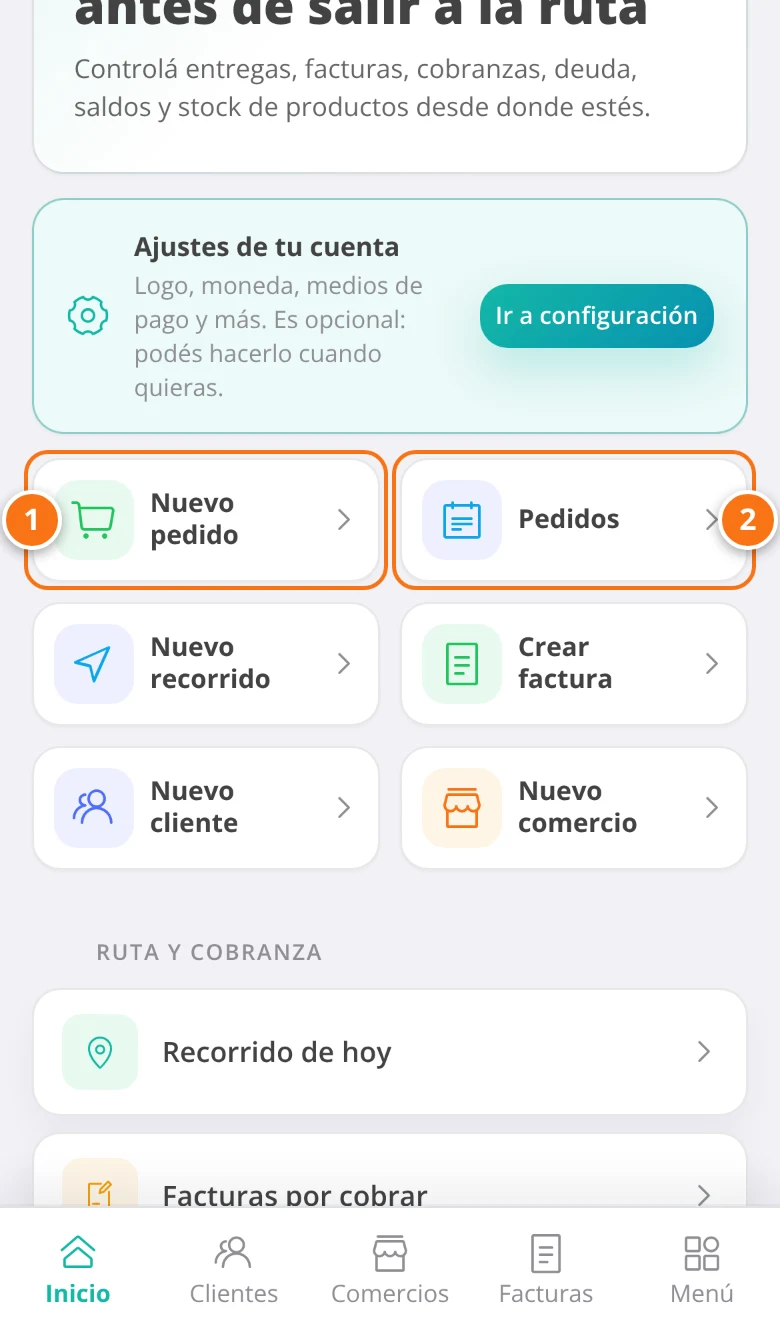
- Nowe zamówienie: przyjmij zamówienie od razu.
- Zamówienia: lista wszystkich przyjętych zamówień.
2. Przyjmij zamówienie
- Stuknij Nowe zamówienie.
- Wybierz, czy zamówienie pochodzi od Punktu sprzedaży (z NIP) czy od Klienta (osoby fizycznej).
- Wyszukaj punkt sprzedaży lub klienta po nazwie. Jeśli jeszcze go nie dodałeś, wpisz nazwę i stuknij + Utwórz „nazwa” – zostanie utworzony i wybrany bez opuszczania formularza, a pozostałe dane uzupełnisz później w jego rekordzie.
- Stuknij + Produkt, wybierz produkt i ustaw ilość przy pomocy − i +. Powtórz dla każdego produktu. Jeśli dany punkt sprzedaży zawsze zamawia to samo, użyj Zamówienie zwykłe lub Powtórz ostatnie zamówienie.
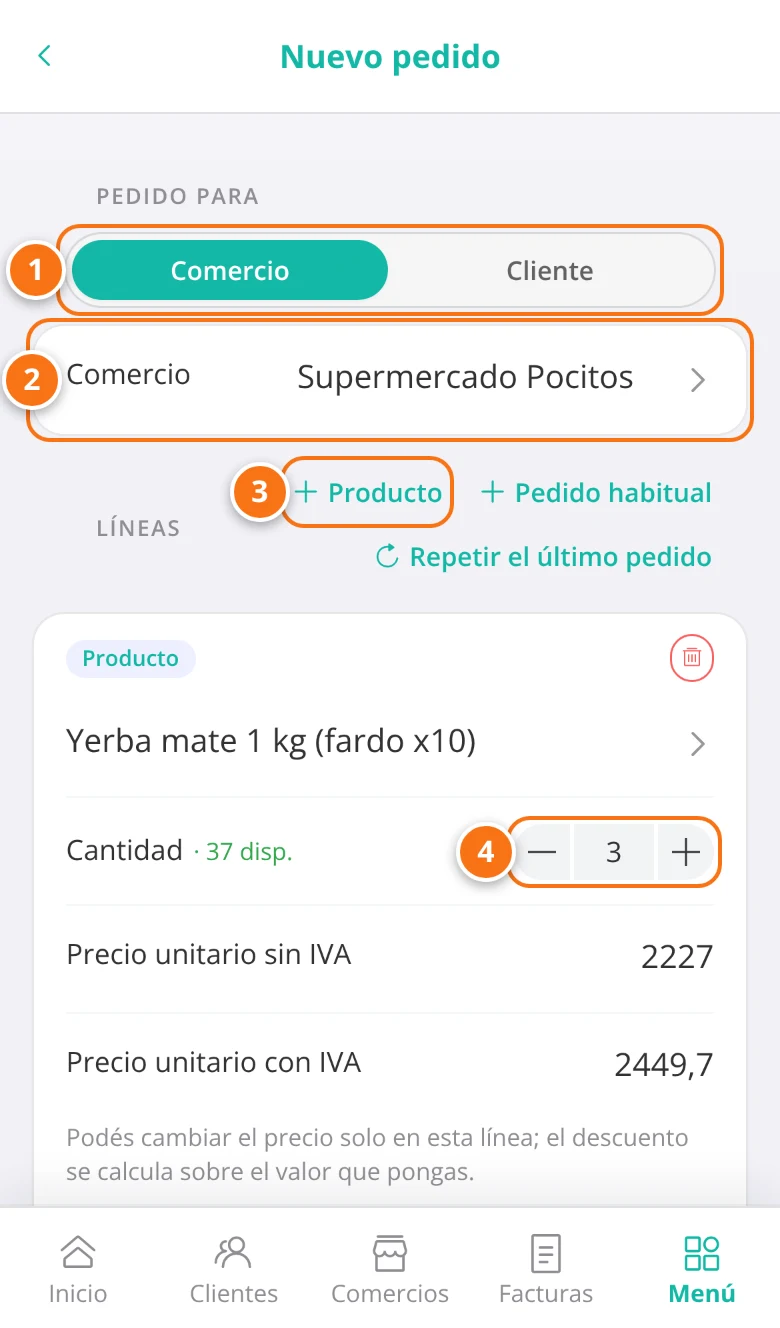
- Punkt sprzedaży lub Klient: komu sprzedajesz.
- Wybrany punkt sprzedaży (stuknij, aby zmienić).
- + Produkt: dodaje pozycję do zamówienia.
- Ilość tej pozycji; obok widzisz dostępny stan magazynowy.
- Przewiń na koniec, sprawdź sumę i stuknij Zapisz zamówienie.
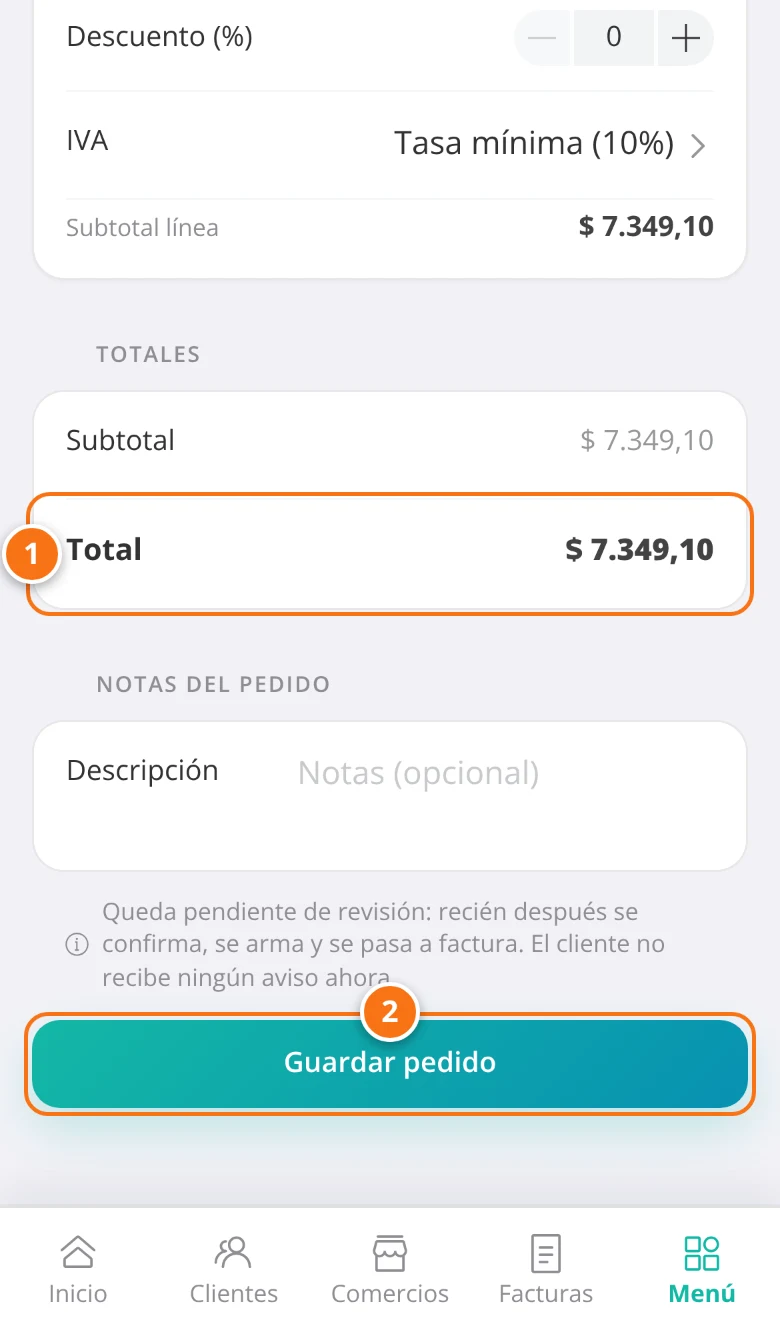
- Suma zamówienia.
- Zapisz zamówienie.
Zamówienie pozostaje Oczekujące na liście. Nie jest jeszcze fakturą i klient nie otrzymuje żadnego powiadomienia.
3. Sprawdź listę zamówień
Każde przyjęte zamówienie (przez Ciebie, Twoich sprzedawców w terenie lub przez WhatsApp) znajduje się w Zamówienia, najnowsze na górze.
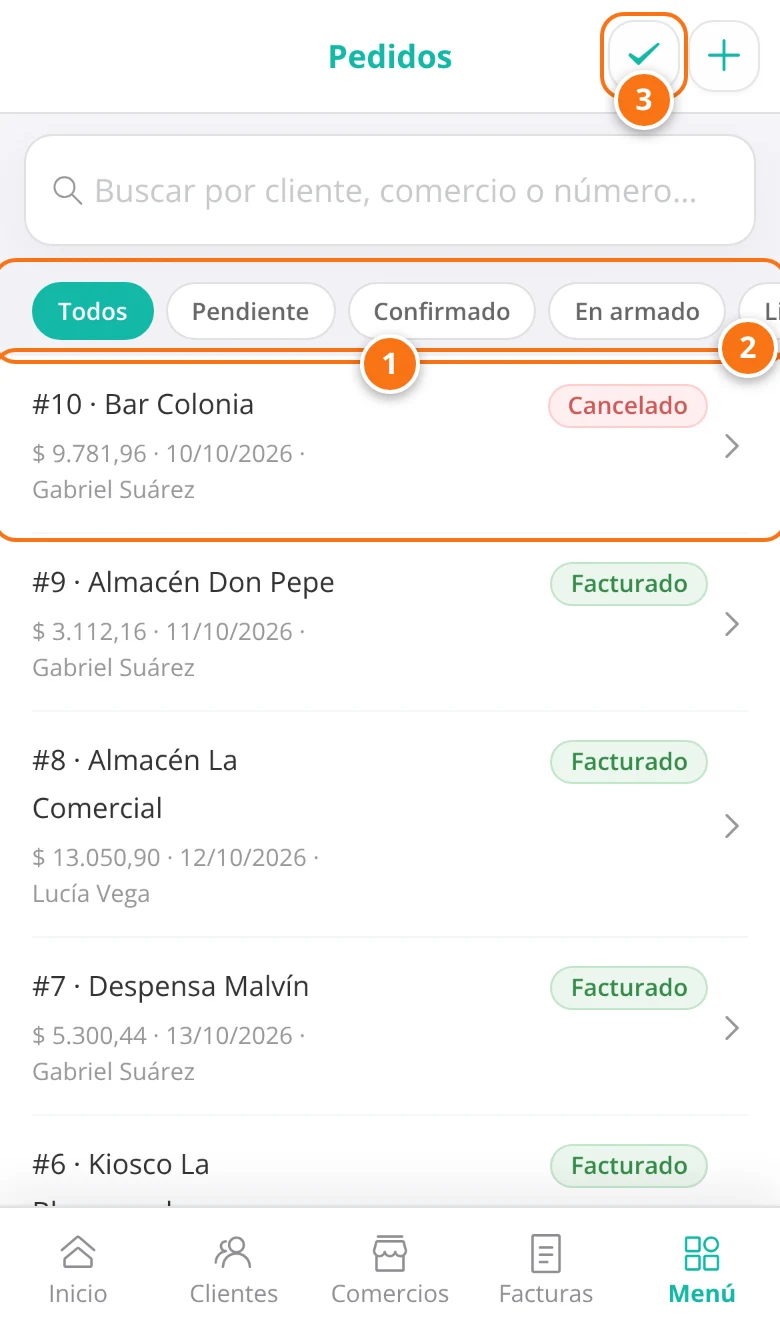
- Filtr statusu: np. Oczekujące**, aby zobaczyć tylko te, które przyjąłeś dzisiaj i jeszcze nie przygotowałeś.
- Każde zamówienie z numerem, punktem sprzedaży, sumą, datą i osobą, która je przyjęła. Stuknij, aby otworzyć.
- Zaznacz: aby wybrać kilka zamówień i wydrukować lub zafakturować je razem.
4. Drukuj potwierdzenia
Kilka jednocześnie, po jedno na stronę
- W Zamówienia zastosuj filtr, jeśli chcesz (np. Oczekujące) i stuknij Zaznacz (✓ u góry).
- Zaznacz zamówienia, które chcesz wydrukować.
- Stuknij Drukuj N wybranych. Otworzy się karta ze wszystkimi potwierdzeniami, po jednym na stronę, oraz okno drukowania przeglądarki.
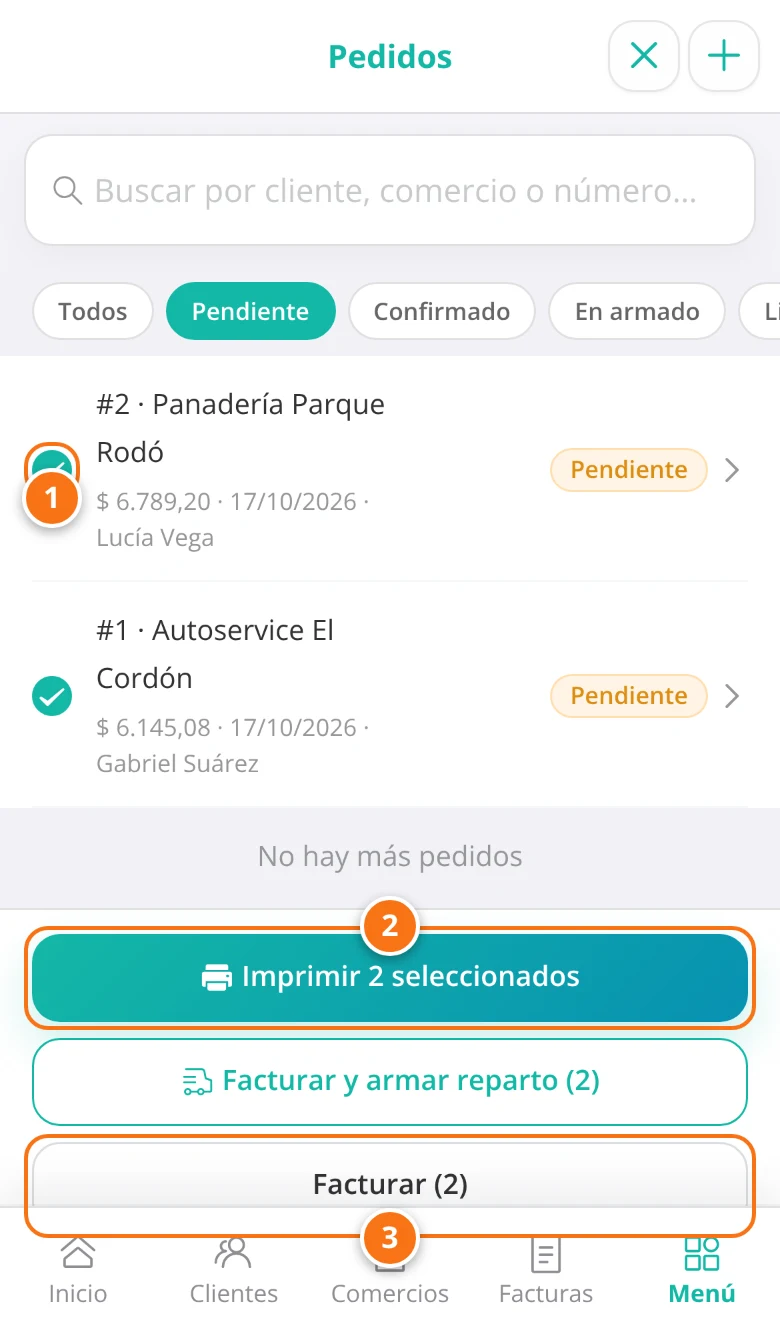
- Zaznaczone zamówienie.
- Drukuj N wybranych: jedno potwierdzenie na stronę, w kolejności listy.
- Faktura: jeśli chcesz jednocześnie przekształcić je w faktury (dotyczy tylko tych, które jeszcze nie są fakturowane).
Jedno po drugim
Otwórz zamówienie i stuknij przycisk drukarki w prawym górnym rogu.
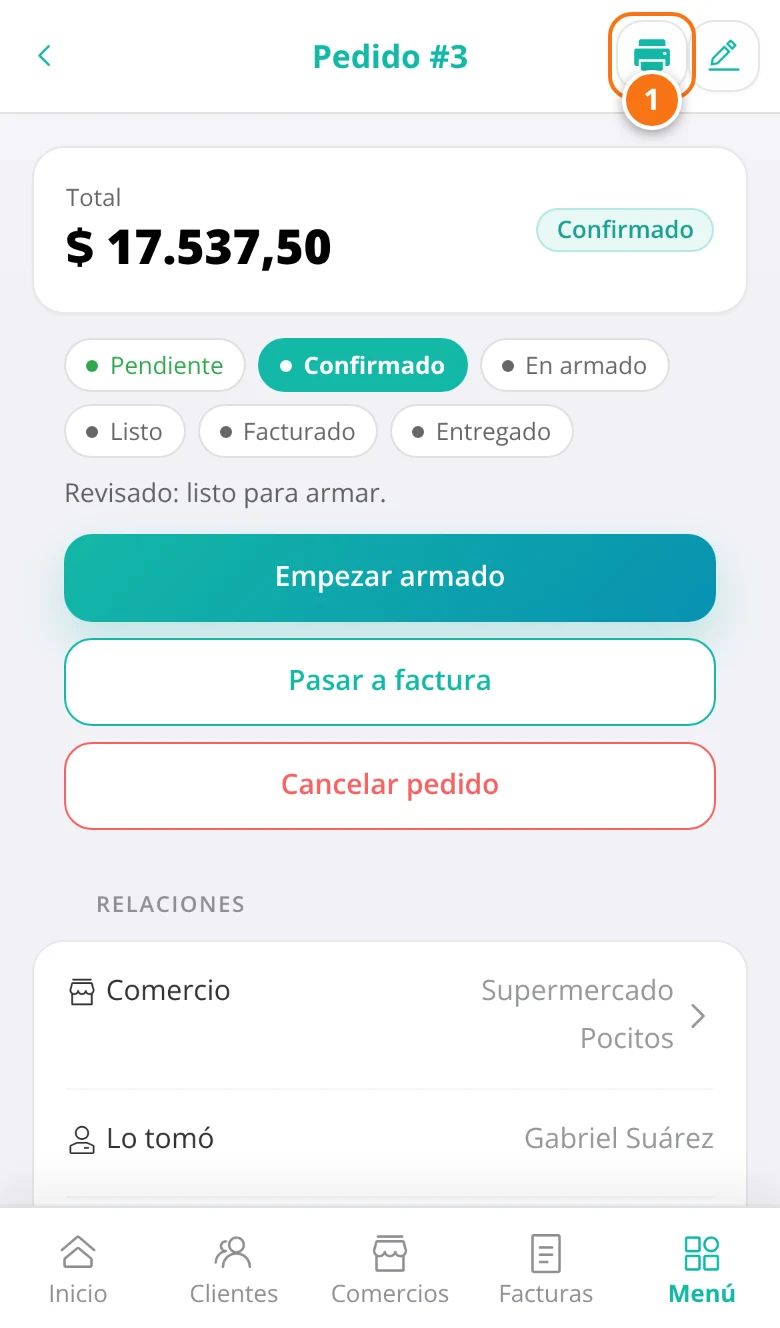
- Drukuj potwierdzenie tego zamówienia.
Potwierdzenie zamówienia
Każde potwierdzenie zawiera dane Twojej firmy, dane odbiorcy (z NIP, adresem i telefonem), szczegóły produktów z ilościami i cenami, sumę oraz miejsce na podpis odbiorcy.
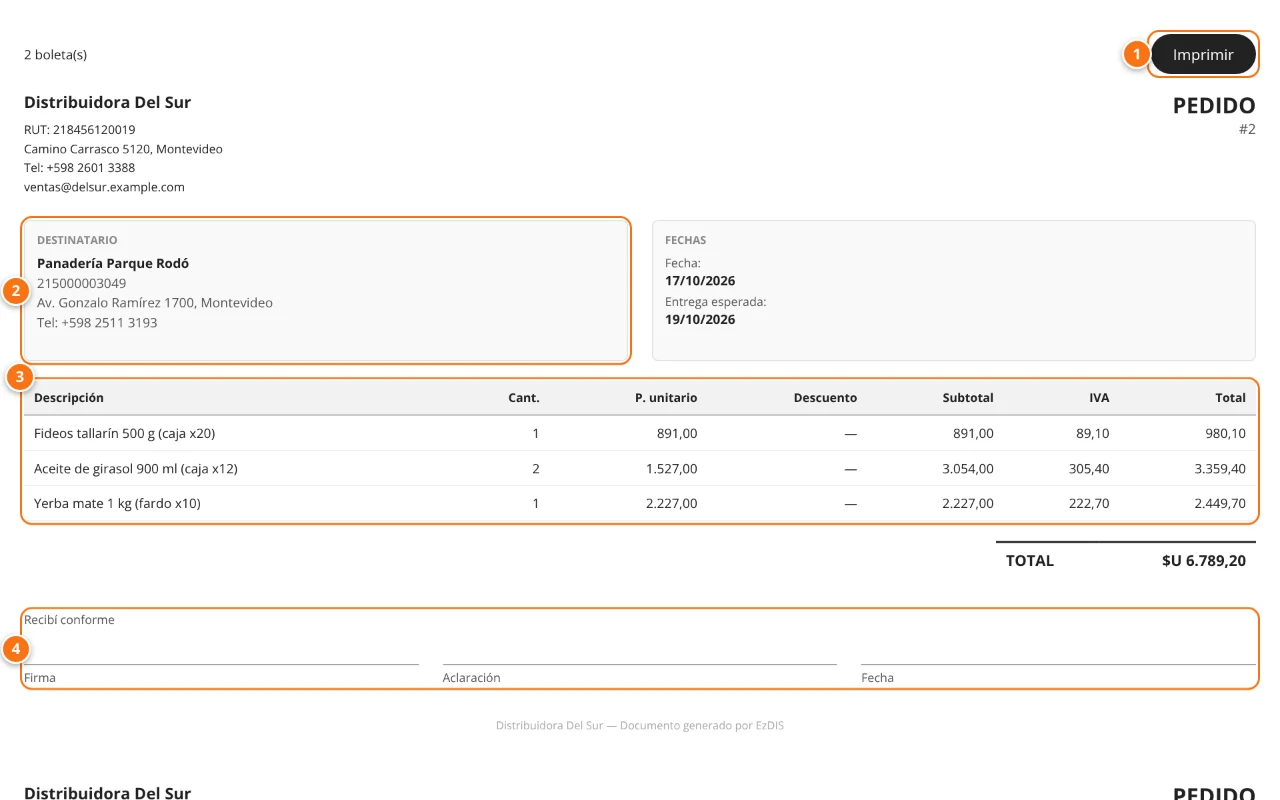
- Drukuj: jeśli zamknąłeś okno drukowania i chcesz je otworzyć ponownie.
- Odbiorca z NIP, adresem i telefonem.
- Produkty, ilości, ceny i podatek każdej pozycji.
- Otrzymano w dobrym stanie: podpis, imię i data osoby odbierającej.
- Aby zapisać jako PDF lub wysłać przez WhatsApp, wybierz Zapisz jako PDF jako drukarkę w oknie drukowania.
- Z telefonu potwierdzenie drukuje się na dowolnej drukarce skonfigurowanej w telefonie lub zapisuje jako PDF.
- Jeśli w potwierdzeniu brakuje danych punktu sprzedaży (NIP lub adres), uzupełnij je w jego rekordzie i wydrukuj ponownie.
5. Następnie: potwierdź, przygotuj i fakturuj
Drukowanie nie zmienia zamówienia. Gdy je przygotowujesz i dostarczasz, przesuwasz je w kolejności: Potwierdź zamówienie, Rozpocznij kompletację, Przekształć w fakturę i tworzysz fakturę, pojedynczo lub kilka jednocześnie przy pomocy Zaznacz → Faktura. Szczegóły w Zamówienia. Jeśli także je dostarczasz, zobacz Planowanie codziennych tras.