Skonfiguruj płatności z Mercado Pago
- Na tej stronie
- Co robi ta integracja
- Utwórz aplikację w Mercado Pago
- Uzyskaj dane produkcyjne
- Wprowadź dane w EzDIS
- Skonfiguruj webhook, aby rejestrować płatności
- 1. Przygotuj URL
- 2. Zarejestruj ją w Mercado Pago
- 3. Skopiuj klucz tajny
- Przetestuj cały proces
- Przenieś opłatę na klienta
- Rozwiązywanie problemów
- Koszty i odpowiedzialności
Ten przewodnik wyjaśnia, jak połączyć własne konto Mercado Pago z EzDIS, aby Twoi klienci mogli płacić faktury z linku. Pieniądze trafiają na Twoje konto Mercado Pago; EzDIS rejestruje płatność i aktualizuje konto klienta, gdy otrzyma potwierdzenie od dostawcy.
Zanim zaczniesz: potrzebujesz zweryfikowanego konta Mercado Pago, dostępu do jego panelu deweloperskiego oraz adresu Twojej aplikacji EzDIS (np.
https://midistribuidora.ezdis.net). Nigdy nie udostępniaj swojego Access Token (poświadczenia, które pozwala EzDIS tworzyć i sprawdzać płatności na Twoim koncie) ani klucza tajnego webhooka (tego, który potwierdza, że powiadomienia naprawdę pochodzą z Mercado Pago).
- Co robi ta integracja
- Utwórz aplikację w Mercado Pago
- Uzyskaj dane produkcyjne
- Wprowadź dane w EzDIS
- Skonfiguruj webhook, aby rejestrować płatności
- Przetestuj cały proces
- Przenieś opłatę na klienta
- Rozwiązywanie problemów
Co robi ta integracja
EzDIS tworzy link płatności dla każdej faktury i dołącza go do powiadomień, gdy włączona jest przynajmniej jedna metoda płatności (Mercado Pago, PayPal lub przelew bankowy). Klient otwiera ten link i widzi dostępne metody. Po włączeniu Mercado Pago może wybrać tę opcję i zapłacić przy użyciu możliwości, które oferuje jego konto i kraj. Mercado Pago pojawia się tylko wtedy, gdy faktura jest w walucie Twojego kraju.
Z webhookiem skonfigurowanym, przebieg jest:
- EzDIS tworzy link dla faktury.
- Klient finalizuje płatność w Mercado Pago.
- Mercado Pago powiadamia EzDIS o zatwierdzonej płatności.
- EzDIS rejestruje płatność, aktualizuje saldo faktury i może wysłać powiadomienia, które włączyłeś.
Bez webhooka klient może zapłacić, ale EzDIS nie otrzymuje automatycznego potwierdzenia: musiałbyś ręcznie zarejestrować płatność. Dlatego webhook jest potrzebny do automatycznego rozliczenia. Poniżej zobaczysz, jak go skonfigurować.
Utwórz aplikację w Mercado Pago
Jeśli jeszcze nie masz konta, załóż je i zweryfikuj swoją tożsamość na stronie Mercado Pago dla swojego kraju (Urugwaj, Argentyna lub Brazylia). Użyj konta, które będzie odbierać płatności. Postępuj zgodnie z poniższymi krokami, w tej kolejności:
-
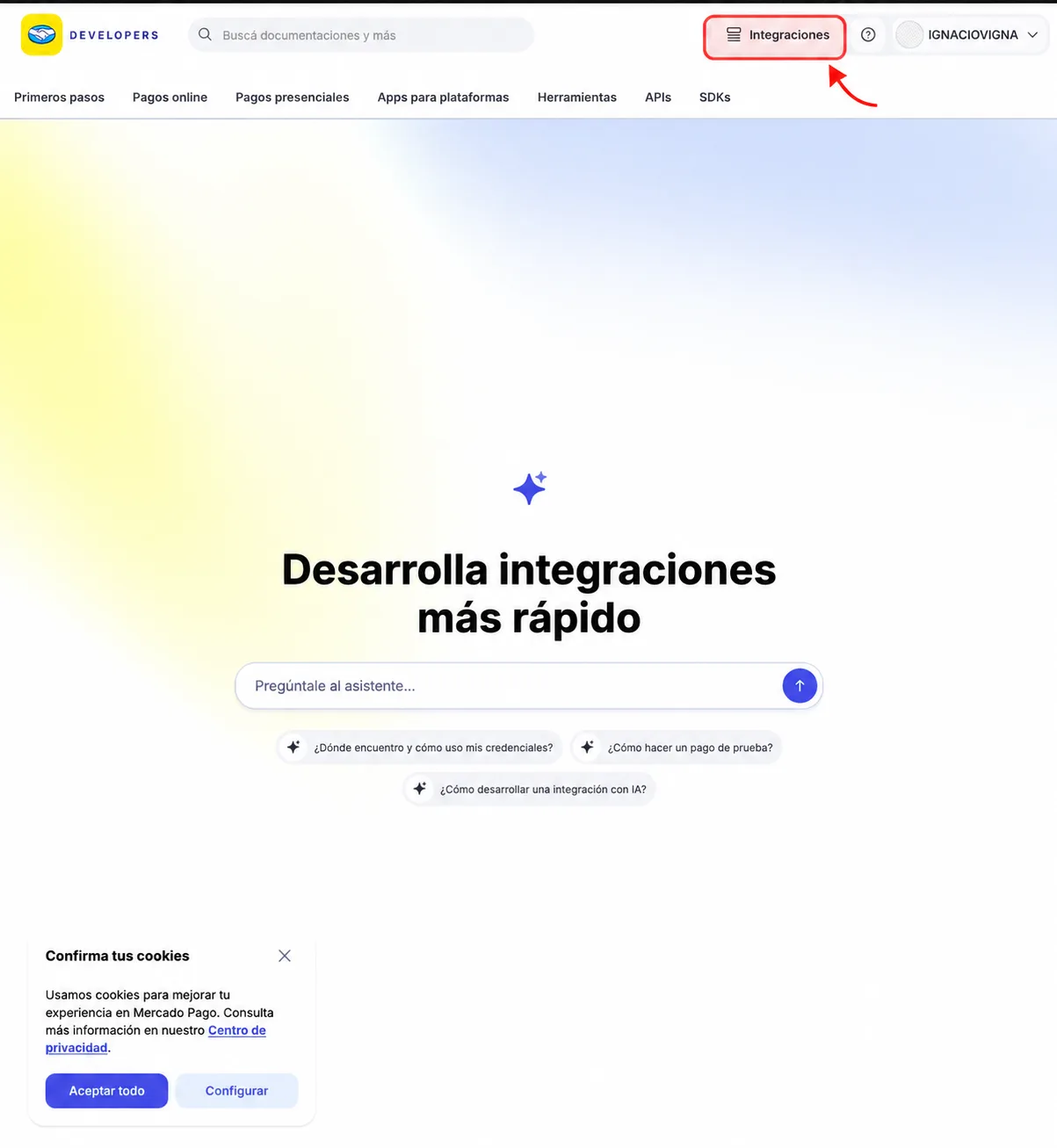
Otwórz panel deweloperski (Urugwaj, Argentyna lub Brazylia) i kliknij Integrations.
-
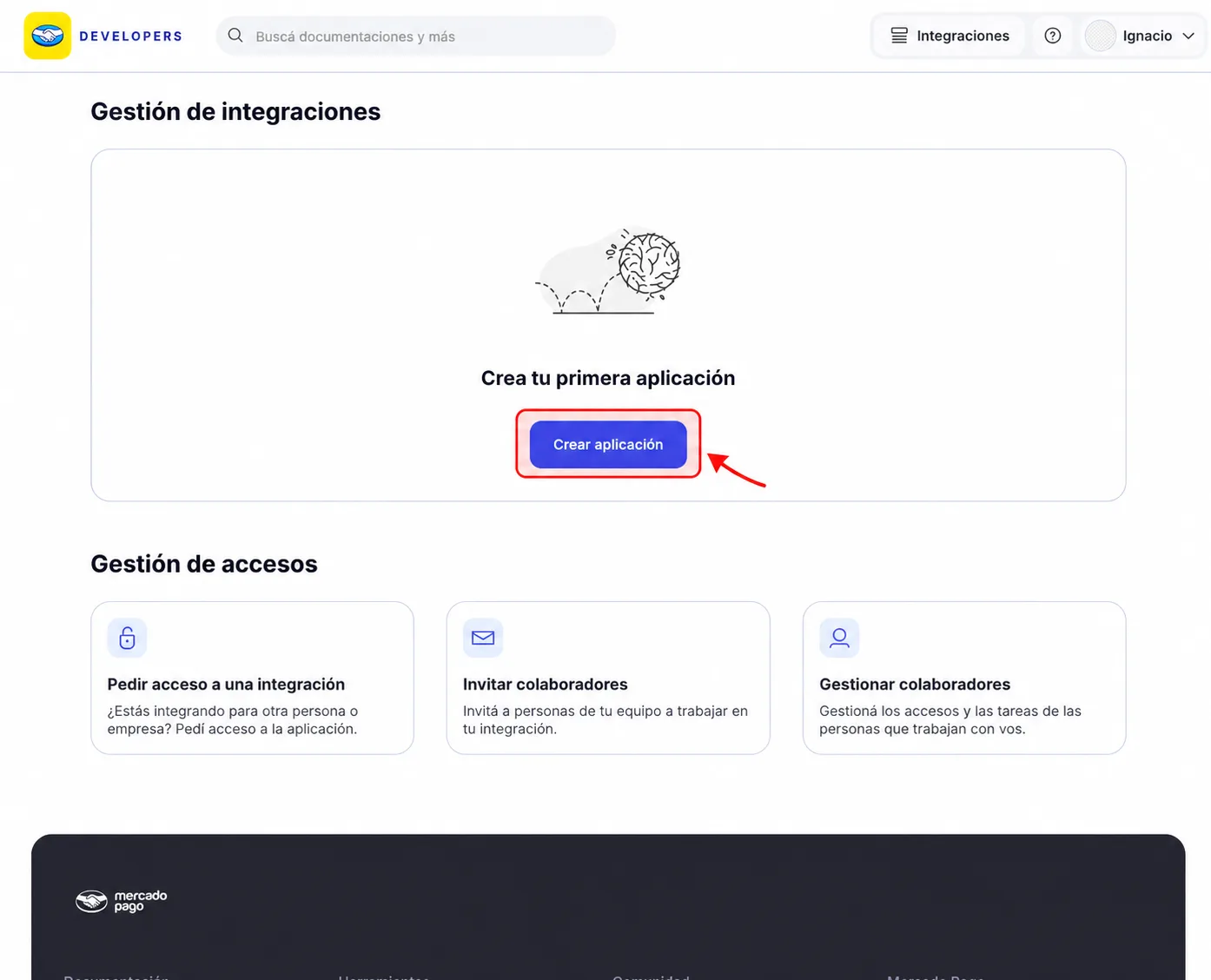
W zarządzaniu integracjami kliknij Create application.
-
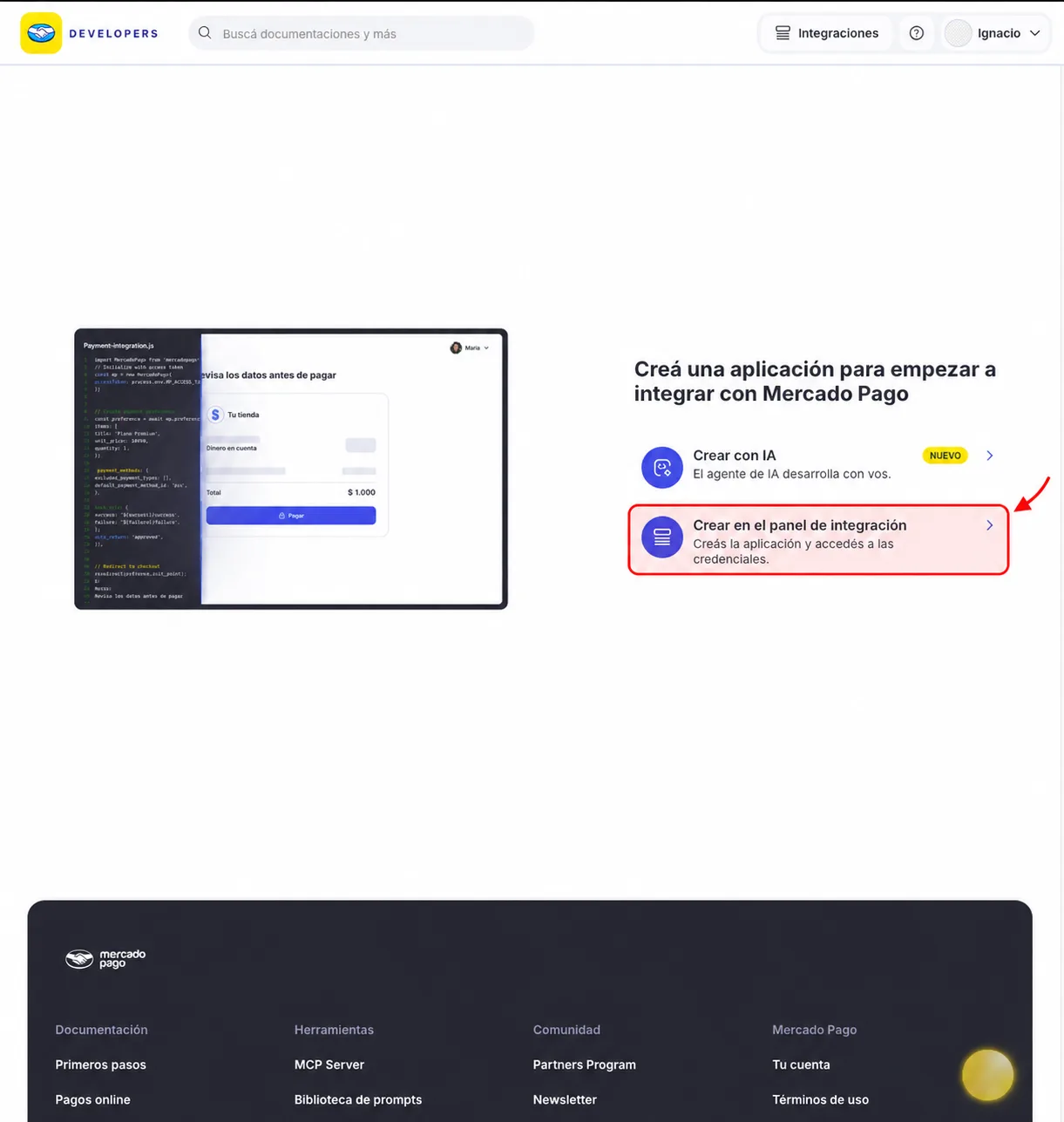
Wybierz Create in the integration panel. Nie wybieraj Create with AI: aplikacja musi być skonfigurowana ręcznie.
-
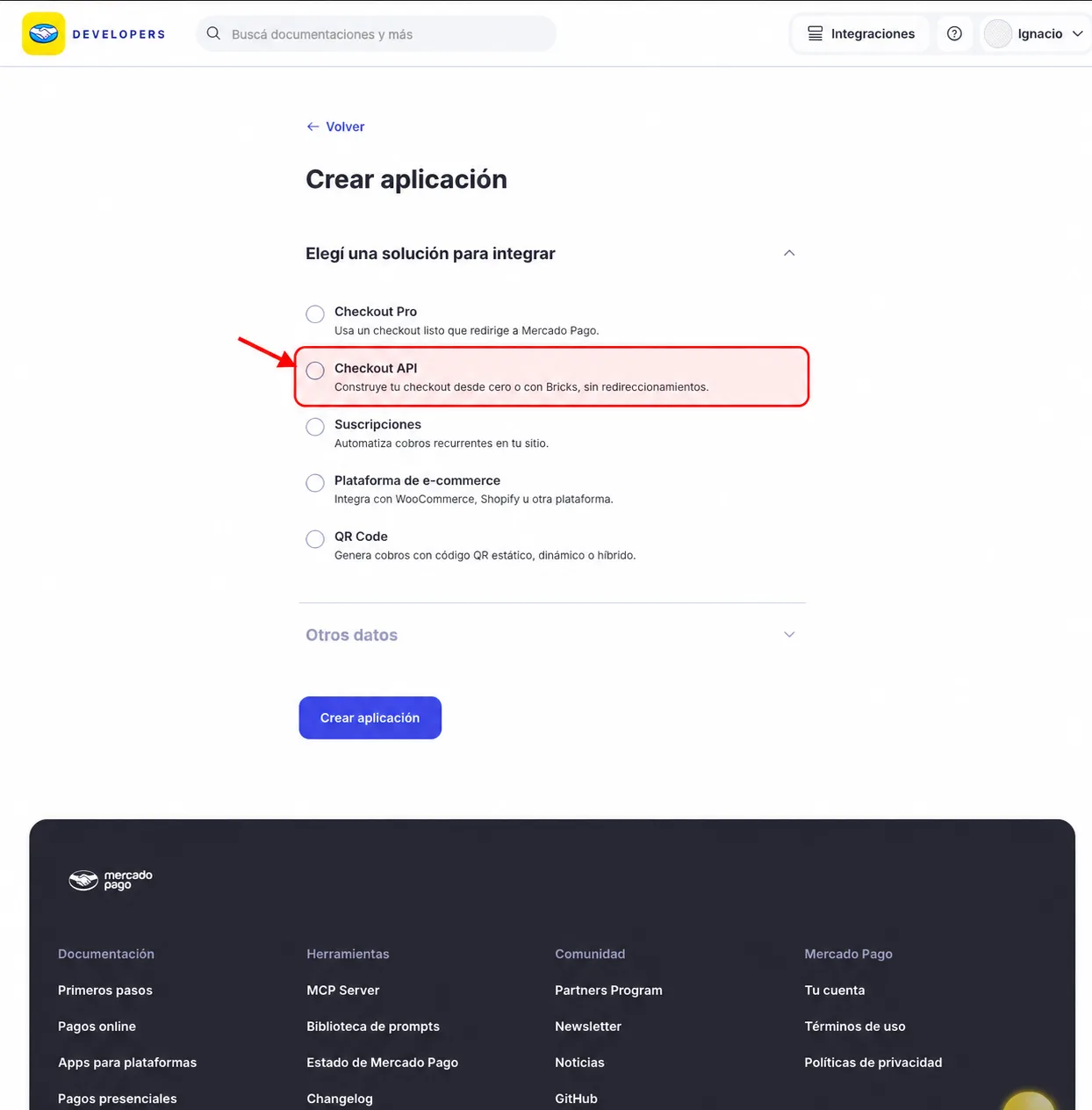
Jako rozwiązanie do integracji wybierz Checkout API.
-
W API type wybierz Orders API. Zachowaj nazwę sugerowaną automatycznie przez Mercado Pago, zaakceptuj autoryzację danych i kliknij Create application.
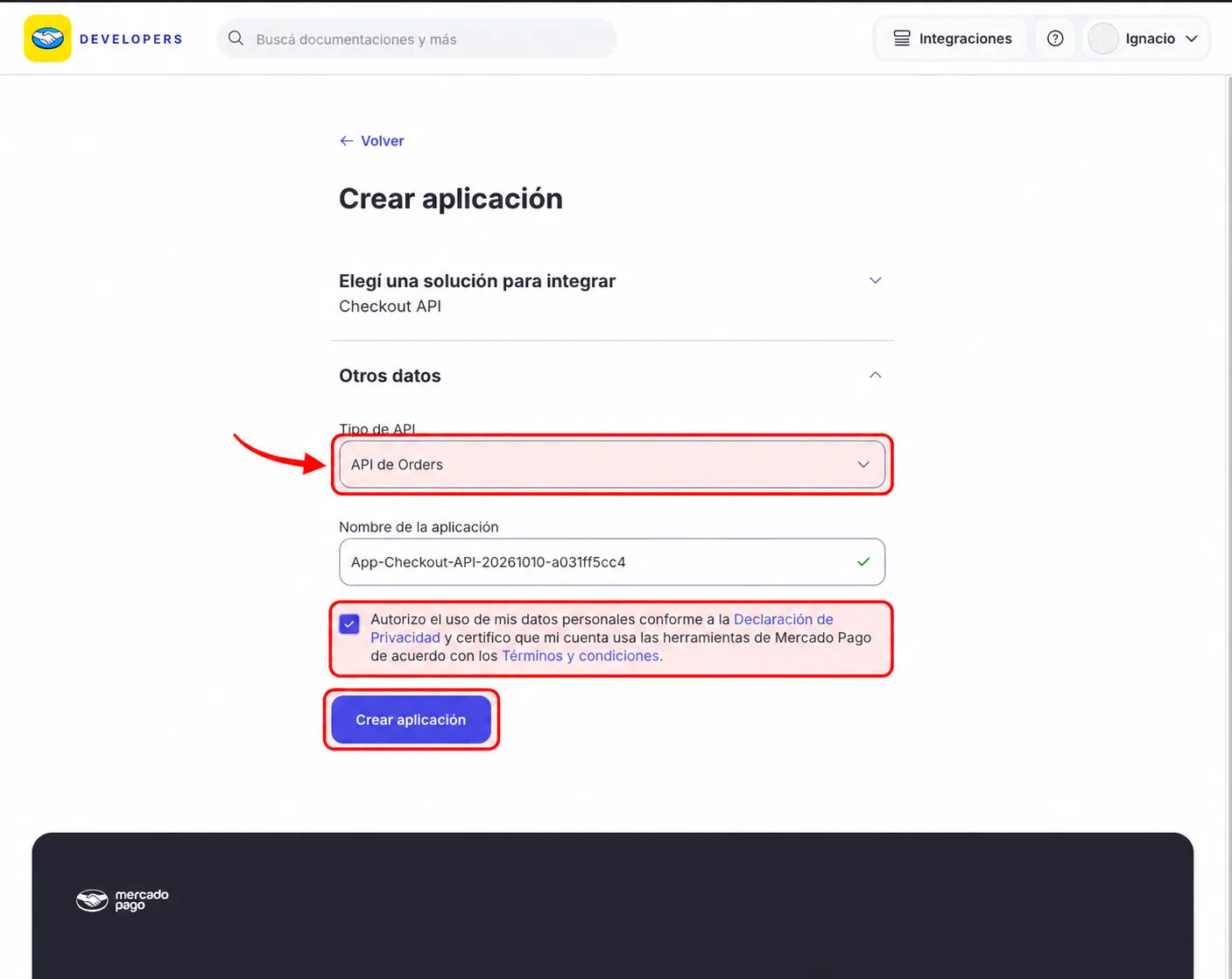
Wygenerowana nazwa może różnić się w zależności od konta. Nie musisz jej zmieniać.
Uzyskaj dane produkcyjne
-
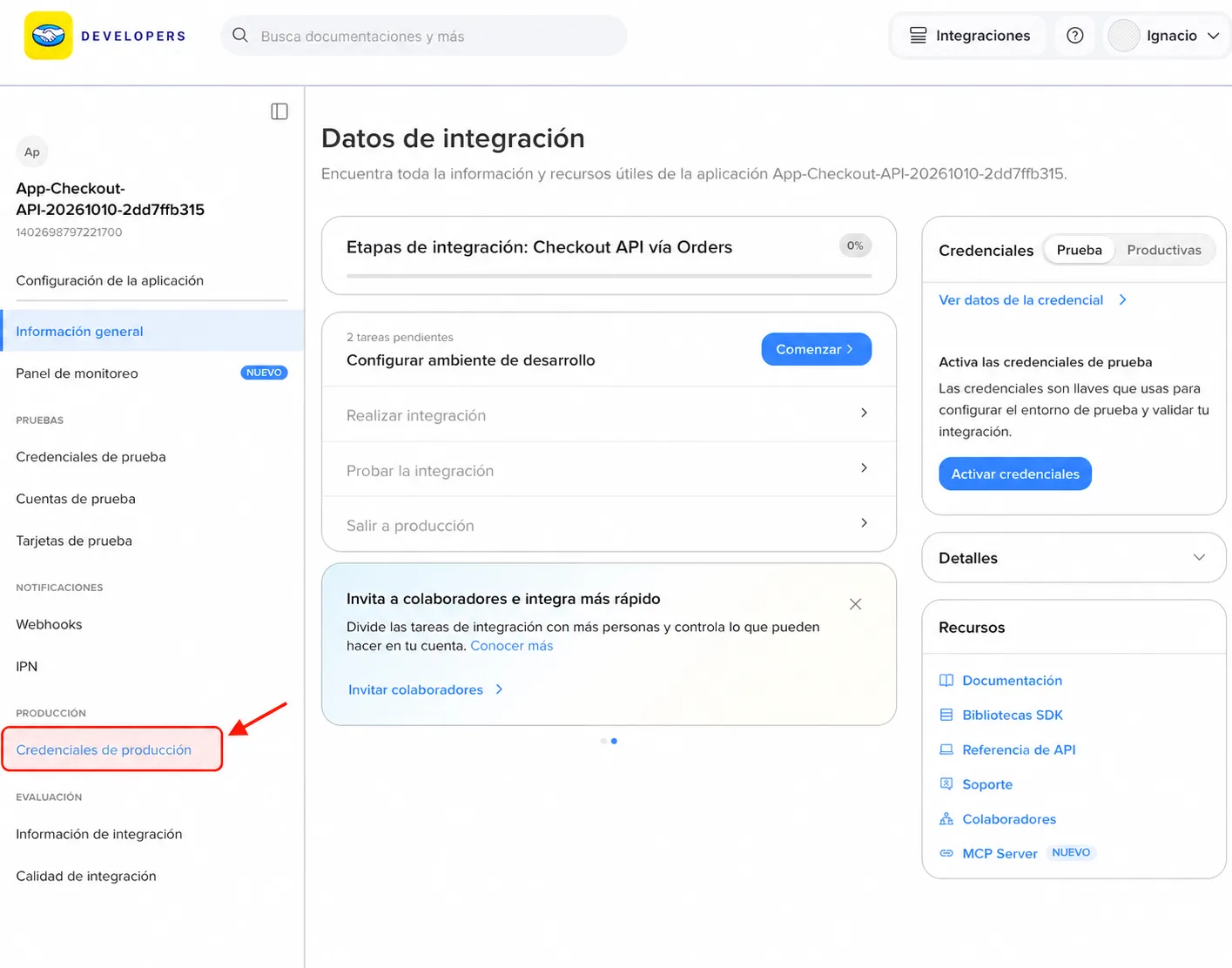
W aplikacji, którą właśnie utworzyłeś, otwórz Production credentials.
-
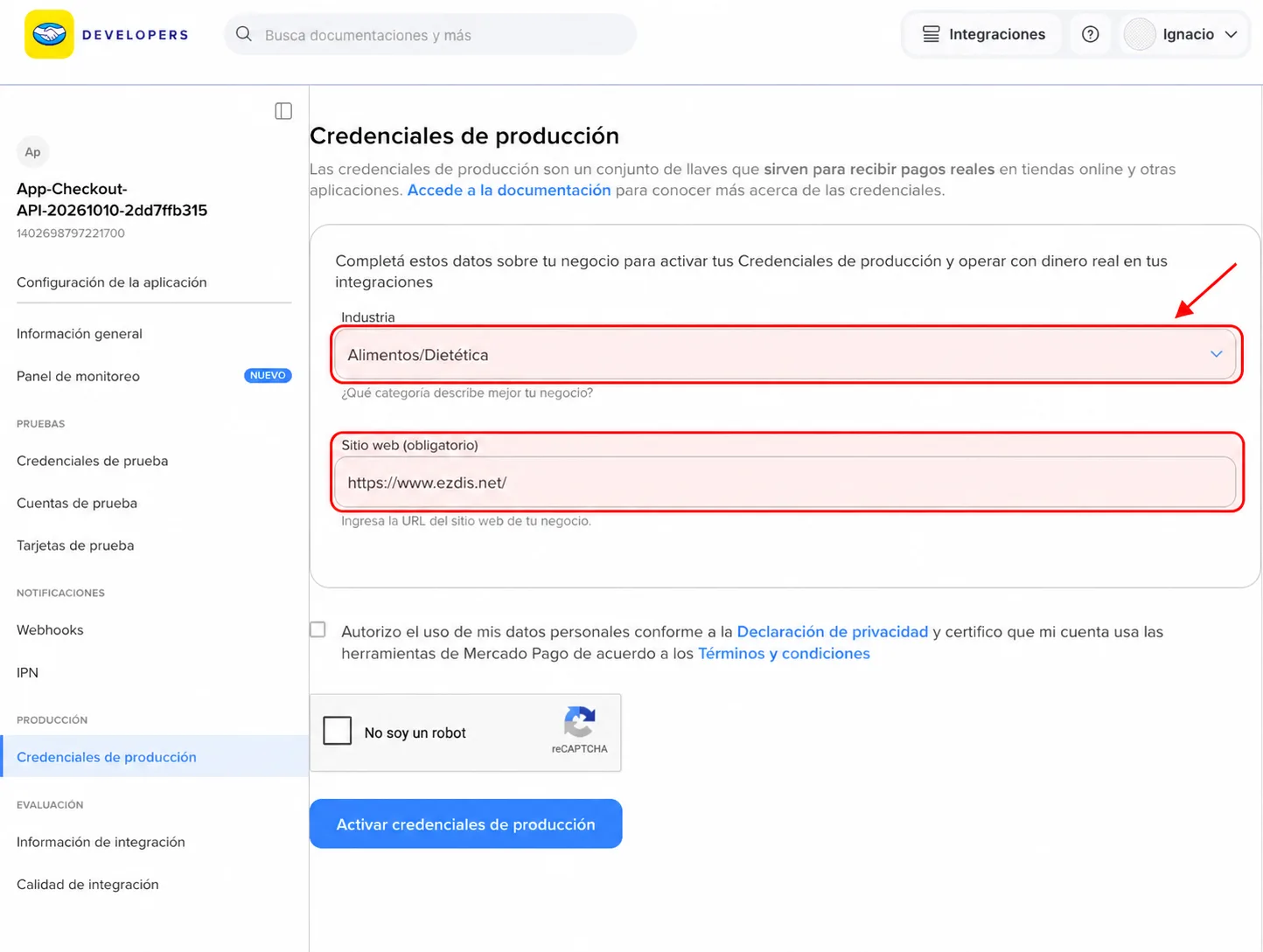
Jeśli Mercado Pago poprosi o dodatkowe informacje, wypełnij je prawdziwymi danymi Twojej firmy. Wybierz branżę odpowiadającą działalności.
-
W Website (required) wpisz
https://www.ezdis.net/.Nie kopiuj dosłownie URL z zrzutu ekranu: domena musi odpowiadać aplikacji, którą konfigurujesz.
-
Skopiuj te dwa dane:
- Public Key
- Access Token
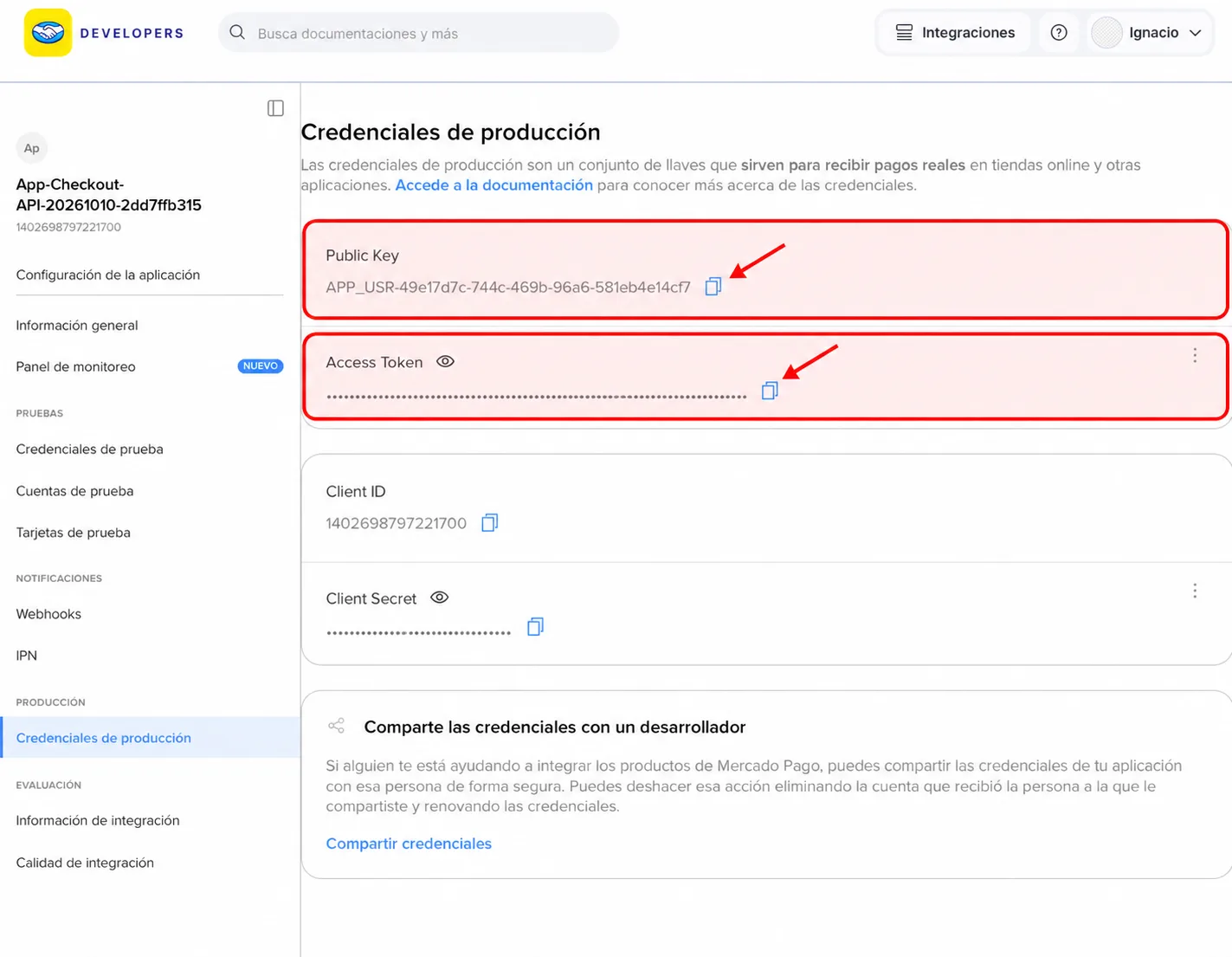
Public Key może być wyświetlany w przeglądarce. Access Token jest tajny: nie wysyłaj go przez WhatsApp, e-mail ani nie udostępniaj w zrzucie ekranu, i nie wprowadzaj go na koncie innej osoby.
Używaj danych production, aby przyjmować prawdziwe płatności. Dane testowe działają tylko w testach Mercado Pago i nie przetwarzają prawdziwych pieniędzy.
Wprowadź dane w EzDIS
-
Otwórz Ustawienia EzDIS.
-
Włącz Enable Mercado Pago payments.
-
Wklej produkcyjne Public Key i Access Token.
-
Ustaw maksymalną liczbę rat, które klient może wybrać (oraz, jeśli chcesz, domyślną liczbę) i zapisz.
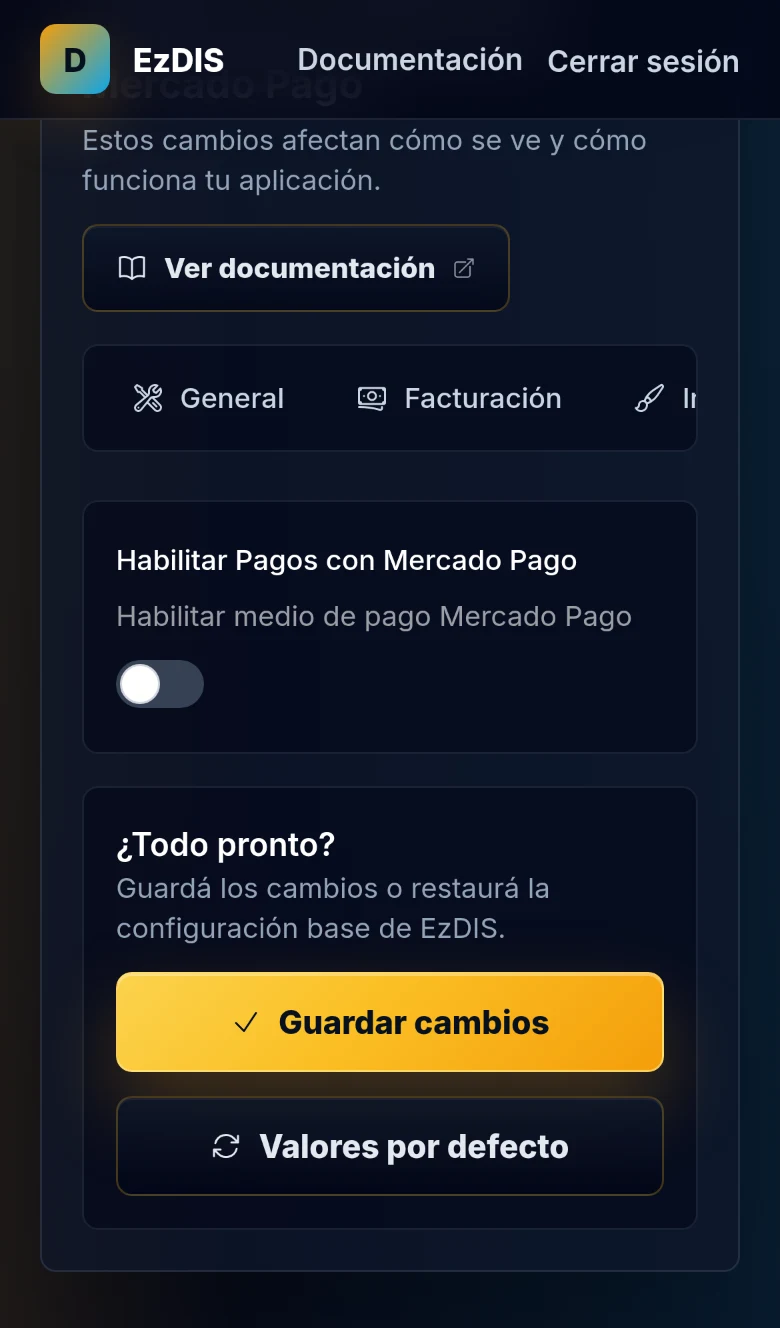
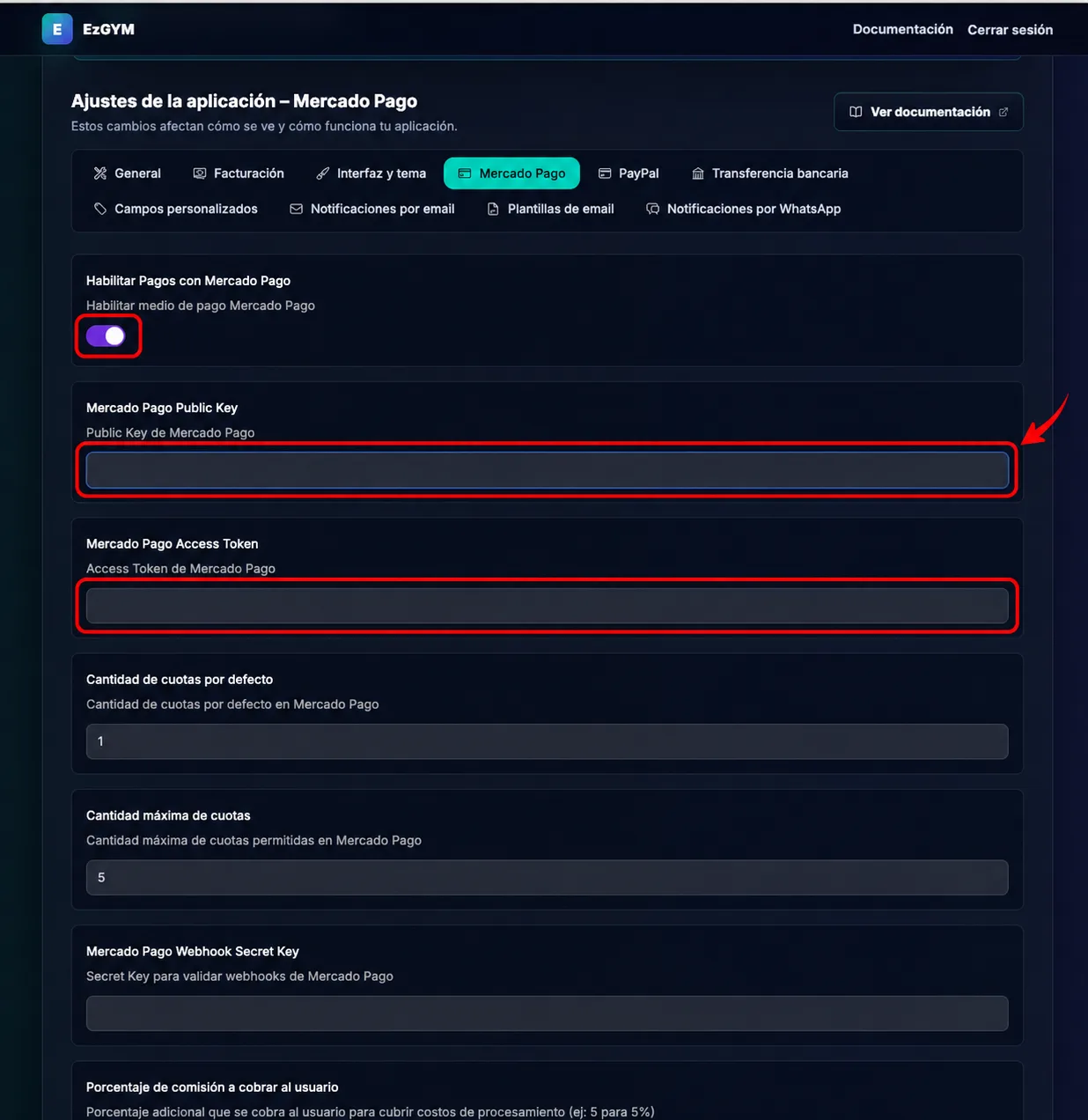
| Pole | Do czego służy |
|---|---|
| Enable Mercado Pago payments | Włącza Mercado Pago jako metodę płatności, gdy faktura jest kompatybilna. |
| Mercado Pago Public Key | Identyfikuje Twoją aplikację Mercado Pago na ekranie płatności. |
| Mercado Pago Access Token | Umożliwia EzDIS tworzenie i sprawdzanie płatności na Twoim koncie. Trzymaj go w tajemnicy. |
| Default number of installments | Domyślna liczba rat wybrana dla klienta, jeśli Mercado Pago ją oferuje. |
| Maximum number of installments | Maksymalna liczba rat, które klient może wybrać, w zależności od tego, co pozwala Mercado Pago. |
| Webhook Secret Key | Wprowadzany w następnym kroku, aby potwierdzić, że powiadomienia naprawdę pochodzą z Mercado Pago. |
| Fee percentage charged to the user | Opcjonalnie: dodaje procent do kwoty widocznej dla klienta, aby pokryć koszty przetwarzania. |
Zapisanie tych danych nie wystarczy, aby automatycznie rejestrować płatności: nadal musisz skonfigurować webhook.
Skonfiguruj webhook, aby rejestrować płatności
Webhook to powiadomienie, które Mercado Pago wysyła do EzDIS, gdy zmieni się status płatności. Bez niego faktura może pozostać w stanie oczekiwania, mimo że klient już zapłacił, i musiałbyś ręcznie rozliczyć płatności: sprawdzić w Mercado Pago, co zostało pobrane i zarejestrować każdą płatność w EzDIS.
1. Przygotuj URL
Użyj tej struktury, zamieniając YOUR-ACCOUNT na rzeczywisty subdomenę Twojej aplikacji:
https://www.ezdis.net/api/payment/mercadopago/webhook?domain=YOUR-ACCOUNT.ezdis.netNa przykład, jeśli otwierasz swoją aplikację pod https://tutoriales.ezdis.net, URL będzie:
https://www.ezdis.net/api/payment/mercadopago/webhook?domain=tutoriales.ezdis.netPo domain= wpisz tylko domenę swojej aplikacji: bez https:// i bez końcowego ukośnika (/).
2. Zarejestruj ją w Mercado Pago
-
Wróć do swojej aplikacji w panelu deweloperskim i otwórz Webhooks.
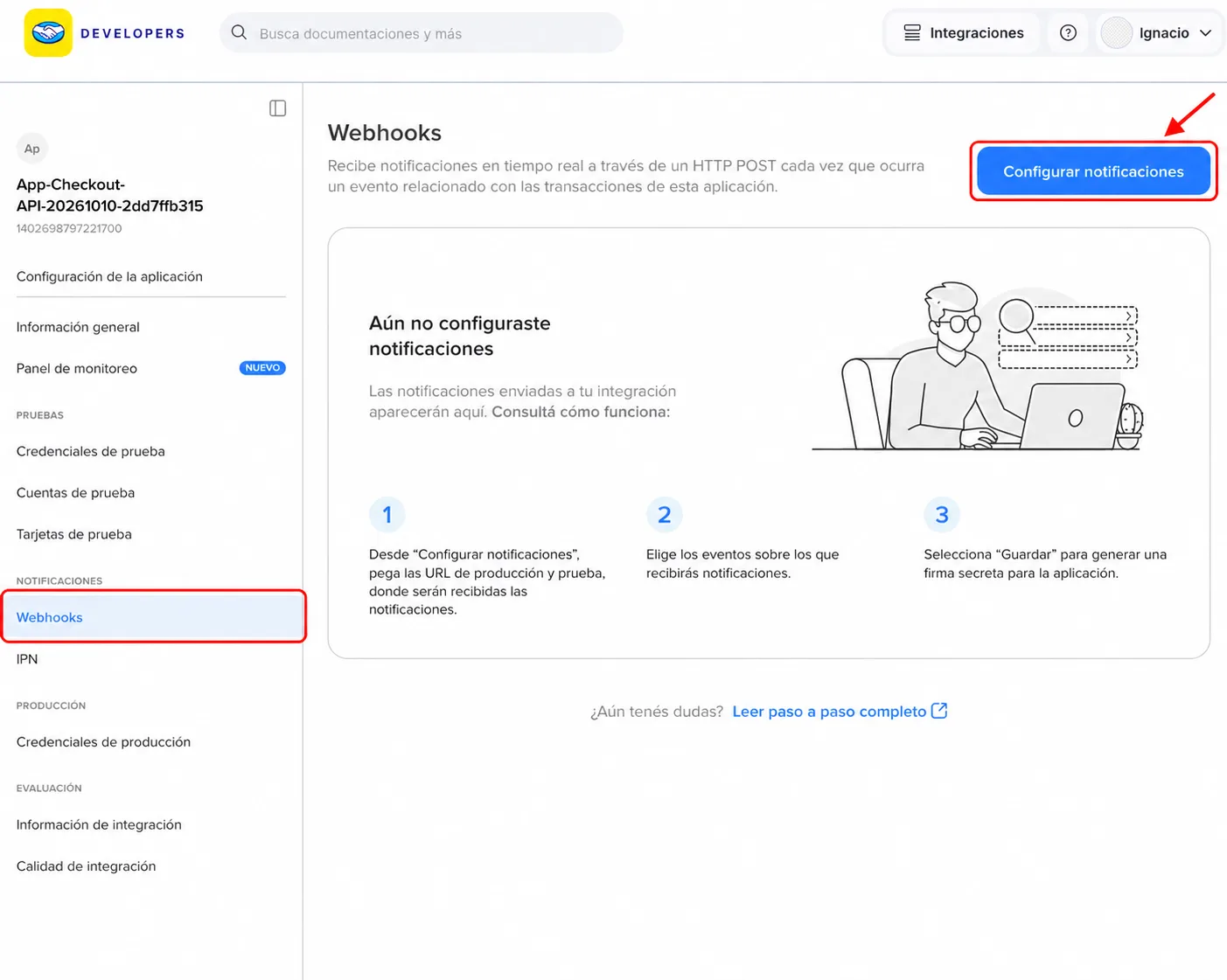
-
Wybierz Set up notifications i zaznacz Production mode.
-
W Production URL wklej dokładnie ten adres, zamieniając
YOUR-ACCOUNTna rzeczywisty subdomenę Twojej aplikacji:
https://www.ezdis.net/api/payment/mercadopago/webhook?domain=YOUR-ACCOUNT.ezdis.netYOUR-ACCOUNT nie jest stałym tekstem: to subdomena identyfikująca konto. Na przykład, jeśli aplikacja otwiera się pod https://tutoriales.ezdis.net, URL będzie https://www.ezdis.net/api/payment/mercadopago/webhook?domain=tutoriales.ezdis.net. Skopiuj tylko domenę, bez https:// i końcowego ukośnika. Nie używaj samego /webhook i nie wpisuj www.ezdis.net jako konta.
-
Wybierz zdarzenie Order (Mercado Pago). To zdarzenie pozwala EzDIS otrzymać wynik płatności. Jeśli pobierasz płatności automatyczną subskrycją Mercado Pago, zaznacz także Plans and subscriptions: bez tego zdarzenia opłaty subskrypcyjne nie są rejestrowane automatycznie.
-
Zapisz ustawienia.
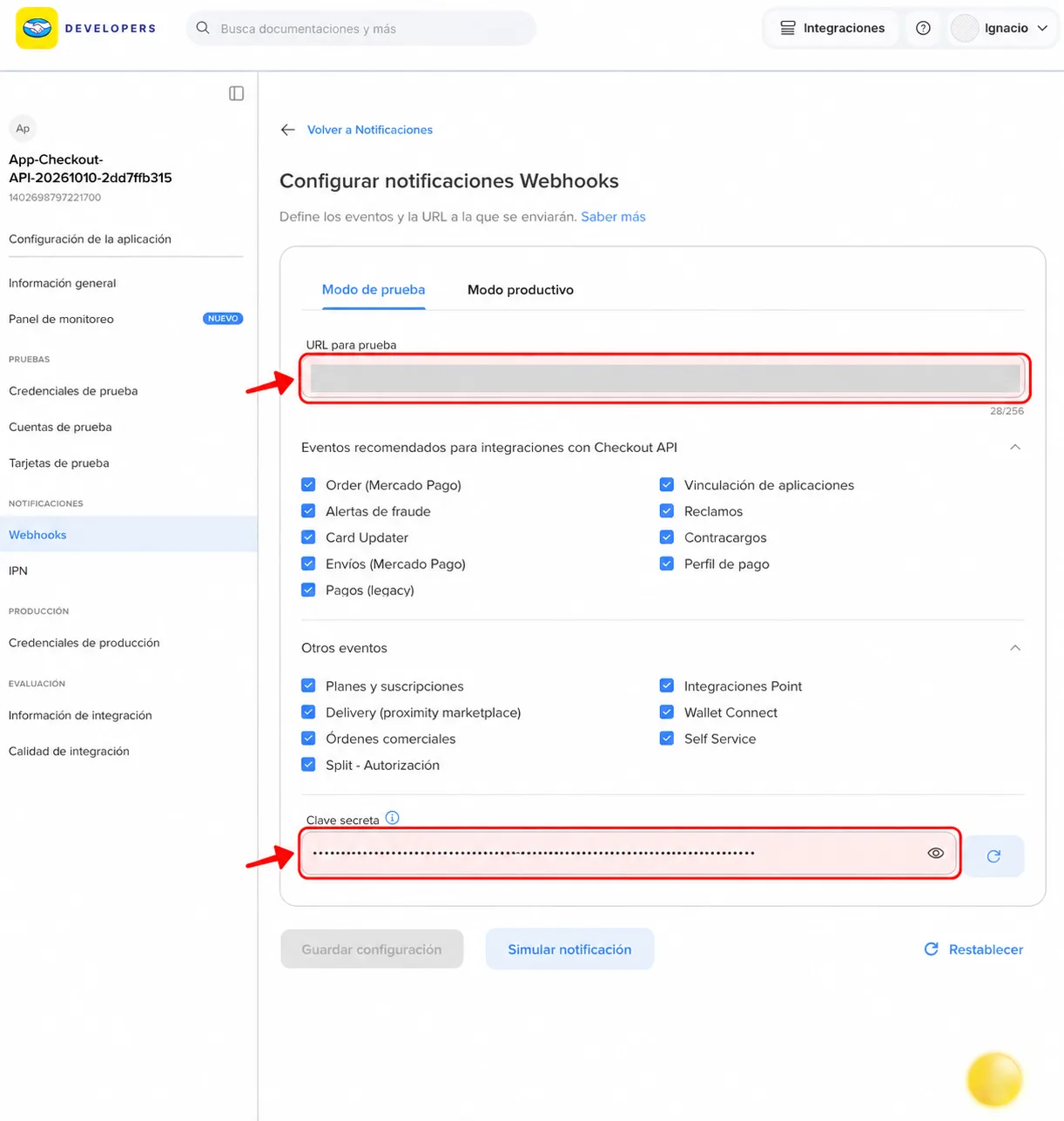
3. Skopiuj klucz tajny
Po zapisaniu, Mercado Pago wyświetla Secret key na tym samym ekranie. Skopiuj go w całości i wklej do Ustawienia → Mercado Pago → Mercado Pago Webhook Secret Key w EzDIS.
Klucz tajny jest wymagany do weryfikacji powiadomień. Nie udostępniaj go ani nie publikuj. Jeśli odświeżysz klucz w Mercado Pago, zamień go również w EzDIS.
Klucz pozwala EzDIS sprawdzić podpis każdej powiadomienia. Jeśli klucz nie pasuje, EzDIS odrzuca powiadomienie, aby nikt nie mógł oznaczyć fałszywych płatności.
Przetestuj cały proces
Wykonaj test z fakturą o niskiej kwocie przed udostępnieniem linków klientom:
- Utwórz fakturę dla klienta z prawidłowym e-mailem lub telefonem, jeśli chcesz sprawdzić powiadomienia.
- Skopiuj link płatności z faktury i otwórz go w innej sesji lub na innym urządzeniu.
- Sprawdź, czy pojawia się Mercado Pago i czy kwota zgadza się z fakturą.
- Zakończ płatność.
- Wróć do EzDIS i sprawdź, czy faktura jest oznaczona jako zapłacona oraz czy konto klienta zostało zaktualizowane.
- Jeśli skonfigurowałeś powiadomienia, sprawdź również e-mail potwierdzający lub WhatsApp.
Aktualizacja zależy od powiadomienia webhooka; może to potrwać kilka chwil. Nie oznaczaj faktury jako zebranej ręcznie w czasie oczekiwania, aby uniknąć podwójnego rejestrowania płatności.
Przenieś opłatę na klienta
Mercado Pago pobiera własną opłatę za transakcję. Jeśli Twoja polityka handlowa pozwala przenieść ten koszt na klienta, ustaw Fee percentage charged to the user. Na przykład przy 5:
| Pozycja | Kwota |
|---|---|
| Oryginalna faktura | $1000 |
| Ustawiona opłata (5%) | $50 |
| Łączna kwota płacona przez klienta | $1050 |
| Kwota zastosowana do faktury w EzDIS | $1000 |
Sprawdź, czy wyświetlanie tej dodatkowej opłaty jest zgodne z zasadami Mercado Pago oraz przepisami obowiązującymi w Twojej działalności.
Rozwiązywanie problemów
| Sytuacja | Co sprawdzić |
|---|---|
| Mercado Pago nie pojawia się w linku | Czy integracja jest włączona, dane zapisane i faktura jest kompatybilna z tą metodą płatności. |
| Mercado Pago wyświetla błąd przy otwieraniu linku | Public Key, Access Token, zweryfikowane konto oraz dostępna waluta na Twoim koncie Mercado Pago. |
| Klient zapłacił, a faktura nadal jest w stanie oczekiwania | URL webhooka, zdarzenie Order (Mercado Pago), tryb produkcyjny oraz klucz tajny webhooka. Poczekaj kilka chwil przed ręcznym rejestrowaniem płatności. |
| Powiadomienie jest odrzucone | Czy skopiowany do EzDIS klucz tajny należy do tej samej aplikacji i środowiska Mercado Pago. |
| Kwota jest inna | Sprawdź ustawioną opłatę, raty oraz walutę faktury. |
Koszty i odpowiedzialności
Ta integracja nie wiąże się z dodatkowymi kosztami ze strony EzDIS. Mercado Pago pobiera własne opłaty, terminy i warunki. EzDIS jedynie łączy Twoje konto, aby tworzyć płatności i rejestrować potwierdzone; nie pobiera procentu od tego, co zbierasz od swoich klientów.