Mapa floty
- Na tej stronie
- Czego potrzebujesz
- Mapa na żywo
- Karta urządzenia
- Udostępnij lokalizację klientowi
- Historia: trasa, przejazdy, przystanki i zdarzenia
- Strefy i powiadomienia
- Godziny pracy: używaj poza godzinami pracy
- Praca silnika na jałowym
- Powiadamiaj także przez WhatsApp
- Kiedy przychodzi każde powiadomienie
- Strefy
- Ostatnie powiadomienia
- Powiadomienie o przyjeździe do klienta
- Zdalne wyłączanie silnika
- Temperatura ładunku
- Podsumowanie floty e-mailem
- Wynik jazdy
- Serwisowanie po przebiegu
- Daty ważności pojazdu
- FAQ
W Mapie floty widzisz na żywo, gdzie znajduje się każdy pojazd i każdy kierowca z GPS, co robią, dokąd pojechali w danym dniu i otrzymujesz powiadomienia, gdy coś się wydarzy. To to, co oferuje profesjonalna platforma śledzenia, ale w EzDIS i za darmo: działa z telefonem kierowcy (darmowa aplikacja Traccar Client) lub z GPS pojazdu, a EzDIS jest kompatybilny z ponad 2 100 modelami.
Czego potrzebujesz
- Urządzenia GPS: GPS pojazdu podłączony na stronie pojazdu lub telefon kierowcy z włączonym Udostępnij moją lokalizację. Jak podłączyć każde z nich opisano w Śledzenie GPS dla dostaw.
- Uprawnienie „Mapa floty · Podgląd”: administrator, nadzorca trasy i role administracyjne mają je domyślnie. Możesz przyznać je innej roli w Role.
Jakie urządzenia GPS działają? Sprawdź swoją markę i model na liście kompatybilnych GPS.
Mapa na żywo
Przejdź do Menu → Mapa floty (na telefonie: stuknij zakładkę Menu w prawym dolnym rogu i znajdź Operacje; na komputerze: po lewej stronie w pasku bocznym).
Jeśli nie widzisz jej w menu, upewnij się, że Twój użytkownik ma uprawnienie Mapa floty · Podgląd (zarządzane w Menu → Role).
Możesz także zobaczyć bieżącą lokalizację konkretnej trasy, otwierając dzisiejszą trasę w Menu → Trasy (w sekcji Na żywo z przyciskiem Pokaż historię trasy) lub historię GPS pojazdu na jego stronie w Menu → Pojazdy (przycisk Historia GPS).
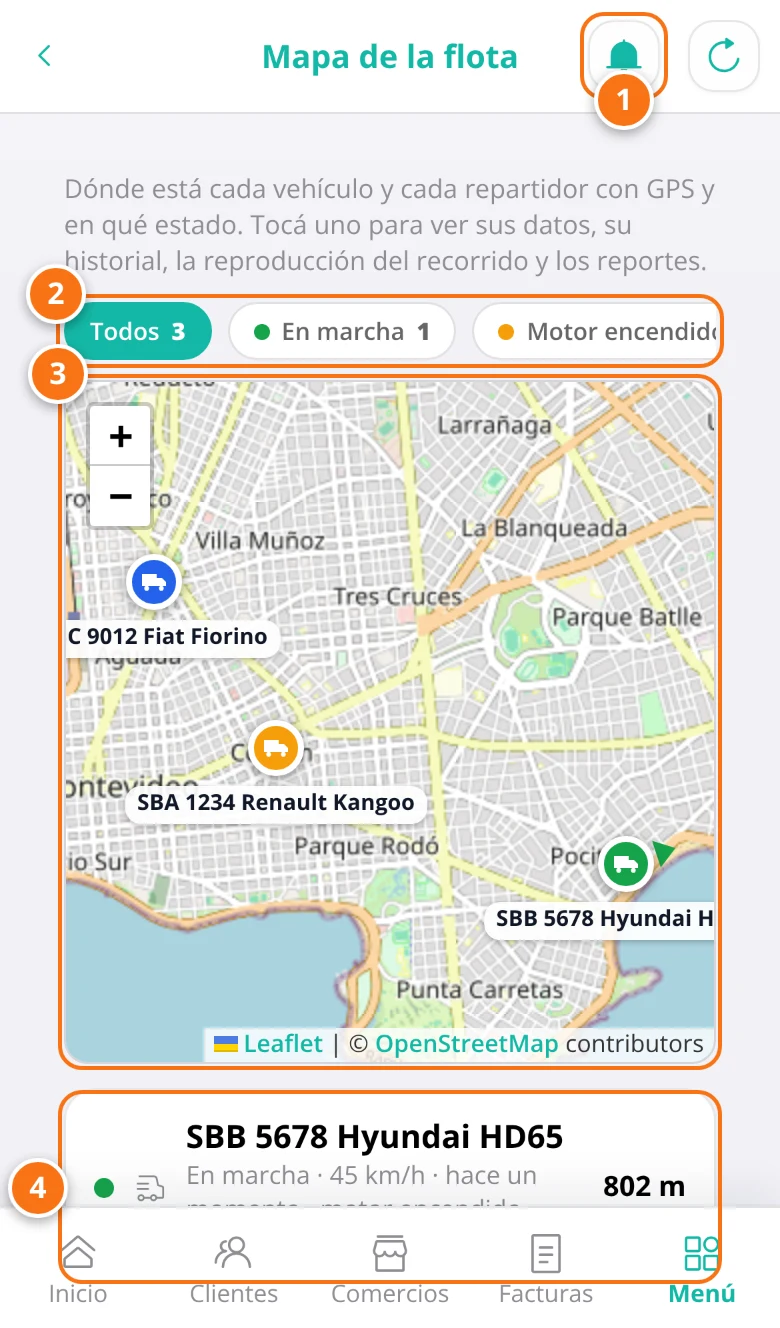
- Strefy i powiadomienia: co EzDIS ma Cię powiadamiać i strefy na mapie.
- Filtry statusu: wszystkie, w ruchu, silnik włączony, zatrzymany lub brak sygnału, z liczbą w każdej kategorii.
- Mapa: każde urządzenie w kolorze swojego statusu; poruszające się mają strzałkę wskazującą kierunek.
- Lista: każde urządzenie ze statusem, ostatnim sygnałem, silnikiem, baterią, adresem i dzisiejszymi km.
| Kolor | Status |
|---|---|
| Zielony | W ruchu. |
| Pomarańczowy | Silnik włączony: nadal z włączonym silnikiem (np. oczekiwanie na dostawę). |
| Niebieski | Zatrzymany: silnik wyłączony. |
| Szary | Brak sygnału: brak pozycji od ponad 30 minut, lub nowo podłączony GPS, który nie wysłał jeszcze pierwszej. |
Mapa odświeża się co minutę, gdy ekran jest otwarty. Odśwież robi to natychmiast.
Karta urządzenia
Stuknij urządzenie na mapie lub w liście.
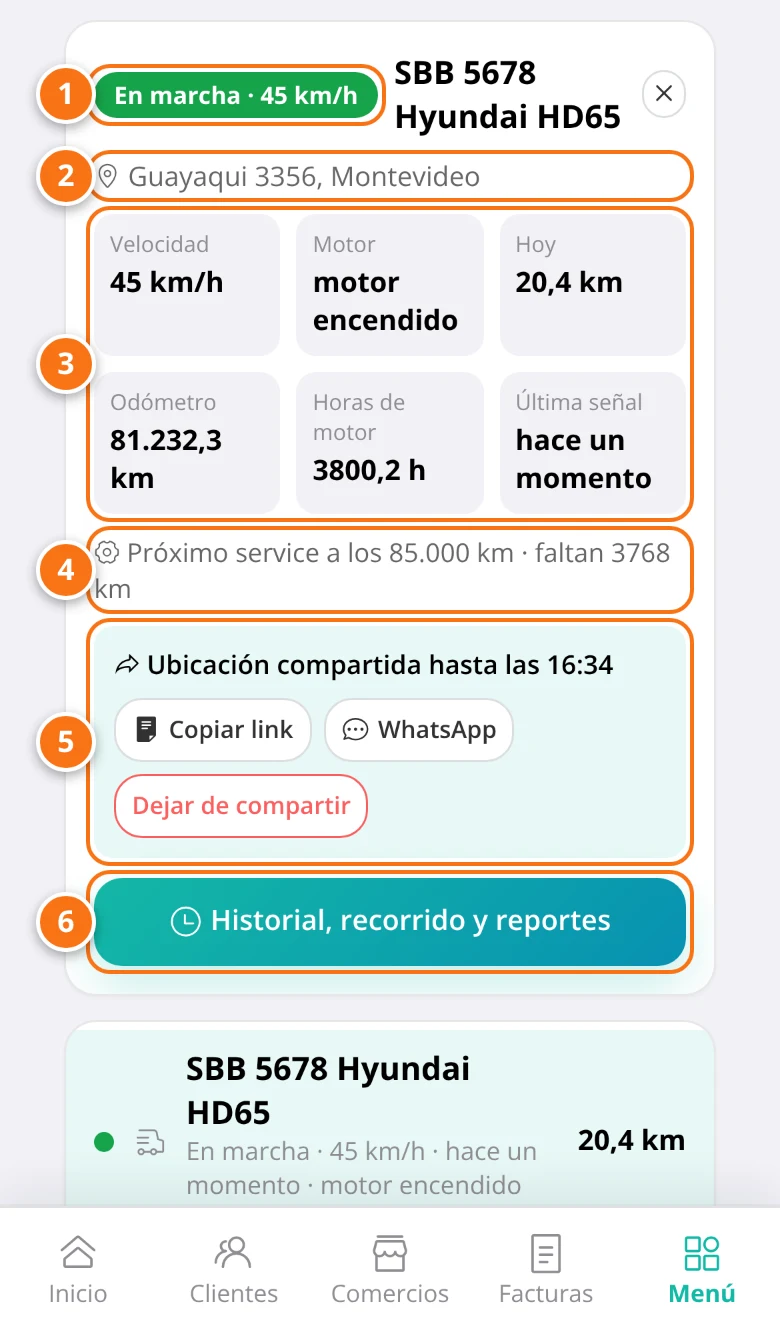
- Status: w ruchu (z prędkością), silnik włączony, zatrzymany lub brak sygnału.
- Gdzie jest: ulica i numer.
- Dane urządzenia: prędkość, silnik, dzisiejsze km, licznik kilometrów, godziny silnika, bateria i ostatni sygnał (co GPS wysyła).
- Następny serwis: jeśli pojazd ma serwisowanie po przebiegu, przy jakim km jest należny i ile pozostało.
- Udostępniona lokalizacja: aktywny link, aby go skopiować, wysłać na WhatsApp lub przestać udostępniać.
- Historia, odtwarzanie i raporty: otwiera historię urządzenia.
{info} Bateria zależy od GPS: pojawia się tylko wtedy, gdy urządzenie ją zgłasza. Wiele wysyła ją co kilka minut, więc może się pojawić z opóźnieniem. Jeśli po pewnym czasie jej nie widzisz, Twój model prawdopodobnie jej nie zgłasza (więcej w FAQ na końcu).
Jeśli GPS wysłał alarm (przycisk paniki, wyłączenie zasilania, wypadek, manipulacja), wyświetla się na czerwono na karcie.
Udostępnij lokalizację klientowi
Z karty, Udostępnij lokalizację tworzy link, dzięki któremu osoba bez konta może zobaczyć, gdzie znajduje się pojazd: np. klient czekający na zamówienie. Wybierz, na jak długo (1, 4, 8 lub 24 godziny); link jest kopiowany i możesz go wysłać na WhatsApp.
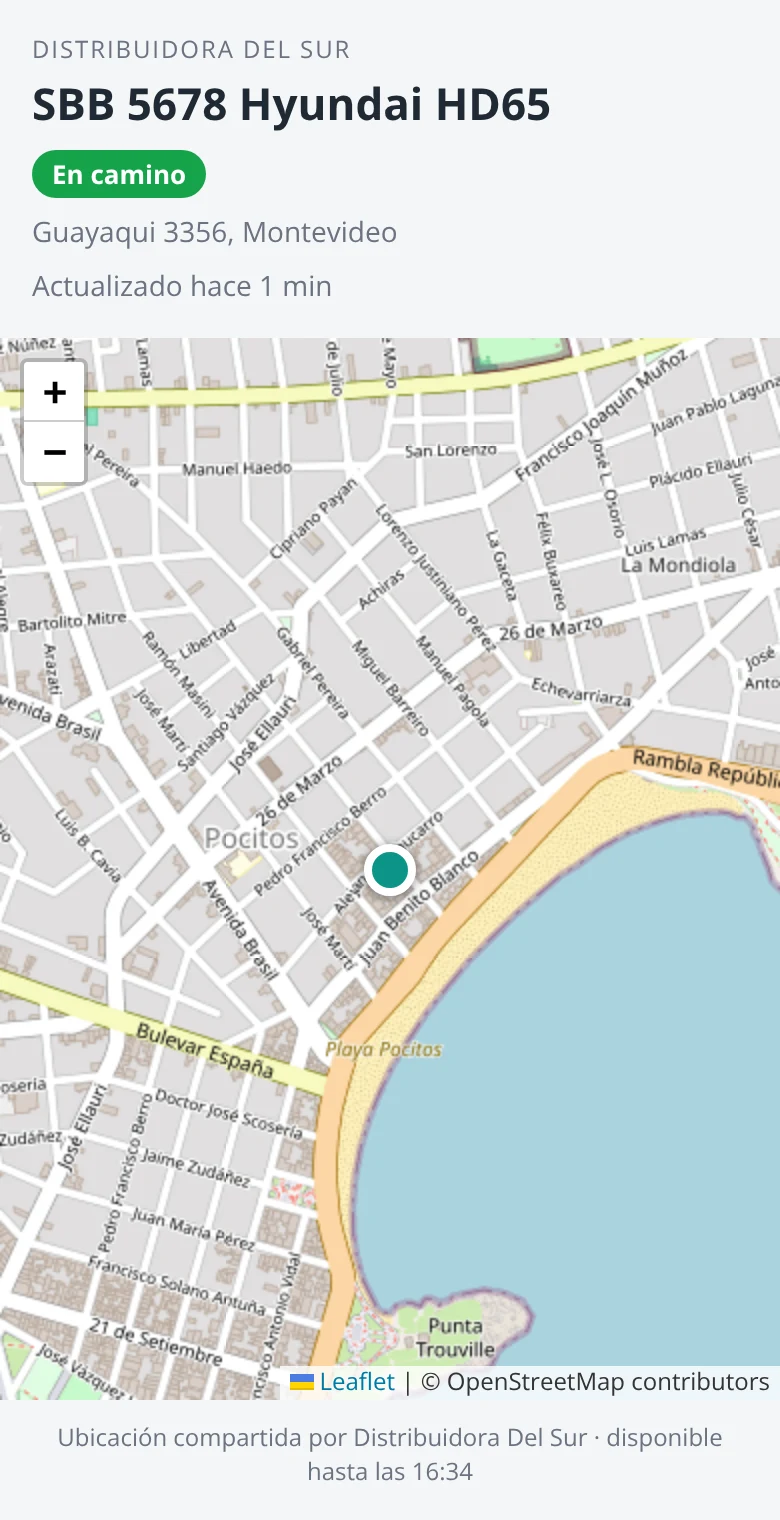
Widzą pojazd na mapie, czy jest w drodze czy zatrzymany, adres oraz kiedy został zaktualizowany. Nic więcej: brak IMEI, licznika kilometrów ani innych pojazdów. Po wygaśnięciu lub po stuknięciu Zatrzymaj udostępnianie, link przestaje działać.
Historia: trasa, przejazdy, przystanki i zdarzenia
Z karty, Historia, odtwarzanie i raporty, lub ze strony pojazdu.
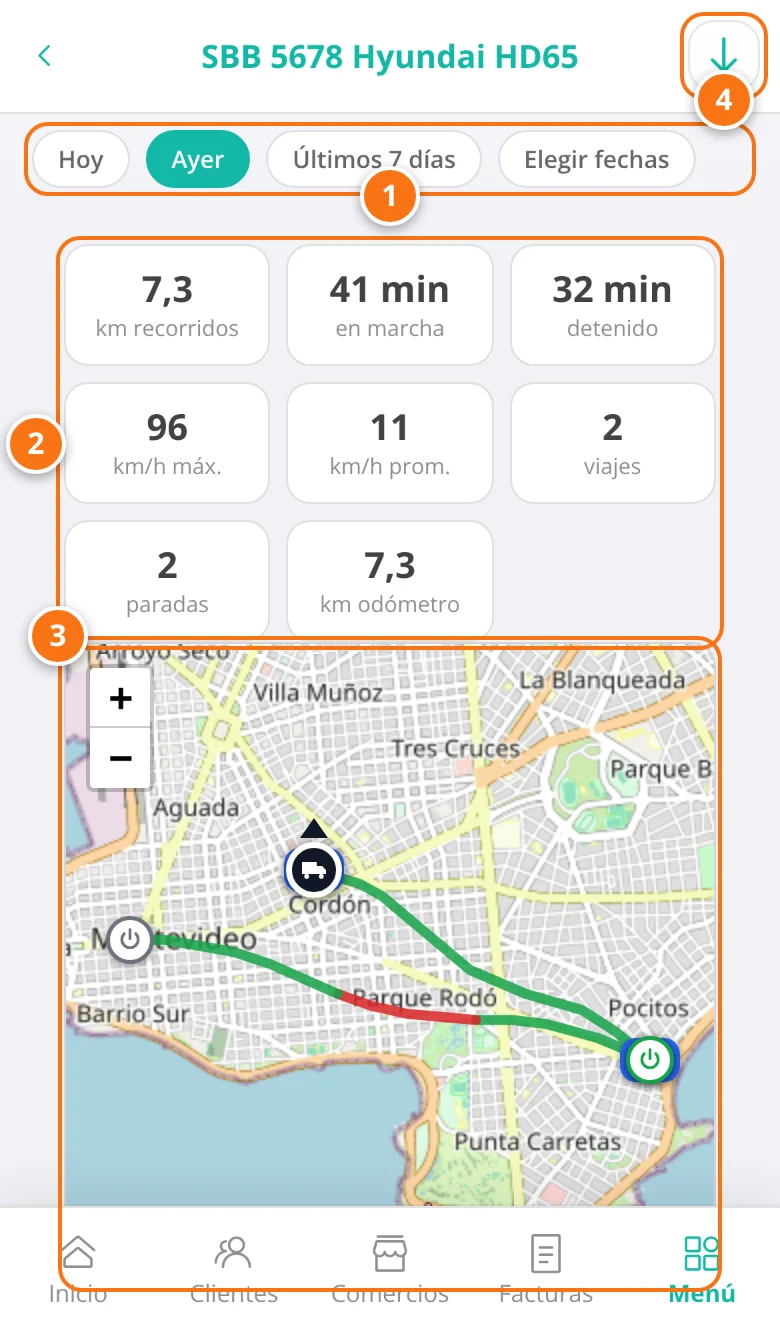
- Okres: dziś, wczoraj, ostatnie 7 dni lub wybrane daty (do 7 dni jednorazowo, w ciągu ostatnich 90).
- Podsumowanie: przejechane km, czas w ruchu i zatrzymania, maksymalna i średnia prędkość, przejazdy, przystanki i licznik kilometrów.
- Ścieżka na mapie: kolorowana według prędkości (zielony do 60 km/h, pomarańczowy do 90, czerwony powyżej), z zaznaczonymi przystankami i zdarzeniami.
- Pobierz Excel: podsumowanie oraz każdy przejazd i przystanek w arkuszu kalkulacyjnym.
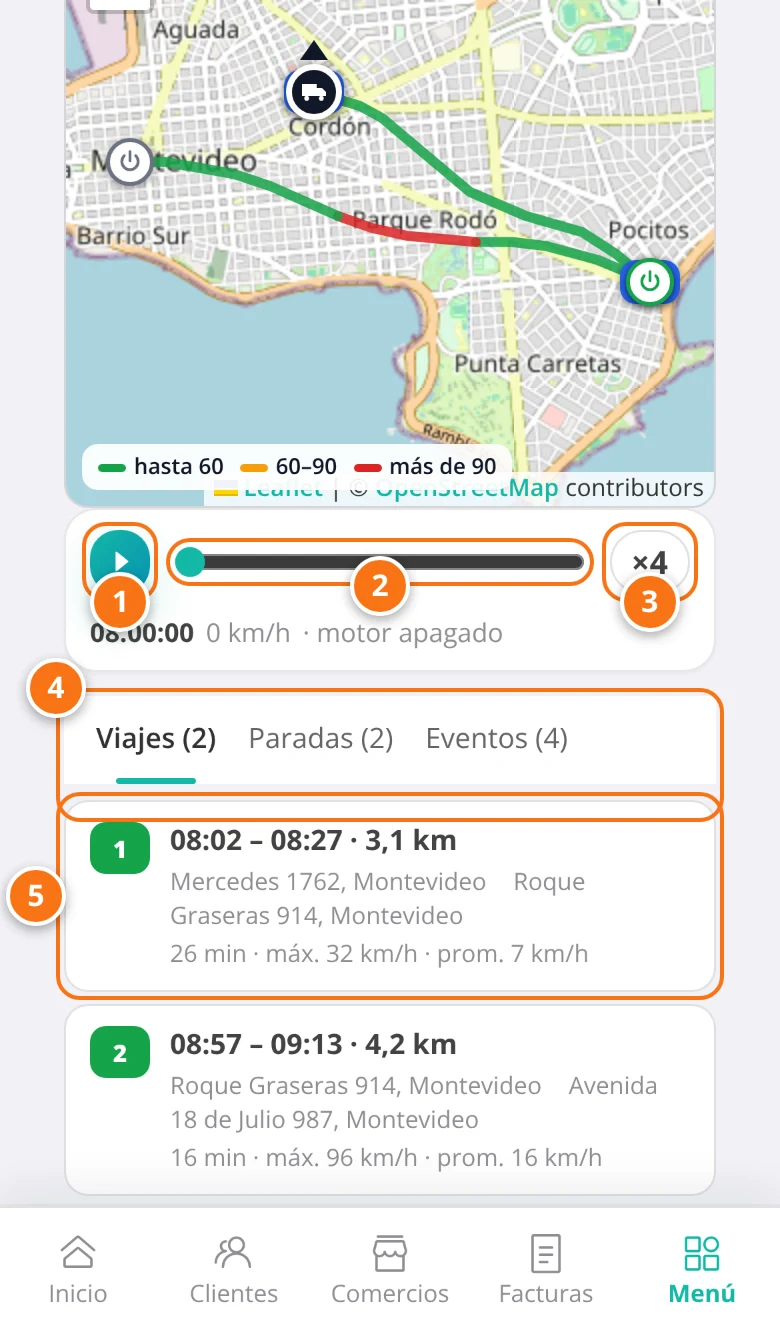
- Odtwórz przejazd: pojazd jedzie trasą na mapie, z czasem, prędkością i silnikiem w każdym momencie.
- Punkt przejazdu: przeciągnij, aby przejść w dowolne miejsce.
- Prędkość odtwarzania: ×1, ×4 lub ×16.
- Przejazdy, przystanki i zdarzenia: trzy listy za wybrany okres.
- Przejazd: skąd dokąd, o której, km, czas trwania oraz maksymalna i średnia prędkość. Stuknij, aby przejść tam na mapie.
- Przejazdy: każdy raz, gdy pojazd ruszył i dotarł gdzieś.
- Przystanki: gdzie był zatrzymany, jak długo i czy silnik był włączony.
- Zdarzenia: włączenie i wyłączenie silnika, przekroczenie prędkości, wejścia i wyjścia ze stref, alarmy GPS oraz utrata i odzyskanie sygnału.
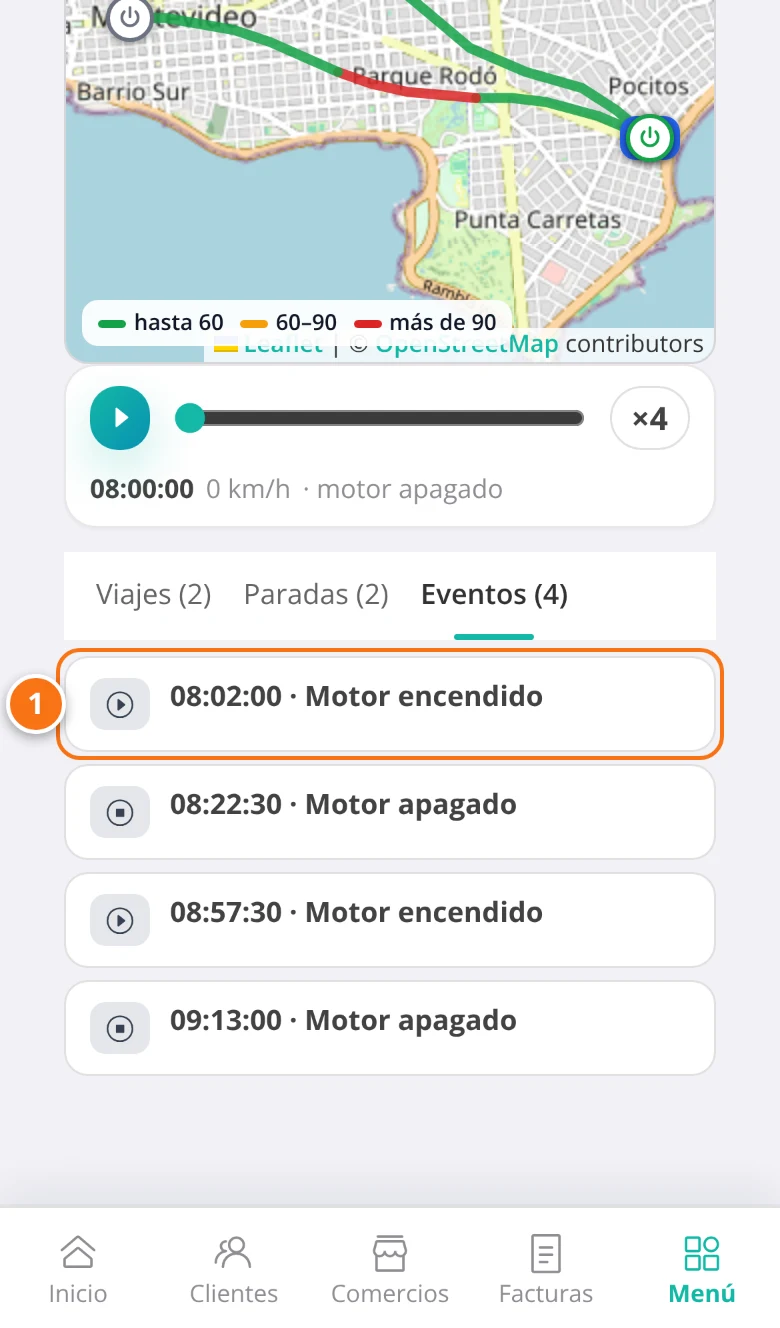
- Zdarzenie: czas i co się stało. Stuknij, aby przejść do miejsca.
Jeśli pojazd lub osoba miała tego dnia trasy dostaw, pojawia się link do każdej z nich.
Strefy i powiadomienia
Na mapie floty stuknij dzwonek (Strefy i powiadomienia).
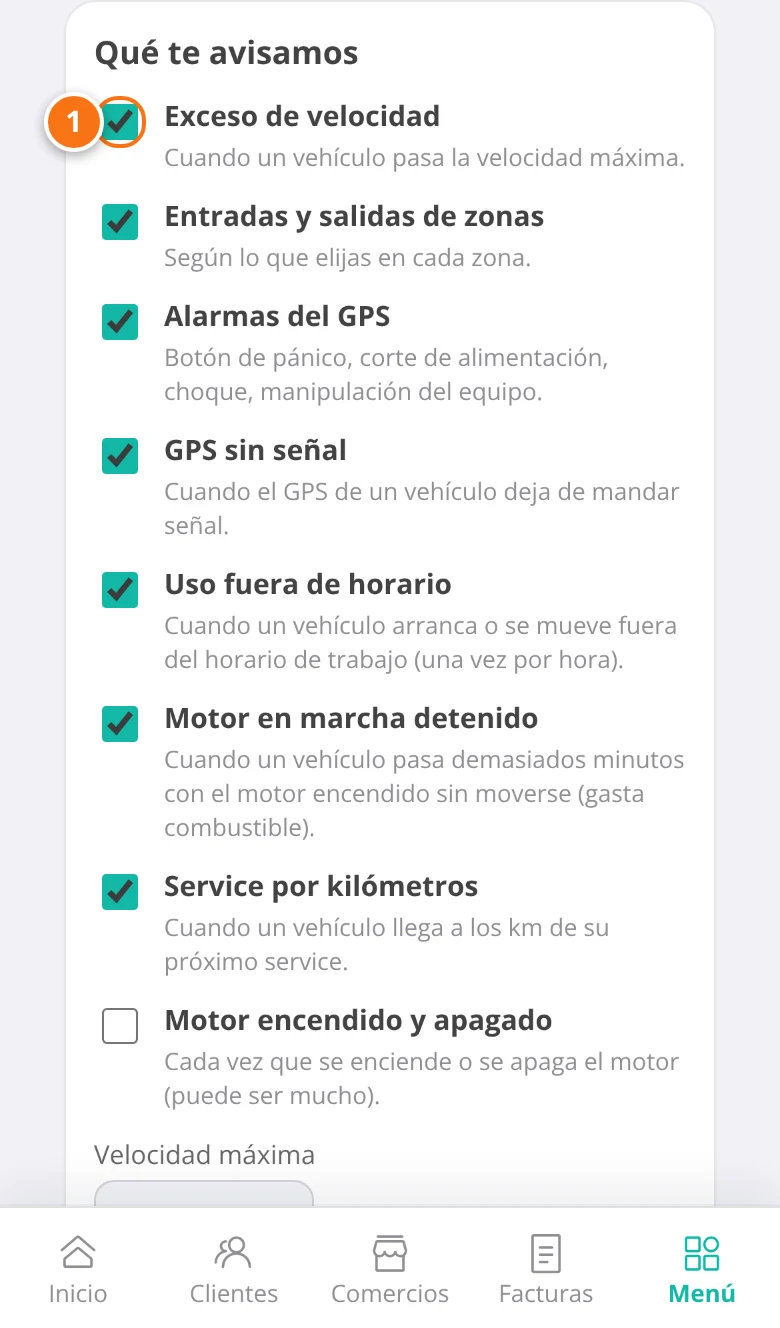
- Powiadomienia: przekroczenie prędkości, wejścia i wyjścia ze stref, alarmy GPS, brak sygnału GPS, serwisowanie po przebiegu i włączenie/wyłączenie silnika.
Stuknij Zapisz, aby zastosować. To samo powiadomienie tego samego pojazdu nie zostanie wysłane e-mailem ponownie w ciągu 10 minut.
Godziny pracy: używaj poza godzinami pracy
Zaznacz Używaj poza godzinami pracy i ustaw godziny pracy każdego dnia, z maksymalnie 3 przedziałami dziennie (np. 8-12 i 14-18). Kopiuj poniedziałek do wtorku-piątku oszczędza pięciokrotne wpisywanie. Dzień bez przedziałów to dzień wolny, np. sobota lub niedziela.
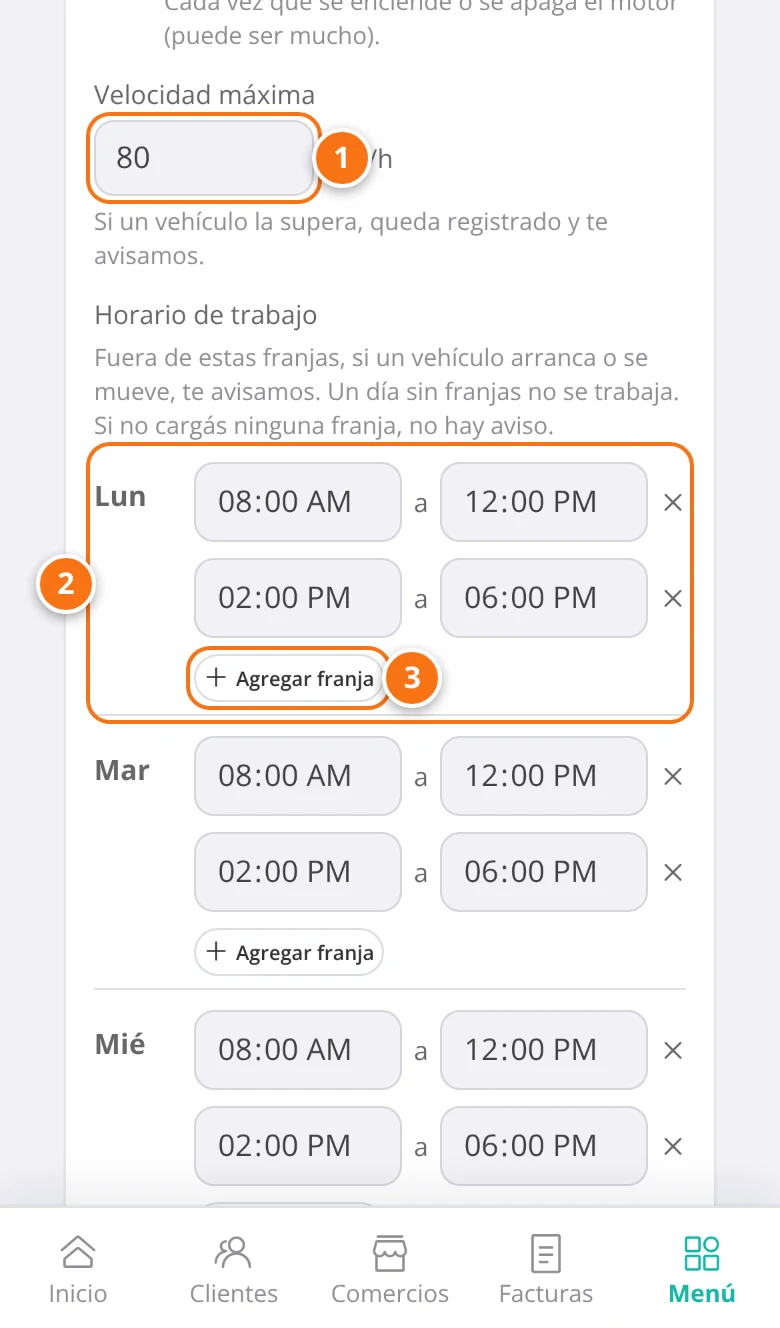
- Limit prędkości: jeśli pojazd przekroczy, zostaje zarejestrowane i otrzymujesz powiadomienie. Puste oznacza brak limitu.
- Przedziały czasu dnia: do 3; krzyżyk usuwa jeden.
- Dodaj przedział czasu: dodaje kolejny przedział tego dnia.
Jeśli pojazd ruszy lub porusza się poza tymi przedziałami, informujemy Cię. Dostajesz jedno powiadomienie na godzinę i na pojazd, więc nocna trasa nie wyśle dziesięciu. Dotyczy to tylko pojazdów: telefon osoby nigdy nie wywoła tego powiadomienia.
Praca silnika na jałowym
Zaznacz Praca silnika na jałowym i wybierz po ilu minutach powiadomić (3-240). Gdy pojazd stoi tak długo z włączonym silnikiem, spalając paliwo, informujemy Cię raz na przystanek. Wymaga GPS podłączonego do zapłonu pojazdu (przewód ACC): bez tego GPS nie może stwierdzić, czy silnik jest włączony.
Powiadamiaj także przez WhatsApp
Oprócz e-maila, możesz otrzymywać te same powiadomienia przez WhatsApp na maksymalnie 3 numery (oddzielone przecinkami). Każda wiadomość liczy się w Twoim miesięcznym limicie.
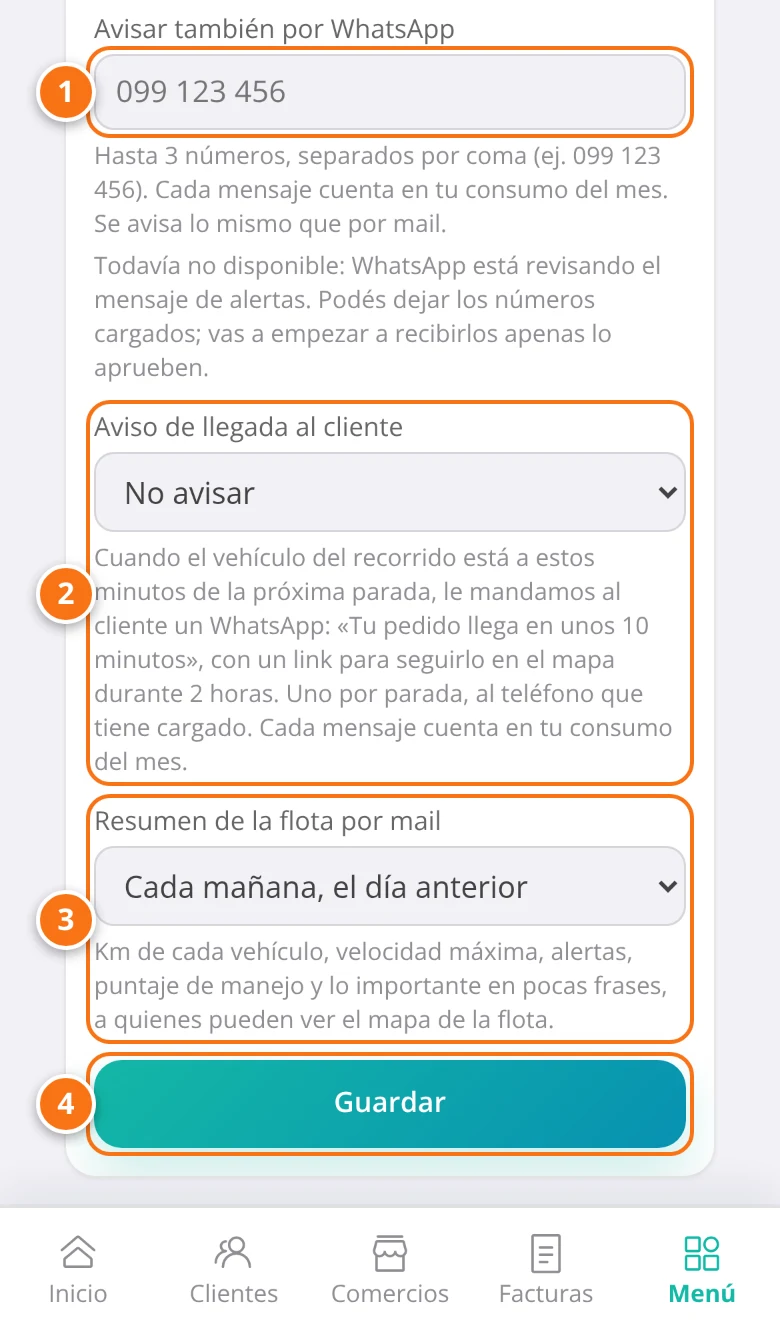
- WhatsApp: do 3 numery, które otrzymują te same powiadomienia.
- Powiadomienie o przyjeździe do klienta: ile minut przed przystankiem wysyłamy wiadomość do klienta.
- Podsumowanie floty e-mailem: każdego ranka lub w poniedziałki.
- Zapisz: stosuje wszystkie zmiany.
Kiedy przychodzi każde powiadomienie
| Powiadomienie | Kiedy przychodzi |
|---|---|
| Prędkość, strefy, alarmy, włączenie silnika i użycie poza godzinami pracy | Natychmiast po zgłoszeniu przez GPS. Podczas jazdy GPS wysyła pozycję co kilka sekund; e-mail przychodzi po jednej lub dwóch minutach. |
| Praca silnika na jałowym | Sprawdzamy co 5 minut: przychodzi pomiędzy wybranymi minutami a 5 minut później. |
| Brak sygnału GPS | Gdy GPS pojazdu nie zgłasza się przez 1 godzinę przy włączonym silniku (lub nie zgłasza silnika), lub przez 24 godziny, jeśli był zaparkowany z wyłączonym silnikiem. Maksymalnie jedno powiadomienie na pojazd dziennie. Gdy ponownie zgłosi się, ci sami odbiorcy otrzymują „sygnał powrócił”. |
| Nowo podłączony GPS | Otrzymuje od razu strefy, limit prędkości i godziny pracy; powiadomienia zaczynają się od pierwszego sygnału. |
Strefy
Strefa to miejsce na mapie: Twój magazyn, duży klient, obszar dostaw. EzDIS powiadamia Cię, gdy pojazd wchodzi lub wychodzi. Może być kołem (stuknij środek i wybierz promień) lub dowolnym kształtem: wybierz Dowolny kształt i stuknij mapę w każdym wierzchołku, przynajmniej 3 i maksymalnie 50. Cofnij ostatni punkt usuwa dodatkowe stuknięcie. Dowolny kształt pasuje do dzielnicy, portu lub długiego magazynu, którego koło nie obejmuje dobrze.
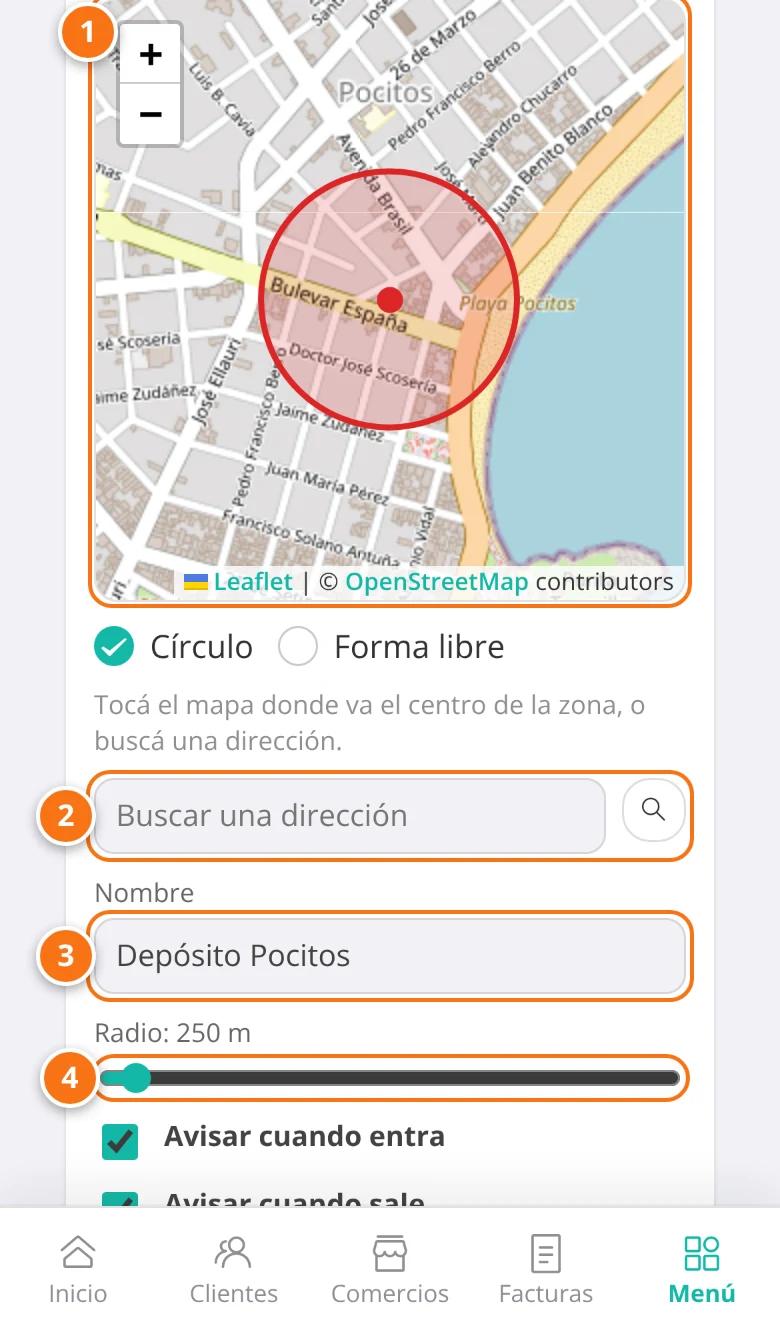
- Mapa: stuknij, gdzie ma być środek strefy.
- Wyszukaj adres: lub wpisz adres, a mapa przejdzie tam.
- Nazwa: np. „Główny magazyn”.
- Promień: od 50 m do 5 km.
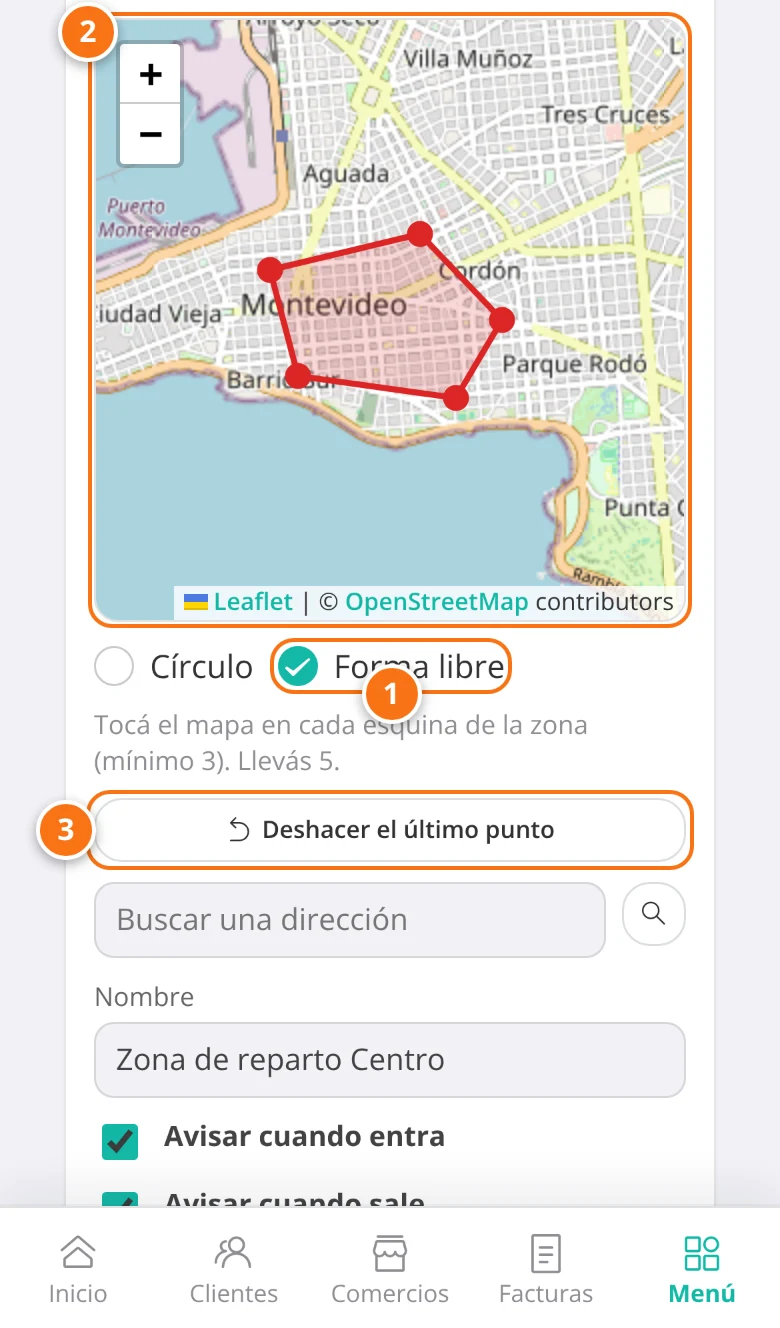
- Dowolny kształt: zamiast koła, strefa w kształcie, który narysujesz.
- Mapa: stuknij każdy wierzchołek strefy.
- Cofnij ostatni punkt: usuwa dodatkowe stuknięcie.
Wybierz, czy powiadamiać gdy wchodzi, gdy wychodzi lub oba, i stuknij Zapisz. Aby zmienić lub usunąć strefę, stuknij ją na liście.
Ostatnie powiadomienia
Na dole znajdują się najnowsze powiadomienia, z pojazdem, opisem zdarzenia i czasem. Stuknij, aby zobaczyć trasę tego pojazdu.
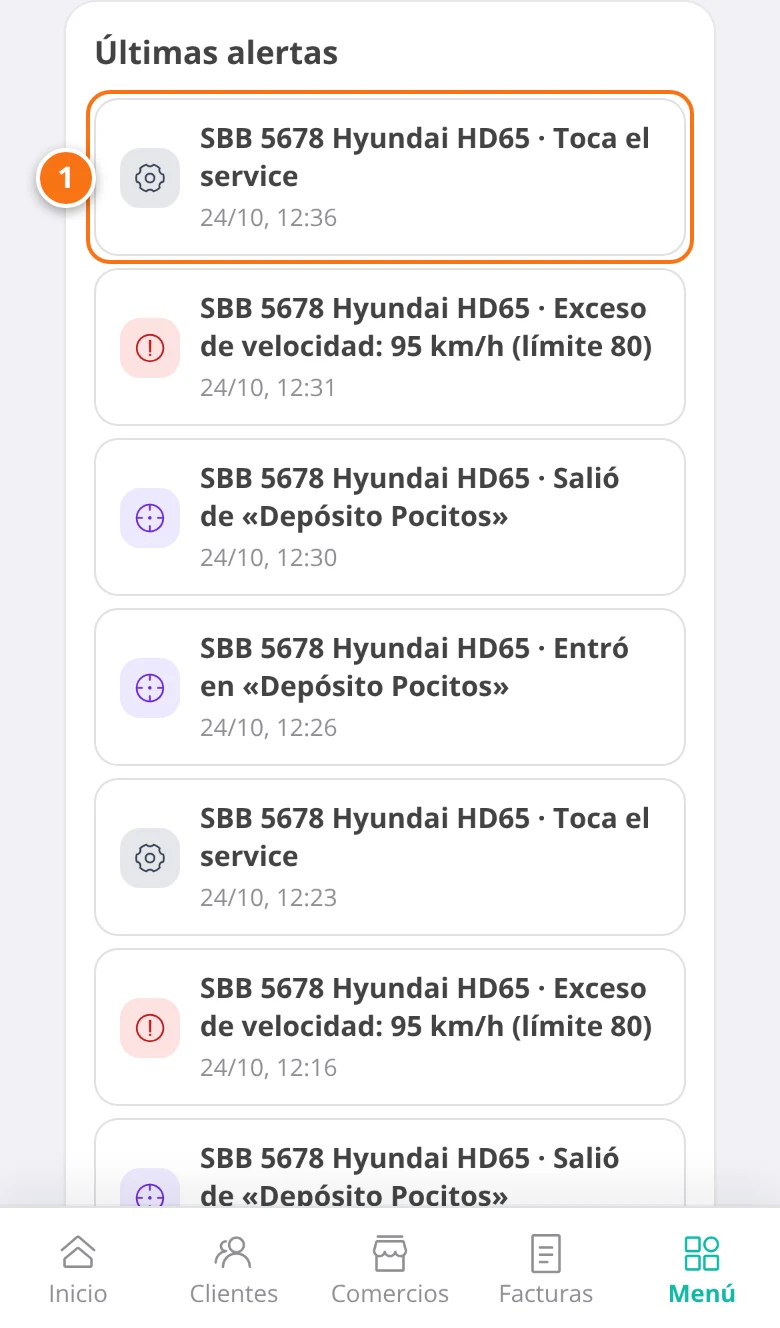
- Powiadomienie: pojazd, co się stało (np. „Przekroczenie prędkości: 95 km/h (limit 80)”) i kiedy.
Powiadomienie o przyjeździe do klienta
W Strefy i powiadomienia, w sekcji Powiadomienie o przyjeździe do klienta, wybierz, ile minut wcześniej (5, 10, 15, 20 lub 30). Gdy pojazd jednej z dzisiejszych tras jest tak daleko od następnego oczekującego przystanku, klient otrzymuje wiadomość WhatsApp: „Cześć, Twoje zamówienie z Twojego punktu sprzedaży przyjedzie za około 10 minut”, z linkiem do śledzenia pojazdu na mapie przez 2 godziny.
- Czas jest obliczany drogą z naszym serwerem routingu; tam gdzie nie ma mapy, szacowany jest na podstawie odległości.
- Wysyłane jest raz na przystanek, na telefon zapisany dla klienta lub punktu sprzedaży. Bez telefonu nic nie jest wysyłane.
- Zapisuje się w historii trasy („powiedzieliśmy im przez WhatsApp, że przyjedzie za około 10 minut”).
- Każda wiadomość liczy się w Twoim miesięcznym limicie. Podczas gdy WhatsApp weryfikuje wiadomość, ekran to informuje.
Zdalne wyłączanie silnika
Jeśli GPS pojazdu ma zainstalowany przekaźnik wyłączający i jego protokół na to pozwala, karta pojazdu na mapie wyświetla Zdalne sterowanie silnikiem z opcjami Wyłącz silnik i Przywróć silnik.
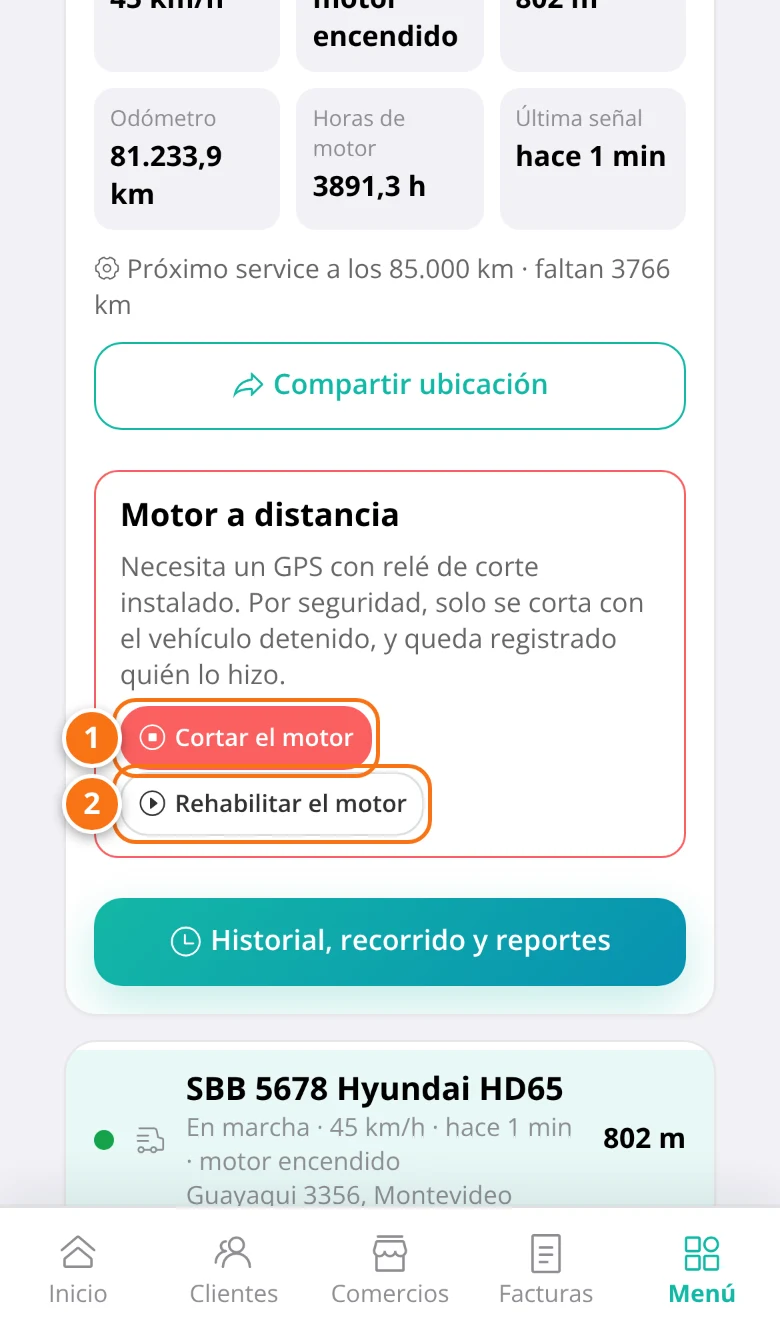
- Wyłącz silnik: tylko przy zatrzymanym pojeździe; musisz wpisać nazwę pojazdu.
- Przywróć silnik: pozwala ponownie uruchomić.
- Dla bezpieczeństwa, silnik może być wyłączony tylko przy zatrzymanym pojeździe (powyżej 5 km/h jest odrzucone).
- Aby wyłączyć, musisz dokładnie wpisać nazwę pojazdu, aby nie wyłączyć niewłaściwego.
- Jeśli GPS nie jest w tym momencie podłączony, polecenie czeka i zostaje wysłane, gdy się połączy; aplikacja Cię o tym informuje.
- Każde polecenie jest wymienione w Ostatnich powiadomieniach oraz w dzienniku aktywności, z informacją, kto je wydał.
- Wymaga uprawnienia Mapa floty · Wyłącz i przywróć silnik: domyślnie tylko administrator.
Temperatura ładunku
Jeśli masz czujnik temperatury w pojeździe (np. w chłodni), otwórz czujnik w Czujniki i wybierz Pojazd. Od tego momentu:
- Na mapie floty karta pojazdu wyświetla temperaturę ładunku (czerwona, jeśli poza zakresem).
- Za każdym razem, gdy GPS zaznaczy przyjazd do przystanku trasy, rejestrowana jest temperatura w tym momencie („przyjazd (GPS) · ładunek 4,2 °C”): zapis łańcucha chłodniczego każdej dostawy.
- Odczyty z ostatnich 30 minut są brane pod uwagę; jeśli czujnik przestanie wysyłać, nic nie jest rejestrowane.
Podsumowanie floty e-mailem
W Strefy i powiadomienia, w sekcji Podsumowanie floty e-mailem, wybierz Każdego ranka (poprzedni dzień) lub W poniedziałki (poprzedni tydzień). Wysyłane jest do wszystkich, którzy mogą zobaczyć mapę floty, z przebiegiem każdego pojazdu, maksymalną prędkością, powiadomieniami, wynikiem jazdy i najważniejszymi informacjami w kilku linijkach: kto jeździł najwięcej, które jazdy wymagają przeglądu, użycie poza godzinami pracy i pojazdy, które się nie ruszyły.
Wynik jazdy
W Strefy i powiadomienia, Wynik jazdy wymienia każdy pojazd z ostatnich 7 lub 30 dni, zaczynając od najgorszego. 100 oznacza jazdę bez zarzutu. Co każde 100 km odejmujemy punkty:
| Zdarzenie | Punkty za 100 km |
|---|---|
| Przekroczenie prędkości | 5 |
| Nagłe hamowanie | 3 |
| Nagłe przyspieszenie | 2 |
| Nagłe pokonywanie zakrętów | 2 |
Przekroczenie prędkości liczy się po ustawieniu limitu prędkości. Nagłe hamowanie, przyspieszenie i pokonywanie zakrętów zależą od tego, czy GPS je raportuje, a nie każdy model to robi. Przy mniej niż 20 km w okresie nie ma wyniku („Mało km”). Stuknij pojazd, aby zobaczyć jego ścieżkę.
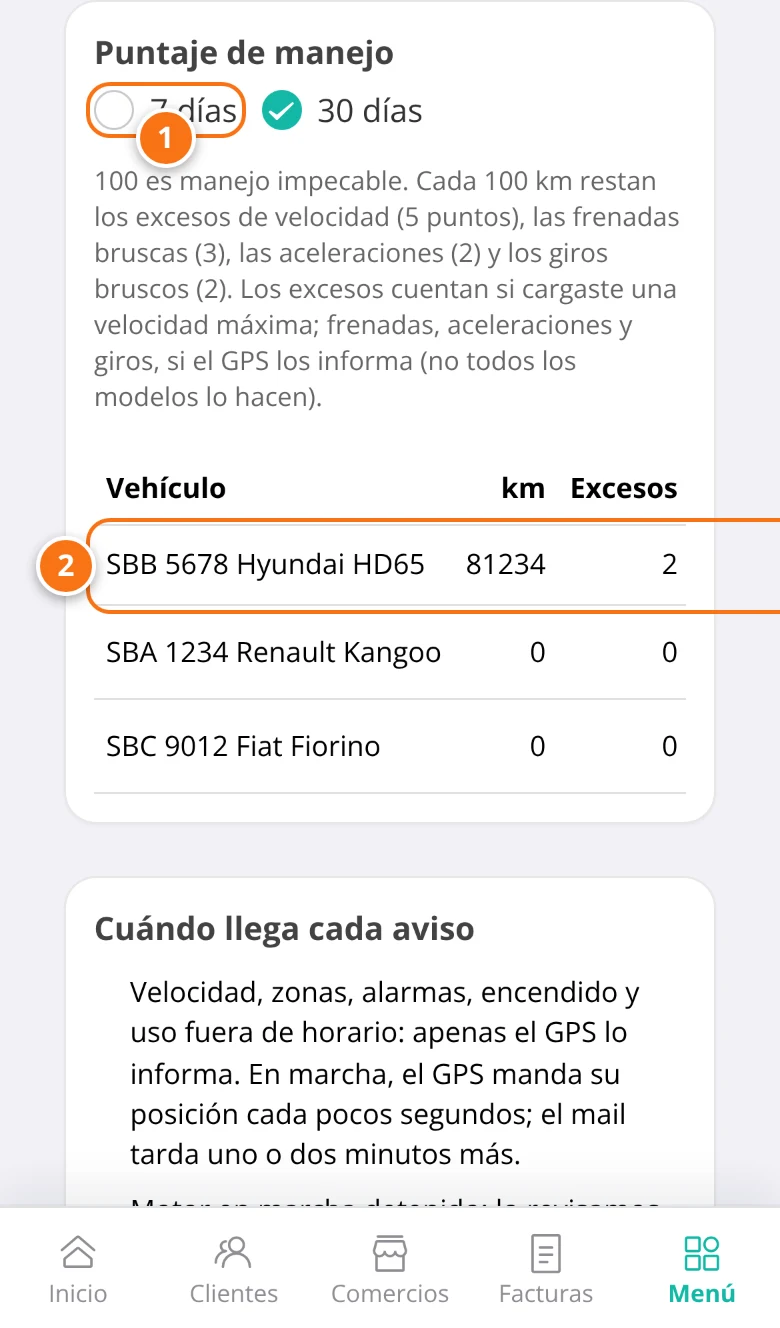
- Okres: ostatnie 7 lub 30 dni.
- Każdy pojazd: km, zdarzenia przekroczenia prędkości i wynik, najgorszy najpierw.
Serwisowanie po przebiegu
Na stronie pojazdu, w sekcji GPS pojazdu, ustaw serwis: co ile km i przy jakim km został wykonany ostatni. EzDIS powiadamia, gdy licznik kilometrów osiągnie kolejny.
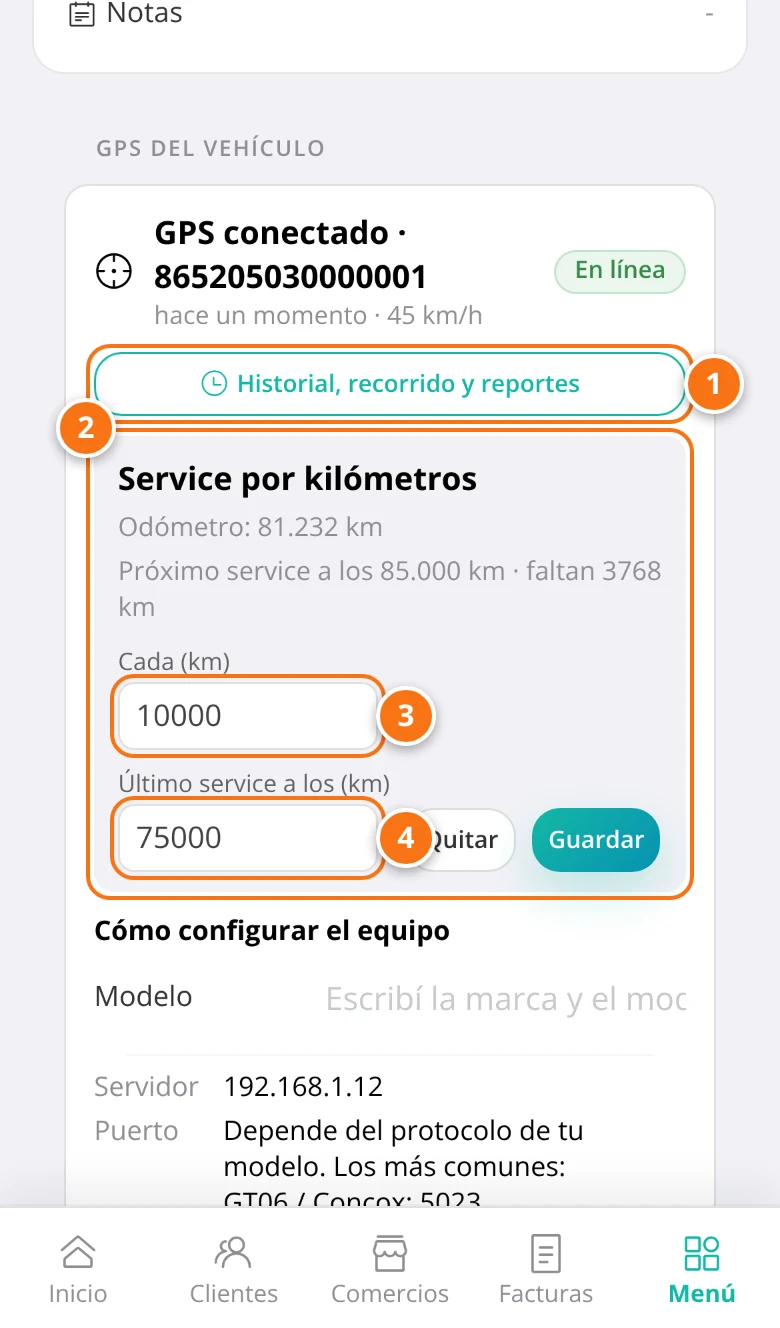
- Historia, odtwarzanie i raporty: historia tego pojazdu.
- Serwisowanie po przebiegu: licznik kilometrów, przy jakim km jest kolejny serwis i ile pozostało.
- Co (km): np. 10000.
- Ostatni serwis przy (km): licznik kilometrów przy ostatnim serwisie.
GPS przechowuje licznik kilometrów od momentu podłączenia. Aby dopasować do pulpitu, wprowadź rzeczywiste km ostatniego serwisu.
Daty ważności pojazdu
Na stronie pojazdu, w sekcji Daty ważności, dodaj ubezpieczenie, rejestrację, przegląd techniczny lub inną datę ważności z nazwą (np. zezwolenie na transport żywności), datę oraz liczbę dni przed terminem, w których chcesz otrzymać przypomnienie (domyślnie 15).
Każdego ranka EzDIS sprawdza daty ważności i gdy zostaje tyle dni, wysyła e-mail do osób widzących mapę floty, z przyciskiem otwierającym pojazd. Przypomina raz na datę ważności; jeśli zmienisz datę (np. odnowiłeś ubezpieczenie), przypomni ponownie w terminie. Na stronie pojazdu, wygasłe pozycje wyświetlane są na czerwono, a te zbliżające się do wygaśnięcia na pomarańczowo.
FAQ
Czy to coś kosztuje? Nie. Mapa floty, historia, strefy, powiadomienia i udostępnianie lokalizacji są wliczone w EzDIS. Płacisz tylko za GPS, jeśli go kupisz, oraz za jego transfer danych SIM.
Czy powiadomienia przychodzą na WhatsApp? Tak, na maksymalnie 3 numery, które wybierzesz w Strefy i powiadomienia. Zawsze przychodzą też e-mailem i pozostają w Strefy i powiadomienia.
Pojazd się nie wyświetla. Wyświetlane są tylko pojazdy z podłączonym GPS na ich stronie.
Wyświetla się, ale nie na mapie. Nie wysłał jeszcze żadnej pozycji. Sprawdź konfigurację urządzenia w Śledzenie GPS dla dostaw.
Nie widzę silnika, baterii ani godzin silnika. GPS je wysyła: zależy od modelu i sposobu instalacji. Bateria (%): pokazują ją urządzenia GPS z własną baterią, które zgłaszają jej poziom. Wiele wysyła ją tylko od czasu do czasu, w osobnej wiadomości niż pozycja (co kilka minut), więc może się pojawić z opóźnieniem; potem zachowywana jest ostatnia otrzymana wartość. Bateria pojazdu (V): napięcie zasilania, zgłaszane przez niektóre urządzenia GPS podłączone do zasilania pojazdu. Silnik i godziny silnika: wymagają podłączonego przewodu zapłonu. Telefon wysyła baterię, ale nie silnik. Aby je zobaczyć: Mapa floty, dotknij urządzenia i zobacz Dane urządzenia. Jeśli po pewnym czasie się nie pojawi, Twój model prawdopodobnie jej nie zgłasza: napisz do nas z marką i modelem, a sprawdzimy.
Historia za wybrany okres jest pusta. Urządzenie nie wysłało pozycji w tych dniach lub minęło ponad 90 dni.
Wszystko, co robi śledzenie GPS w EzDIS, na jednej stronie: Darmowa platforma śledzenia GPS.