Elektroniczne fakturowanie z DGI (Urugwaj)
- Na tej stronie
- Co oznacza deklarowanie faktury
- Kluczowe pojęcia
- Przebieg deklaracji
- Wymagania wstępne
- 1. Konto Biller w planie Grande
- 2. Token API Biller
- 3. ID oddziału w Biller
- 4. Konfiguracja Biller w EzDIS
- 5. RUT Twojej firmy
- Jakie faktury można zadeklarować
- e-Ticket (typ 101)
- e-Invoice (typ 111)
- Faktury, których nie można zadeklarować
- Krok po kroku: deklaracja faktury
- 1. Otwórz fakturę
- 2. Sprawdź, czy została już zadeklarowana
- 3. Rozpocznij deklarację
- 4. Wypełnij szczegóły deklaracji
- 5. Zarejestruj
- 6. Potwierdzenie
- Opcje deklaracji
- Zadeklarowana data wystawienia
- Zadeklarowany termin płatności
- Uwzględnij dopłatę w deklaracji
- Wyślij kopię e-mailem
- Co się dzieje po deklaracji
- Dane, które są przechowywane
- Faktura jest zablokowana
- Weryfikacja w DGI
- Typowe błędy i rozwiązania
- „Token Biller nie skonfigurowany”
- „Oddział Biller nie skonfigurowany”
- „Faktura została już zadeklarowana”
- „Typ faktury nieobsługiwany do deklaracji”
- „Błąd Biller: [message]”
- Weryfikacja zadeklarowanej faktury
- Z EzDIS
- Na portalu DGI
- Filtrowanie faktur według statusu deklaracji
- Podsumowanie procesu
- FAQ
- Czy muszę deklarować każdą fakturę?
- Czy mogę deklarować stare faktury?
- Co zrobić, jeśli popełnię błąd przy deklaracji?
- Czy mogę deklarować faktury masowo?
- Czy dopłata wpływa na zadeklarowaną kwotę?
- Jak długo trwa pojawienie się w DGI?
Ten przewodnik wyjaśnia, co oznacza „deklarowanie” faktury, jak działa integracja Biller i DGI oraz krok po kroku, jak zadeklarować swoje elektroniczne faktury w Urugwaju.
- Co oznacza deklarowanie faktury
- Wymagania wstępne
- Jakie faktury można zadeklarować
- Krok po kroku: deklaracja faktury
- Opcje deklaracji
- Co się dzieje po deklaracji
- Typowe błędy i rozwiązania
- Weryfikacja zadeklarowanej faktury
Co oznacza deklarowanie faktury
W Urugwaju deklarowanie faktury oznacza jej elektroniczne przesłanie do DGI (Dirección General Impositiva) w celu oficjalnej rejestracji. Jest to wymóg prawny dla każdej firmy wystawiającej elektroniczne dokumenty podatkowe.
Kluczowe pojęcia
| Termin | Znaczenie |
|---|---|
| CFE | Comprobante Fiscal Electrónico: oficjalny dokument rejestrowany w DGI |
| e-Ticket | CFE dla sprzedaży osobom fizycznym (typ 101) |
| e-Invoice | CFE dla sprzedaży firmom (typ 111) |
| Biller | Platforma pośrednicząca łącząca EzDIS z DGI |
| Seria | Identyfikator typu dokumentu |
| Numer | Numer kolejny CFE |
| Hash | Unikalny kod weryfikujący autentyczność |
Przebieg deklaracji
EzDIS → Biller → DGI
         ↓
    CFE generated
    (series, number, hash)
Wymagania wstępne
Zanim będziesz mógł deklarować faktury, potrzebujesz konta Biller w planie umożliwiającym integrację API oraz danych podatkowych Twojej firmy.
1. Konto Biller w planie Grande
EzDIS używa Biller jako pośrednika do komunikacji z DGI. Aby połączyć EzDIS przez API, odpowiednim planem jest Grande: to jedyny, który zawiera integrację z systemami zewnętrznymi poprzez REST API. Niższe plany nie wystarczą do tej integracji.
Dla odniesienia, Biller oferuje następujące plany (ceny mogą się zmieniać; potwierdź je u Biller):
| Plan | Dokumenty | Zawiera integrację REST API |
|---|---|---|
| Literal E | Nieograniczone | Nie |
| Chico | Do 10 miesięcznie | Nie |
| Mediano | Od 11 do 100 miesięcznie | Nie |
| Grande | Ponad 100 miesięcznie | Tak |
Plan Grande zawiera także stan magazynowy w czasie rzeczywistym oraz rejestrowanie płatności i kont klientów. Subskrypcja i jej koszty zależą od Biller, a nie od EzDIS. Limity i ceny mogą się zmieniać: potwierdź je u Biller przed rejestracją.
Kroki:
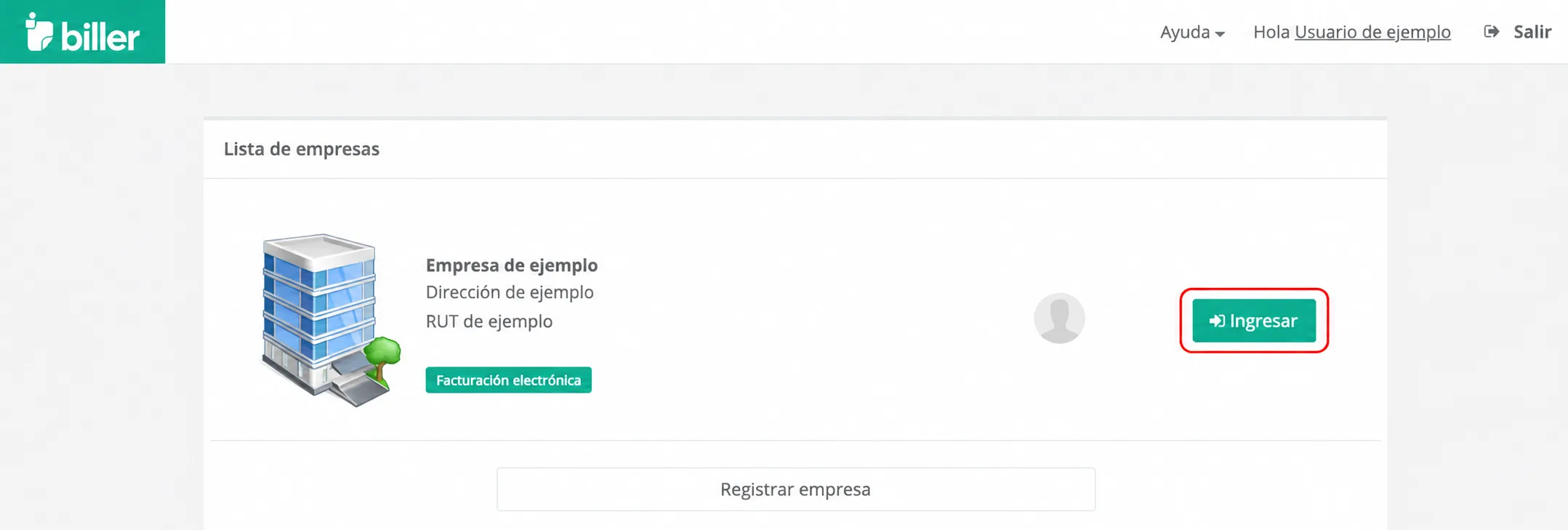
- Przejdź do biller.uy i zaloguj się jak zwykle.
- Wybierz firmę, którą chcesz połączyć. Jeśli jeszcze nie istnieje, zarejestruj ją.
- Subskrybuj lub aktywuj plan Grande i uzupełnij dane podatkowe.
2. Token API Biller
Token jest „kluczem”, który pozwala EzDIS połączyć się z Twoim kontem Biller.
Kroki, aby go uzyskać:
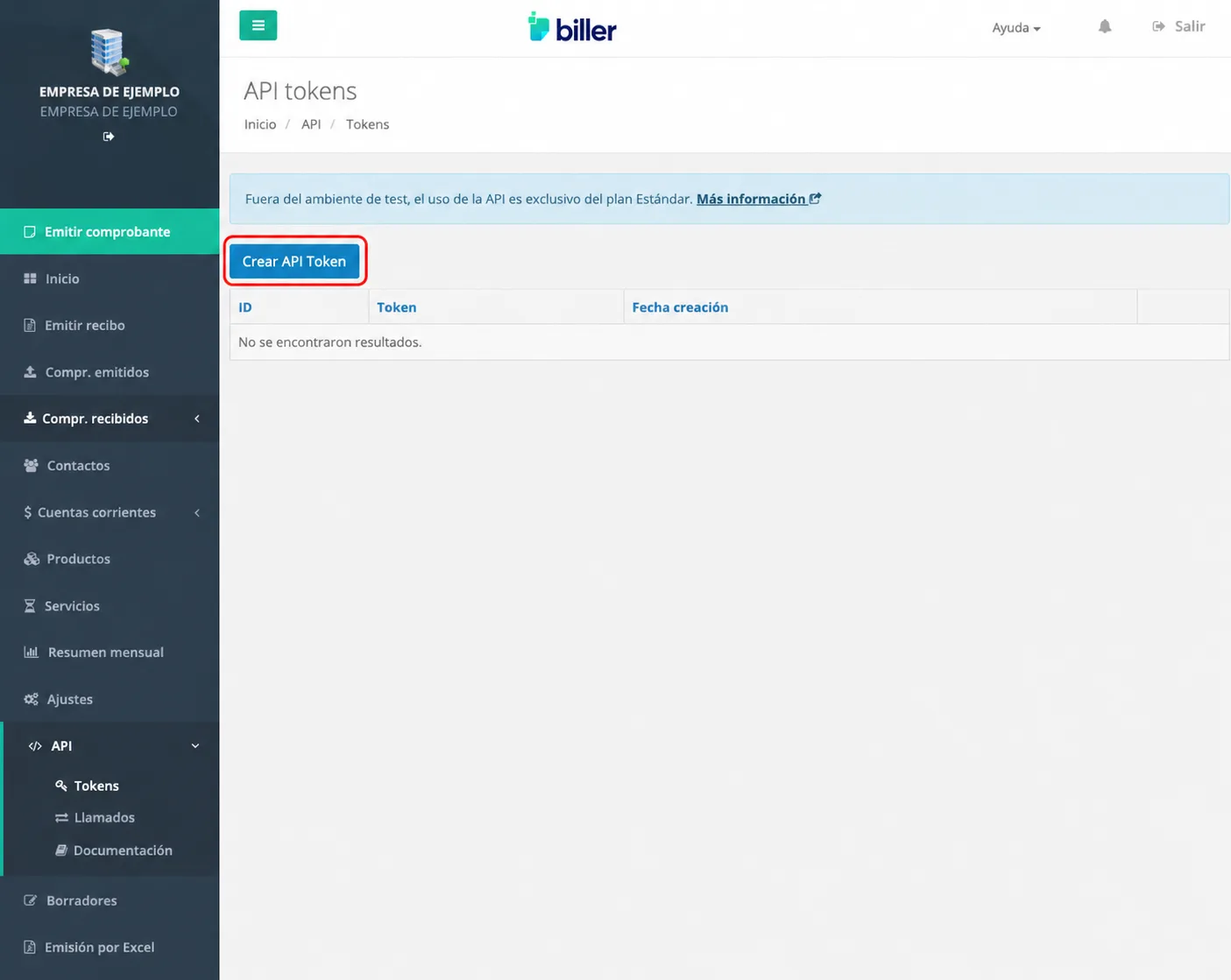
- W Biller otwórz API → Tokens.
- Kliknij Crear API Token.
- Skopiuj wygenerowany token i przechowaj go w bezpiecznym miejscu.
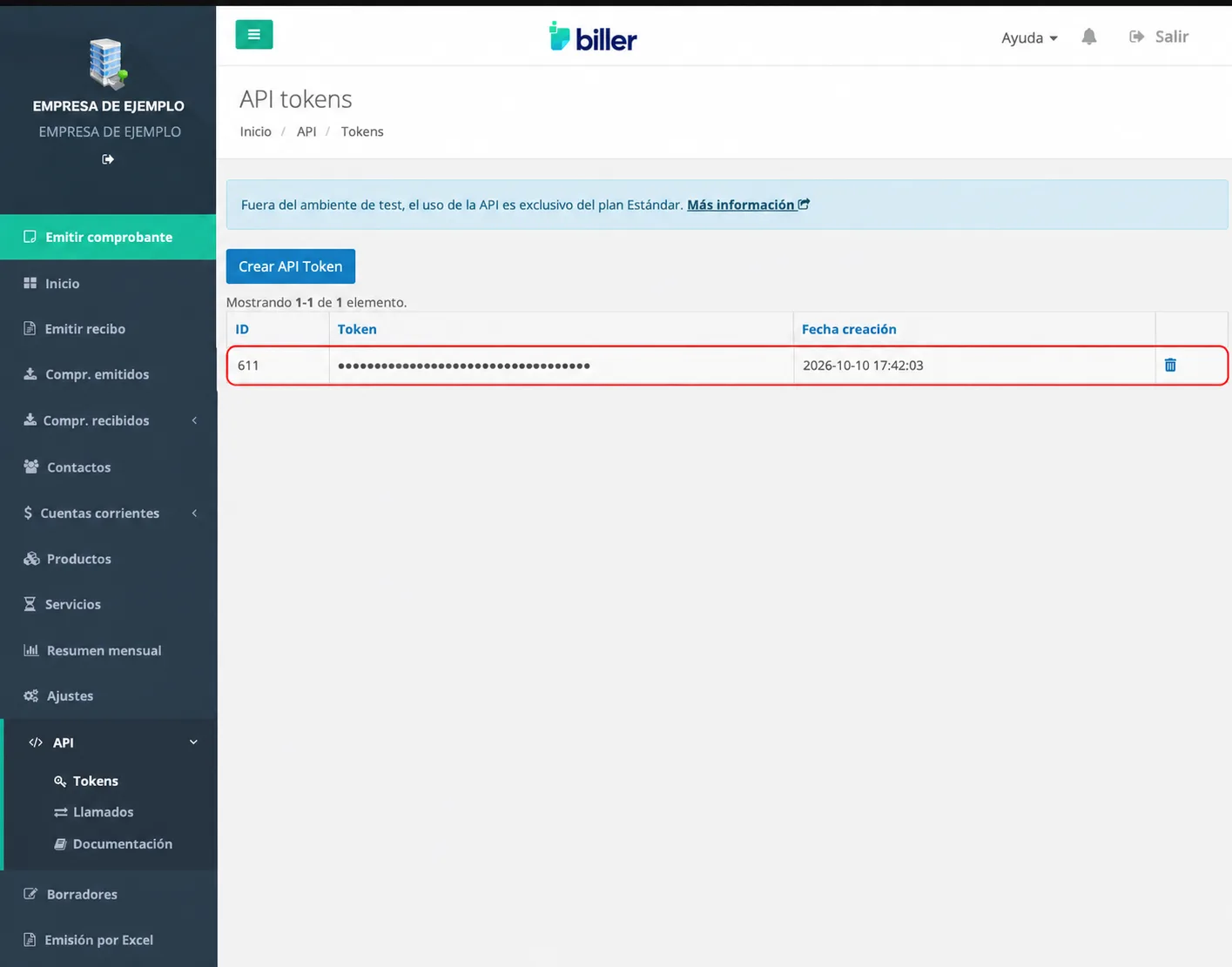
Ważne: przechowaj token w bezpiecznym miejscu. Jest wyświetlany tylko raz.
3. ID oddziału w Biller
Każdy oddział w Biller ma unikalny ID, który musisz ustawić.
Kroki, aby go uzyskać:
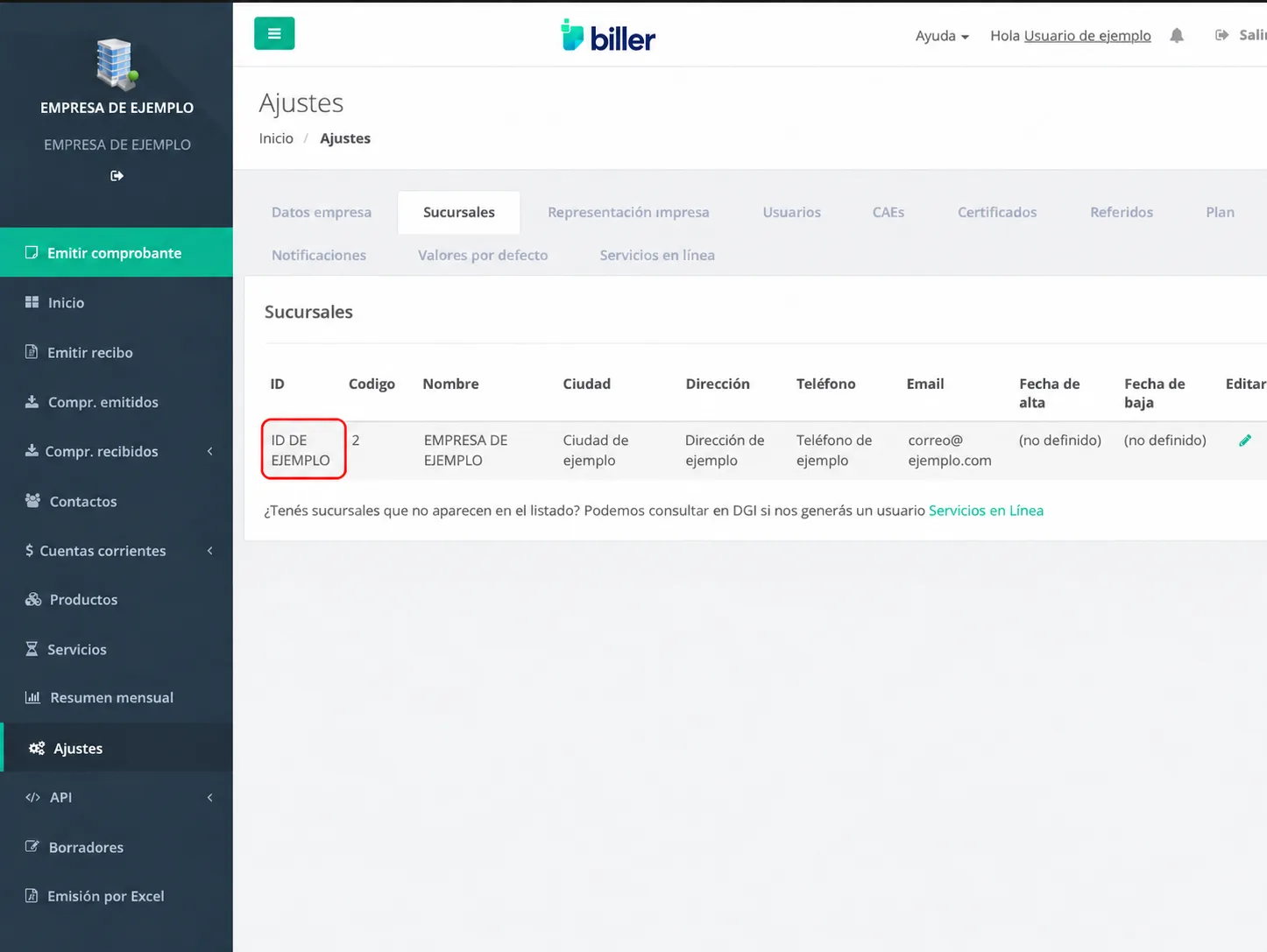
- W Biller otwórz Ajustes → Sucursales.
- Znajdź oddział, który będzie wystawiał dokumenty.
- Skopiuj numer w pierwszej kolumnie, ID. Nie kopiuj kodu ani nazwy.
4. Konfiguracja Biller w EzDIS
Gdy masz już token i ID oddziału:
- W EzDIS otwórz Ustawienia → Fakturowanie.
- Włącz Enable Biller.
- Wypełnij dokładnie następujące pola:
- Biller API token: wklej token wygenerowany w Biller.
- Biller environment: wybierz Testing do testów lub Production, aby wystawiać prawdziwe dokumenty.
- Biller branch ID: wklej ID skopiowane z Ajustes → Sucursales.
- Zapisz zmiany.
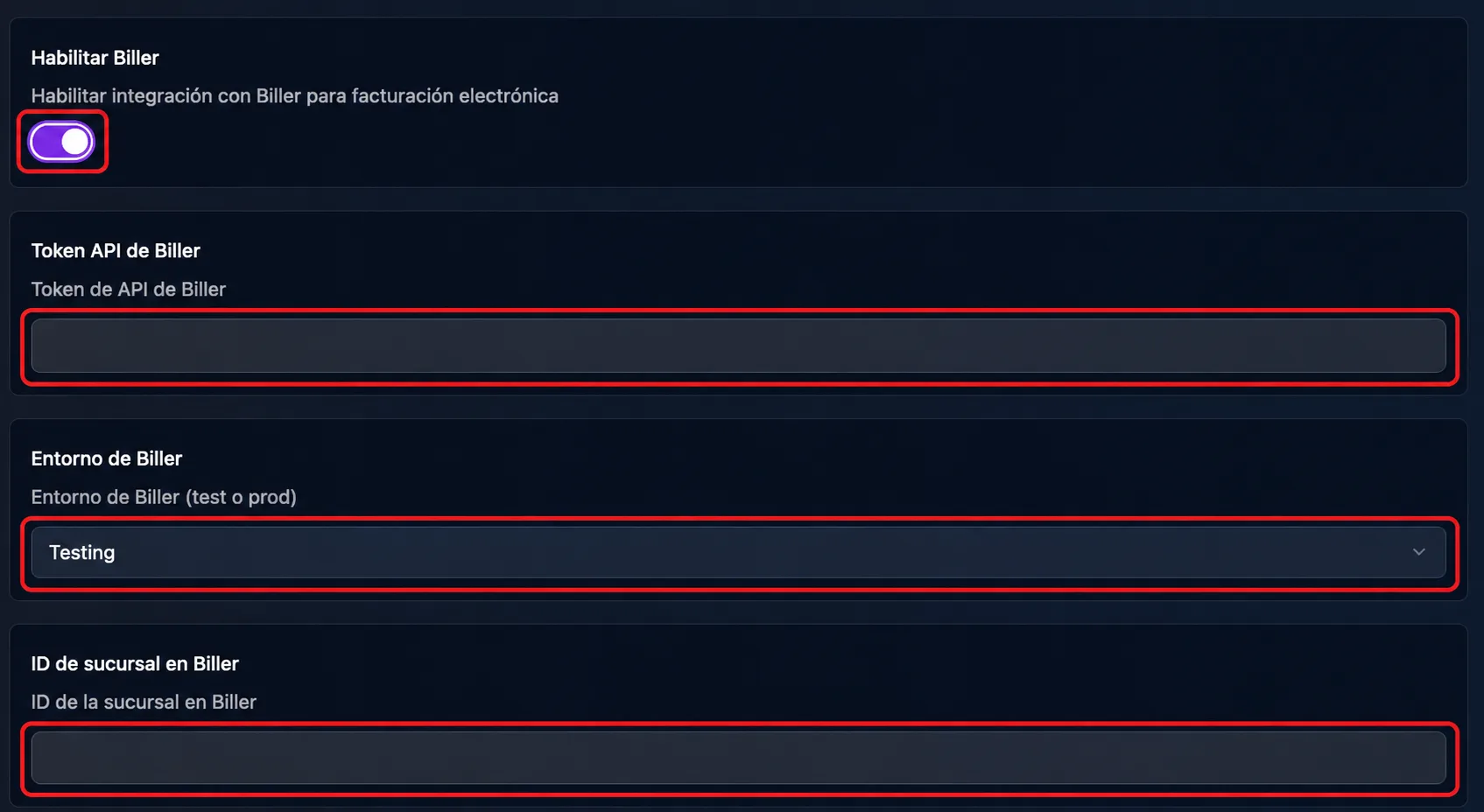
Nie myl tokenu z ID oddziału: to różne wartości i obie są wymagane.
5. RUT Twojej firmy
Upewnij się, że RUT Twojej firmy jest wprowadzony w:
Ustawienia → Ogólne → Tax ID (RUT)
Pełny przewodnik konfiguracji: Skonfiguruj fakturowanie z Biller
Jakie faktury można zadeklarować
Tylko faktury spełniające poniższe wymagania mogą być zadeklarowane:
e-Ticket (typ 101)
- Klient musi mieć wprowadzony numer dowodu osobistego
- Klient musi mieć e-mail (do wysłania CFE)
- Faktura nie może być wcześniej zadeklarowana
e-Invoice (typ 111)
- Firma musi mieć wprowadzony RUT
- Firma musi mieć pełną nazwę prawną
- Firma musi mieć e-mail
- Faktura nie może być wcześniej zadeklarowana
Faktury, których nie można zadeklarować
- Faktury już zadeklarowane (są deklarowane tylko raz)
- Faktury bez danych podatkowych odbiorcy (CI lub RUT)
- Faktury o łącznej wartości $0
Krok po kroku: deklaracja faktury
1. Otwórz fakturę
- Przejdź do Faktury w menu
- Znajdź fakturę, którą chcesz zadeklarować
- Kliknij, aby ją otworzyć
2. Sprawdź, czy została już zadeklarowana
W widoku faktury zobaczysz:
- Nie zadeklarowana: pojawia się ikona „upload” (↑), aby ją zadeklarować
- Już zadeklarowana: pojawiają się informacje CFE (seria, numer, hash)
3. Rozpocznij deklarację
Jeśli faktura nie była zadeklarowana:
- Kliknij ikonę declare (↑)
- Otworzy się formularz deklaracji
4. Wypełnij szczegóły deklaracji
| Pole | Opis | Wartość domyślna |
|---|---|---|
| Issue date | Data, która pojawi się w CFE | Data utworzenia faktury |
| Due date | Termin płatności w CFE | Termin płatności faktury |
| Include surcharge | Czy dopłata pojawi się w CFE | Zgodnie z ustawieniami faktury |
| Send by email | Wyślij CFE do klienta | Tak |
5. Zarejestruj
Kliknij Register, aby wysłać deklarację do DGI.
6. Potwierdzenie
Jeśli wszystko poszło pomyślnie:
- Faktura zostaje oznaczona jako declared
- Pojawiają się szczegóły CFE (seria, numer, hash)
- Klient otrzymuje dokument e-mailem (jeśli zaznaczyłeś tę opcję)
Opcje deklaracji
Zadeklarowana data wystawienia
To data, która pojawi się jako „data wystawienia” w oficjalnym dokumencie DGI.
Kiedy zmienić:
- Jeśli wystawiłeś fakturę późno i chcesz, aby pokazała rzeczywistą datę sprzedaży
- W celu korekt księgowych
Ograniczenie: DGI nie pozwala na deklarowanie z datami znacznie wstecz. Skonsultuj się z księgowym.
Zadeklarowany termin płatności
To termin płatności, który pojawi się w CFE.
Kiedy zmienić:
- Jeśli chcesz dać więcej czasu na płatność
- Jeśli rzeczywisty termin płatności różni się od wewnętrznego terminu faktury
Uwzględnij dopłatę w deklaracji
Możesz wybrać, czy opłata za zwłokę pojawi się w CFE, czy nie:
Uwzględnij dopłatę:
- Deklarowana kwota zawiera dopłatę
- Klient widzi łączną kwotę z dopłatą w dokumencie DGI
- Przydatne, gdy chcesz, aby dopłata była oficjalna
Nie uwzględniaj dopłaty:
- Deklarowana kwota to tylko pierwotna kwota (bez dopłaty)
- Dopłata pozostaje jako korekta wewnętrzna
- Przydatne, aby dokument podatkowy był prostszy
Przykład: faktura 1 500 $ + 10 % dopłaty = 1 650 $
- Z dopłatą: 1 650 $ jest deklarowane
- Bez dopłaty: 1 500 $ jest deklarowane
Wyślij kopię e-mailem
Jeśli zaznaczysz tę opcję, system automatycznie wyśle dokument CFE na e-mail klienta/firmy.
E-mail zawiera:
- Szczegóły dokumentu (seria, numer)
- Deklarowaną kwotę
- Link do weryfikacji w DGI
Co się dzieje po deklaracji
Dane, które są przechowywane
Gdy deklaracja się powiedzie, zapisywane są następujące dane:
| Dane | Opis |
|---|---|
| ID | Unikalny identyfikator przydzielony przez Biller |
| Series | Typ dokumentu (101 dla e-Ticket, 111 dla e-Invoice) |
| Number | Numer kolejny CFE |
| Hash | Kod kryptograficzny do weryfikacji |
| Issue date | Zadeklarowana data |
| Due date | Zadeklarowany termin płatności |
| Declared amount | Zadeklarowana łączna kwota (z dopłatą lub bez niej) |
Faktura jest zablokowana
Po zadeklarowaniu faktura:
- Nie może być edytowana
- Nie może być usunięta
- Nie może być ponownie zadeklarowana
Weryfikacja w DGI
Każdy może zweryfikować autentyczność dokumentu na portalu DGI, używając kodu QR lub danych CFE.
Typowe błędy i rozwiązania
„Token Biller nie skonfigurowany”
Przyczyna: nie ustawiłeś tokenu API w EzDIS.
Rozwiązanie:
- Przejdź do Ustawienia → Fakturowanie
- Wprowadź token Biller
- Zapisz zmiany
„Oddział Biller nie skonfigurowany”
Przyczyna: nie ustawiłeś ID oddziału.
Rozwiązanie:
- Pobierz ID oddziału z Biller (Ajustes → Sucursales)
- Wprowadź go w Ustawienia → Fakturowanie → Branch ID
„Faktura została już zadeklarowana”
Przyczyna: próbujesz zadeklarować fakturę, która już ma CFE.
Rozwiązanie: Ta faktura została już wysłana do DGI. Nie ma potrzeby (i nie ma możliwości) ponownej deklaracji.
„Typ faktury nieobsługiwany do deklaracji”
Przyczyna: próbujesz zadeklarować fakturę, która nie jest ani e-Ticket, ani e-Invoice.
Rozwiązanie: Tylko faktury e-Ticket (klienci) lub e-Invoice (firmy) mogą być zadeklarowane.
„Błąd Biller: [message]”
Przyczyna: Biller odrzucił deklarację.
Możliwe przyczyny:
- Brak danych klienta (CI, e-mail)
- Brak danych firmy (RUT, nazwa prawna)
- Wygasły lub nieprawidłowy token
- Problem z Twoim kontem Biller
Rozwiązanie: Przeczytaj komunikat o błędzie i popraw brakujące dane.
Weryfikacja zadeklarowanej faktury
Z EzDIS
- Otwórz zadeklarowaną fakturę
- W sekcji deklaracji zobaczysz:
- serię i numer CFE
- hash weryfikacyjny
- zadeklarowaną datę wystawienia
- zadeklarowaną kwotę
Na portalu DGI
- Przejdź do efactura.dgi.gub.uy
- Skorzystaj z opcji Consulta de CFE
- Wprowadź dane: RUT wystawcy, seria, numer, hash
- System potwierdzi, czy dokument jest ważny
Filtrowanie faktur według statusu deklaracji
Na liście faktur możesz filtrować:
- All: wyświetla wszystkie faktury
- Declared: tylko te, które już mają CFE
- Not declared: tylko te, które czekają na deklarację
Użyj filtru u góry listy.
Podsumowanie procesu
1. Set up Biller (once)
   ↓
2. Create the invoice (e-Ticket or e-Invoice)
   ↓
3. Check the client/company details
   ↓
4. Open the invoice → Declare
   ↓
5. Fill in dates and options
   ↓
6. Register
   ↓
7. CFE generated and sent to DGI
FAQ
Czy muszę deklarować każdą fakturę?
To zależy od Twojej sytuacji podatkowej. Sprawdź swoje obowiązki w DGI z księgowym.
Czy mogę deklarować stare faktury?
DGI ma ograniczenia dotyczące dat wystawienia. Generalnie nie możesz deklarować faktur z datami znacznie wstecz. Skonsultuj się z księgowym.
Co zrobić, jeśli popełnię błąd przy deklaracji?
Po zadeklarowaniu nie można jej modyfikować ani anulować w EzDIS. Musisz przejść przez odpowiedni proces anulacji w DGI/Biller.
Czy mogę deklarować faktury masowo?
Obecnie deklaracja odbywa się pojedynczo (faktura po fakturze). Dzięki temu możesz sprawdzić szczegóły przed wysłaniem ich do DGI.
Czy dopłata wpływa na zadeklarowaną kwotę?
Tylko jeśli wybierzesz „Uwzględnij dopłatę w deklaracji”. Jeśli jej nie uwzględnisz, CFE będzie zawierało pierwotną kwotę bez dopłaty.
Jak długo trwa pojawienie się w DGI?
Deklaracja jest natychmiastowa. CFE pojawia się w systemie DGI w ciągu kilku sekund.