Trasy i nawigacja
- Na tej stronie
- Elementy trasy
- Status wizyty
- Moja trasa
- Pojazdy i harmonogram floty
- Dobre praktyki
- Wynik każdej wizyty
- Nadzór: korekty, historia, lokalizacja i planowany czas
- Przyjmowanie zamówienia na przystanku
- Zdjęcia z wizyty
- Dodawanie faktur do istniejącej trasy
- Trasy tego samego dnia
Trasy organizują pracę w terenie dla dostaw, sprzedaży i należności.
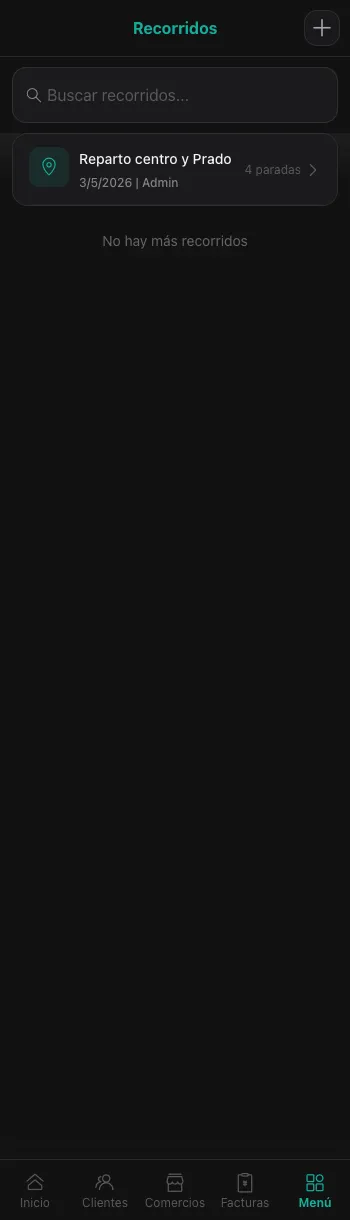
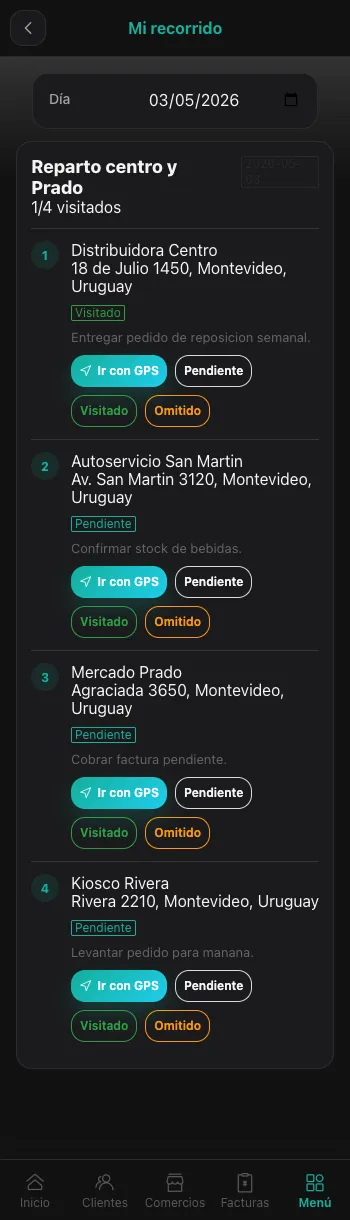
Elementy trasy
- data;
- przypisany pracownik;
- kolejność przystanków;
- punkty sprzedaży lub klienci;
- adres;
- status wizyty;
- link nawigacji.
Status wizyty
Przystanek może być:
- oczekujący;
- odwiedzony;
- pominięty.
Moja trasa
Pracownicy używają Moja trasa na swoim telefonie. W zależności od uprawnień mogą oznaczać wizyty, otwierać nawigację, tworzyć faktury lub rejestrować należności.
Pojazdy i harmonogram floty
Dodaj własną flotę w sekcji Pojazdy. Oprócz numeru rejestracyjnego, marki i modelu, możesz zapisać maksymalną ładowność w kg oraz czy pojazd jest w serwisie. Ładowność ma charakter informacyjny: EzDIS nie oblicza jeszcze wagi załadowanych produktów ani procentu obciążenia.
Podczas tworzenia lub edycji trasy wybierz pojazd i wprowadź czas rozpoczęcia. Przy co najmniej dwóch przystankach wybierz Optymalizuj, aby obliczyć szacowany czas trwania. Jeśli inna trasa używa tego pojazdu w nakładającym się czasie, EzDIS ostrzeże Cię przed zapisaniem; możesz anulować lub Zapisz mimo to. Jeśli brak czasu lub czasu trwania, nakładanie się nie może być zweryfikowane. Pojazd wyłączony z eksploatacji również wywołuje ostrzeżenie.
Otwórz Trasy → Zobacz harmonogram floty lub Harmonogram floty w menu, aby przejrzeć trasy pogrupowane według pojazdu dla każdego dnia, szacowane czasy, nakładania się, pojazdy wyłączone z eksploatacji z przypisaniami oraz trasy bez pojazdu. Harmonogram nie wyświetla bieżącej lokalizacji.
Dobre praktyki
- Utrzymuj pełne adresy.
- Przypisz każdą trasę do właściwego pracownika.
- Sprawdź pominięte wizyty pod koniec dnia.
- Używaj uprawnień, aby ograniczyć wrażliwe działania.
Wynik każdej wizyty
Gdy oznaczysz przystanek jako Odwiedzony lub Pominięty, otworzy się panel, aby zapisać, jak to przebiegło:
- Odwiedzony: podaj, czy doszło do sprzedaży. Jeśli nie, wybierz przyczynę (posiada stan magazynowy, ma nieopłacone zadłużenie, kupuje u innego dostawcy, nie ma budżetu w tej chwili lub inna).
- Pominięty: wybierz, dlaczego wizyta nie mogła się odbyć (było zamknięte, osoba odpowiedzialna nie była obecna, poproszono o powrót innego dnia, nie udało się wejść lub inna przyczyna).
- Notatka: opcjonalny dowolny tekst, w którym zapiszesz, co chcesz.
- Czas: system zapisuje go automatycznie, gdy oznaczysz przystanek.
Każdy przystanek wyświetla swój wynik wraz z czasem i notatką, a osoba zarządzająca trasą widzi podsumowanie na górze: ile wizyt zakończyło się sprzedażą, ile bez sprzedaży i ile zostało pominiętych. Jeśli przywrócisz przystanek do stanu Oczekujący, jego wynik zostaje usunięty. Jeśli administrator edytuje trasę, zapisane już dane pozostają.
Nadzór: korekty, historia, lokalizacja i planowany czas
- Korekta przystanków: osoba zarządzająca trasami może oznaczyć lub poprawić przystanek innej osoby. Korekta jest zapisywana jako korekta.
- Historia trasy: pod przystankami, „Historia trasy” wymienia, kto oznaczył lub poprawił każdy przystanek i każdą dostawę oraz kiedy.
- Lokalizacja: gdy wizyta jest oznaczona, aplikacja zapisuje, gdzie znajdowała się osoba i pokazuje, ile metrów od punktu sprzedaży to było. Powyżej 300 m jest podświetlone. Jeśli osoba nie udzieli uprawnienia do lokalizacji lub brak sygnału, wizyta jest nadal oznaczona, ale bez tych danych. Korekta administratora nie zapisuje jego lokalizacji.
- Czas rozpoczęcia i planowany czas: jeśli trasa ma czas rozpoczęcia i została zoptymalizowana, każdy przystanek wyświetla planowany czas oraz po odwiedzeniu, jak bardzo był spóźniony lub przyspieszony.
- Raporty: Raporty mają trzy zakładki, wszystkie z możliwością pobrania Excel: Wizyty (według okresu i osoby, z wynikiem, przyczyną, notatką, czasem, odległością i opóźnieniem), Sprzedaż (według sprzedawcy i waluty: fakturowane, faktury korygujące, netto, zebrane i oczekujące) oraz Nieodwiedzone (klienci i punkty sprzedaży na trasach, które nie były odwiedzane od X dni lub nigdy).
Przyjmowanie zamówienia na przystanku
W Moja trasa, każdy przystanek ma przycisk Przyjmij zamówienie. Formularz otwiera się z produktami zamówienia i, aby przyspieszyć:
- Powtórz ostatnie zamówienie wczytuje pozycje ostatniego zamówienia tego punktu sprzedaży lub klienta z dzisiejszymi cenami.
- Wczytaj zwykłe zamówienie wczytuje ich zwykłe zamówienie.
Gdy naciśniesz Zapisz zamówienie, zamówienie jest powiązane z wizytą: przystanek liczy się jako odwiedzony ze sprzedażą i wyświetla Zamówienia z tej wizyty, z Zobacz zamówienie przy każdym. Zamówienie pozostaje w stanie oczekiwania na weryfikację i klient nie otrzymuje teraz powiadomienia: zostanie poinformowany później, z faktury. Więcej w Zamówienia.
Jeśli kierowca przyjmie zamówienie i od razu je zostawi, Dostarcz teraz zamienia je w fakturę (jeśli jeszcze nie była fakturą), dodaje do dostawy i oznacza jako dostarczone w jednym kroku.
Zdjęcia z wizyty
Każdy przystanek ma Zdjęcia z wizyty z przyciskiem Zrób zdjęcie. Działa to jako dowód, że byłeś na miejscu: zachowuje datę, czas i lokalizację (akceptowane zdjęcia JPG, PNG lub WebP do 10 MB). Możesz Usunąć zdjęcie, jeśli popełniłeś błąd. Każde dodane zdjęcie pojawia się w historii trasy.
Dodawanie faktur do istniejącej trasy
Gdy Utworzysz dostawę z faktur, możesz wybrać Nowa dostawa lub Dodaj do trasy. W drugim przypadku faktury są dodawane do wybranej trasy: jeśli punkt sprzedaży jest już przystankiem, zostają tam dostarczone; w przeciwnym razie przystanek zostaje dodany na końcu. Jest to przydatne dla tras, które łączą dostawy i nowe zamówienia.
Trasy tego samego dnia
Jeśli już istnieje inna trasa tego samego dnia dla tych samych osób, przy zapisywaniu lub tworzeniu dostawy system ostrzeże Cię i pozwoli wybrać: Połącz z „name” (lub, przy tworzeniu dostawy, Dodaj faktury do „name”), lub Zapisz mimo to i zachowaj je osobno. Trasa, która już się rozpoczęła, może otrzymać tylko taką, która jeszcze nie wystartowała; jeśli obie wystartowały, nie mogą być połączone. Łączenie tras wymaga uprawnienia do edycji i usuwania tras. Gdy istnieją dwie trasy tego samego dnia, pojawia się tag Ten sam dzień co inna.