Czujniki temperatury (łańcuch chłodniczy)
- Na tej stronie
- Które czujniki działają
- 1. Dodaj czujnik
- 2. Skonfiguruj czujnik
- 3. Przeglądaj odczyty i otrzymuj alerty
- Alerty WhatsApp
- Zużycie energii
- Drzwi i bramy
- Gniazdka i przekaźniki Wi-Fi
Monitoruj temperaturę swoich chłodni, lodówek i zamrażarek z poziomu aplikacji. Czujnik samodzielnie wysyła odczyty na nasz serwer MQTT (Mosquitto), a EzDIS wysyła Ci e-mail, gdy wyjdzie poza zakres, gdy wróci do normy oraz gdy przestanie wysyłać dane (np. w wyniku przerwy w zasilaniu w nocy). Usługa jest darmowa, do 30 czujników na konto.
Które czujniki działają
Czujniki Wi-Fi, które pozwalają wybrać własny serwer MQTT:
- Shelly H&T, Plus H&T lub Plus 1 z dodatkiem i sondą DS18B20.
- ESP32 lub ESP8266 z ESPHome, z sondami DS18B20, DHT22, SHT31 lub BME280.
- Urządzenia działające w Tasmocie (Sonoff, NodeMCU).
{warning} Urządzenia Tuya i Sonoff z fabrycznym oprogramowaniem wysyłają dane do chmury producenta i nie da się ich przekierować: wgraj im Tasmotę lub ESPHome.
1. Dodaj czujnik
- W aplikacji przejdź do Menu → Czujniki i stuknij Dodaj czujnik.
- Wpisz nazwę (np. „Zamrażarka”), wybierz temperatura lub wilgotność oraz dopuszczalne minimum i maksimum (np. –25 i –18 °C).
- Alert po: liczba kolejnych minut poza zakresem, po których ma zostać wysłane powiadomienie, aby nie otrzymywać alertu przy każdym otwarciu drzwi. Domyślnie: 15.
- Zapisz. Aplikacja wyświetli serwer, port, nazwę użytkownika, hasło oraz temat.
{primary} Hasło jest wyświetlane tylko raz. Jeśli je zgubisz, stuknij Nowe hasło na stronie czujnika.
2. Skonfiguruj czujnik
{warning} Nazwa użytkownika i hasło należą do czujnika, a nie do Twojego konta EzDIS. Każdy czujnik ma własne dane: aplikacja wyświetla je po dodaniu czujnika, w sekcji Ustawienia czujnika (nazwa użytkownika zaczyna się od
sn, np.sn4k2p9x7q1m). Hasło jest wyświetlane tylko raz – zapisz je. Jeśli je zgubisz, otwórz stronę czujnika i stuknij Nowe hasło.
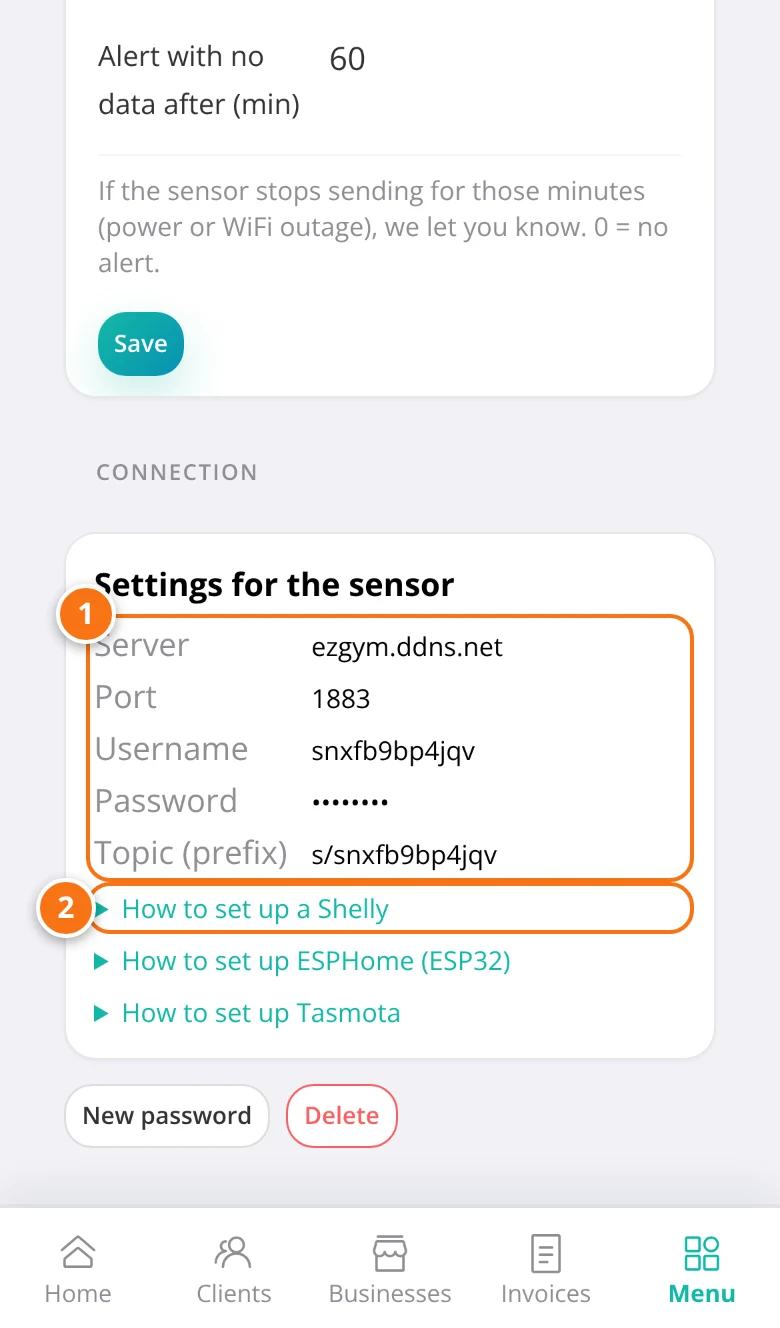
- Serwer, port, nazwa użytkownika, hasło i temat: to, co wpisujesz w czujniku
- Jak skonfigurować: kroki dla Shelly, ESPHome i Tasmoty
- Shelly: w aplikacji Shelly lub w interfejsie webowym przejdź do Ustawienia → MQTT i włącz tę funkcję. Wypełnij pola tak:
- Serwer: serwer i port razem, np.
devices.ezdis.net:1883. - Nazwa użytkownika i Hasło: nazwa i hasło czujnika pobrane z aplikacji.
- Prefiks MQTT: temat, np.
s/sn4k2p9x7q1m. - Typ połączenia: No TLS. Client ID: pozostaw domyślne.
- Zapisz i zrestartuj Shelly.
- Serwer: serwer i port razem, np.
- ESPHome: aplikacja podaje gotowy blok
mqtt:do wklejenia do pliku YAML urządzenia. - Tasmota: aplikacja podaje jedną linię do wklejenia w konsolę.
Po kilku minutach czujnik pokaże bieżącą temperaturę.
3. Przeglądaj odczyty i otrzymuj alerty
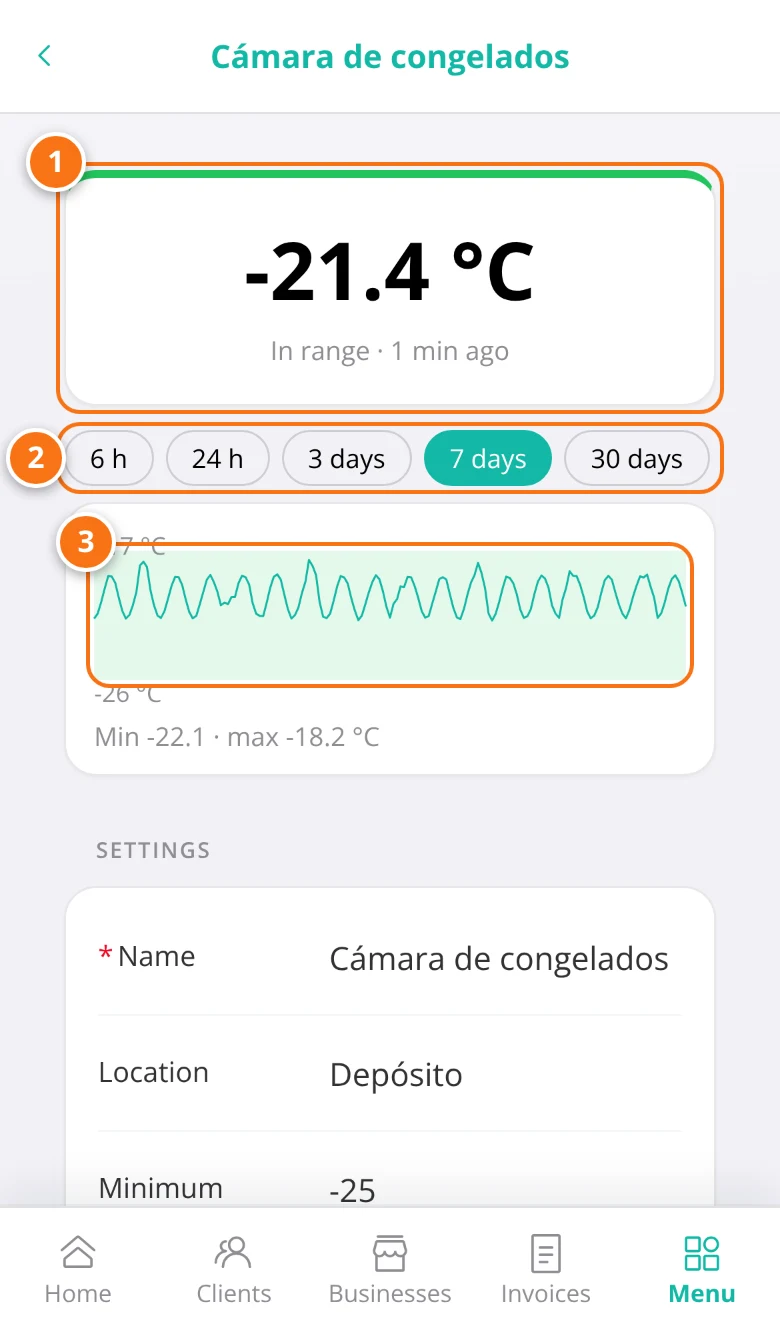
- Aktualna wartość: zielona w zakresie, czerwona poza zakresem
- Okres: od 6 godzin do 30 dni
- Wykres: zielona strefa to dopuszczalny zakres
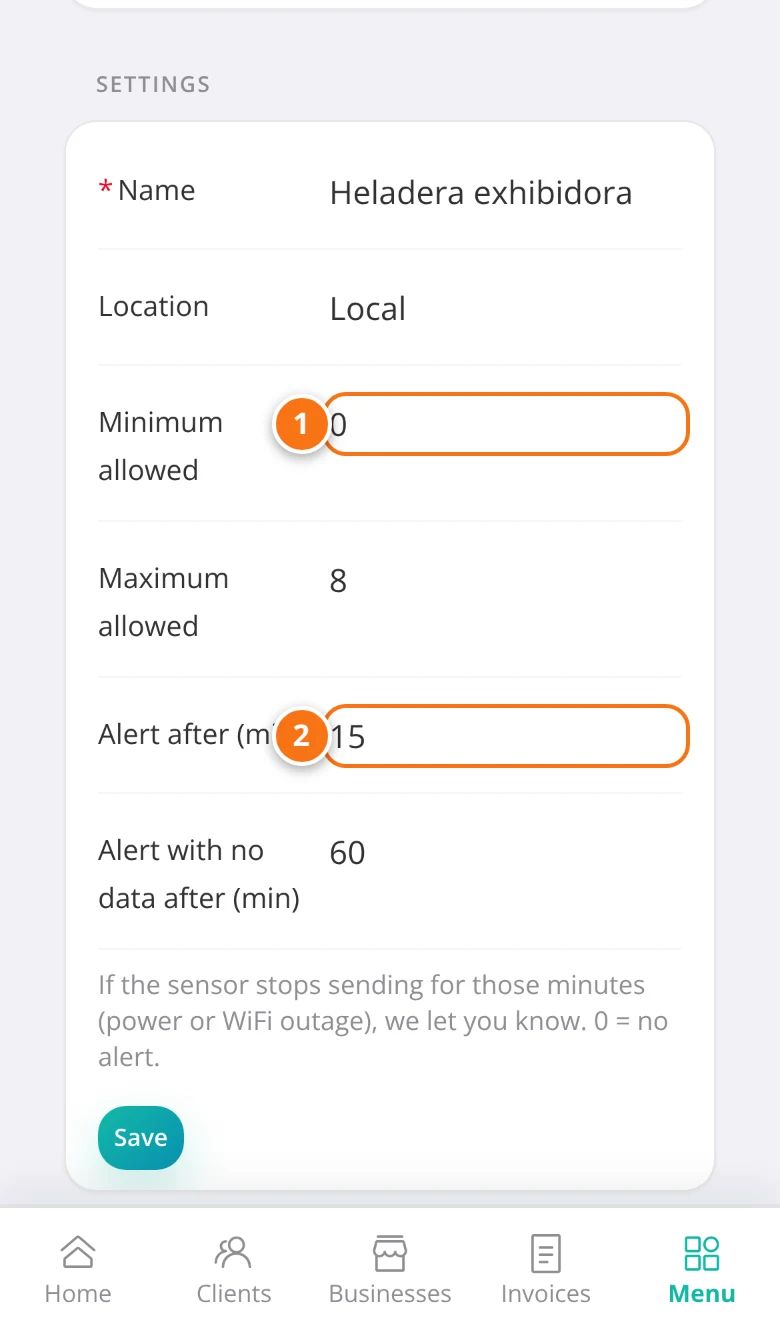
- Minimum i maksimum: dopuszczalny zakres
- Alert po: liczba kolejnych minut poza zakresem, po których ma zostać wysłane powiadomienie
- Czujniki wyświetlają każdy czujnik z aktualną wartością: zielona, gdy w normie; czerwona, gdy poza zakresem i już wywołała alert; żółta, gdy poza zakresem lub brak danych.
- Strona czujnika zawiera wykres od 6 godzin do 30 dni, z zaznaczoną dopuszczalną strefą oraz ustawieniami.
- Alerty są wysyłane e-mailem do osób, które mają dostęp do czujników: przy wyjściu poza zakres, przy powrocie do normy oraz przy przestaniu wysyłania danych dłużej niż wybrany przez Ciebie czas (domyślnie 60 min).
Odczyty są przechowywane 90 dni (średnia, minimum i maksimum z każdej minuty).
{info} To narzędzie monitorujące. Rejestry wymagane przez organy zdrowia zależą od konkretnej lokalizacji.
Alerty WhatsApp
Oprócz e-maila, te same alerty (poza zakresem, powrót do normy, brak danych) mogą być wysyłane przez WhatsApp na maksymalnie 3 numery. Wpisz je w Czujniki → Alerty WhatsApp, oddzielone przecinkami, i stuknij Zapisz. Każda wiadomość liczy się do Twojego miesięcznego limitu. Jeśli na ekranie widnieje informacja, że funkcja nie jest jeszcze dostępna, WhatsApp wciąż weryfikuje treść alertu: możesz już zapisać numery, a alerty rozpoczną się po zatwierdzeniu.
Zużycie energii
Mierzy zużycie energii w watach jednego urządzenia lub całego punktu sprzedaży i ostrzega, gdy wykracza poza ustalony zakres. Przykład: sprawdzenie, czy zamrażarka przestała działać – jeśli zużywa mniej niż 20 W przez ponad 30 min, prąd lub wyłącznik jest wyłączony.
- W Czujniki stuknij Dodaj czujnik i wybierz Zużycie energii (W).
- Wpisz dopuszczalne minimum i maksimum w watach oraz liczbę minut oczekiwania przed ostrzeżeniem.
- Skonfiguruj urządzenie, używając danych podanych w aplikacji (jak w kroku 2):
- Shelly z pomiarem (Plus Plug S, Plus 1PM, PM Mini Gen3, Pro 3EM): Ustawienia › MQTT, podaj serwer, nazwę użytkownika, hasło i temat. Włącz RPC status notifications over MQTT. W modelu Pro 3EM używana jest suma trzech faz.
- Sonoff POW z Tasmotą: ta sama linia konsolowa, co w kroku 2. Zużycie energii jest wysyłane osobno, co minutę.
- ESP32 z ESPHome i PZEM-004T: aplikacja już generuje YAML zawierający licznik. Czujnik musi mieć nazwę
consumo.
{info} Shelly wysyła zużycie energii tylko przy zmianie. Jeśli nie ma zmiany, wciąż wiemy, że urządzenie jest podłączone.
Drzwi i bramy
Czujnik magnetyczny (przełącznik szklany) zamontowany na drzwiach informuje, czy są otwarte czy zamknięte, i ostrzega, jeśli pozostaną otwarte dłużej niż wybrany przez Ciebie czas. Przykład: drzwi chłodni lub brama magazynu.
- W Czujniki stuknij Dodaj czujnik, wybierz Drzwi lub brama i podaj liczbę minut, po których otwarcie ma wywołać alert.
- Podłącz czujnik i skonfiguruj urządzenie:
- Shelly Plus Uni: czujnik podłącz pomiędzy IN1 a GND (wejście suchokontaktowe, bez napięcia sieciowego). MQTT jak w kroku 2, z włączonym RPC status notifications over MQTT.
- Tasmota: ustaw pin czujnika jako Switch1 i wklej linię z aplikacji, która już zawiera
SwitchMode1 16. - ESP32 z ESPHome: czujnik podłącz pomiędzy GPIO4 a GND. YAML z aplikacji zawiera już obsługę drzwi oraz sygnał Wi-Fi co minutę.
- Przetestuj: otwórz drzwi i sprawdź, czy aplikacja wyświetla Open. Jeśli widzisz Closed, włącz Invert na stronie czujnika.
Wysyłamy do Ciebie e-mail (oraz WhatsApp, jeśli go skonfigurowałeś), gdy drzwi pozostaną otwarte zbyt długo, oraz ponownie, gdy się zamkną.
{info} Drzwi wysyłają dane tylko przy otwarciu lub zamknięciu. Dlatego alert „przestało wysyłać” jest domyślnie wyłączony: włącz go na stronie czujnika, jeśli Twoje urządzenie wysyła sygnał periodycznie (ESPHome i Tasmota tak robią, zgodnie z konfiguracją z aplikacji).
Gniazdka i przekaźniki Wi-Fi
Oprócz pomiaru, możesz włączać i wyłączać gniazdko lub przekaźnik Wi-Fi działający w firmware Tasmota lub Shelly (Plus lub Pro): np. jednostkę chłodzącą awaryjną, światło, znak.
- W Czujniki stuknij Dodaj i wybierz Gniazdko lub przekaźnik, podając jego firmware (Tasmota lub Shelly). Aplikacja poda Ci nazwę użytkownika i hasło.
- Skonfiguruj jak czujnik: w Tasmocie wklej polecenie
Backlog, które aplikacja wyświetla w konsoli (temat pozostaje pods/<user>/…); w Shelly, w sekcji MQTT, podaj serwer, użytkownika, hasło oraz prefiks podany przez aplikację i włącz Generic status update over MQTT. - Urządzenie pojawi się na liście ze swoim stanem (On, Off lub No state yet) oraz przyciskiem włącz/wyłącz. Polecenie dociera do urządzenia w kilka sekund, a stan zmienia się po potwierdzeniu przez urządzenie.
Automatyzacja: na stronie przekaźnika, w sekcji Automatyzacja, wybierz czujnik i określ, co zrobić, gdy wyjdzie poza zakres (Turn on lub Turn off). Gdy czujnik wróci do normy, wykona odwrotną akcję. Przykład: jeśli temperatura w chłodni przekroczy –18 °C, włącz jednostkę awaryjną.
Jakie czujniki działają, serwer i jego porty, wszystko na jednej stronie: Free MQTT broker.