Tworzenie faktur, e-Biletów i notatek (dokumenty podatkowe)
- Na tej stronie
- Dla kogo jest każdy dokument
- Tworzenie faktury
- Faktura przy kasie
- Użycie szablonu (tylko EzDIS)
- Statusy faktur
- Porady i rozwiązywanie problemów
W EzDIS możesz tworzyć wewnętrzne faktury, elektroniczne dokumenty podatkowe (e-Bilet/e-Faktura) oraz noty korygujące.
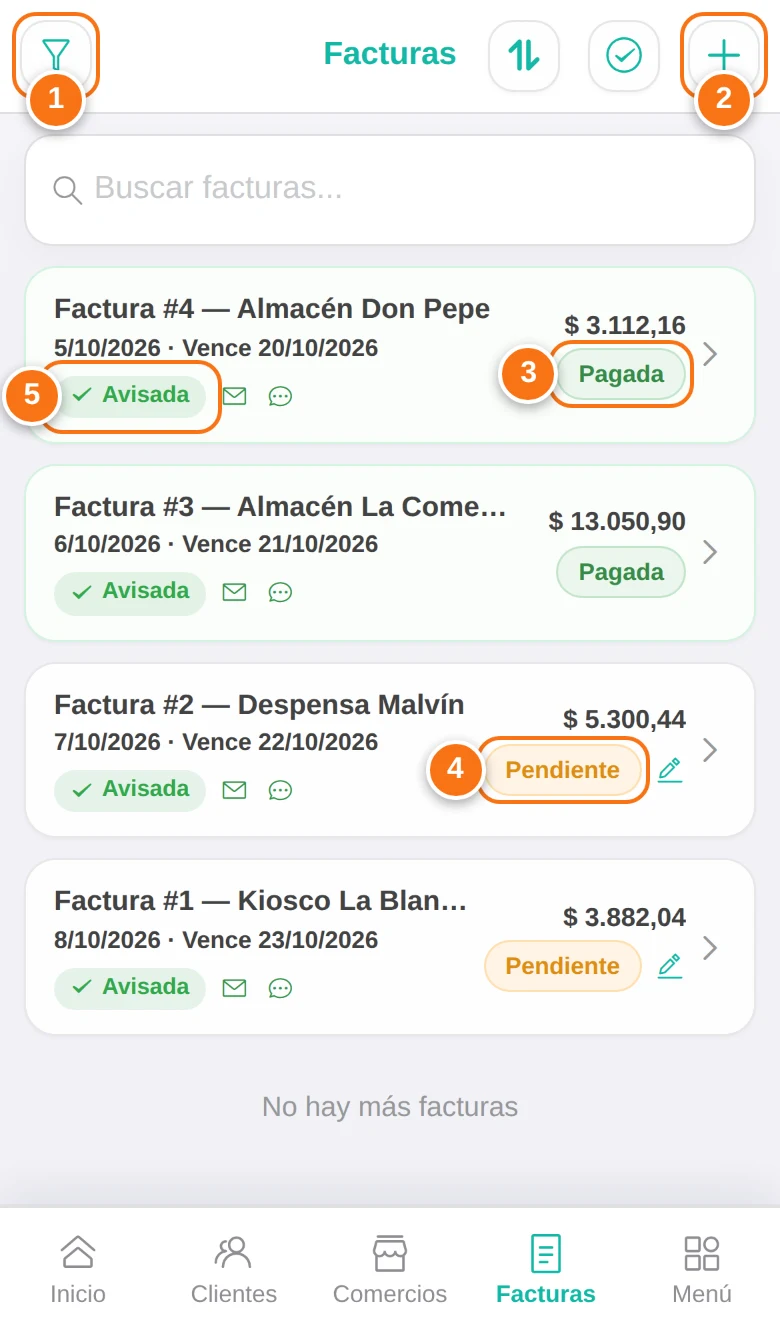
- Lista filtrów.
- Nowa faktura.
- Zapłacona.
- Oczekująca: wciąż do pobrania. Ołówek obok pozwala ją edytować.
- Powiadomiona: powiadomienie zostało wysłane. Ikony koperty i dymka pokazują, czy zostało wysłane e-mailem czy przez WhatsApp.
Dla kogo jest każdy dokument
W Urugwaju najpierw wybierz typ dokumentu. Aplikacja zmienia listę odbiorców w zależności od tego wyboru:
- e-Faktura: jest skierowana do firmy. Wybierz jednostkę Firmy (na niektórych ekranach wyświetlana jako Punkt sprzedaży); lista pochodzi z Punktów sprzedaży/Firm i zazwyczaj wymaga RUT.
- e-Bilet: jest skierowany do osoby lub końcowego konsumenta. Wybierz Klienta; aplikacja wyświetla listę Klientów.
Nie szukaj punktu sprzedaży na liście klientów ani klienta na liście firm: jeśli przed wyborem odbiorcy wybierzesz właściwy typ, aplikacja pokaże odpowiednią listę.
To samo dotyczy innych krajów: Factura A trafia do firm, a Factura B lub C do konsumentów w Argentynie; Factura do firm i Boleta do konsumentów w Peru; NF-e do firm i NFC-e lub NFS-e do konsumentów w Brazylii.
Tworzenie faktury
- Przejdź do Faktury → Nowa.
- Wybierz typ dokumentu: e-Faktura dla firm lub e-Bilet dla klientów.
- Wybierz firmę/punkt sprzedaży lub klienta; lista zależy od wybranego typu. Aby wystawić fakturę bez ich tworzenia, włącz Typ nazwy i ID (zobacz Faktura przy kasie).
- Dodaj produkty, karnety lub wolny tekst:
- Ręcznie: poprzez wyszukiwanie w katalogu.
- Wolna kwota: wpisz, za co pobierasz opłatę i kwotę, bez tworzenia produktu.
- Z szablonu: jeśli punkt sprzedaży ma ustawione typowe zamówienie.
- Po dodaniu produktu sugerowana jest cena z katalogu; możesz ją zmienić w wierszu faktury, jeśli potrzebujesz innej ceny.
- Sprawdź sumę częściową, podatki i dopłaty.
- Zaznacz Wyślij przez WhatsApp lub Wyślij e-mailem, aby powiadomić klienta po zakończeniu.
- Zapisz.
Faktura przy kasie
Aby sprzedać komuś, kogo nie dodałeś, nie musisz go tworzyć:
- W fakturze włącz Typ nazwy i ID.
- Wpisz nazwę (lub nazwa firmy, jeśli dokument jest dla firmy).
- Wpisz numer identyfikacyjny. Etykieta zmienia się w zależności od kraju i tego, co wpisujesz:
| Kraj | Dla osób | Dla firm |
|---|---|---|
| Urugwaj | CI (opcjonalnie w e-Bilecie) | 12-cyfrowy RUT (wymagany w e-Fakturze) |
| Argentyna | DNI lub CUIT (opcjonalnie w Factura B i C) | 11-cyfrowy CUIT (wymagany w Factura A) |
| Peru | DNI (opcjonalnie w Boleta) | 11-cyfrowy RUC (wymagany w Factura) |
| Brazylia | CPF lub CNPJ | 14-cyfrowy CNPJ (wymagany w NF-e) |
- Aby ich powiadomić, wpisz telefon lub e-mail: wysyłka przez WhatsApp lub e-mail włącza się automatycznie.
Faktura przy kasie jest pobierana, deklarowana i wysyłana jak każda inna. W sekcji Do pobrania każda osoba pojawia się osobno. Nie trafia na trasę dostawy, ponieważ nie ma adresu.
Użycie szablonu (tylko EzDIS)
Jeśli punkt sprzedaży ma przypisany szablon, lub w systemie istnieje globalny szablon, możesz go wybrać z + Szablon, aby wprowadzić typowe produkty i ilości. Przyspiesza to wprowadzanie danych i pozwala dostosować ilości oraz różnice przed zapisaniem.
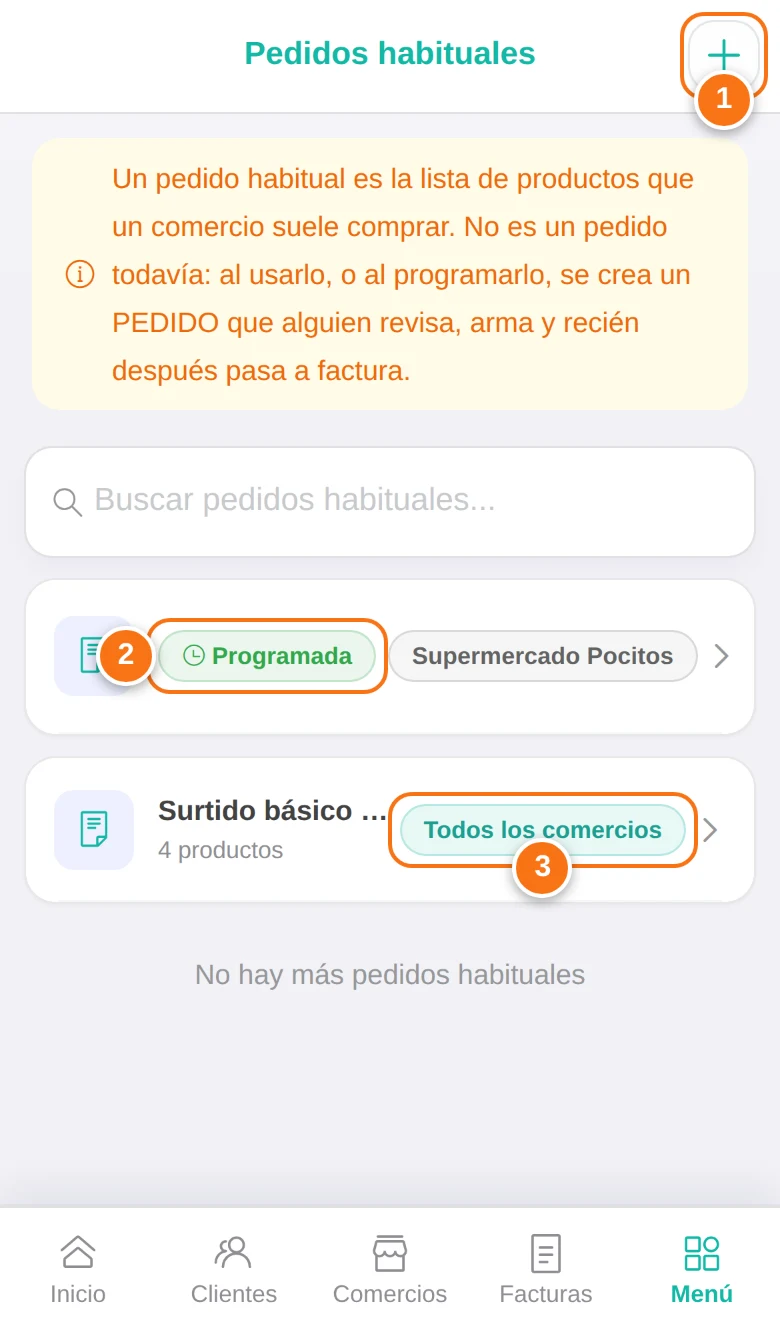
- Nowe typowe zamówienie.
- Zaplanowane: tworzy zamówienie dla danego punktu sprzedaży automatycznie.
- Wszystkie punkty sprzedaży: może być użyte z dowolnym punktem sprzedaży.
Statusy faktur
- Oczekująca: wystawiona, ale nie pobrana.
- Częściowo zapłacona: ma zarejestrowane płatności, ale nie pokrywają całej kwoty.
- Zapłacona: saldo zero.
- Zadeklarowana: zarejestrowana w urzędzie skarbowym Twojego kraju (DGI, ARCA, SUNAT lub Brazylia).
Porady i rozwiązywanie problemów
- Taryfy vs. produkty: używaj taryf/karnetów dla usług cyklicznych (miesięcznych, kwartalnych, tygodniowych itp.) oraz produktów dla jednorazowych sprzedaży lub dostaw.
- Błąd deklaracji: upewnij się, że punkt sprzedaży lub klient ma ważny numer identyfikacji podatkowej oraz że integracja podatkowa jest skonfigurowana.
- Odniesienie w notatkach: przy tworzeniu faktury korygującej system prosi o oryginalną fakturę. Jeśli oryginalna faktura jest zadeklarowana, notatka również musi być zadeklarowana.
- Płatność natychmiastowa: możesz zarejestrować płatność na tym samym ekranie tworzenia, jeśli punkt sprzedaży płaci przy dostawie.