Tirar pedidos e imprimir os comprovantes
- Nesta página
- 1. Entre em Pedidos
- 2. Tire o pedido
- 3. Veja a lista de pedidos
- 4. Imprima os comprovantes
- Vários de uma vez, um por folha
- Um de cada vez
- O comprovante
- 5. Depois: confirmar, separar e faturar
Este é o dia a dia de uma distribuidora: você tira o pedido de cada cliente, os pedidos ficam juntos numa lista e, na hora de separar ou entregar, você imprime um comprovante por pedido para quem recebe assinar. Não é preciso faturar antes de imprimir.
1. Entre em Pedidos
No Início há dois atalhos. Eles também estão no menu, em Operação → Pedidos.
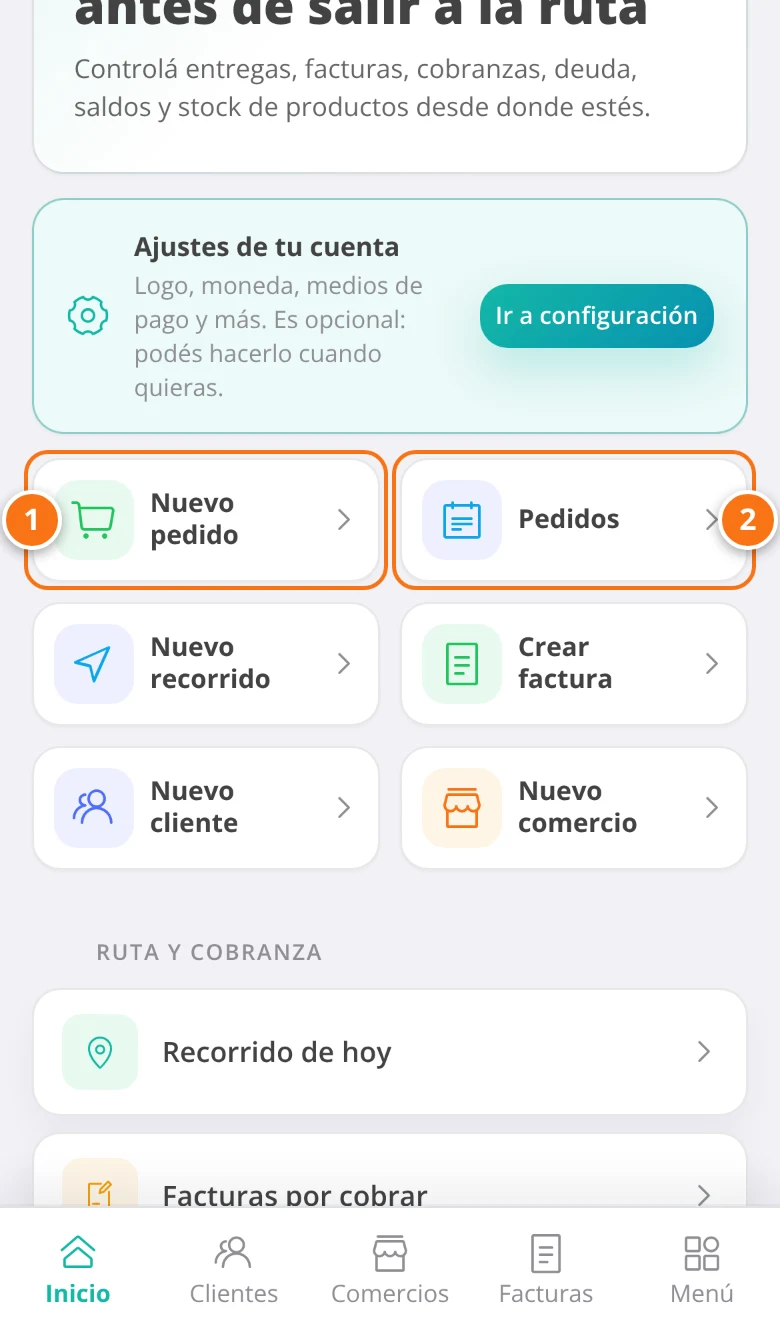
- Novo pedido: para tirar um pedido agora.
- Pedidos: a lista de todos os pedidos tirados.
2. Tire o pedido
- Toque em Novo pedido.
- Escolha se o pedido é de um Comércio (com CNPJ ou documento fiscal) ou de um Cliente (uma pessoa).
- Busque o comércio ou o cliente pelo nome. Se ainda não estiver cadastrado, escreva o nome e toque em + Criar “nome”: ele é criado e selecionado sem sair do pedido, e o restante dos dados você completa depois na ficha.
- Toque em + Produto, escolha o produto e ajuste a quantidade com − e +. Repita para cada produto. Se esse comércio pede sempre o mesmo, use Pedido habitual ou Repetir o último pedido.
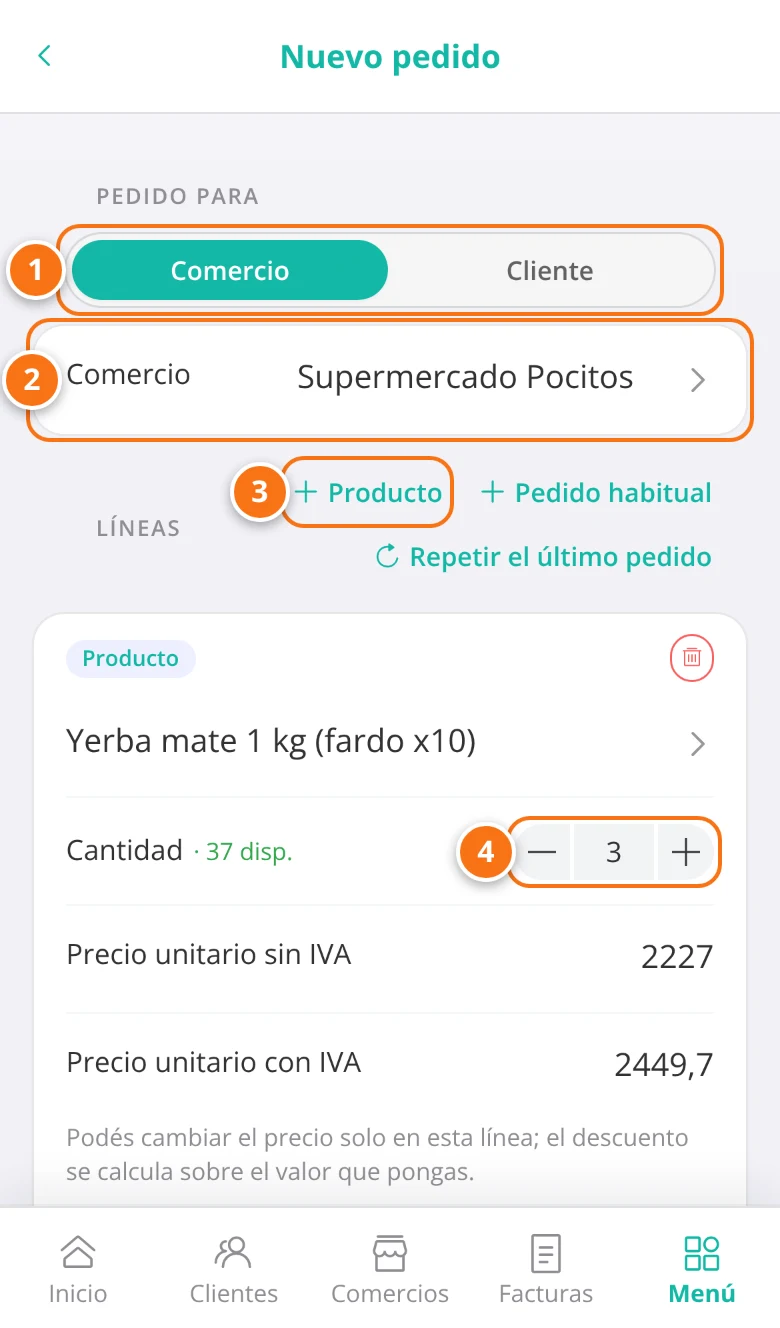
- Comércio ou Cliente: para quem você vende.
- O comércio escolhido (toque para trocar).
- + Produto: adiciona uma linha ao pedido.
- Quantidade da linha; ao lado aparece o estoque disponível.
- Desça até o final, confira o total e toque em Salvar pedido.
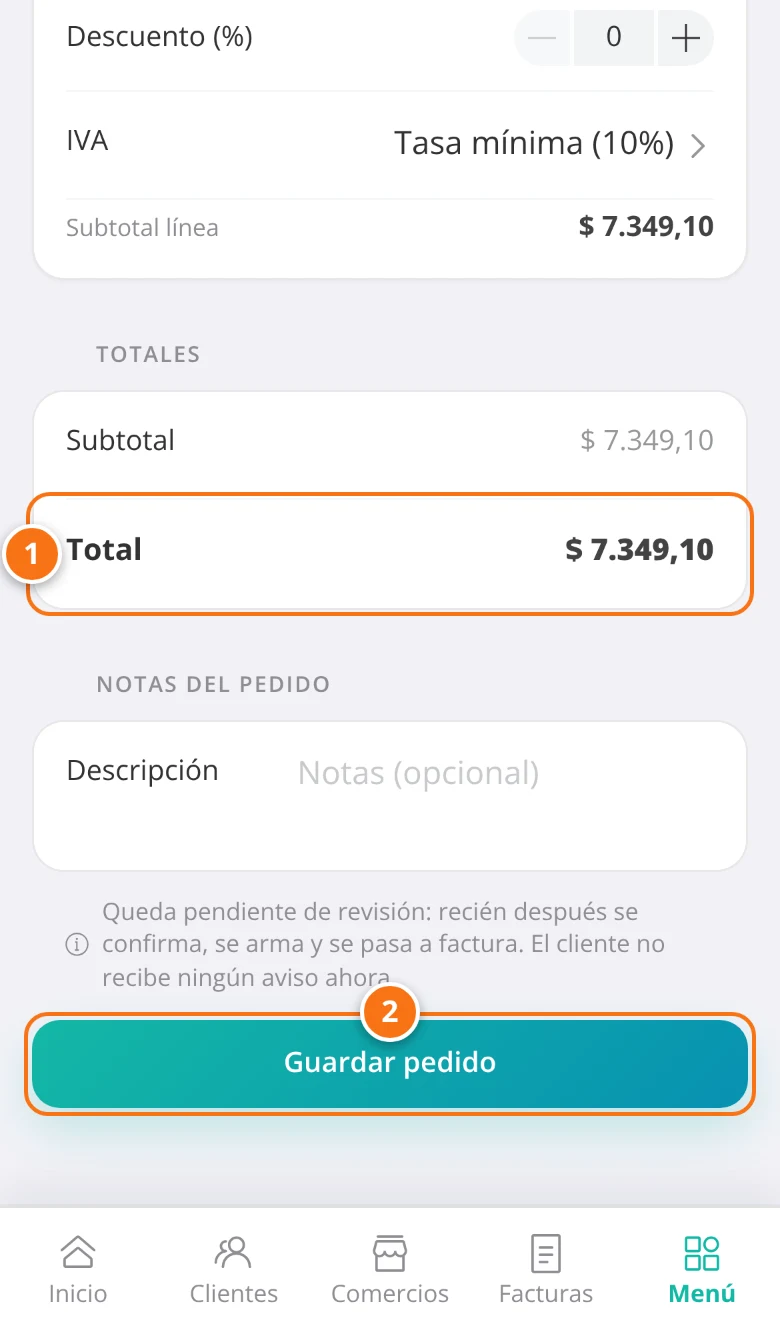
- Total do pedido.
- Salvar pedido.
O pedido fica Pendente na lista. Ainda não é uma fatura e o cliente não recebe nenhum aviso.
3. Veja a lista de pedidos
Todos os pedidos tirados (por você, pelos vendedores na rua ou pelo WhatsApp) ficam em Pedidos, do mais novo ao mais antigo.
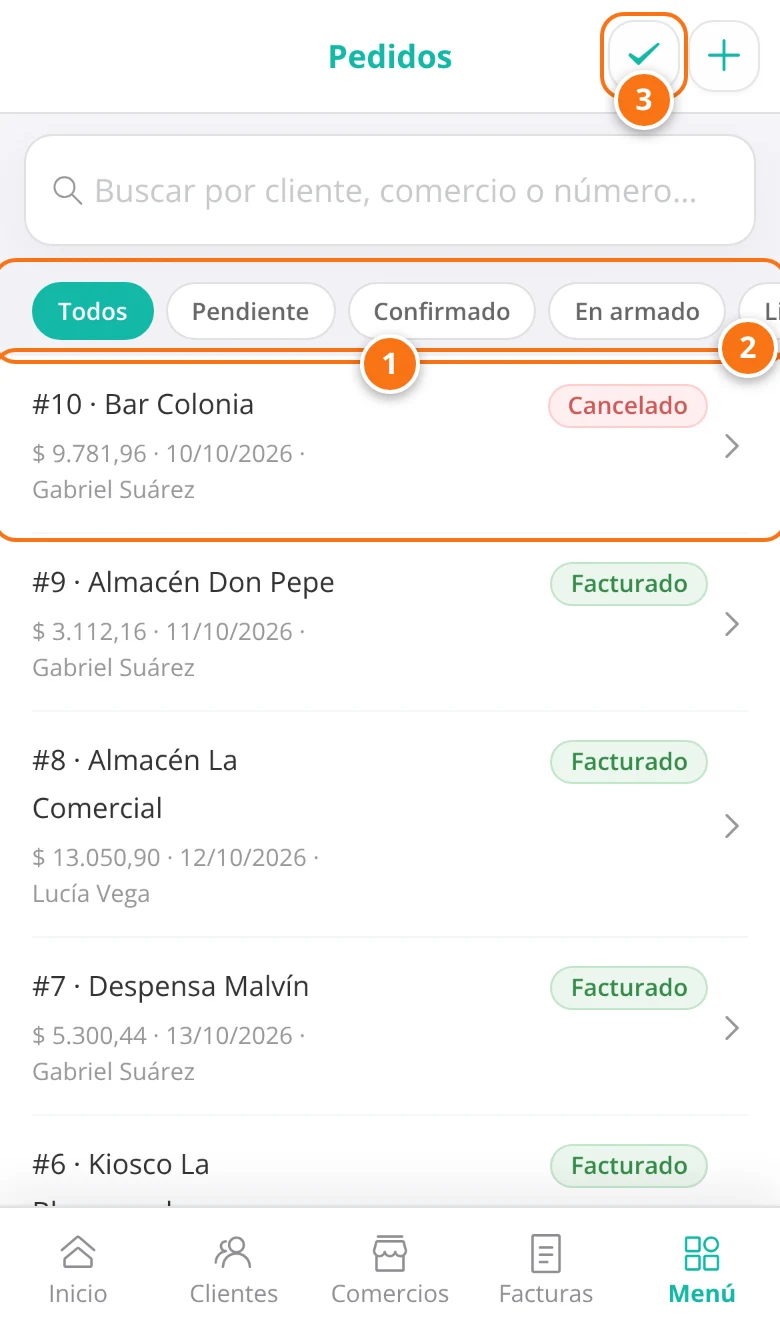
- Filtro por estado: por exemplo Pendente para ver só os que você tirou hoje e ainda não separou.
- Cada pedido com número, comércio, total, data e quem tirou. Toque para abrir.
- Selecionar: para marcar vários pedidos e imprimi-los ou faturá-los juntos.
4. Imprima os comprovantes
Vários de uma vez, um por folha
- Em Pedidos, filtre se quiser (por exemplo Pendente) e toque em Selecionar (o ✓ no alto).
- Marque os pedidos que vai imprimir.
- Toque em Imprimir N selecionados. Abre uma aba com todos os comprovantes, um por folha, e a janela de impressão do navegador.
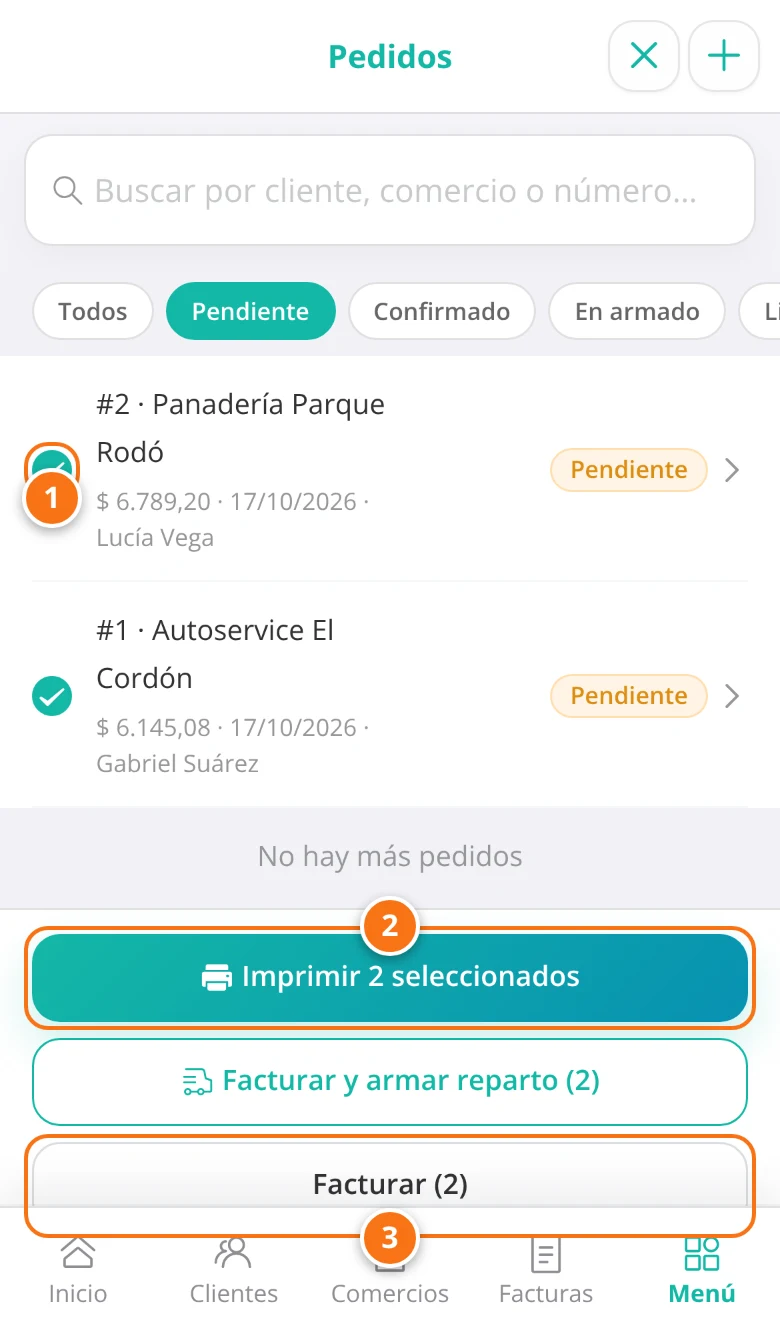
- Pedido marcado.
- Imprimir N selecionados: um comprovante por folha, na ordem da lista.
- Faturar: se também quiser passá-los para fatura (só considera os que ainda não foram faturados).
Um de cada vez
Abra o pedido e toque no botão da impressora, no canto superior direito.
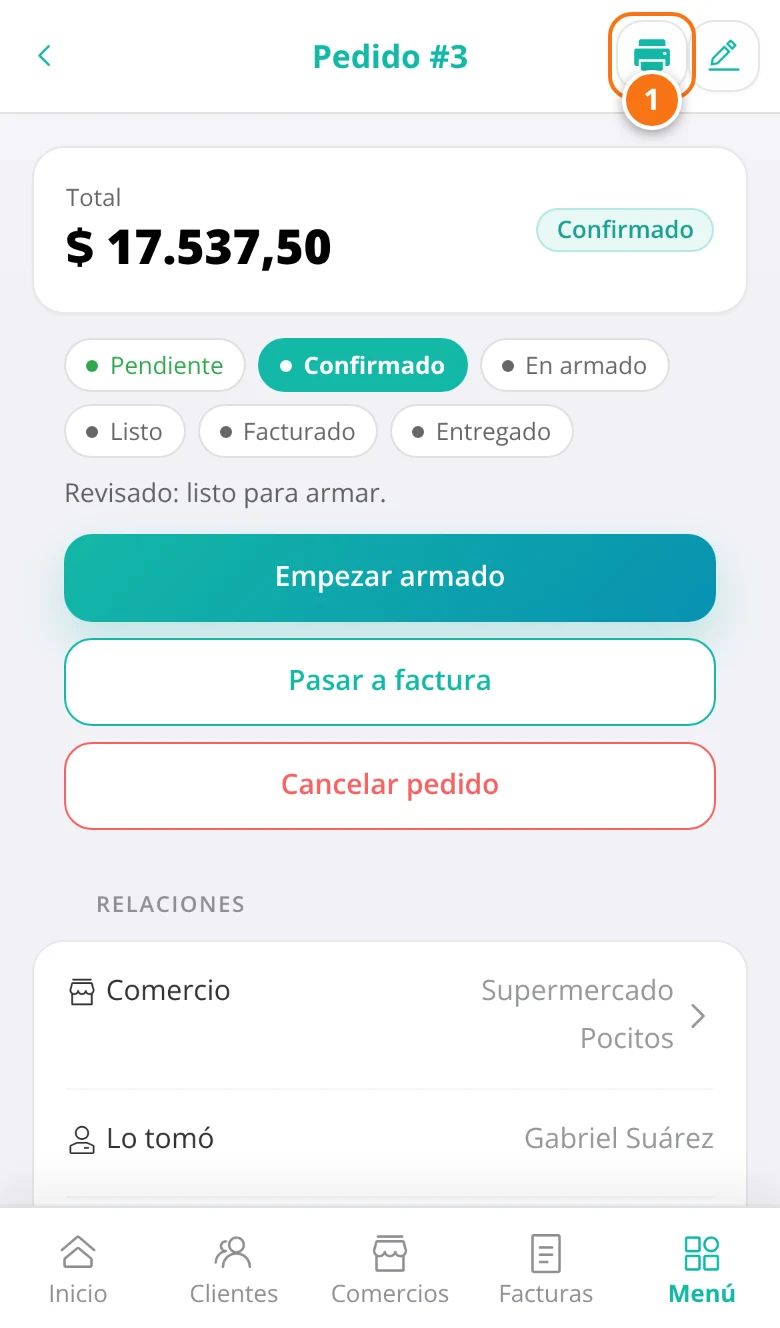
- Imprimir o comprovante deste pedido.
O comprovante
Cada comprovante traz os dados do seu negócio, para quem vai (com documento, endereço e telefone), o detalhe dos produtos com quantidades e preços, o total e um espaço para quem recebe assinar.
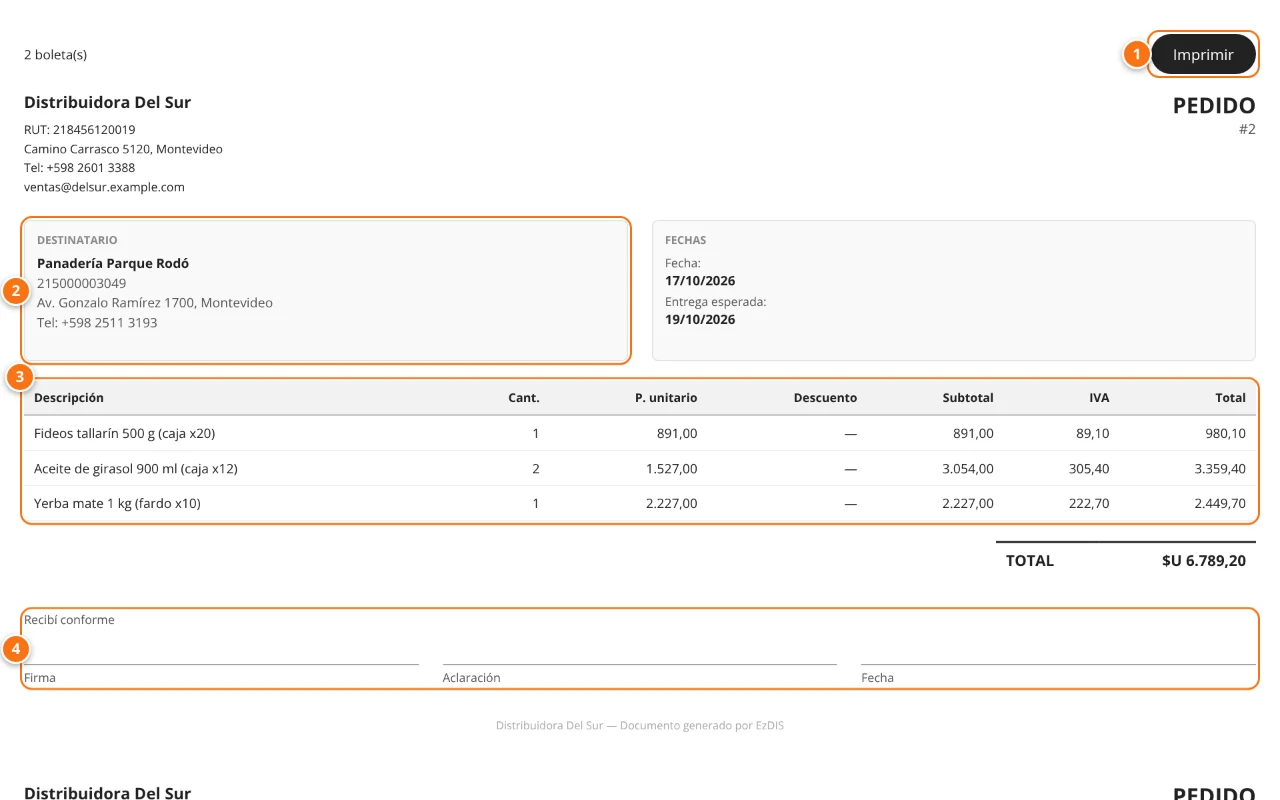
- Imprimir: caso você tenha fechado a janela de impressão e queira abri-la de novo.
- Destinatário com documento, endereço e telefone.
- Produtos, quantidades, preços e impostos de cada linha.
- Recebi conforme: assinatura, nome e data de quem recebe.
- Para salvar em PDF ou mandar pelo WhatsApp, escolha Salvar como PDF como impressora na janela de impressão.
- No celular, o comprovante imprime em qualquer impressora configurada no telefone, ou é salvo em PDF.
- Se faltar algum dado do comércio (documento ou endereço), complete na ficha e imprima de novo.
5. Depois: confirmar, separar e faturar
Imprimir não altera o pedido. Conforme você separa e entrega, avança o pedido (Confirmar pedido, Iniciar separação, Passar para fatura) e passa para fatura, um por vez ou vários com Selecionar → Faturar. Todos os detalhes em Pedidos. Se você também entrega, veja Montar roteiros diários.