Faturamento eletrônico com a ARCA (Argentina)
- Nesta página
- O que fica integrado
- Requisitos administrativos
- Requisitos no EzDIS
- ARCA SDK gerenciado pelo EzDIS
- Configuração geral
- Configuração de faturamento
- Fluxo de testes
- Solicitar o certificado de produção
- 1. Gerar a chave privada e a solicitação de certificado
- 2. Criar o certificado na ARCA
- Capturas oficiais de referência
- 3. Autorizar o serviço de faturamento eletrônico
- 4. Criar ou confirmar o ponto de venda
- Cadastrar certificado e chave no EzDIS
- Dados fiscais de clientes e comércios
- Tipos de comprovante
- IVA em produtos e tarifas/planos
- Declarar uma fatura
- Notas de crédito e débito
- Moeda
- Erros comuns
- Checklist para entrar em produção
- Segurança
- Fontes úteis
Este guia explica como conectar o EzDIS à ARCA para emitir comprovantes eletrônicos argentinos pelo aplicativo. O EzDIS cuida da conexão técnica: você cadastra os dados fiscais do negócio, declara a fatura e o aplicativo guarda o CAE, o número oficial e o QR de validação.
Na documentação e nas telas oficiais você pode ver ARCA ou AFIP. Neste guia usamos ARCA para nos referir ao mesmo processo.
O que fica integrado
Quando a sua conta está configurada como Argentina, o EzDIS pode declarar:
- Factura A, B e C;
- Nota de Crédito A, B e C;
- Nota de Débito A, B e C;
- CAE e vencimento do CAE;
- ponto de venda ARCA;
- QR oficial de verificação;
- IVA por alíquota;
- comprovantes gerados a partir de faturas manuais, clientes, comércios e roteiros.
O botão Declarar continua sendo único. Se o comprovante é uruguaio, o aplicativo usa Biller/DGI. Se é argentino, usa a ARCA.
Requisitos administrativos
Antes de operar em produção, confirme estes pontos com o titular do CUIT ou o contador.
- CUIT ativo.
- Clave fiscal com permissões suficientes.
- Acesso ao Administrador de Relaciones de Clave Fiscal.
- Acesso à Administración de Certificados Digitales para produção.
- Certificado digital emitido pela ARCA.
- Web service de faturamento eletrônico associado ao certificado.
- Ponto de venda habilitado para emissão por web service.
- Condição do negócio perante o IVA: Monotributo, Responsable Inscripto ou Exento.
A ARCA separa testes e produção. Para testes existe o WSASS; para produção usam-se a Administración de Certificados Digitales e o Administrador de Relaciones de Clave Fiscal.
Requisitos no EzDIS
No aplicativo você precisa de:
- país da conta em Argentina;
- moeda padrão normalmente em ARS;
- tipos de IVA argentinos cadastrados;
- ativação da ARCA solicitada ao suporte do EzDIS;
- CUIT emissor;
- ponto de venda ARCA;
- certificado e chave privada de produção;
- clientes e comércios com dados fiscais completos.
Você não precisa mexer em código nem instalar nada técnico. Para testes, pode usar um CUIT de teste. Para produção, precisa dos dados reais do contribuinte argentino e da validação do contador ou responsável fiscal.
ARCA SDK gerenciado pelo EzDIS
O EzDIS se conecta à ARCA usando o ARCA SDK, mas a conta e o token técnico são gerenciados por nós. O dono da distribuidora não precisa criar conta no ARCA SDK, escolher plano nem copiar tokens.
A integração inclui até 50 comprovantes declarados por mês sem custo extra. Se a sua conta passar desse volume, fazemos uma cotação com o cliente pelo WhatsApp conforme o uso real.
O que o negócio precisa fornecer são as informações fiscais:
- CUIT emissor;
- ponto de venda;
- condição perante o IVA;
- certificado e chave privada de produção;
- dados fiscais corretos de clientes e comércios.
O token do ARCA SDK fica configurado de forma central na infraestrutura do EzDIS e não aparece no painel da sua conta.
Configuração geral
Vá em Configuração → Geral.
| Campo | Valor recomendado |
|---|---|
| País | Argentina |
| Condição perante o IVA | Monotributo, Responsable Inscripto ou Exento |
| Razão social | Razão social do distribuidor |
| Identificação tributária | CUIT |
| Endereço fiscal | Domicílio fiscal ou comercial |
| E-mail / telefone | Dados impressos nos comprovantes |
A condição de IVA do negócio define quais comprovantes você vai emitir por padrão.
Configuração de faturamento
Vá em Configuração → Faturamento.
| Campo | O que cadastrar |
|---|---|
| Habilitar ARCA | Ativado para declarar comprovantes argentinos |
| Ambiente da ARCA | Testing para testes, Produção para operação real |
| CUIT emissor ARCA | CUIT do distribuidor, sem hífens |
| Ponto de venda ARCA | Ponto de venda habilitado na ARCA |
| Certificado ARCA | Conteúdo completo do certificado |
| Chave privada ARCA | Conteúdo completo da chave privada |
Cole o conteúdo completo dos arquivos. Não cole um caminho local. O certificado e a chave precisam incluir as linhas -----BEGIN ...----- e -----END ...-----.
Fluxo de testes
Teste tudo em homologação antes de emitir comprovantes reais.
- Peça ao suporte para ativar a ARCA na sua conta.
- Configure Ambiente da ARCA = Testing.
- Use o CUIT de teste
20409378472se não tiver um CUIT argentino próprio para homologação. - Configure Ponto de venda ARCA = 1, a menos que o seu ambiente indique outro.
- Ative Habilitar ARCA.
- Cadastre um cliente ou comércio de teste.
- Cadastre produtos com IVA argentino.
- Crie uma fatura.
- Toque em Declarar.
- Confirme que o EzDIS guarda o CAE, o número, o vencimento do CAE e o QR.
Os comprovantes de teste não têm validade fiscal real.
Se você mora fora da Argentina, por exemplo no Uruguai, pode testar o fluxo com esse CUIT de teste desde que a sua conta esteja configurada como Argentina e o ambiente seja Testing. Esse teste valida telas, cálculos, CAE de homologação e QR, mas não substitui a configuração real de um contribuinte argentino.
Solicitar o certificado de produção
O certificado de produção identifica o CUIT perante a ARCA. O EzDIS precisa desse certificado e da chave privada para emitir comprovantes reais.
Esta seção se baseia no procedimento oficial da ARCA Generación de Certificados para Producción.
Este passo cabe ao contribuinte. O EzDIS gerencia a conta e o token do ARCA SDK, mas o certificado da ARCA precisa ser obtido pelo titular do CUIT, pelo contador ou por uma pessoa autorizada com clave fiscal. Depois, esse certificado e a chave privada são cadastrados no EzDIS.
Há dois arquivos importantes:
| Arquivo | Para que serve | Onde se obtém |
|---|---|---|
| Chave privada | Identifica o sistema perante a ARCA junto com o certificado | É gerada por quem prepara a solicitação do certificado |
| Certificado ARCA | Autoriza esse CUIT a operar por web service | É baixado da ARCA depois de enviar a solicitação |
A ARCA não entrega a chave privada. A ARCA entrega o certificado. Por isso é importante guardar a chave privada gerada no início: o EzDIS precisa do certificado baixado e dessa mesma chave privada.
1. Gerar a chave privada e a solicitação de certificado
Antes de entrar na ARCA, alguém precisa gerar uma chave privada e uma solicitação de certificado, também chamada CSR.
Se quem fizer for o contador, o suporte ou uma pessoa técnica, peça isto:
Preciso gerar uma chave privada e uma solicitação CSR para emitir fatura eletrônica por web service na ARCA/AFIP para o CUIT do negócio. Depois vou cadastrar o certificado e a chave privada no EzDIS.A pessoa deve entregar:
- um arquivo ou texto de chave privada, que costuma começar com
-----BEGIN RSA PRIVATE KEY-----ou-----BEGIN PRIVATE KEY-----; - um arquivo ou texto de solicitação CSR, que costuma começar com
-----BEGIN CERTIFICATE REQUEST-----.
A CSR serve só para pedir o certificado na ARCA. A chave privada é guardada para cadastrar depois no EzDIS.
A chave privada é sensível. Não a compartilhe por WhatsApp, e-mail comum ou canais abertos. Se vazar, é preciso revogar o certificado e gerar um novo.
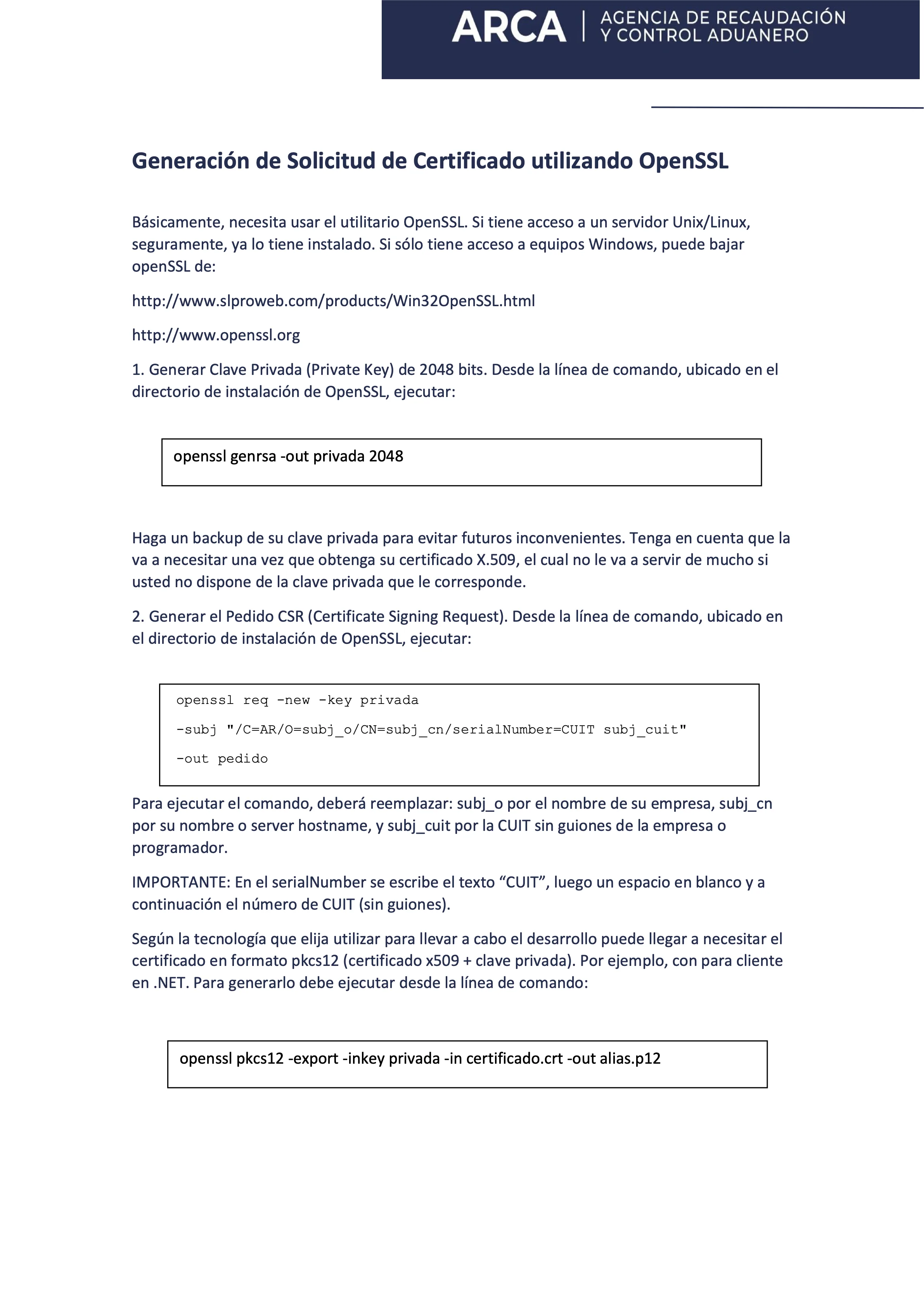
Se uma pessoa técnica precisar gerá-la com OpenSSL, o formato oficial usa uma chave privada de 2048 bits e uma CSR com serialNumber=CUIT .... Ela pode usar comandos como estes, substituindo razão social, alias e CUIT:
openssl genrsa -out ezdis_afip_privada.key 2048
openssl req -new -key ezdis_afip_privada.key -subj "/C=AR/O=RAZON SOCIAL/CN=ezdis/serialNumber=CUIT 20123456789" -out ezdis_afip_pedido.csr
O arquivo .key é a chave privada. O arquivo .csr é a solicitação enviada à ARCA. Em serialNumber precisa estar escrito literalmente CUIT, depois um espaço e o número sem hífens.
2. Criar o certificado na ARCA
Entre no portal da ARCA com a clave fiscal do representante ou administrador autorizado do CUIT.
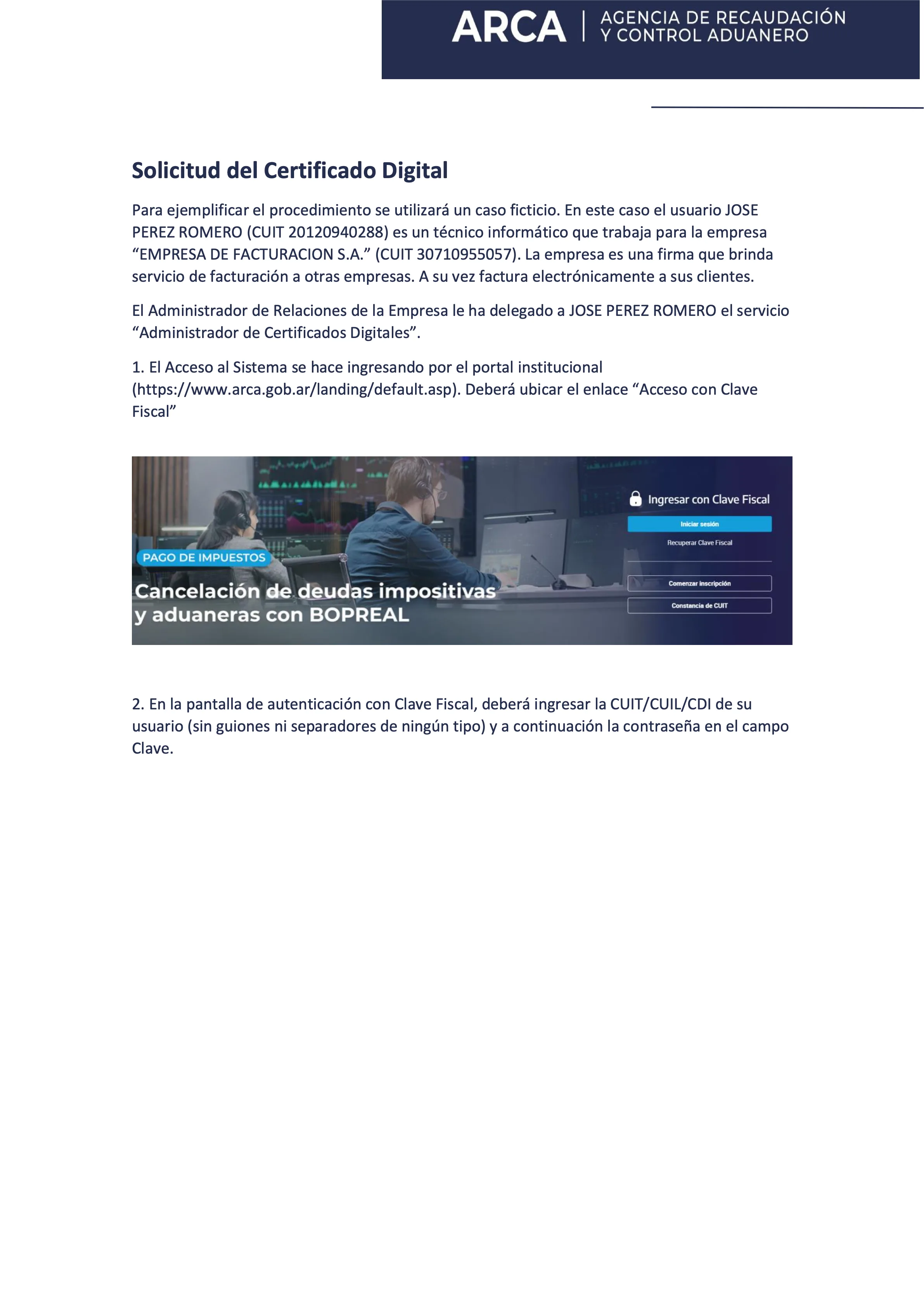
- Acesse arca.gob.ar ou o acesso com clave fiscal.
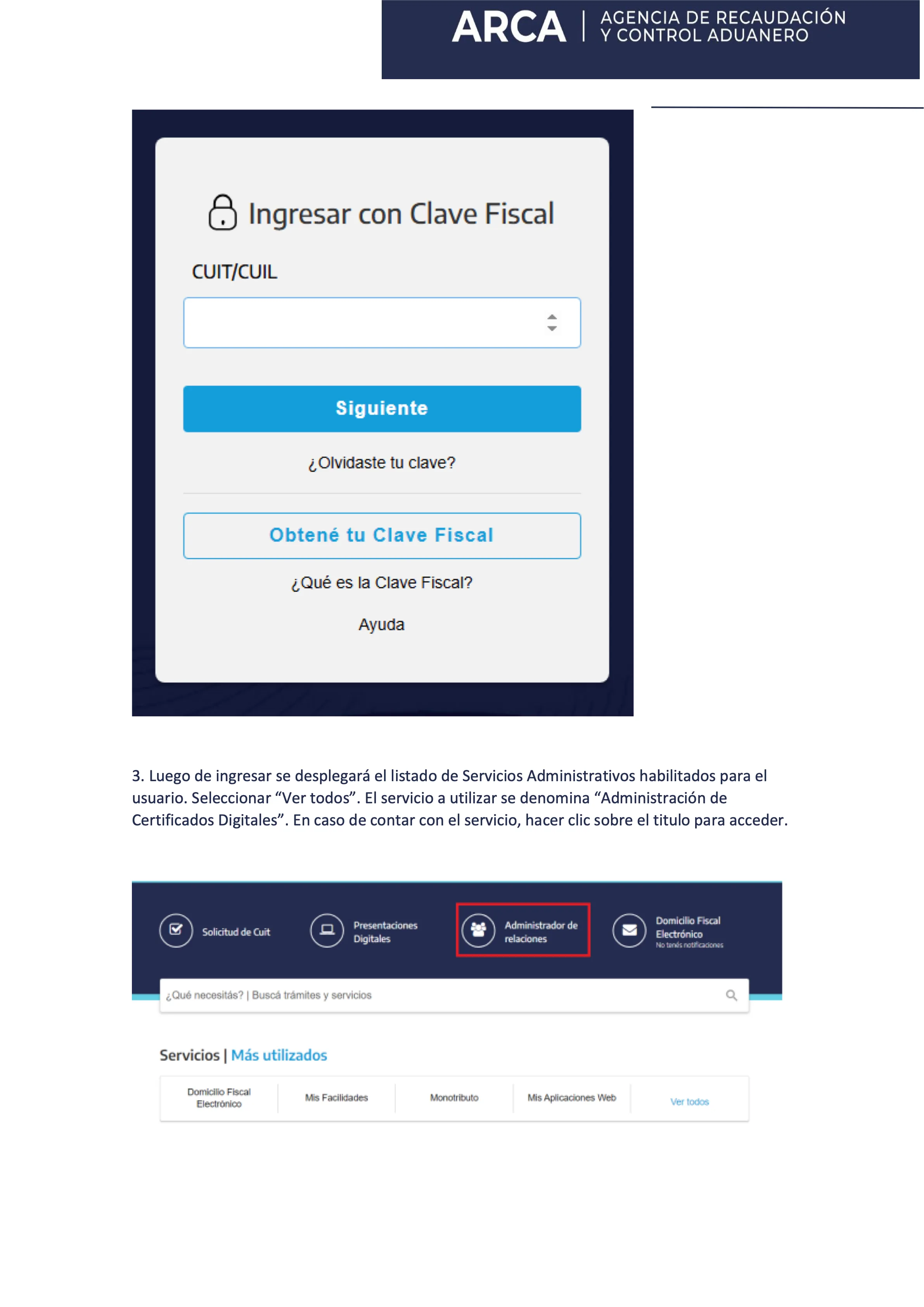
- Entre com CUIT/CUIL e clave fiscal.
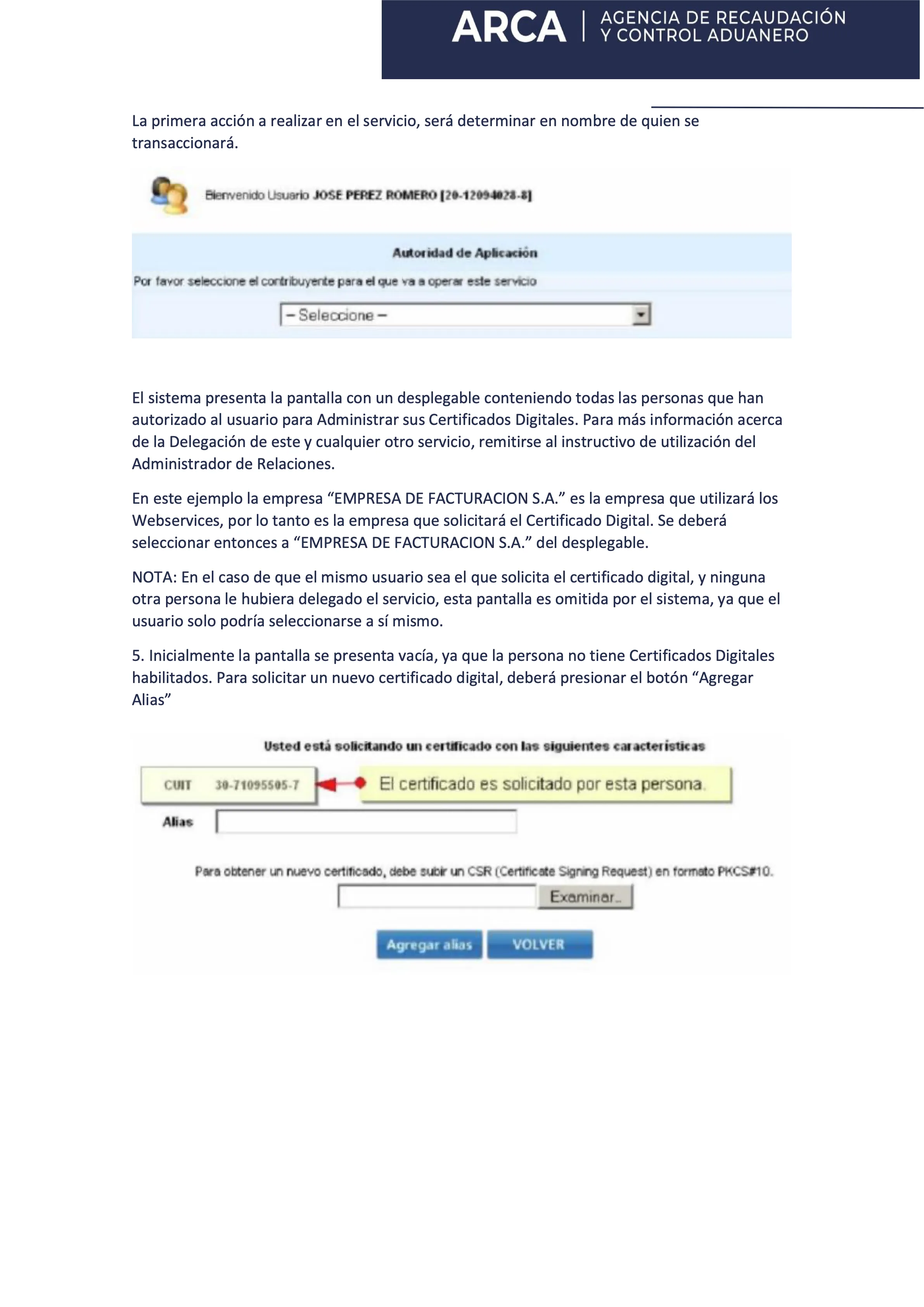
- Se o serviço Administración de Certificados Digitales não aparecer, adicione-o pelo Administrador de Relaciones de Clave Fiscal.
- Na lista de serviços, escolha Ver todos se for preciso.
- Abra Administración de Certificados Digitales.
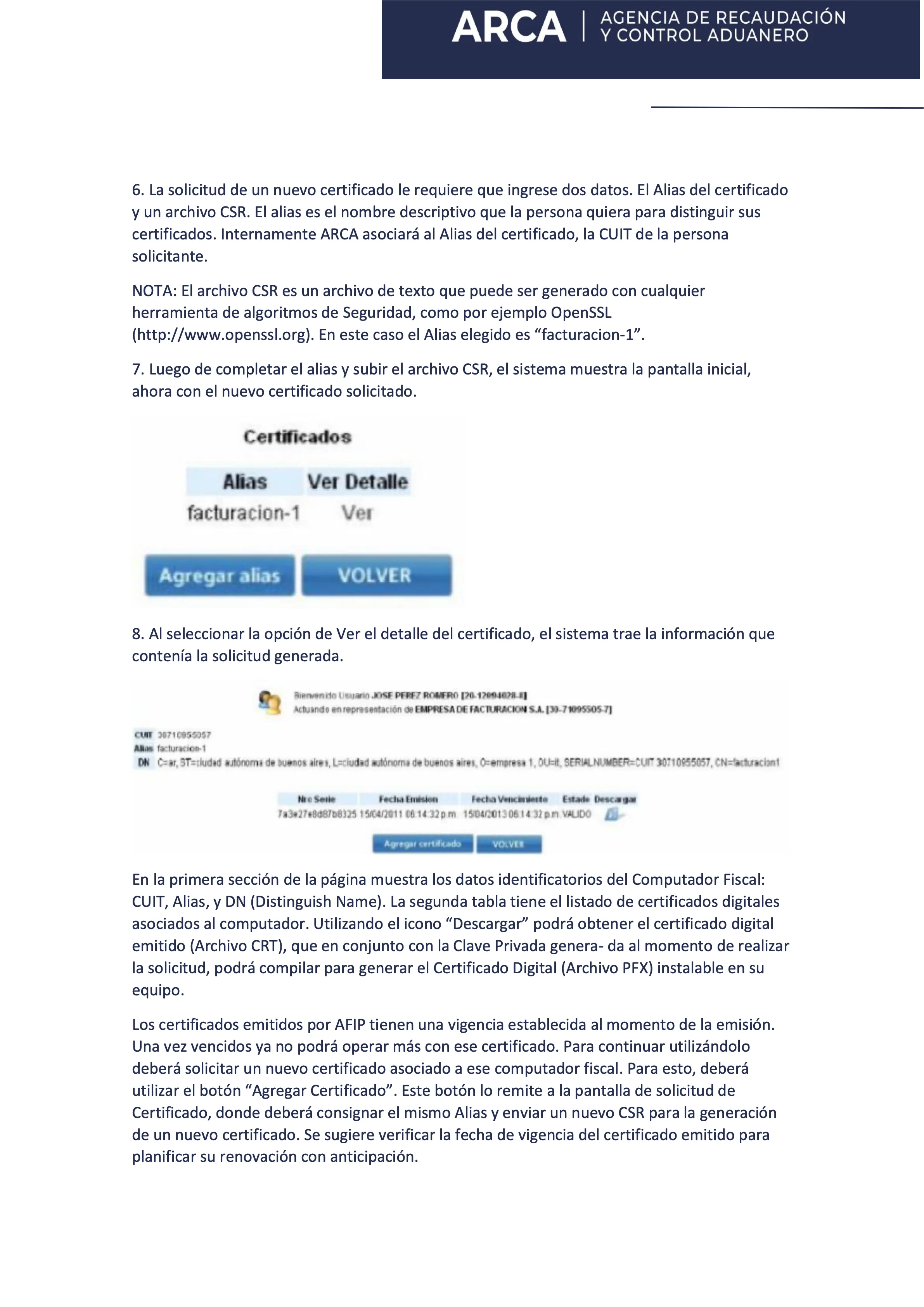
- Escolha em nome de quem vai operar. Se o usuário tem permissões sobre vários CUITs, escolha o CUIT do contribuinte que vai faturar.
- Clique em Agregar Alias.
- Escreva um alias descritivo, por exemplo
ezdisoufacturacion-1. - Envie o arquivo CSR gerado no passo anterior.
- Confirme a solicitação.
- Entre no detalhe do alias/certificado gerado.
- Use a opção Descargar para obter o certificado digital emitido pela ARCA, normalmente como arquivo
.crt.
O certificado baixado costuma vir como arquivo .crt, .cer ou texto PEM. Ao abri-lo, deve parecer com isto:
-----BEGIN CERTIFICATE-----
...
-----END CERTIFICATE-----
Esse certificado baixado e a chave privada gerada no passo anterior formam o par de que o EzDIS precisa para declarar comprovantes.
Não cadastre a CSR no EzDIS. A CSR serve só para pedir o certificado na ARCA.
A ARCA indica que os certificados emitidos têm vencimento. Quando essa data se aproximar, o melhor é renovar gerando uma nova CSR e associá-la a um novo alias (ex. ezdis-2025), para depois vincular esse novo alias ao web service no Administrador de Relaciones.
O PDF oficial também menciona a possibilidade de montar um arquivo .p12 ou .pfx combinando certificado e chave privada. O EzDIS não precisa desse formato: no painel se cola o certificado .crt/.cer e a chave privada separadamente.
Capturas oficiais de referência
Estas capturas vêm do PDF oficial da ARCA e ajudam a localizar visualmente cada passo do portal.
3. Autorizar o serviço de faturamento eletrônico
O certificado precisa ter permissão para usar o faturamento eletrônico.
- Abra o Administrador de Relaciones de Clave Fiscal.
- Escolha o contribuinte.
- Procure o serviço de faturamento eletrônico por web service.
- Associe o certificado ou alias gerado para o EzDIS.
- Confirme a relação.
O serviço costuma aparecer como Web Service de Factura Electrónica V1 ou wsfev1. É o serviço que permite emitir comprovantes A, B e C com CAE.
4. Criar ou confirmar o ponto de venda
Na ARCA, confira se existe um ponto de venda para web service.
- Se não existir, crie-o.
- Anote o número.
- Cadastre-o no EzDIS como Ponto de venda ARCA.
O ponto de venda faz parte do número oficial do comprovante. Se não coincidir com a ARCA, a emissão pode falhar.
Cadastrar certificado e chave no EzDIS
Quando tiver o certificado e a chave privada, vá em Configuração → Faturamento.
Em Certificado ARCA cole:
-----BEGIN CERTIFICATE-----
...
-----END CERTIFICATE-----
Em Chave privada ARCA cole:
-----BEGIN RSA PRIVATE KEY-----
...
-----END RSA PRIVATE KEY-----
Depois:
- Mude o ambiente para Produção.
- Confirme o CUIT emissor.
- Confirme o ponto de venda.
- Salve.
- Emita uma fatura real controlada.
- Confira o CAE e o QR.
Dados fiscais de clientes e comércios
Para clientes consumidores finais:
- nome e sobrenome;
- DNI, se disponível;
- CUIT, se for o caso;
- condição de IVA Consumidor Final.
Para comércios:
- razão social;
- CUIT no campo fiscal;
- condição de IVA correta;
- e-mail, telefone e endereço.
No EzDIS, uma Factura A deve ser emitida para um comércio ou empresa com CUIT válido. A Factura B ou C pode ser usada para clientes finais ou comércios, conforme o caso.
Tipos de comprovante
| Emissor | Comprovantes habituais |
|---|---|
| Responsable Inscripto | Factura A ou B, Notas A ou B |
| Exento | Factura C, Notas C (igual ao Monotributo) |
| Monotributo | Factura C, Notas C |
A letra de uma nota precisa coincidir com a fatura original. Se a fatura original foi Factura A, a correção precisa ser Nota de Crédito A ou Nota de Débito A.
IVA em produtos e tarifas/planos
Os produtos e tarifas/planos precisam ter o tipo de imposto correto.
| Tipo | Código ARCA |
|---|---|
| Não gravado | 1 |
| Isento | 2 |
| IVA 0% | 3 |
| IVA 10,5% | 4 |
| IVA 21% | 5 |
| IVA 27% | 6 |
| IVA 5% | 8 |
| IVA 2,5% | 9 |
Em distribuidoras isso é especialmente importante, porque a fatura pode vir de um modelo de produtos ou de um roteiro. Confira os impostos do catálogo antes de emitir em massa.
Declarar uma fatura
- Crie a fatura em Faturas, a partir de um comércio ou pelo fluxo do roteiro, se for o caso.
- Escolha Factura A, B ou C.
- Confira comércio/cliente, CUIT ou DNI, condição de IVA, moeda, produtos, descontos, acréscimos e IVA.
- Salve.
- Abra o comprovante.
- Toque em Declarar.
- Aguarde a resposta da ARCA.
- Se for aceita, o EzDIS guarda o CAE, o vencimento, o ponto de venda, o número oficial e o QR.
Uma fatura declarada não deve ser editada manualmente. Para corrigir, use uma nota de crédito ou de débito.
Notas de crédito e débito
Para declarar uma nota:
- a fatura original precisa estar declarada;
- a nota precisa referenciar essa fatura;
- a letra precisa coincidir;
- o destinatário precisa coincidir;
- a moeda precisa coincidir.
O EzDIS valida essas relações para evitar ajustes fiscais sem comprovante de base.
Moeda
O mais estável é declarar em ARS.
O aplicativo consegue mapear algumas moedas estrangeiras. Quando o comprovante não está em ARS, o EzDIS pede a cotação à ARCA. Se a moeda não for suportada ou a ARCA não devolver a cotação, declare em ARS ou revise a configuração antes de tentar de novo.
[!NOTE] Ao faturar em moeda estrangeira, o PDF do EzDIS mostra o valor na moeda original (ex. USD). No entanto, para fins fiscais, a ARCA registra o comprovante convertendo esse valor para pesos argentinos (ARS) com a cotação oficial fornecida pelo web service no momento da declaração.
Erros comuns
| Erro | O que revisar |
|---|---|
| ARCA não habilitada | Ativar a integração em Configuração → Faturamento |
| Conexão ARCA indisponível | Pedir ao suporte para ativar a ARCA na sua conta |
| CUIT emissor inválido | CUIT de 11 dígitos |
| Produção exige certificado e chave | Certificado e chave completos |
| Ponto de venda recusado | Ponto de venda habilitado para web service |
| CUIT do comércio recusado | Dados fiscais do comércio |
| IVA recusado | Tipo de imposto do produto ou tarifa/plano |
| Nota recusada | Fatura original declarada e mesma letra |
| Erro de autorização | Certificado associado ao web service correto |
Checklist para entrar em produção
- O contador validou os comprovantes que cabem ao negócio.
- O certificado foi emitido para o CUIT correto.
- O certificado foi autorizado para faturamento eletrônico.
- O ponto de venda existe e é de web service.
- A ARCA foi ativada pelo suporte do EzDIS.
- O ambiente está em Produção.
- CUIT, certificado e chave coincidem.
- Produtos e tarifas/planos têm o IVA argentino correto.
- Uma fatura real controlada foi testada.
- O QR e o CAE foram conferidos.
Segurança
- Não envie a chave privada por e-mail ou mensageiros.
- Limite as permissões para configurar a ARCA.
- Limite as permissões para declarar comprovantes.
- Se a chave vazar, revogue o certificado.
- Guarde um backup seguro da chave privada e do certificado.