Roteiros e navegação
- Nesta página
- Para que servem
- Estados de visita
- Veículos e agenda da frota
- Roteiros recorrentes
- Recomendação
- Resultado de cada visita
- Supervisão: correções, histórico, localização e hora prevista
- Fazer um pedido na parada
- Fotos da visita
- Somar faturas a um roteiro que já existe
- Roteiros do mesmo dia
Roteiros organizam visitas por dia, responsável e estabelecimento, permitindo que a equipe trabalhe pelo celular durante a rota.
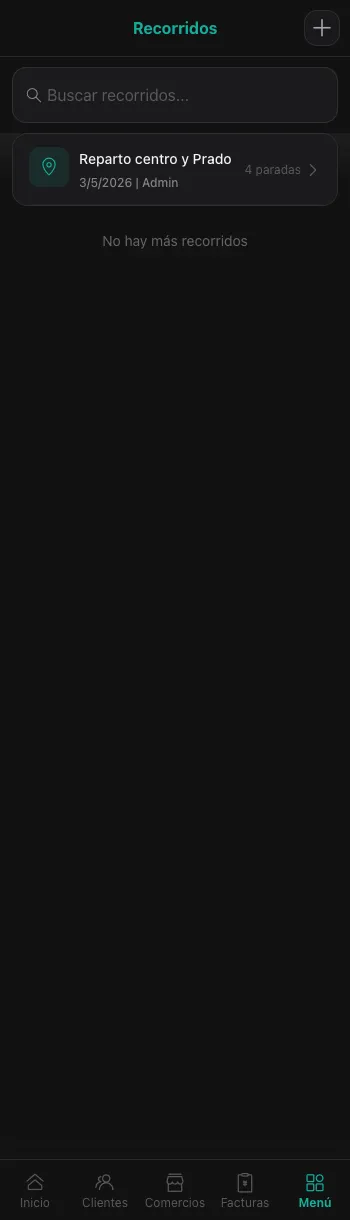
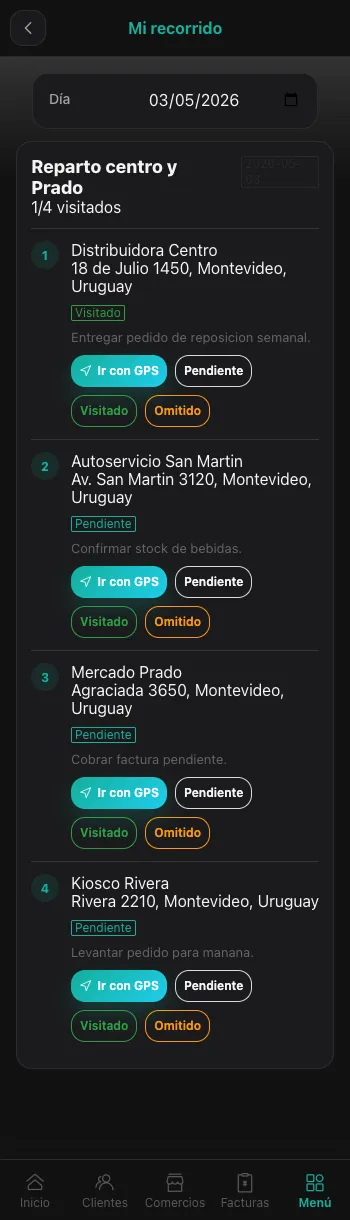
Para que servem
- Planejar entregas e visitas.
- Atribuir estabelecimentos a um funcionário.
- Registrar estado de cada parada.
- Abrir navegação para o endereço.
- Criar notas fiscais ou cobranças em rota conforme permissões.
Estados de visita
Os estados ajudam a entender o avanço do dia. Use-os para indicar se a parada está pendente, realizada, cancelada ou com algum problema, conforme o fluxo configurado.
Veículos e agenda da frota
Em Veículos, cadastre a frota própria. Além da placa, marca e modelo, você pode informar a capacidade máxima de carga em kg e se o veículo está operacional. A capacidade é informativa: o EzDIS ainda não calcula o peso dos produtos carregados nem uma porcentagem de ocupação.
Ao criar ou editar um roteiro, escolha o veículo e informe a hora de saída. Com pelo menos duas paradas, use Otimizar para calcular a duração estimada. Se outro roteiro usar o mesmo veículo em um horário sobreposto, o EzDIS avisa antes de salvar; você pode cancelar ou Salvar mesmo assim. Sem hora ou duração, não é possível verificar o conflito. Um veículo fora de serviço também gera um aviso.
Abra Roteiros → Ver agenda da frota ou Agenda da frota no menu para ver os roteiros agrupados por veículo em cada dia, os horários estimados, os conflitos, veículos fora de serviço com atribuições e roteiros sem veículo. A agenda não mostra localização em tempo real.
Roteiros recorrentes
Quando a operação repete visitas por semana ou mês, os roteiros podem ser planejados de forma recorrente para reduzir carga manual.
Recomendação
Revise endereço, telefone e responsável antes de iniciar a rota. Para entregadores, combine permissões restritas com acesso apenas ao necessário para operar o dia.
Resultado de cada visita
Ao marcar uma parada como Visitada ou Pulada, abre-se um painel para anotar como foi:
- Visitada: informe se houve venda. Se não houve, escolha o motivo (tem estoque, tem pendência de pagamento, compra de outro fornecedor, sem orçamento agora ou outro).
- Pulada: escolha por que não foi possível visitar (estava fechado, o responsável não estava, pediu para voltarmos outro dia, não foi possível entrar ou outro).
- Observação: um texto livre e opcional para anotar o que quiser.
- Hora: o sistema registra automaticamente ao marcar a parada.
Cada parada passa a mostrar seu resultado, com a hora e a observação, e quem administra o roteiro vê no topo um resumo: quantas visitas tiveram venda, quantas não e quantas foram puladas. Se você voltar uma parada para Pendente, o resultado é apagado. Se um administrador editar o roteiro, o que já foi registrado é mantido.
Supervisão: correções, histórico, localização e hora prevista
- Corrigir paradas: quem administra roteiros pode marcar ou corrigir a parada de outra pessoa. A correção fica registrada como tal.
- Histórico do roteiro: abaixo das paradas, "Histórico do roteiro" lista quem marcou ou corrigiu cada parada e cada entrega, e quando.
- Localização: ao marcar uma visita, o aplicativo salva onde a pessoa estava e mostra a quantos metros do comércio. Acima de 300 m é destacado. Se a pessoa não der permissão de localização ou não houver sinal, a visita é marcada igual, sem esse dado. A correção de um administrador não salva a localização dele.
- Hora de saída e hora prevista: se o roteiro tem hora de saída e foi otimizado, cada parada mostra a hora prevista e, ao ser visitada, quanto atrasou ou adiantou.
- Relatórios: em Relatórios há três abas, todas com download em Excel: Visitas (por período e pessoa, com resultado, motivo, observação, hora, distância e atraso), Vendas (por vendedor e moeda: faturado, notas de crédito, líquido, cobrado e pendente) e Sem visita (clientes e comércios dos roteiros sem visita há X dias, ou nunca visitados).
Fazer um pedido na parada
Em Meu roteiro, cada parada tem o botão Fazer pedido. Abre o formulário com os produtos do pedido e, para ir mais rápido:
- Repetir o último pedido carrega as linhas do último pedido desse comércio ou cliente com os preços de hoje.
- Carregar o pedido habitual carrega o seu pedido habitual.
Ao tocar em Salvar pedido, o pedido fica ligado à visita: a parada é considerada visitada com venda e mostra Pedidos desta visita, com Ver pedido em cada um. O pedido fica pendente de revisão e o cliente não recebe nenhum aviso agora: é avisado depois, pela fatura. Mais detalhes em Pedidos.
Se o entregador faz o pedido e o deixa na hora, Entregar agora o passa para fatura (se ainda não era), o soma à entrega e o marca como entregue no mesmo passo.
Fotos da visita
Cada parada tem Fotos da visita com o botão Tirar foto. Serve como comprovante de que você esteve no local: fica com data, hora e localização (são aceitas fotos JPG, PNG ou WebP de até 10 MB). Você pode Remover foto se errar. Cada foto adicionada aparece no histórico do roteiro.
Somar faturas a um roteiro que já existe
Ao Montar entrega a partir das faturas, você pode escolher Entrega nova ou Adicionar a um roteiro. Com a segunda, as faturas são adicionadas ao roteiro escolhido: se o comércio já é uma parada, são entregues ali; se não, uma parada é adicionada ao final. Serve para roteiros que misturam entregas e pedidos novos.
Roteiros do mesmo dia
Se já existe outro roteiro no mesmo dia para as mesmas pessoas, ao salvar ou montar uma entrega o sistema avisa e deixa você escolher: Unir a “nome” (ou, ao montar uma entrega, Somar as faturas a “nome”), ou Salvar mesmo assim e mantê-los separados. Um roteiro que já foi iniciado só pode receber outro que ainda não começou; se os dois já foram iniciados, não podem ser unidos. Para unir roteiros é preciso permissão para editar e excluir roteiros. Enquanto houver dois roteiros no mesmo dia, aparece a etiqueta Mesmo dia que outro.