Ponto dos funcionários com relógio de ponto
- Nesta página
- Quais relógios servem
- 1. Cadastrar os funcionários
- 2. Conectar o relógio
- Relógios sem conexão com a nuvem: envie o arquivo
- 3. Ver o dia e o mês
- Férias, licenças e feriados
- Avisos pelo WhatsApp
- 4. Corrigir
- Como as horas são contadas
Conecte seu relógio de ponto ZKTeco de digital ou rosto ao EzDIS e veja as marcações dos seus funcionários no app: quem veio, quem chegou atrasado, as horas extras, as faltas e o Excel do mês para a folha. É grátis e não precisa instalar nada: o relógio fala direto com o EzDIS pela internet. Também chamado de relógio de ponto eletrônico ou controle de frequência.
{primary} As digitais e os rostos ficam só no relógio. O EzDIS recebe o número do funcionário, o horário e como marcou.
Quais relógios servem
Os relógios ZKTeco e compatíveis que têm a opção Servidor em nuvem (em alguns equipamentos, ADMS ou Cloud Server Setting) no menu de comunicação: por exemplo as linhas iClock, MB, K, SpeedFace, ProFace, iFace e uFace. Os equipos sem conexão de rede (que só exportam marcações para um pendrive USB) ou modelos antigos sem ADMS que dependem exclusivamente do software de desktop local do Windows (protocolo pull pela porta 4370) não podem se conectar diretamente à nuvem em tempo real. Com esses relógios, e com os de outras marcas (Hikvision, Dahua, Anviz…), você pode usar o EzDIS do mesmo jeito: envie o arquivo de marcações.
1. Cadastrar os funcionários
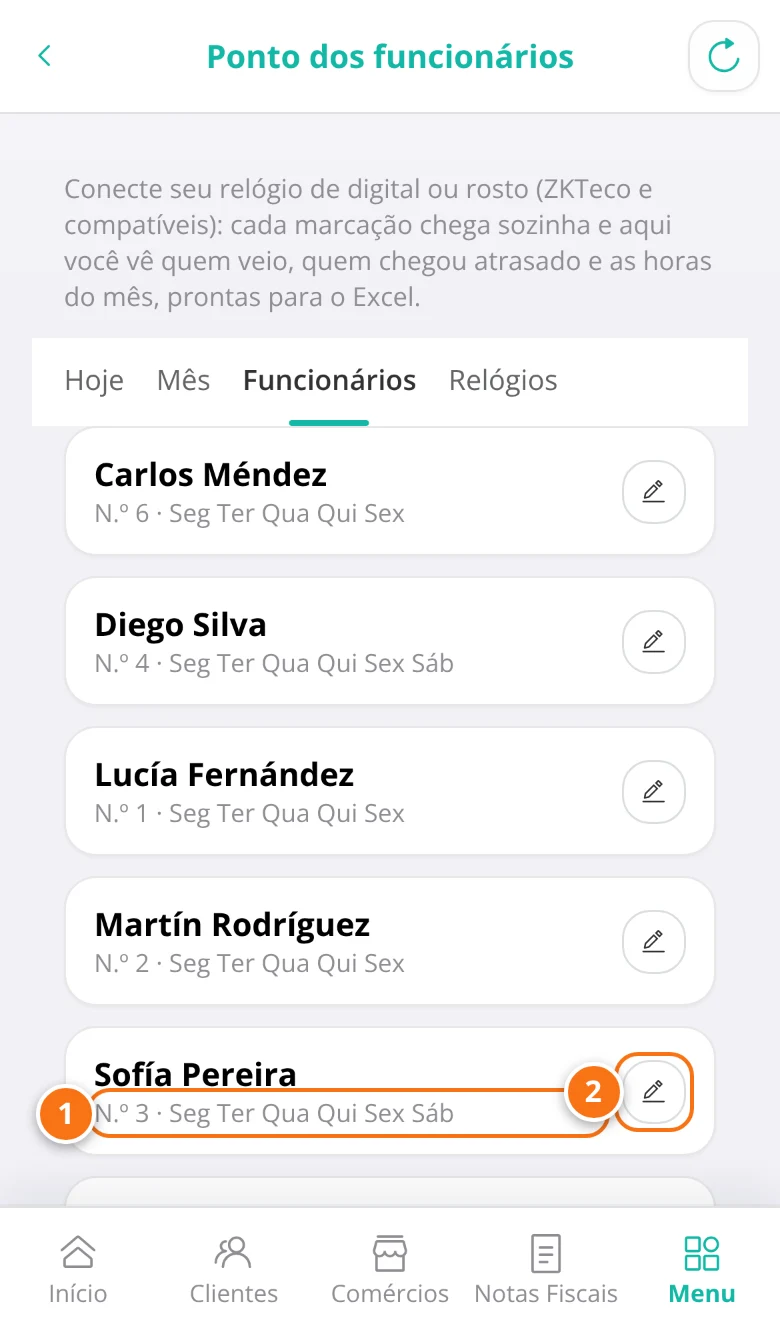
- Número e dias: o número com que marcam o ponto e os dias em que trabalham
- Editar: mudar nome, número ou horário
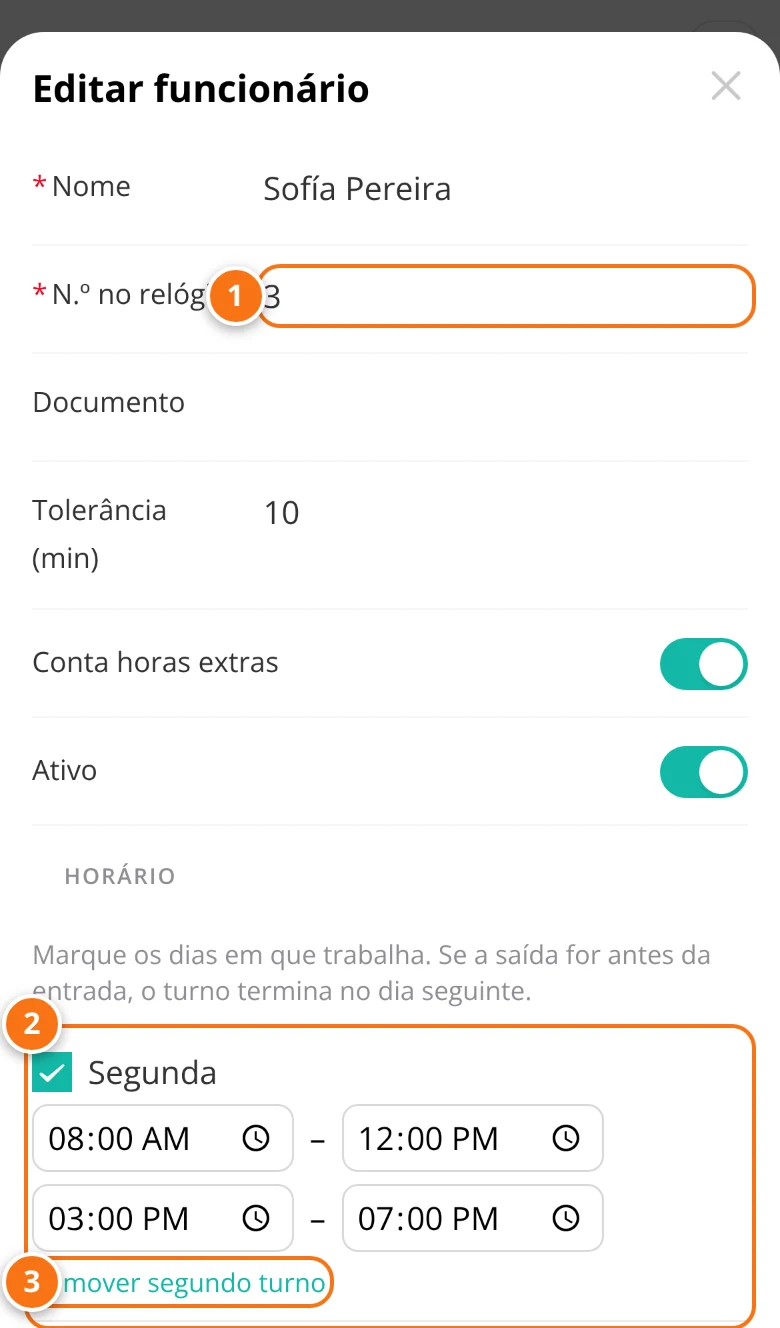
- Número no relógio: o mesmo que tem no equipamento
- Dias e horários: marque cada dia com a entrada e a saída
- Segundo turno: para horário dividido, por exemplo das 8 às 12 e das 15 às 19
- No app, entre em Menu → Ponto → Funcionários e toque em Adicionar funcionário.
- Informe o nome e o número no relógio: o número com que marca o ponto. Se o funcionário já estiver no relógio, use o mesmo número que ele tem lá.
- Marque os dias em que trabalha com o horário. Para horário dividido, toque em + Segundo turno. Se a saída for antes da entrada (por exemplo das 22:00 às 06:00), o turno termina no dia seguinte. Um funcionário novo começa com o horário que mais se repete na sua equipe; com Copiar o horário de você coloca o de um colega. Sem horário não avisamos se chegar atrasado ou faltar: na lista de Funcionários ele aparece com «Sem avisos de atraso ou falta».
- A tolerância são os minutos de margem: chegar até esses minutos atrasado não conta como atraso.
- Dados próprios: para guardar mais dados de cada funcionário (documentos, cargo, setor, telefone de emergência…), crie-os em Configuração → Campos personalizados escolhendo Funcionário. Eles aparecem neste formulário, no Excel e no cartão em PDF.
- Foto: toque em Adicionar foto para carregá-la; ela aparece na ficha, no cartão em PDF e na tela do relógio quando ele marca o ponto. Se o funcionário registrar o rosto no relógio, a foto chega sozinha. Para trazer as de quem já estava registrado, toque em Trazer as fotos do relógio em Relógios (chegam em alguns minutos). Uma foto carregada no app nunca é substituída pela do relógio.
2. Conectar o relógio
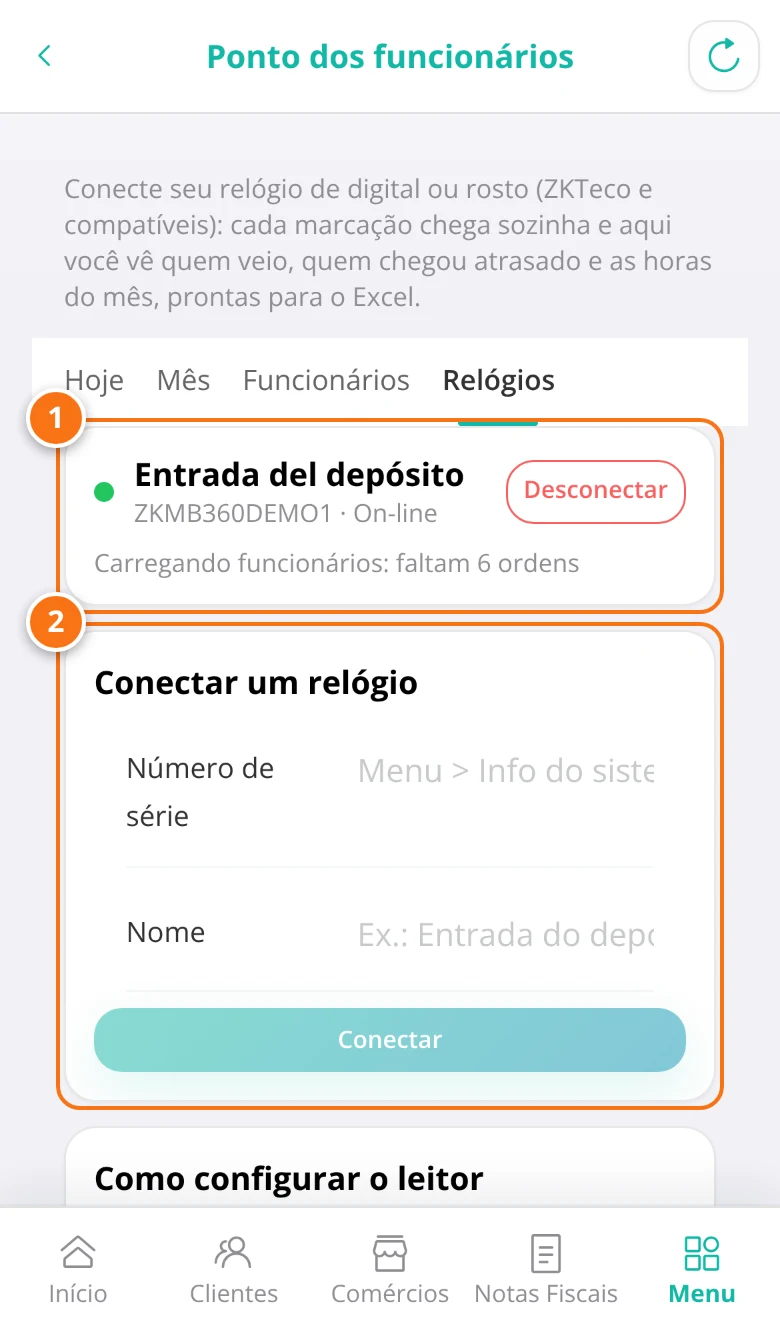
- O relógio: on-line, com quantos funcionários faltam carregar
- Conectar um relógio: número de série e um nome
- Em Ponto → Relógios, informe o número de série do relógio (em Menu → Info do sistema ou na etiqueta de trás) e toque em Conectar.
- No relógio, entre em Menu → Comunicação → Servidor em nuvem (ou ADMS) e configure os dados de conexão:
Opção 1: Conexão criptografada (recomendada)
Se o seu relógio tiver a opção HTTPS, use esta configuração para que as marcações viagem criptografadas:
| Opção | Valor |
|---|---|
| Endereço do servidor | devices.ezdis.net |
| Porta | 443 (ou 8443) |
| HTTPS | Ativado |
| Habilitar nome de domínio | Ativado |
| Servidor proxy | Desativado |
Opção 2: Conexão padrão (se o seu relógio não tiver HTTPS)
Muitos modelos clássicos da ZKTeco não contam com HTTPS em seu firmware. Se o seu equipamento não exibir essa opção ou não conseguir conectar de forma criptografada, use:
| Opção | Valor |
|---|---|
| Endereço do servidor | devices.ezdis.net |
| Porta | 8081 (ou 80) |
| HTTPS | Desativado |
| Habilitar nome de domínio | Ativado |
| Servidor proxy | Desativado |
{info} Se o relógio não conectar, confira se tem DNS configurado (por exemplo
8.8.8.8) em Menu → Comunicação → Ethernet (ou Wi-Fi). Os passos exatos para cada modelo ZKTeco estão na página de relógios.
Salve e reinicie o relógio. Em um minuto aparece On-line e o EzDIS carrega seus funcionários com o nome. Depois cada funcionário registra a digital ou o rosto no relógio, como sempre.
{info} O relógio não leva usuário nem senha: o EzDIS o reconhece pelo número de série. Se o seu relógio não tiver a opção HTTPS, use a Opção 2 com a porta
8081. Os equipamentos que você já conectou comacceso.ezgym.netcontinuam funcionando igual.
{warning} O relógio precisa de acesso à internet (cabo ou Wi-Fi) e da data e hora corretas.
{info} O relógio já era usado? Ao conectá-lo, ele envia todas as marcações que tem guardadas, o que pode levar um tempo. As pessoas que já estavam cadastradas no relógio não mudam (continuam com o rosto, a digital, o cartão ou a senha). Em Hoje aparece cada número que bateu o ponto e ainda não é de nenhum funcionário, com Cadastrar para criá-lo com esse número: as marcações antigas são atribuídas sozinhas e comparadas com o horário desde a primeira.
{info} A hora e a memória do relógio: em Relógios, cada relógio mostra se a hora está adiantada ou atrasada e quantas pessoas, rostos, digitais e marcações tem guardados. Se a hora estiver errada, toque em Acertar a hora e o relógio pega a hora da conta; se ele não aceitar, aparece o aviso e é preciso acertá-la à mão no menu. Atualizar estado pede de novo o que ele tem guardado. Quando a memória de marcações passa de 80 % aparece um aviso: ao encher, o relógio pode parar de guardar marcações ou apagar as mais antigas.
{info} Hora e rostos sem mexer no relógio: se a hora do relógio se atrasar ou adiantar 2 minutos ou mais, o EzDIS acerta sozinho. Para cadastrar o rosto ou a digital de um funcionário, na ficha dele toque em Cadastrar rosto ou digital e escolha o relógio: o relógio mostra a tela de cadastro e o funcionário fica na frente. Alguns relógios só cadastram digitais pelo app; os rostos, no menu deles.
Relógios sem conexão com a nuvem: envie o arquivo
Se o seu relógio não tem a opção de servidor em nuvem (um Hikvision DS-K1T, um Dahua, um Anviz, um ZKTeco sem ADMS ou um que só baixa para um pendrive), exporte as marcações e envie: horários, atrasos, horas extras e o relatório do mês funcionam igual a um relógio conectado.
- Exporte as marcações do relógio ou do programa dele:
- Hikvision: no terminal, Menu → Dados → Exportar (ou Ponto → Exportar) para um pendrive; ou no iVMS-4200 / HikCentral, Ponto → Registros → Exportar para Excel.
- ZKTeco por USB: Menu → Gerenciar USB → Baixar → Registros de presença: fica um arquivo
attlog.dat(ou um Excel, conforme o modelo). - Outro relógio ou uma planilha: qualquer Excel ou CSV com uma coluna com o número ou o nome do funcionário e outra com a data e a hora (ou a data e a hora em duas colunas).
- Em Ponto → Relógios, toque em Importar marcações de um arquivo e escolha o arquivo.
- O EzDIS mostra quantas marcações vão entrar, de quais datas e de quais funcionários, antes de salvar qualquer coisa. Se as datas puderem ser lidas de duas formas (03/04), ele pergunta se é dia/mês ou mês/dia. Toque em Importar.
{info} Você pode enviar o mesmo arquivo (ou um que se sobrepõe ao anterior) quantas vezes quiser: as marcações que já estavam não se repetem. Os números que ainda não são de nenhum funcionário aparecem em Marcações sem funcionário com o nome do arquivo: adicione-os com o horário e as marcações são atribuídas sozinhas.
3. Ver o dia e o mês
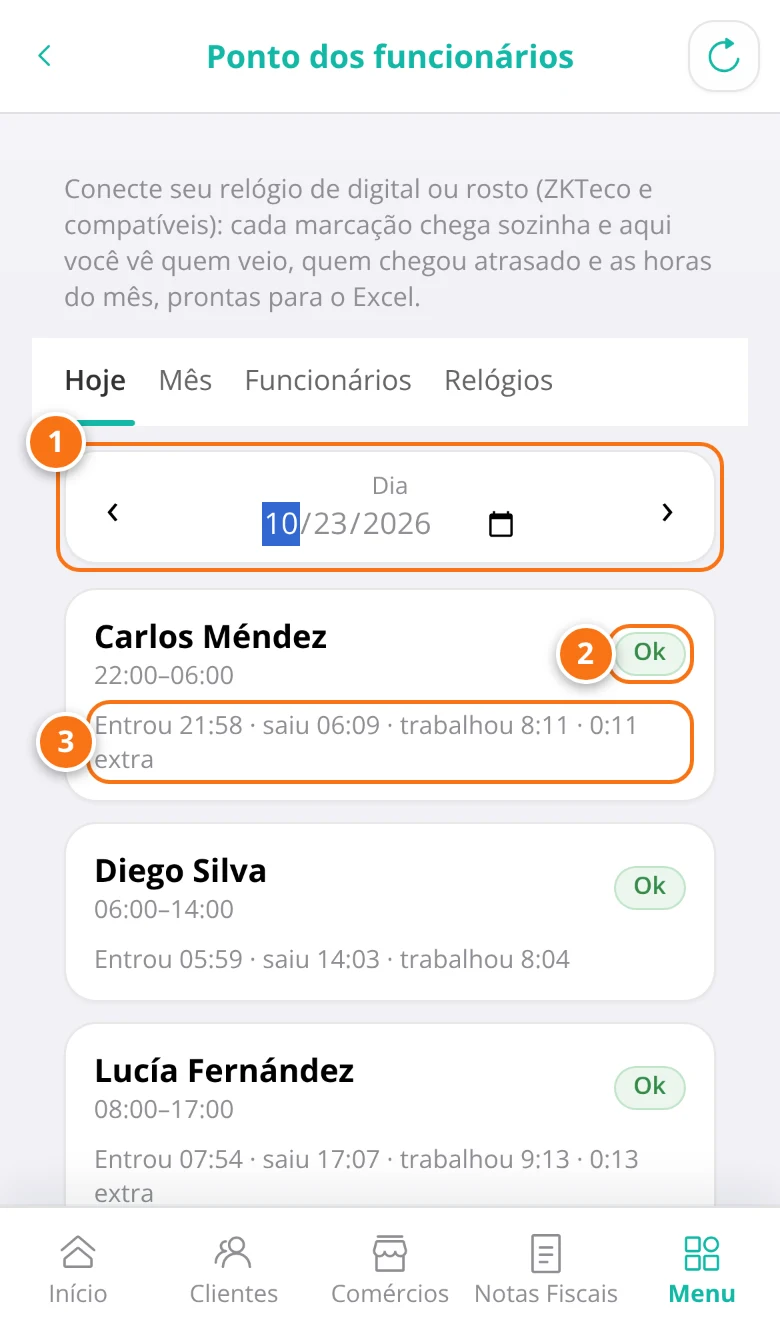
- O dia: mude com as setas ou o calendário
- Situação: Ok, Atrasado, Faltou, Trabalhando ou Falta uma marcação
- Horas: entrada, saída, trabalhado e extra
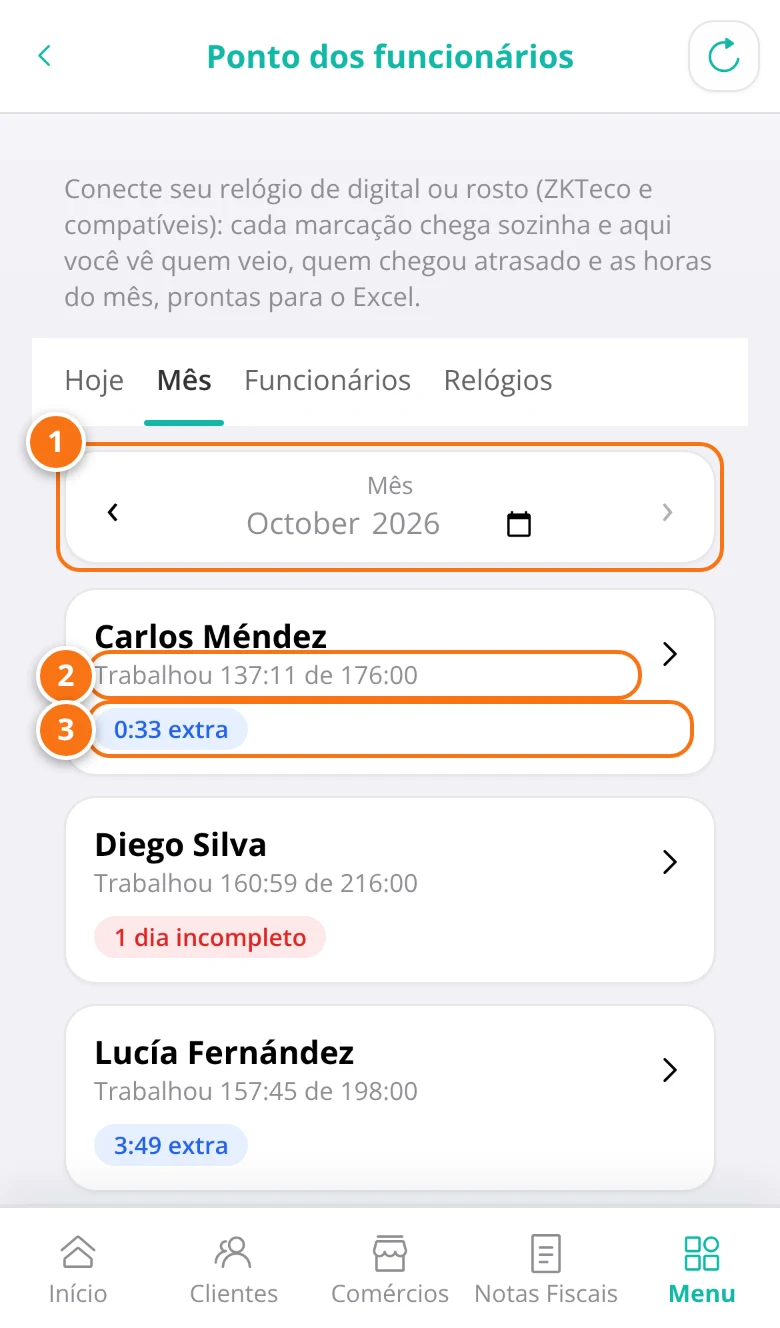
- O mês: mude com as setas
- Horas: trabalhadas contra as do horário
- Ocorrências: horas extras, atrasos, faltas e dias incompletos
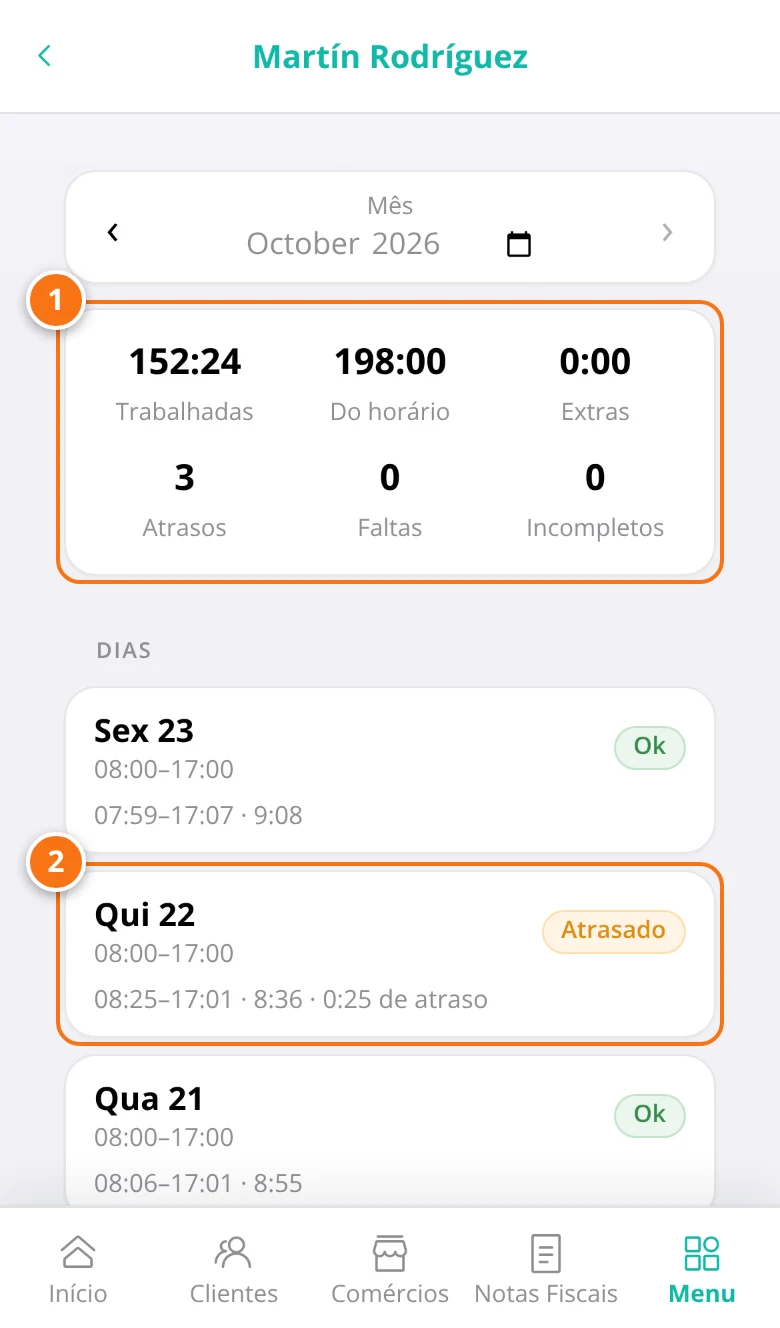
- O mês em palavras: horas trabalhadas contra as do horário e o que precisa revisar (marcações sem par, faltas, atrasos); toque em cada um para ver esses dias
- Cada dia: a que horas entrou e saiu, quanto trabalhou e o que aconteceu; toque para ver as marcações
- Hoje: em cima, quantos vieram dos que deviam vir, quantos estão trabalhando, quantos chegaram atrasados e quantos faltaram. Embaixo, cada funcionário com o horário, a que horas entrou e saiu e a situação: Ok, Atrasado, Faltou, Trabalhando ou Falta uma marcação (uma entrada sem saída).
- Mês: as horas trabalhadas contra as do horário, as horas extras, os atrasos, as faltas e os dias de férias, licença ou feriado de cada funcionário. Escolha o período: Mês inteiro, 1 a 15, 16 ao fim do mês, Esta semana, Semana passada ou Outras datas (até dois meses), para pagar por mês, quinzena ou semana. Baixar Excel baixa esse período: a primeira planilha, Resumo, tem uma linha por funcionário com os totais para a folha; a segunda, Detalhe, uma linha por funcionário e por dia. As horas vão em números (8,5 = 8 horas e 30 minutos) para somar.
- Cartões em PDF: em Mês, Cartões em PDF baixa um cartão por funcionário do período escolhido, com cada dia, os totais, o saldo de férias e espaço para as assinaturas. Na ficha do funcionário, Cartão em PDF baixa o dele.
- Marcações sem funcionário: em Hoje aparece cada número do relógio que bateu o ponto e ainda não é de nenhum funcionário, com quantas marcações tem. Toque em Cadastrar e abre o cadastro com esse número: as marcações, inclusive as antigas, são atribuídas sozinhas. Se o relógio já tinha as pessoas cadastradas, ao lado do número aparece o nome que está no relógio e Cadastrar já o preenche: só falta o horário. Os nomes chegam sozinhos ao conectar o relógio; para pedir de novo, toque em Trazer os funcionários do relógio em Relógios.
- Foto ao marcar: se o relógio tira uma foto quando alguém bate o ponto, a foto aparece ao lado dessa marcação na ficha do funcionário; toque nela para ver maior. Só quem tem acesso ao ponto a vê.
Férias, licenças e feriados
- Férias, licenças e atestados: na ficha do funcionário, em Férias e licenças, escolha o tipo (Férias, Licença ou Atestado médico), de, até e uma observação se quiser, e toque em Adicionar.
- Feriados: em Ponto → Funcionários, em Feriados da empresa, cadastre o dia. Vale para todos os funcionários.
- Saldo de férias: com a data de admissão do funcionário, a ficha mostra quantos dias ele tem por tempo de casa segundo a Lei Federal do Trabalho do México (12 no primeiro ano, 2 a mais por ano até 20 no quinto e depois 2 a mais a cada 5 anos), quantos usou no ano de serviço e quantos restam. Em outros países mostra os dias usados.
Os dias de trabalho cobertos por uma ausência não contam como falta: aparecem com o que foram (por exemplo Férias ou Feriado), no mês são contados à parte e no Excel cada dia diz o que foi. Se o funcionário veio mesmo assim, as horas trabalhadas contam.
Avisos pelo WhatsApp
Em Ponto → Relógios, em Avisos pelo WhatsApp, escolha o que quer que avisemos (quem chegou atrasado, quem não bateu o ponto de entrada, quem saiu antes, quem não bateu a saída e o resumo do dia, na hora que você escolher), cadastre até 3 números separados por vírgula e toque em Salvar.
- Chegou atrasado: bateu o ponto depois do horário mais a tolerância. O aviso diz a que horas bateu e quantos minutos de atraso.
- Não bateu o ponto de entrada: passou o horário de entrada mais a tolerância sem nenhuma batida.
- Saiu antes: bateu a saída antes do horário, passada a tolerância. O aviso diz a que horas saiu e quantos minutos antes.
- Não bateu a saída: passou uma hora do horário de saída e a jornada continua aberta.
- Resumo do dia: na hora que você escolher, quantos vieram dos que deviam vir, e quantos chegaram atrasados, faltaram, não bateram a saída ou estavam justificados.
Se você marcar Avisar também por e-mail, os mesmos avisos e o resumo do dia, com uma tabela de cada funcionário, chegam por e-mail a quem pode ver o ponto.
Verificamos a cada 5 minutos, então o aviso chega no máximo 5 minutos depois, e sai um só de cada tipo por funcionário por dia. Cada mensagem conta no seu consumo do mês. Se a tela disser que ainda não está disponível, o WhatsApp está revisando a mensagem de avisos: você pode deixar os números salvos.
4. Corrigir
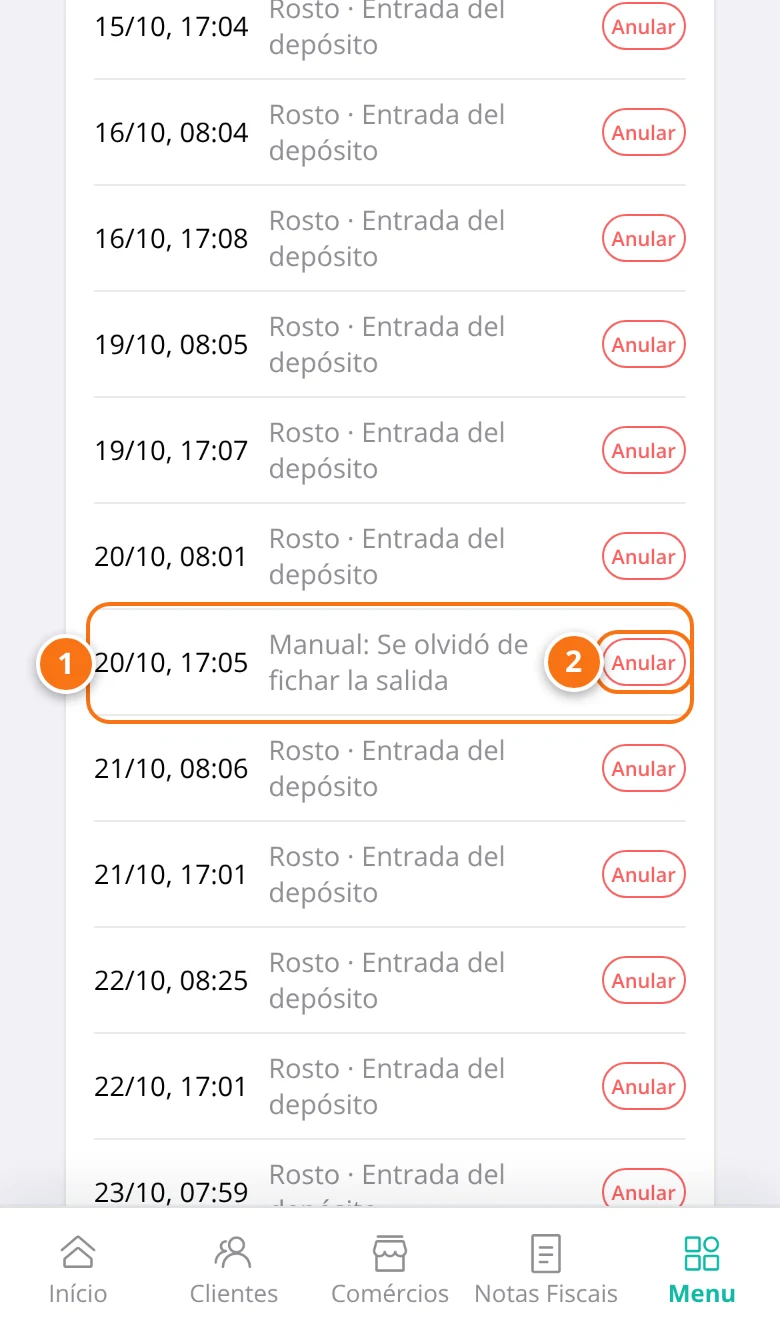
- Marcação manual: com o motivo; fica registrado quem adicionou
- Anular: risque-a com um motivo, sem apagar
Se alguém esqueceu de marcar, entre na ficha dele e toque em Para revisar: ficam só os dias em que falta uma marcação. Abra o dia e toque em Adicionar a marcação que falta (sugere o horário) com o motivo. Se uma marcação estiver errada, abra o dia e toque em Anular com o motivo. Nada é apagado: a marcação anulada fica riscada com o motivo e o registro de atividade guarda quem fez cada mudança.
Se muitos dias aparecem com uma só marcação embora a equipe tenha marcado certo, toque em Trazer as marcações de novo em Relógios: o relógio envia tudo o que guardou e as que faltavam são recuperadas, sem duplicar as que já estavam.
Como as horas são contadas
- As marcações são tomadas em pares: entrada e saída. Duas marcações com menos de dois minutos de diferença contam como uma.
- Teclas de entrada e saída: se a equipe marca Entrada ou Saída com as teclas do relógio, ative em Relógios a opção A equipe marca entrada e saída com as teclas do relógio e os períodos são montados com essa marcação: duas entradas seguidas deixam a primeira sem saída, e uma saída sozinha aparece como falta a entrada. Deixe desativada se não usam as teclas: muitos relógios mudam a marcação sozinhos conforme a hora.
- Um turno noturno conta no dia em que começou.
- Almoço sem marcar: se você informar os minutos de almoço do funcionário e ele marcar só a entrada e a saída, eles são descontados das jornadas de 5 horas ou mais (e do horário), para que o almoço não conte como trabalhado nem como extra. Se ele marcar a saída e a volta do almoço, nada é descontado.
- Horas extras dobradas e triplas (México): as primeiras 9 horas extras de cada semana contam dobradas e as demais, triplas. Aparecem no mês, na ficha do funcionário e no Excel.
- As horas extras são o trabalhado além do horário, se passarem a tolerância. Trabalhar num dia de folga conta tudo como extra.
{info} O EzDIS é uma ferramenta de controle e cálculo de horas. As exigências legais sobre o registro de ponto mudam conforme o país: consulte seu contador ou assessor trabalhista.
Quais relógios servem e como conectá-los, em uma página: Relógio de ponto grátis.