Configurer Teison OCPP avec EzDIS
Configuration de Teison OCPP
Touchez le logo Teison en haut à gauche et saisissez le mot de passe installateur (123456 par défaut sur l’unité documentée). Ouvrez Network et connectez la borne à internet. Dans OCPP Settings, saisissez ws://devices.ezdis.net:9000/ comme URL et votre ChargeBox ID dans DeviceId. Pour WSS, utilisez wss://charger.ezdis.net/ et le mot de passe EzDIS. Effacez le champ du mot de passe avant de le modifier ou d’utiliser WS.
Chaque borne doit avoir son propre identifiant. Ajoutez chaque équipement séparément et utilisez ses propres paramètres ; ne réutilisez pas l’ID d’une autre borne.
Comment connecter la borne Teison à écran tactile à EzDIS par OCPP 1.6J et attribuer des badges RFID.
Ce guide et ses photos ont été réalisés par Elprosys, distributeur de bornes de recharge à Gliwice (Pologne), qui a testé cette borne avec nous. Merci de l’avoir partagé ! Acheter la Teison Wallbox Pro-Smart OCPP chez Elprosys
Les étapes et les quatre photos du document sont conservées. Téléchargez le Word original en anglais.
Utilisez les données de votre propre fiche de borne. Les identifiants et valeurs des photos sont des exemples. L’écran photographié indique le matériel Phase3OCPP512 et le logiciel 1.6.13-ThreePhase.
Voir la page Teison OCPP et les questions fréquentes
1. Configuration OCPP sur la plateforme
Créez un compte sur le serveur OCPP gratuit, activez-le et connectez-vous. Dans Menu → Bornes électriques → Ajouter une borne, renseignez Nom, Puissance maximale, Prix par kWh : 0 et Autorisation RFID : activée. Enregistrez puis ouvrez la fiche de la borne, section Connexion OCPP 1.6J.
Exemple de paramètres de connexion :
- OCPP URL (WSS):
wss://charger.ezdis.net/ev212345 - URL (WS):
ws://devices.ezdis.net:9000/ev212345 - ChargeBox ID:
ev212345
WSS nécessite un mot de passe. WS n’en nécessite pas. Si vous avez activé les connexions sécurisées avec mot de passe uniquement, WS est refusé. Pour WSS, utilisez le mot de passe de connexion fourni par EzDIS.
2. Configuration de la borne Teison
La configuration s’effectue sur l’écran tactile de la borne.
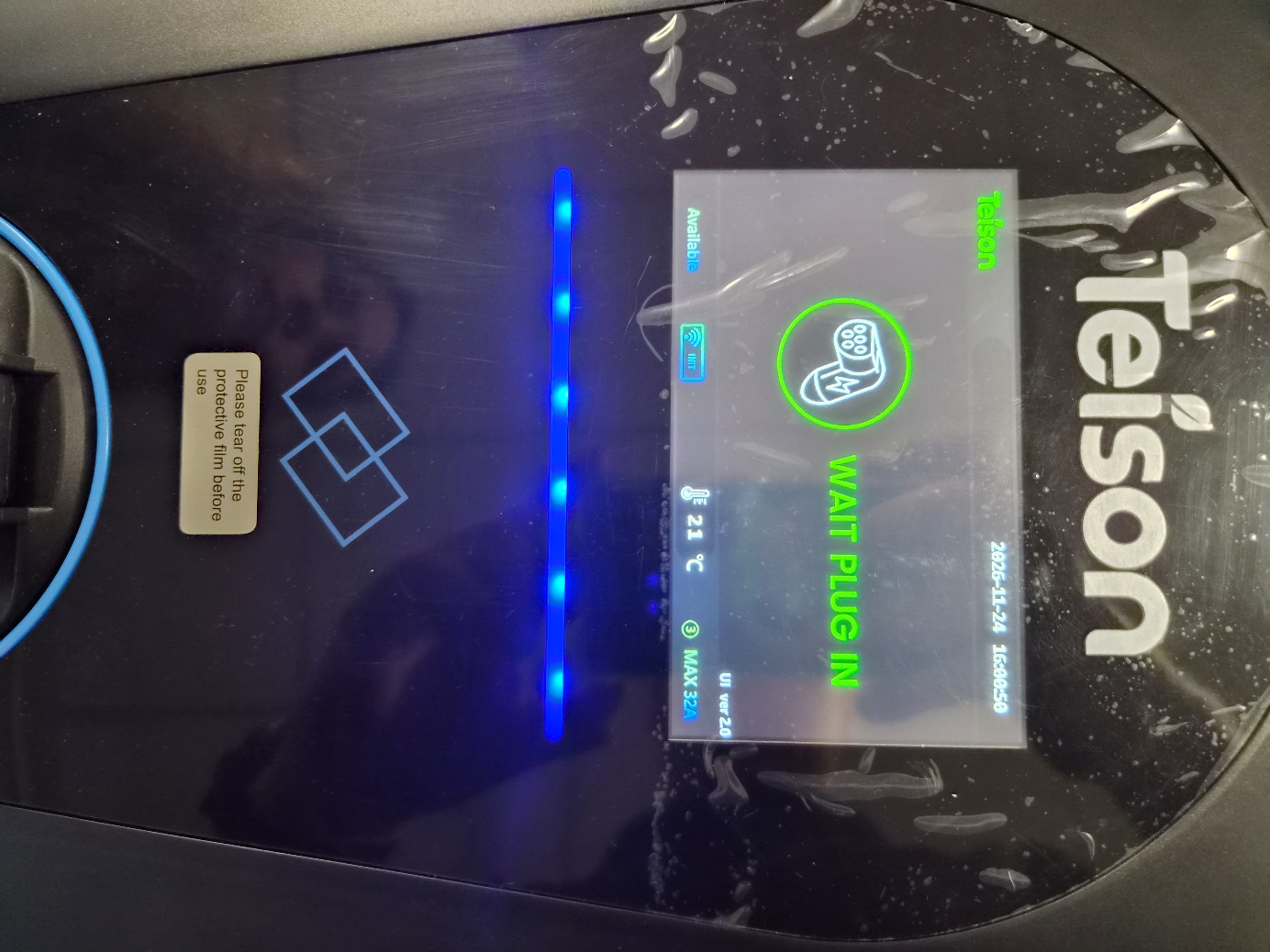
Capture fournie par Elprosys.
- Touchez le logo Teison en haut à gauche et saisissez le mot de passe installateur (123456 par défaut sur l’unité documentée). Ouvrez Network et connectez la borne à internet.
- Dans OCPP Settings, saisissez ws://devices.ezdis.net:9000/ comme URL et votre ChargeBox ID dans DeviceId. Pour WSS, utilisez wss://charger.ezdis.net/ et le mot de passe EzDIS. Effacez le champ du mot de passe avant de le modifier ou d’utiliser WS.
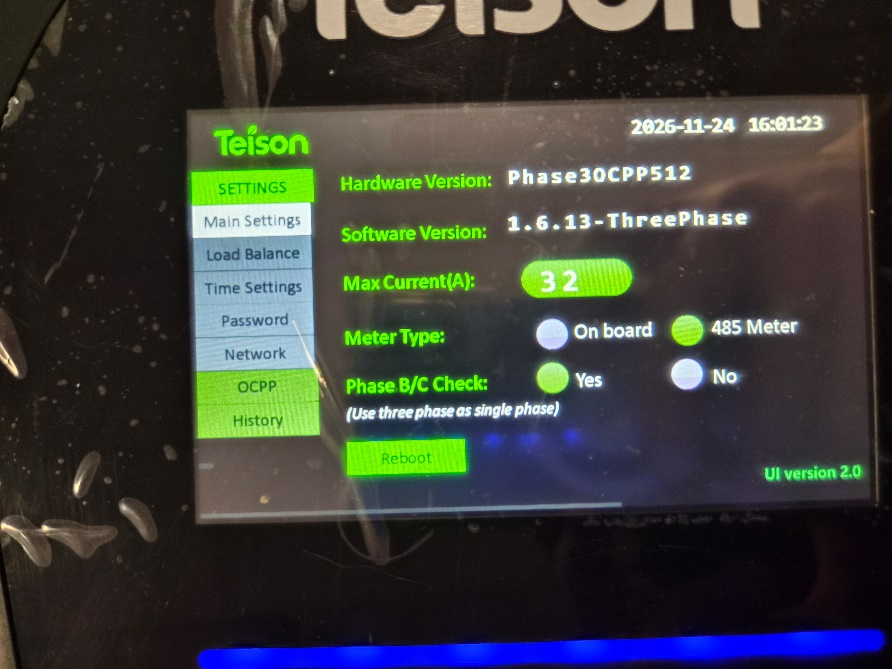
Capture fournie par Elprosys.
URL: ws://devices.ezdis.net:9000/
ID / DeviceId: ev212345
L’ID doit être séparé de l’URL, et l’URL doit se terminer par /. Enregistrez, vérifiez le statut Connected et assurez-vous que la borne apparaît dans EzDIS.
Par défaut, le champ « password » ne peut pas être vide. Avant de saisir un nouveau mot de passe, ou si vous utilisez un protocole sans mot de passe, effacez d’abord le contenu du champ.
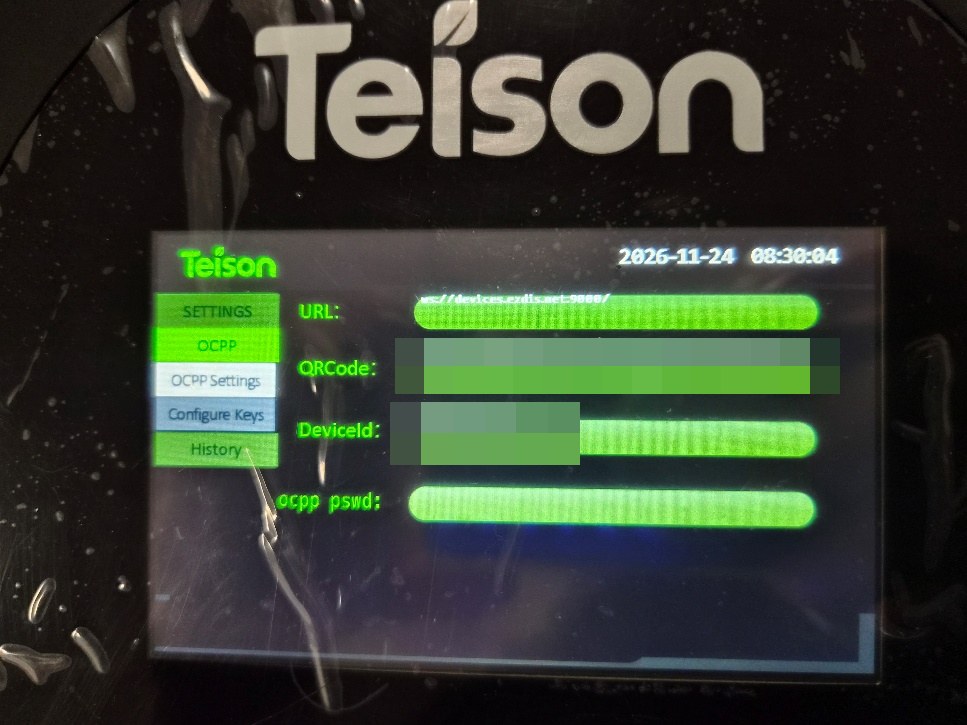
Capture fournie par Elprosys.
3. Ajouter des badges RFID
- Lisez l’ID du badge : branchez le véhicule à la borne (ou un testeur de borne) et présentez le badge à l’écran. L’ID s’affiche sur l’écran.
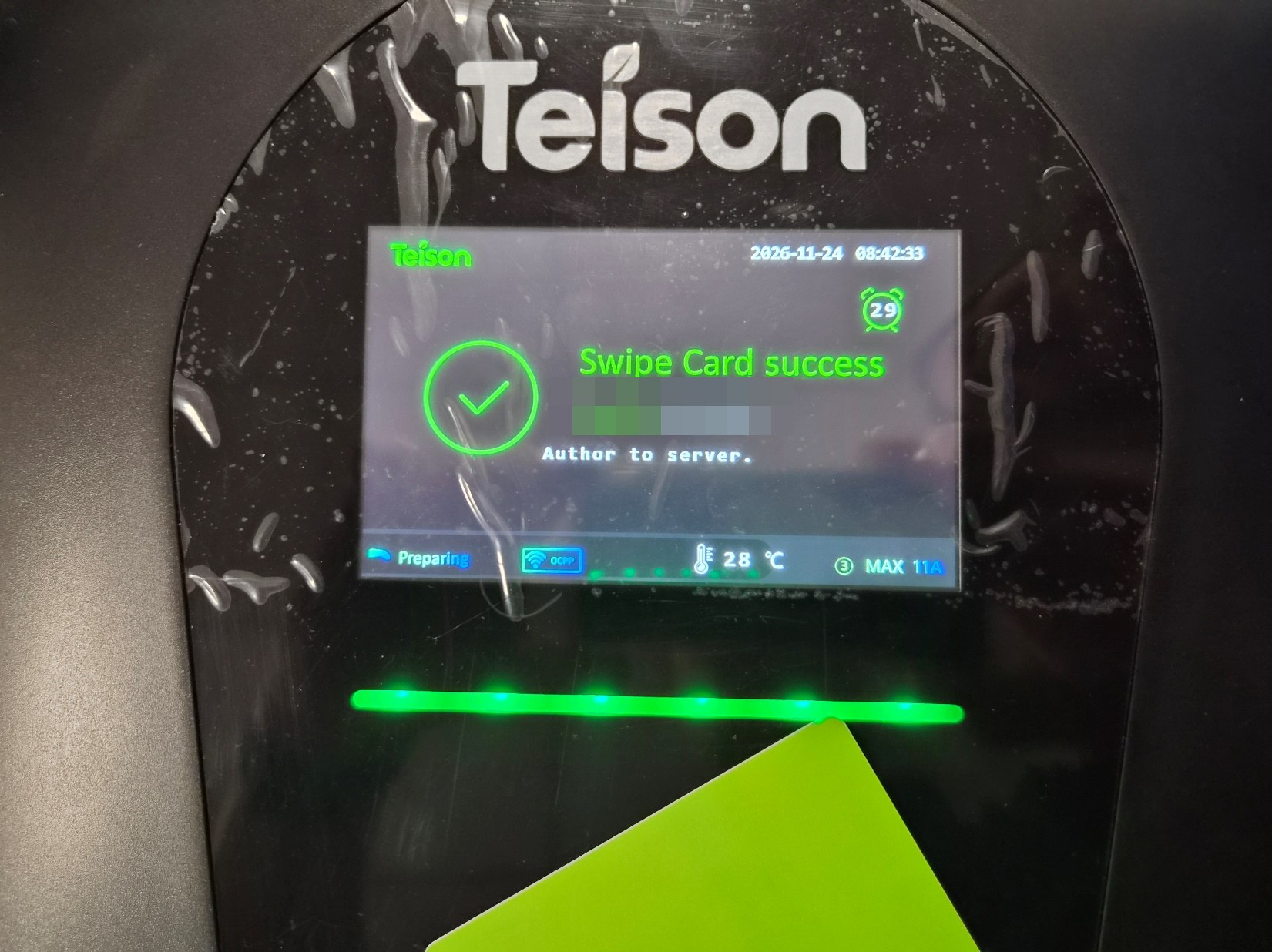
Capture fournie par Elprosys.
- Dans EzDIS, ouvrez Menu → Clients → Nouveau client et ajoutez les clients nécessaires.
- Ouvrez Bornes électriques, sélectionnez la borne et descendez jusqu’à Badges RFID → Ajouter un badge.
- Dans Code, saisissez l’ID exactement comme l’écran l’affiche, lettres et chiffres (par exemple
04A1B2C3). Dans Appartient à, sélectionnez le client et enregistrez.
Vous pouvez aussi attribuer un badge inconnu : présentez-le à la borne, consultez l’alerte dans EzDIS et utilisez l’option d’ajout ou d’attribution.
Consultez le guide des bornes électriques ou de Teltonika TeltoCharge.
Manuels et documentation
Documentation vérifiée le 2026-11-24. La compatibilité dépend de la variante et du firmware.