Configurer Schneider Electric EVlink avec EzDIS
1. Créer la borne dans EzDIS
- Connectez-vous à EzDIS, ouvrez Bornes de recharge et touchez Ajouter une borne.
- Saisissez un Nom (par exemple « Place 1 ») et la Puissance max. (kW), puis enregistrez.
- Connecter « Place 1 » s’ouvre avec les données à saisir dans la Schneider Electric EVlink :
- Adresse du serveur (URL OCPP) :
ws://devices.ezdis.net:9000/ev4k2p9x7q1m. - Adresse sécurisée (wss://) :
wss://charger.ezdis.net/ev4k2p9x7q1m. Utilisez-la si la borne accepte une connexion sécurisée. - Identifiant de la borne :
ev4k2p9x7q1m. Sur la borne, il peut s’appeler ChargeBox ID, Charge Point ID ou Identity. - Mot de passe, si la borne a ce champ. Il n’est affiché qu’une fois.
- Adresse du serveur (URL OCPP) :
Si la borne a un champ séparé pour l’identifiant, remplissez-le et collez quand même l’adresse complète : EzDIS reconnaît la borne même si elle ajoute son identifiant ou son numéro de série à la fin.
Les données ci-dessus sont un exemple : utilisez celles de votre borne. Chaque borne a son propre identifiant.
2. Configurer la Schneider Electric EVlink
L’EVlink Pro AC se configure en Bluetooth avec l’application eSetup de Schneider Electric. Elle accède à internet par câble Ethernet ou avec le modem 4G optionnel EVP3MM. Les étapes viennent de son guide d’installation et de son guide de connectivité OCPP ; la capture, de sa vidéo officielle de mise en service avec eSetup.
- Installez eSetup (App Store ou Google Play) et connectez-vous à la borne en Bluetooth.
- Le Bluetooth reste ouvert pendant les 2 heures qui suivent la première mise sous tension.
- Passé ce délai, présentez un badge pour l’ouvrir 10 minutes. En configuration d’usine, n’importe quel badge convient ; après la première configuration, seul un badge administrateur créé dans eSetup.
- À la première connexion, eSetup vous demande de créer un mot de passe pour les connexions suivantes (3 tentatives).
- Configurez la connexion internet (Ethernet ou le modem EVP3MM).
- Dans Supervision, choisissez On et remplissez :
- Remote supervision URL (SupervisionUrl) : l’adresse complète,
wss://charger.ezdis.net/ev4k2p9x7q1m(ouws://devices.ezdis.net:9000/ev4k2p9x7q1m). Elle doit commencer par ws:// ou wss://. - Charging station identifier (BoxIdentifier) : votre identifiant, par exemple
ev4k2p9x7q1m. - AuthorizationKey : le mot de passe de EzDIS. Jusqu’à 20 caractères, modifiable uniquement depuis eSetup.
- Remote supervision URL (SupervisionUrl) : l’adresse complète,
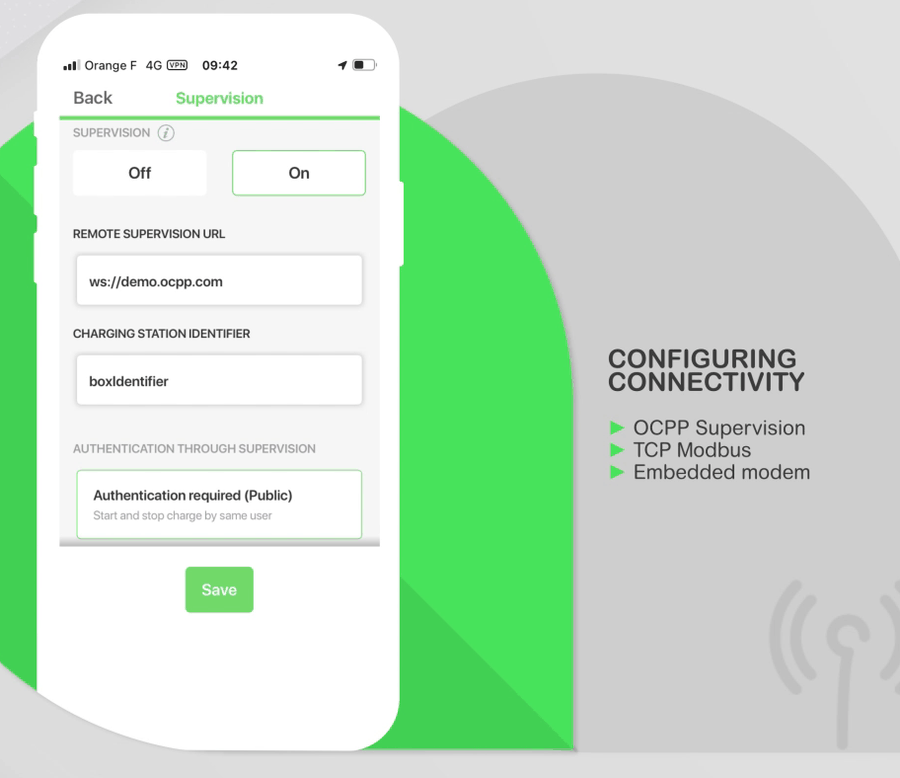
Source : Schneider Electric, « How to commission EVlink Pro AC with eSetup (video) »
- Enregistrez la configuration et fermez la session eSetup.
3. Vérifier la connexion
En une ou deux minutes, la borne apparaît Disponible dans EzDIS. Si la supervision échoue, la borne affiche son indicateur d’erreur de communication OCPP.
Si elle ne se connecte pas
- Vérifiez que la borne a accès à internet et que l’adresse est complète, sans espaces.
- Si la fiche de la borne affiche « Une borne essaie de se connecter depuis votre réseau avec l’identifiant… », touchez C’est « Place 1 » : votre borne utilise son numéro de série comme identifiant et se connecte à sa prochaine tentative.
- Si le serveur l’a refusée, le mot de passe ne correspond pas ou la borne n’utilise pas l’adresse sécurisée (wss://).
Une fois la borne connectée, vous pouvez démarrer et arrêter les recharges depuis EzDIS, enregistrer des badges RFID, facturer au kWh et voir la consommation de chaque personne : tout est dans le manuel des bornes de recharge.
Manuels et documentation
Documentation vérifiée le 2026-11-24. La compatibilité dépend de la variante et du firmware.