Configurer Circutor eNext avec EzDIS
1. Créer la borne dans EzDIS
- Connectez-vous à EzDIS, ouvrez Bornes de recharge et touchez Ajouter une borne.
- Saisissez un Nom (par exemple « Place 1 ») et la Puissance max. (kW), puis enregistrez.
- Connecter « Place 1 » s’ouvre avec les données à saisir dans la Circutor eNext :
- Adresse du serveur (URL OCPP) :
ws://devices.ezdis.net:9000/ev4k2p9x7q1m. - Adresse sécurisée (wss://) :
wss://charger.ezdis.net/ev4k2p9x7q1m. Utilisez-la si la borne accepte une connexion sécurisée. - Identifiant de la borne :
ev4k2p9x7q1m. Sur la borne, il peut s’appeler ChargeBox ID, Charge Point ID ou Identity. - Mot de passe, si la borne a ce champ. Il n’est affiché qu’une fois.
- Adresse du serveur (URL OCPP) :
Si la borne a un champ séparé pour l’identifiant, remplissez-le et collez quand même l’adresse complète : EzDIS reconnaît la borne même si elle ajoute son identifiant ou son numéro de série à la fin.
Les données ci-dessus sont un exemple : utilisez celles de votre borne. Chaque borne a son propre identifiant.
2. Configurer la Circutor eNext
L’eNext (Circontrol, groupe Circutor) se configure depuis sa page web de configuration. Il est livré avec le DHCP activé. Pour s’y connecter directement par câble depuis un ordinateur, Circontrol utilise son logiciel IPSetup, qui attribue l’IP de la borne à partir de son adresse MAC (indiquée sur l’étiquette). Si la borne est déjà sur votre réseau, ouvrez-la à l’IP donnée par votre routeur.
- Ouvrez la page web de configuration dans le navigateur, avec l’IP de la borne.
- Dans Communications, gardez au moins une liaison internet activée : Ethernet, Wi-Fi ou modem.
- Dans Integrations, choisissez OCPP 1.6 et touchez Link pour ouvrir la configuration OCPP. Elle demande l’utilisateur
adminet le mot de passe1234.

Source : Circontrol, « Wallbox eNext Elite – Manual de usuario », p. 44
- Dans l’onglet Charge Box, saisissez votre identifiant dans Id, par exemple
ev4k2p9x7q1m. Laissez Energy for Start/Stop transaction sur Total.
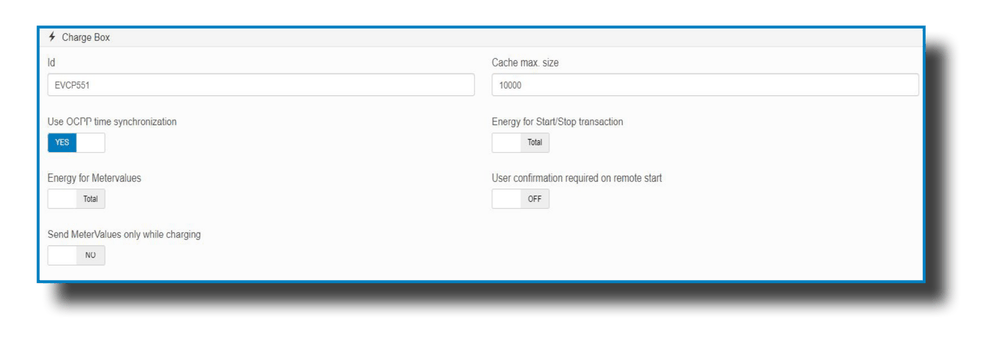
Source : Circontrol, « Wallbox eNext Elite – Manual de usuario », p. 45
- Dans l’onglet Central System, collez l’adresse complète dans Host URL,
wss://charger.ezdis.net/ev4k2p9x7q1m(ouws://devices.ezdis.net:9000/ev4k2p9x7q1m). En wss://, laissez Verify the CS certificate sur YES. Enregistrez.
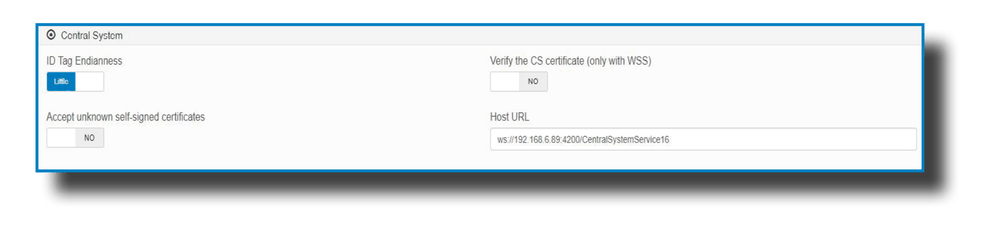
Source : Circontrol, « Wallbox eNext Elite – Manual de usuario », p. 47
Changez les identifiants d’usine : dans Security, vous pouvez activer un utilisateur et un mot de passe pour la page de configuration. Notez-les, car il n’est pas possible de revenir à la configuration d’usine.
3. Vérifier la connexion
En une ou deux minutes, la borne apparaît Disponible dans EzDIS, avec sa marque, son modèle et son firmware.
Si elle ne se connecte pas
- Vérifiez que la borne a accès à internet et que l’adresse est complète, sans espaces.
- Si la fiche de la borne affiche « Une borne essaie de se connecter depuis votre réseau avec l’identifiant… », touchez C’est « Place 1 » : votre borne utilise son numéro de série comme identifiant et se connecte à sa prochaine tentative.
- Si le serveur l’a refusée, le mot de passe ne correspond pas ou la borne n’utilise pas l’adresse sécurisée (wss://).
Une fois la borne connectée, vous pouvez démarrer et arrêter les recharges depuis EzDIS, enregistrer des badges RFID, facturer au kWh et voir la consommation de chaque personne : tout est dans le manuel des bornes de recharge.
Manuels et documentation
Documentation vérifiée le 2026-11-24. La compatibilité dépend de la variante et du firmware.