Teison OCPP mit EzDIS einrichten
Teison OCPP konfigurieren
Tippe oben links auf das Teison-Logo und gib das Installateurpasswort ein (Werkseinstellung 123456 beim dokumentierten Gerät). Öffne Network und verbinde es mit dem Internet. Trage in OCPP Settings ws://devices.ezdis.net:9000/ als URL und deine ChargeBox ID als DeviceId ein. Für WSS verwende wss://charger.ezdis.net/ und dein EzDIS-Passwort. Leere das Passwortfeld vor Änderungen oder der Verwendung von WS.
Jede Ladestation braucht eine eigene Kennung. Lege jedes Gerät separat an und verwende seine eigenen Verbindungsdaten; kopiere keine ID von einem anderen Gerät.
So verbindest du den Teison mit Touchscreen über OCPP 1.6J mit EzDIS und ordnest RFID-Karten zu.
Diese Anleitung und ihre Fotos stammen von Elprosys, einem Anbieter von Ladestationen in Gliwice (Polen), der diese Ladestation mit uns getestet hat. Danke fürs Teilen! Teison Wallbox Pro-Smart OCPP bei Elprosys kaufen
Die Schritte und alle vier Fotos des Dokuments sind erhalten. Lade die englische Original-Word-Datei herunter.
Verwende die Daten deiner eigenen Geräteseite. Kennungen und Werte auf den Fotos sind Beispiele. Der fotografierte Bildschirm zeigt Hardware Phase3OCPP512 und Software 1.6.13-ThreePhase.
Teison-OCPP-Seite und häufige Fragen öffnen
1. OCPP-Konfiguration auf der Plattform
Erstelle ein Konto auf der Seite des kostenlosen OCPP-Servers, aktiviere es und melde dich an. Gib unter Menü → Ladestationen → Ladestation hinzufügen Name, Maximalleistung, Preis pro kWh: 0 und RFID-Autorisierung: aktiviert ein. Speichere und öffne die Geräteseite unter OCPP-1.6J-Verbindung.
Beispieldaten für die Verbindung:
- OCPP URL (WSS):
wss://charger.ezdis.net/ev212345 - URL (WS):
ws://devices.ezdis.net:9000/ev212345 - ChargeBox ID:
ev212345
WSS benötigt ein Passwort. WS benötigt kein Passwort. Wenn nur sichere Verbindungen mit Passwort aktiviert sind, wird WS nicht akzeptiert. Verwende für WSS das Verbindungspasswort von EzDIS.
2. Teison konfigurieren
Die Konfiguration erfolgt auf dem Touchscreen der Ladestation.
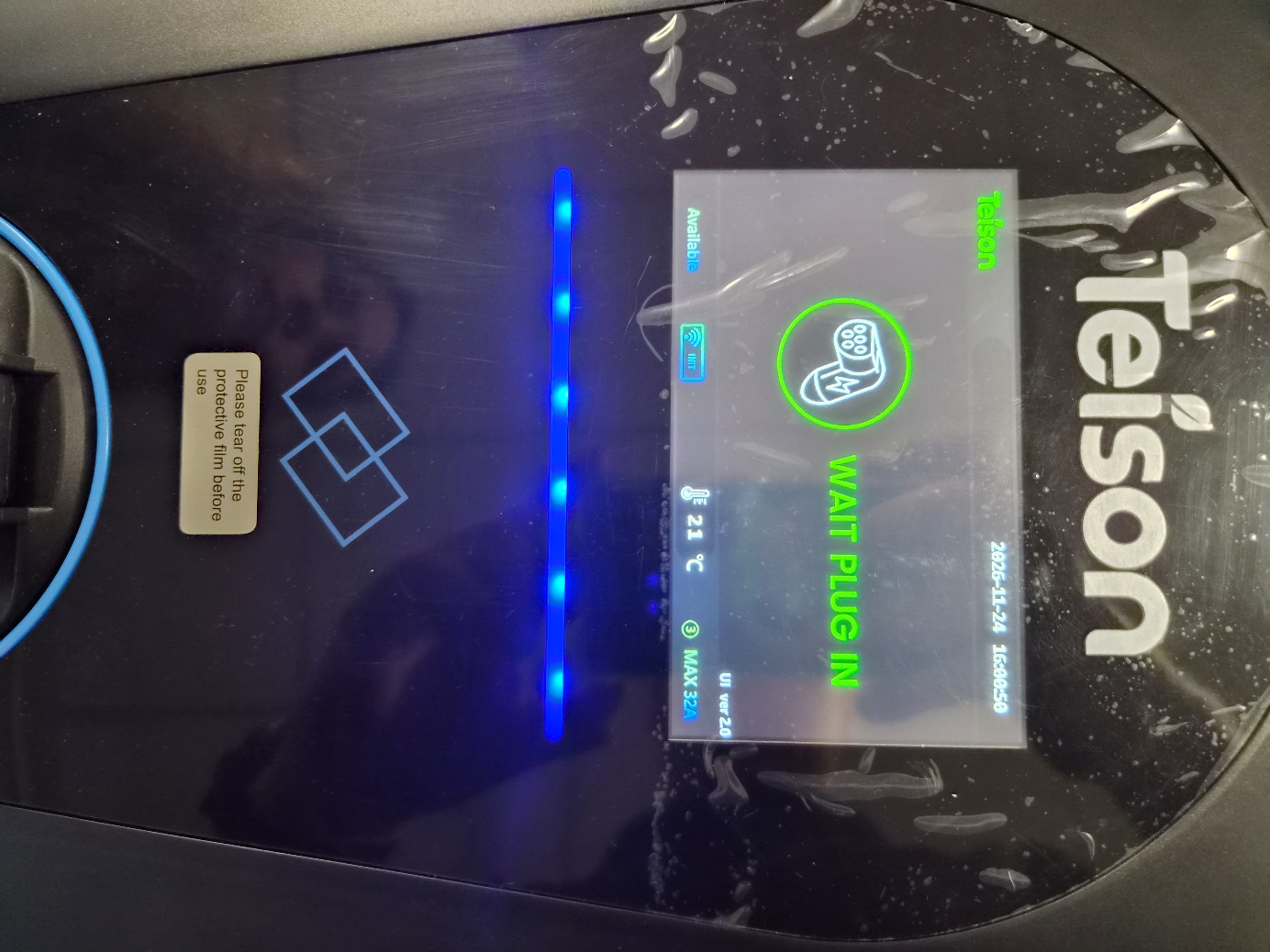
Aufnahme bereitgestellt von Elprosys.
- Tippe oben links auf das Teison-Logo und gib das Installateurpasswort ein (Werkseinstellung 123456 beim dokumentierten Gerät). Öffne Network und verbinde es mit dem Internet.
- Trage in OCPP Settings ws://devices.ezdis.net:9000/ als URL und deine ChargeBox ID als DeviceId ein. Für WSS verwende wss://charger.ezdis.net/ und dein EzDIS-Passwort. Leere das Passwortfeld vor Änderungen oder der Verwendung von WS.
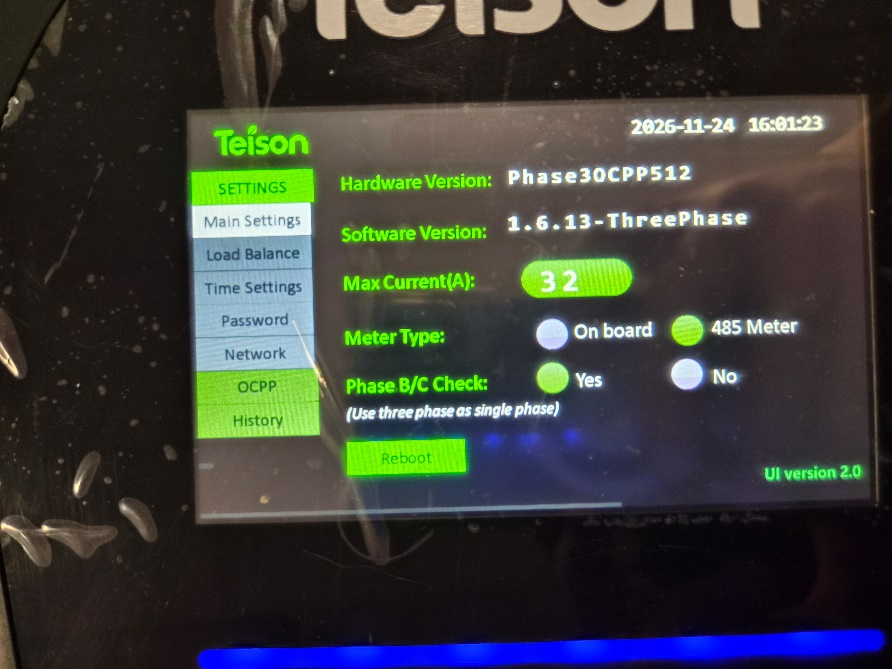
Aufnahme bereitgestellt von Elprosys.
URL: ws://devices.ezdis.net:9000/
ID / DeviceId: ev212345
Die ID muss getrennt von der URL stehen, und die URL muss mit / enden. Speichere die Änderungen, prüfe den Status Connected und kontrolliere, ob das Gerät in EzDIS erscheint.
Standardmäßig darf das Feld „password“ nicht leer sein. Bevor du ein neues Passwort eingibst oder ein Protokoll ohne Passwort verwendest, leere zuerst das Feld, um sicherzugehen.
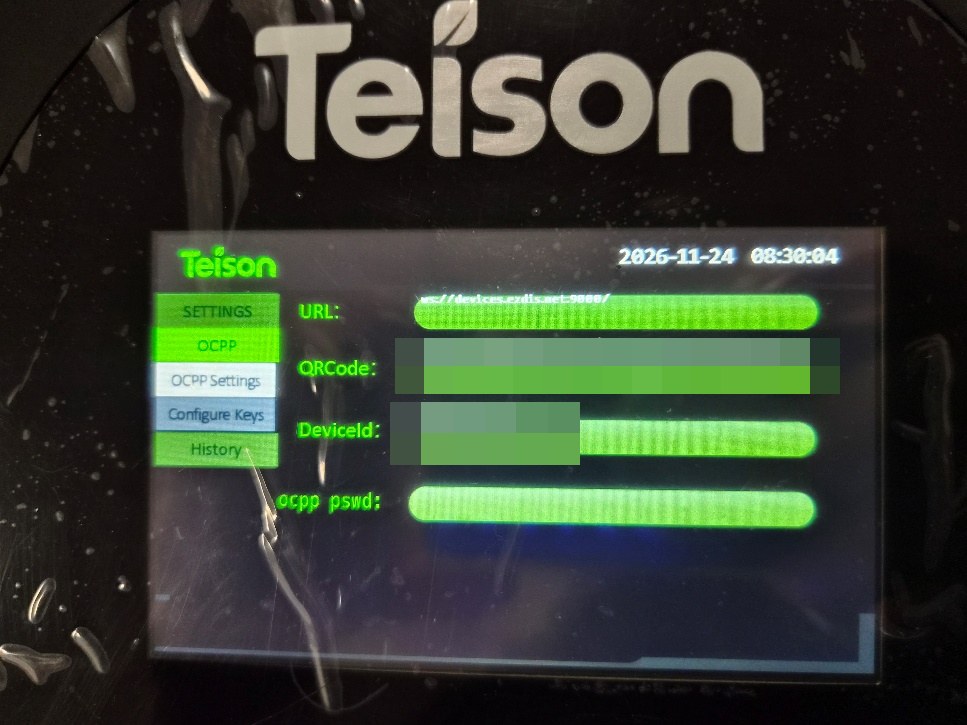
Aufnahme bereitgestellt von Elprosys.
3. RFID-Karten hinzufügen
- Lies die Karten-ID ab: Verbinde das Auto (oder einen Ladestationstester) mit dem Gerät und halte die Karte an den Bildschirm. Die ID wird dort angezeigt.
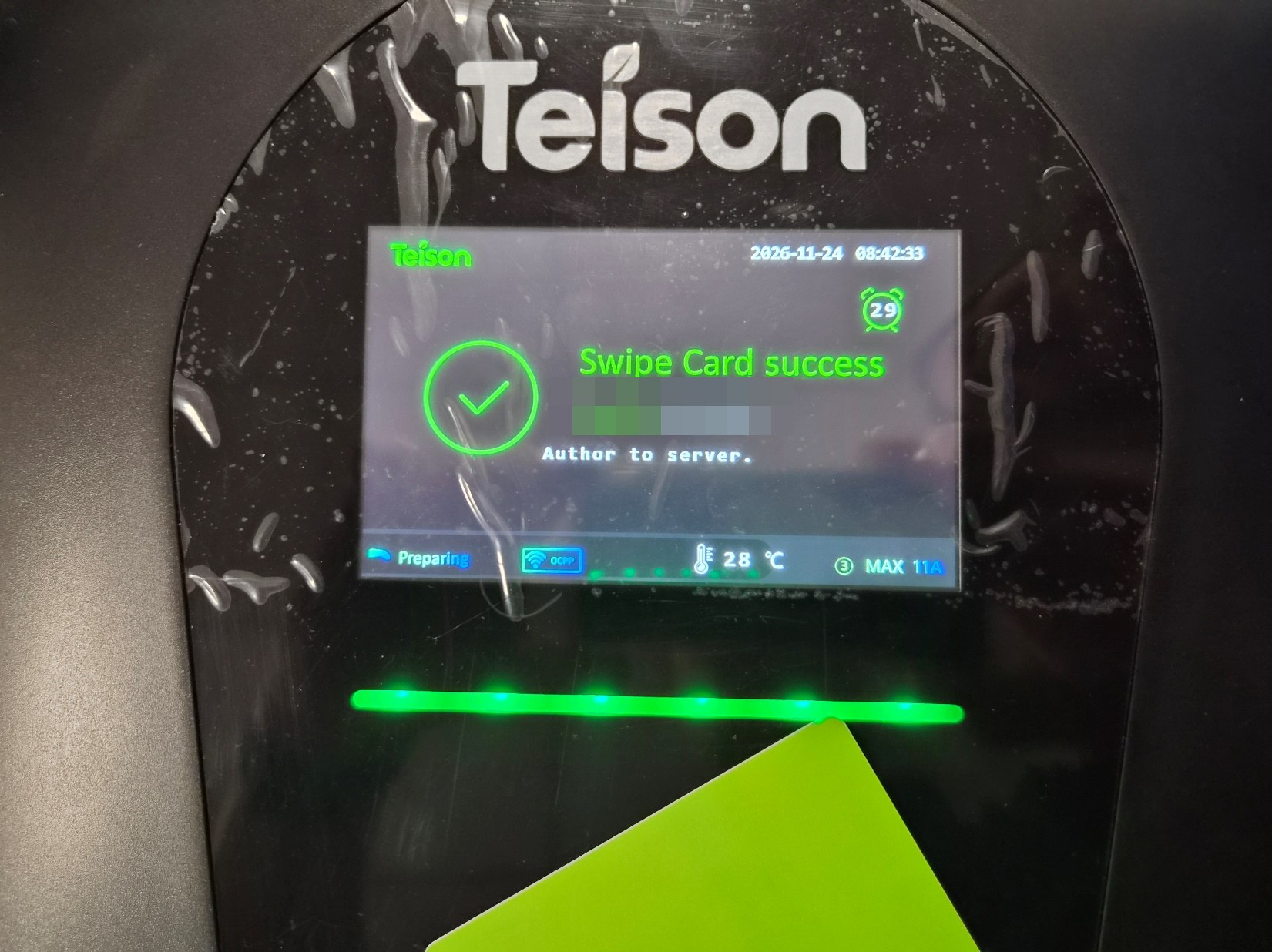
Aufnahme bereitgestellt von Elprosys.
- Öffne in EzDIS Menü → Kunden → Neuer Kunde und lege die benötigten Kunden an.
- Öffne Ladestationen, wähle das Gerät und scrolle zu RFID-Karten → Karte hinzufügen.
- Gib die ID unter Code genau so ein, wie der Bildschirm sie zeigt, mit Buchstaben und Ziffern (zum Beispiel
04A1B2C3). Wähle unter Gehört zu den Kunden und speichere.
Du kannst auch eine unbekannte Karte zuordnen: Halte sie an das Gerät, prüfe die Meldung in EzDIS und wähle die Option zum Hinzufügen oder Zuordnen.
Siehe die Anleitung für Ladestationen oder Teltonika TeltoCharge.
Handbücher und Dokumentation
Dokumentation geprüft am 2026-11-24. Die Kompatibilität hängt von Variante und Firmware ab.