V2C Trydan mit EzDIS einrichten
1. Ladestation in EzDIS anlegen
- Melde dich bei EzDIS an, öffne Wallboxen und tippe auf Ladestation hinzufügen.
- Gib einen Namen (zum Beispiel „Stellplatz 1“) und die Maximale Leistung (kW) ein und speichere.
- Es öffnet sich Verbinde „Stellplatz 1“ mit den Daten, die du in der V2C Trydan einträgst:
- Serveradresse (OCPP-URL):
ws://devices.ezdis.net:9000/ev4k2p9x7q1m. - Sichere Adresse (wss://):
wss://charger.ezdis.net/ev4k2p9x7q1m. Verwende sie, wenn das Gerät eine sichere Verbindung unterstützt. - Ladegerät-Identifikator:
ev4k2p9x7q1m. Am Gerät heißt er oft ChargeBox ID, Charge Point ID oder Identity. - Passwort, falls das Gerät dieses Feld hat. Es wird nur einmal angezeigt.
- Serveradresse (OCPP-URL):
Hat das Gerät ein eigenes Feld für den Identifikator, fülle es aus und füge trotzdem die vollständige Adresse ein: EzDIS erkennt die Ladestation auch dann, wenn sie ihren Identifikator oder ihre Seriennummer ans Ende anhängt.
Die Daten oben sind ein Beispiel: Verwende die deiner Ladestation. Jedes Gerät hat seinen eigenen Identifikator.
2. V2C Trydan konfigurieren
Die Trydan wird über V2C Cloud konfiguriert (App oder Website v2c.cloud). OCPP funktioniert nur, wenn die Wallbox per WLAN mit dem Internet verbunden ist.
- Lege ein V2C-Cloud-Konto an und kopple deinen e-Charger.
- In der App: Wähle die Wallbox, öffne das Konfigurationsmenü und gehe zu OCPP. Im Web: Öffne OCPP im linken Menü und tippe auf den grünen Stift der Wallbox.
- Aktiviere OCPP und fülle aus (die Screenshots zeigen die spanische Oberfläche):
- URL de tu sistema de gestión (URL des Managementsystems): die vollständige Adresse,
wss://charger.ezdis.net/ev4k2p9x7q1m(oderws://devices.ezdis.net:9000/ev4k2p9x7q1m). - ID de tu punto de recarga OCPP (OCPP-ID des Ladepunkts): dein Identifikator, zum Beispiel
ev4k2p9x7q1m.
- URL de tu sistema de gestión (URL des Managementsystems): die vollständige Adresse,
- Tippe auf Speichern.
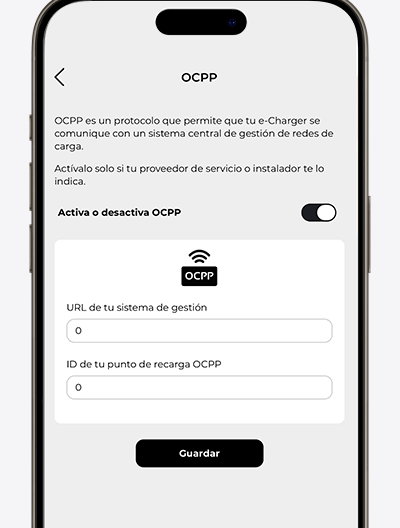
Quelle: V2C, „OCPP (Open Charge Point Protocol) – Área de soporte“
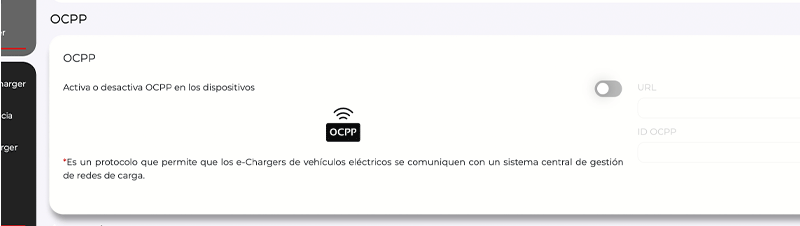
Quelle: V2C, „OCPP (Open Charge Point Protocol) – Área de soporte“
3. Verbindung prüfen
Nach ein bis zwei Minuten erscheint die Wallbox in EzDIS als Verfügbar. V2C hat kein OCPP-Passwortfeld: Nutze die Verbindung ohne Passwort.
Wenn sie sich nicht verbindet
- Prüfe, ob die Ladestation Internet hat und die Adresse vollständig und ohne Leerzeichen ist.
- Zeigt die Seite der Ladestation „Ein Ladegerät versucht, sich aus deinem Netzwerk als … zu verbinden“, tippe auf Es ist „Stellplatz 1“: Dein Gerät nutzt seine Seriennummer als Identifikator und verbindet sich beim nächsten Versuch.
- Hat der Server sie abgelehnt, stimmt das Passwort nicht oder das Gerät nutzt nicht die sichere Adresse (wss://).
Sobald die Ladestation verbunden ist, kannst du in EzDIS Ladevorgänge starten und beenden, RFID-Karten anlegen, pro kWh abrechnen und den Verbrauch jeder Person sehen: Alles steht im Handbuch für Wallboxen.
Handbücher und Dokumentation
Dokumentation geprüft am 2026-11-24. Die Kompatibilität hängt von Variante und Firmware ab.