Growatt THOR mit EzDIS einrichten
1. Ladestation in EzDIS anlegen
- Melde dich bei EzDIS an, öffne Wallboxen und tippe auf Ladestation hinzufügen.
- Gib einen Namen (zum Beispiel „Stellplatz 1“) und die Maximale Leistung (kW) ein und speichere.
- Es öffnet sich Verbinde „Stellplatz 1“ mit den Daten, die du in der Growatt THOR einträgst:
- Serveradresse (OCPP-URL):
ws://devices.ezdis.net:9000/ev4k2p9x7q1m. - Sichere Adresse (wss://):
wss://charger.ezdis.net/ev4k2p9x7q1m. Verwende sie, wenn das Gerät eine sichere Verbindung unterstützt. - Ladegerät-Identifikator:
ev4k2p9x7q1m. Am Gerät heißt er oft ChargeBox ID, Charge Point ID oder Identity. - Passwort, falls das Gerät dieses Feld hat. Es wird nur einmal angezeigt.
- Serveradresse (OCPP-URL):
Hat das Gerät ein eigenes Feld für den Identifikator, fülle es aus und füge trotzdem die vollständige Adresse ein: EzDIS erkennt die Ladestation auch dann, wenn sie ihren Identifikator oder ihre Seriennummer ans Ende anhängt.
Die Daten oben sind ein Beispiel: Verwende die deiner Ladestation. Jedes Gerät hat seinen eigenen Identifikator.
2. Growatt THOR konfigurieren
Die THOR wird über ihre interne Webseite (Service Tool) konfiguriert, mit einem Computer, der per Netzwerkkabel an der Wallbox hängt. Danach meldet sie nicht mehr an die Growatt-Cloud, sondern spricht mit EzDIS.
- Verbinde den Computer per Netzwerkkabel mit der Wallbox. Stelle am Computer die feste IP
192.168.1.10, Maske255.255.255.0und Gateway192.168.1.1ein (die IP der Wallbox ist192.168.1.5). - Öffne
http://192.168.1.5:8080/im Browser. Growatt empfiehlt Internet Explorer oder Firefox. - Fülle unter Configure Charger Parameters aus:
- Charge ID: dein Identifikator,
ev4k2p9x7q1m(bis zu 20 Zeichen). - Server URL: die vollständige Adresse,
wss://charger.ezdis.net/ev4k2p9x7q1m(oderws://devices.ezdis.net:9000/ev4k2p9x7q1m). - WIFI SSID und WIFI Key, wenn sie per WLAN ins Internet geht.
- Charge ID: dein Identifikator,
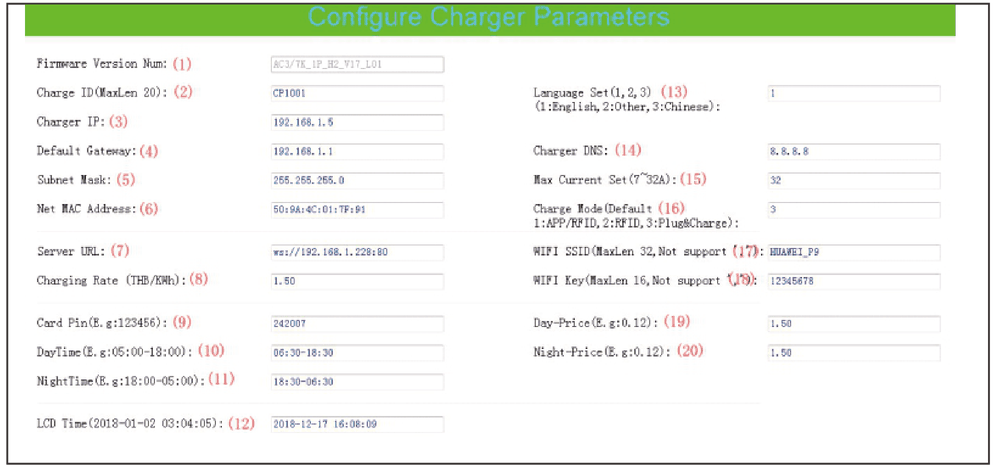
Quelle: Growatt, „THOR 11kW/22kW AC EV Charger – User Manual (2023)“, S. 22
- Klicke unten auf der Seite auf Set and Reboot. Growatt rät, Authentication Key und Heartbeat Interval nicht zu ändern.
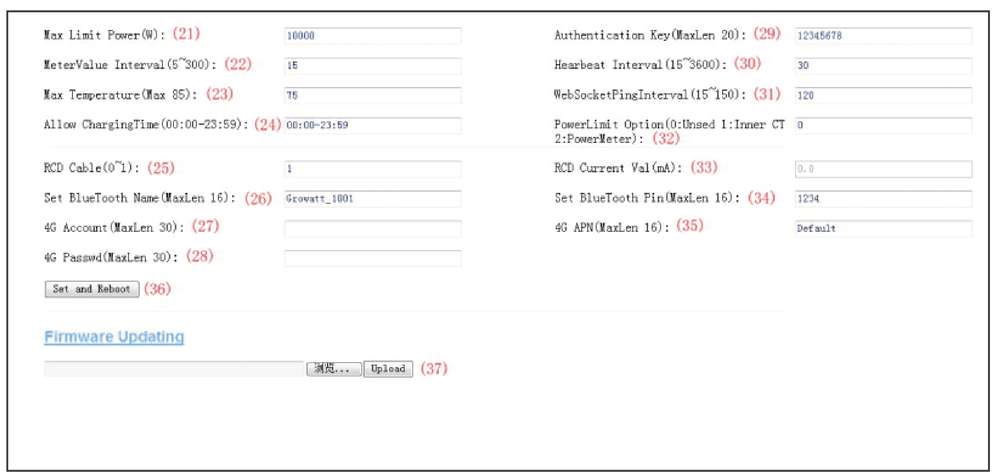
Quelle: Growatt, „THOR 11kW/22kW AC EV Charger – User Manual (2023)“, S. 22
3. Verbindung prüfen
Nach dem Neustart erscheint die Wallbox innerhalb von ein bis zwei Minuten in EzDIS als Verfügbar. Setzt du sie einmal auf Werkseinstellungen zurück (Reset-Taste auf der Platine gedrückt halten), musst du Charge ID und Server URL erneut eintragen.
Wenn sie sich nicht verbindet
- Prüfe, ob die Ladestation Internet hat und die Adresse vollständig und ohne Leerzeichen ist.
- Zeigt die Seite der Ladestation „Ein Ladegerät versucht, sich aus deinem Netzwerk als … zu verbinden“, tippe auf Es ist „Stellplatz 1“: Dein Gerät nutzt seine Seriennummer als Identifikator und verbindet sich beim nächsten Versuch.
- Hat der Server sie abgelehnt, stimmt das Passwort nicht oder das Gerät nutzt nicht die sichere Adresse (wss://).
Sobald die Ladestation verbunden ist, kannst du in EzDIS Ladevorgänge starten und beenden, RFID-Karten anlegen, pro kWh abrechnen und den Verbrauch jeder Person sehen: Alles steht im Handbuch für Wallboxen.
Handbücher und Dokumentation
Dokumentation geprüft am 2026-11-24. Die Kompatibilität hängt von Variante und Firmware ab.