Como configurar Teison OCPP com EzDIS
Configuração específica do Teison OCPP
Toque no logo Teison no canto superior esquerdo e digite a senha do instalador (123456 de fábrica na unidade documentada). Abra Network e conecte à internet. Em OCPP Settings, use ws://devices.ezdis.net:9000/ como URL e seu ChargeBox ID em DeviceId. Para WSS, use wss://charger.ezdis.net/ e a senha do EzDIS. Limpe o campo de senha antes de editá-lo ou usar WS.
Cada carregador precisa de seu próprio identificador. Não copie o ID do primeiro equipamento para o segundo: cadastre cada um separadamente e use os dados da própria página.
Como conectar o Teison com tela sensível ao toque ao EzDIS por OCPP 1.6J e atribuir cartões RFID.
Este guia e suas fotos foram feitos pela Elprosys, distribuidora de carregadores elétricos em Gliwice (Polônia), que testou este carregador conosco. Obrigado por compartilhá-lo! Comprar o Teison Wallbox Pro-Smart OCPP na Elprosys
Os passos e as quatro fotos do documento foram preservados. Baixe o Word original em inglês.
Use os dados da página do seu próprio carregador. Os identificadores e valores das fotos são exemplos. A tela fotografada mostra hardware Phase3OCPP512 e software 1.6.13-ThreePhase.
Ver a página Teison OCPP e as perguntas frequentes
1. Configuração OCPP na plataforma
Crie uma conta no servidor OCPP grátis, ative-a e entre. Em Menu → Carregadores elétricos → Adicionar carregador, preencha Nome, Potência máxima, Preço por kWh: 0 e Autorização RFID: ativada. Salve e abra a página do carregador em Conexão OCPP 1.6J.
Exemplo de dados de conexão:
- OCPP URL (WSS):
wss://charger.ezdis.net/ev212345 - URL (WS):
ws://devices.ezdis.net:9000/ev212345 - ChargeBox ID:
ev212345
WSS exige senha. WS não exige senha. Se você ativou a opção de aceitar somente conexões seguras com senha, WS não será aceito. Para WSS, use a senha de conexão fornecida pelo EzDIS.
2. Configuração do carregador Teison
A configuração é feita na tela sensível ao toque do carregador.
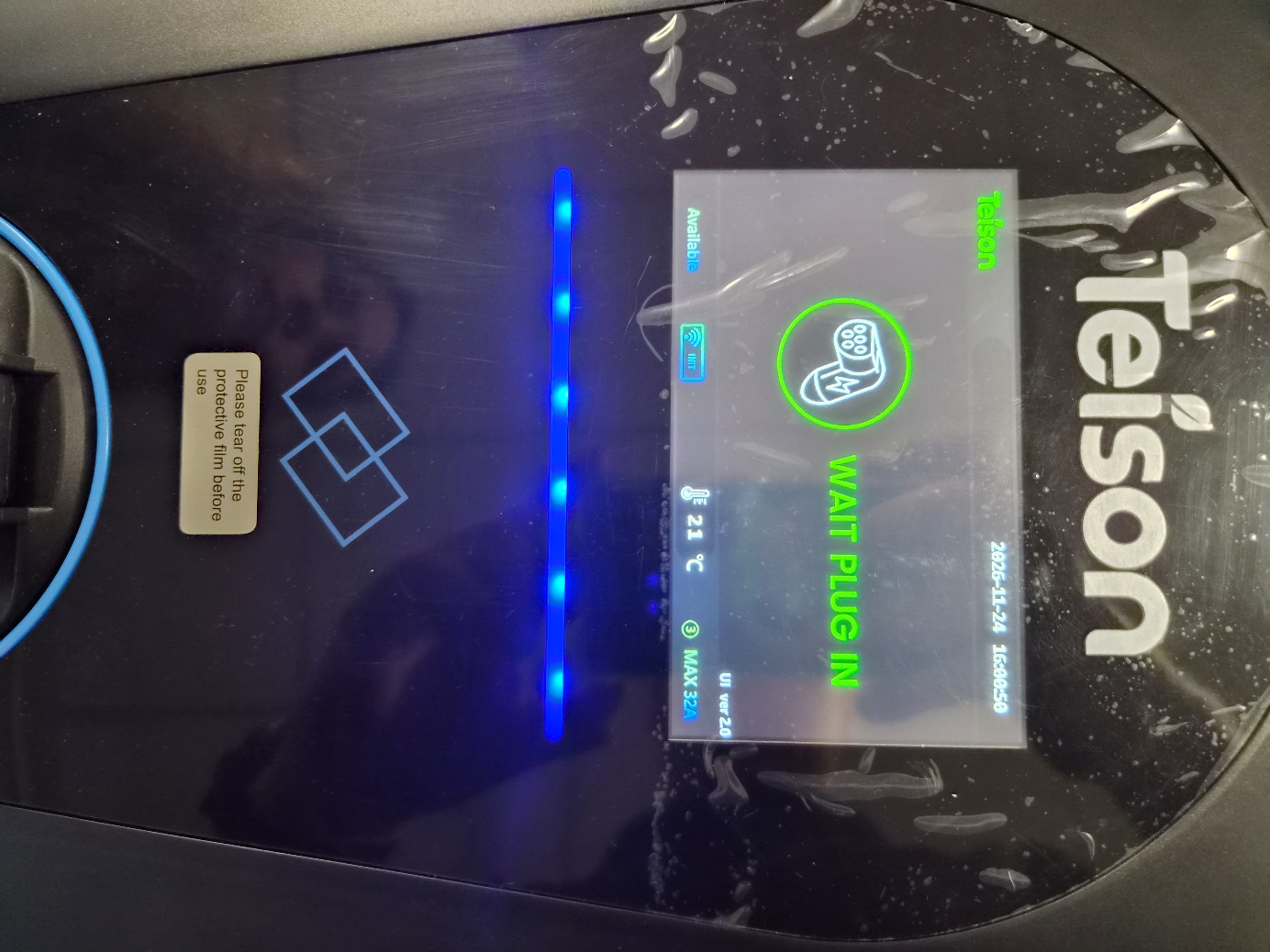
Captura fornecida por Elprosys.
- Toque no logo Teison no canto superior esquerdo e digite a senha do instalador (123456 de fábrica na unidade documentada). Abra Network e conecte à internet.
- Em OCPP Settings, use ws://devices.ezdis.net:9000/ como URL e seu ChargeBox ID em DeviceId. Para WSS, use wss://charger.ezdis.net/ e a senha do EzDIS. Limpe o campo de senha antes de editá-lo ou usar WS.
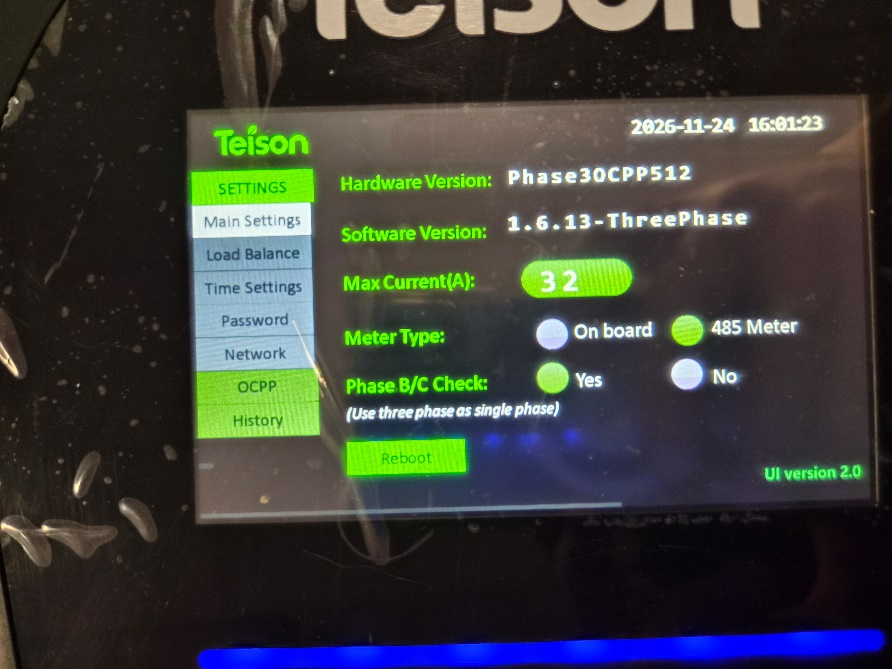
Captura fornecida por Elprosys.
URL: ws://devices.ezdis.net:9000/
ID / DeviceId: ev212345
O ID deve ficar separado da URL, e a URL deve terminar em /. Salve as alterações, confira o status Connected e verifique se o carregador aparece no EzDIS.
Por padrão, o campo “password” não pode ficar vazio. Antes de digitar uma nova senha, ou se usar um protocolo sem senha, limpe primeiro o campo para garantir.
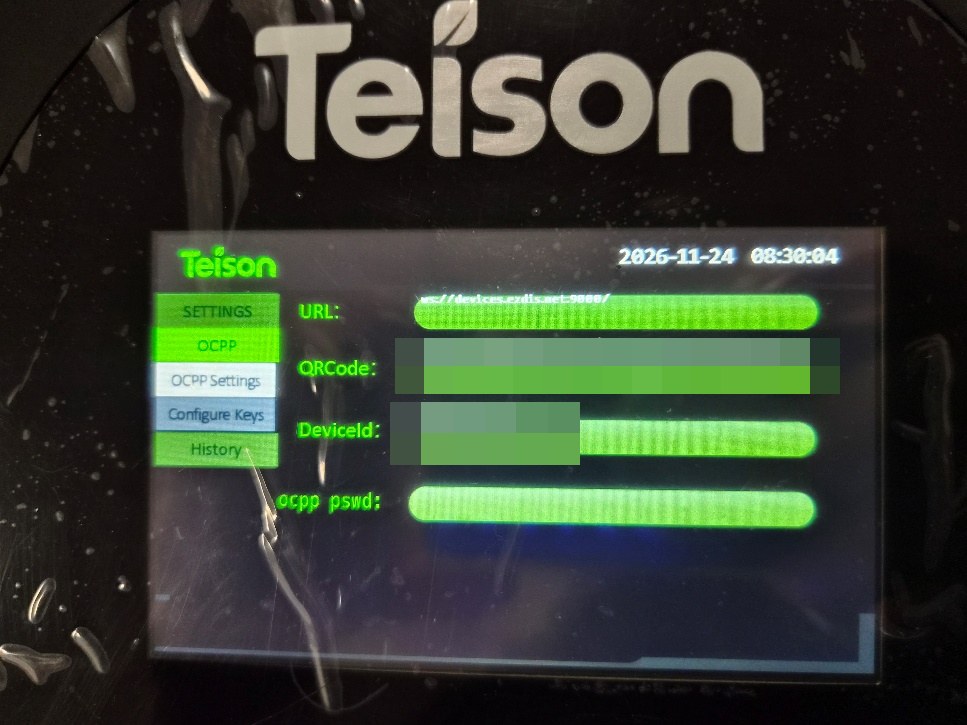
Captura fornecida por Elprosys.
3. Adicionar cartões RFID
- Leia o ID do cartão: conecte o carro ao carregador (ou um testador de carregadores) e aproxime o cartão da tela. O ID aparece na tela.
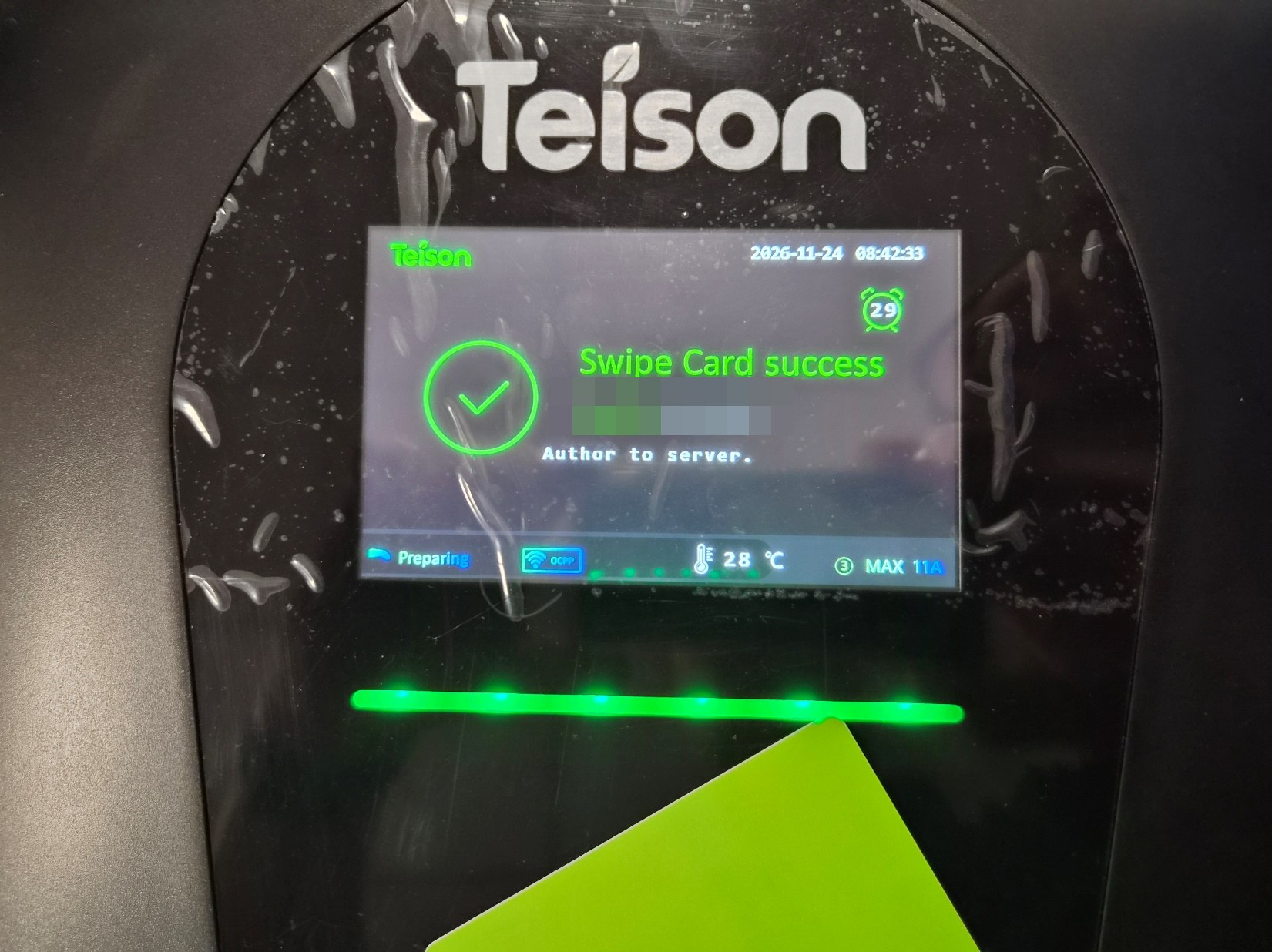
Captura fornecida por Elprosys.
- No EzDIS, entre em Menu → Clientes → Novo cliente e adicione os clientes necessários.
- Entre em Carregadores elétricos, abra o carregador e desça até Cartões RFID → Adicionar cartão.
- Em Código, digite o ID exatamente como a tela mostra, com letras e números (por exemplo
04A1B2C3). Em Pertence a, selecione o cliente e salve.
Também é possível atribuir um cartão desconhecido: aproxime-o do carregador, veja o alerta no EzDIS e use a opção de adicionar ou atribuir.
Veja o guia de carregadores elétricos ou de Teltonika TeltoCharge.
Manuais e documentação
Documentação revisada em 2026-11-24. A compatibilidade depende da variante e do firmware.