Como configurar Zaptec Go com EzDIS
1. Criar o carregador no EzDIS
- Entre no EzDIS, abra Carregadores elétricos e toque em Adicionar carregador.
- Informe um Nome (por exemplo «Vaga 1») e a Potência máx. (kW) e salve.
- Abre Conectar «Vaga 1» com os dados que você vai inserir no Zaptec Go:
- Endereço do servidor (URL OCPP):
ws://devices.ezdis.net:9000/ev4k2p9x7q1m. - Endereço seguro (wss://):
wss://charger.ezdis.net/ev4k2p9x7q1m. Use-o se o equipamento aceitar conexão segura. - Identificador do carregador:
ev4k2p9x7q1m. No equipamento pode se chamar ChargeBox ID, Charge Point ID ou Identity. - Senha, se o equipamento tiver esse campo. Ela aparece uma única vez.
- Endereço do servidor (URL OCPP):
Se o equipamento tiver um campo separado para o identificador, preencha-o e cole mesmo assim o endereço completo: o EzDIS reconhece o carregador mesmo que o equipamento acrescente o identificador ou o número de série no final.
Os dados acima são um exemplo: use os do seu carregador. Cada equipamento tem o seu próprio identificador.
2. Configurar o Zaptec Go
A Zaptec é configurada no Zaptec Portal (ou no app Zaptec), na instalação, com permissão de dono ou de serviço. O OCPP 1.6J direto precisa de firmware recente: Go 2.4.2.4 ou posterior (UE; 2.5.1.0 no Reino Unido), Go 2 3.2.1.0 ou posterior e Pro a partir do número de série ZPR080000 com 7.5.4.0 ou posterior.
- No Zaptec Portal abra a instalação e vá em Settings → Authentication.
- Em Authentication type escolha OCPP 1.6J (conexão direta do carregador). OCPP 1.6J cloud passa pela nuvem da Zaptec e também funciona.
- Em URL digite:
- Com um único carregador na instalação: o endereço completo,
wss://charger.ezdis.net/ev4k2p9x7q1m. - Com vários:
wss://charger.ezdis.net/{deviceId}. A Zaptec troca{deviceId}pelo número de série de cada carregador (por exemplo ZCS000143).
- Com um único carregador na instalação: o endereço completo,
- Deixe Authorisation required ativado, para o EzDIS validar os cartões RFID, e toque em Save.
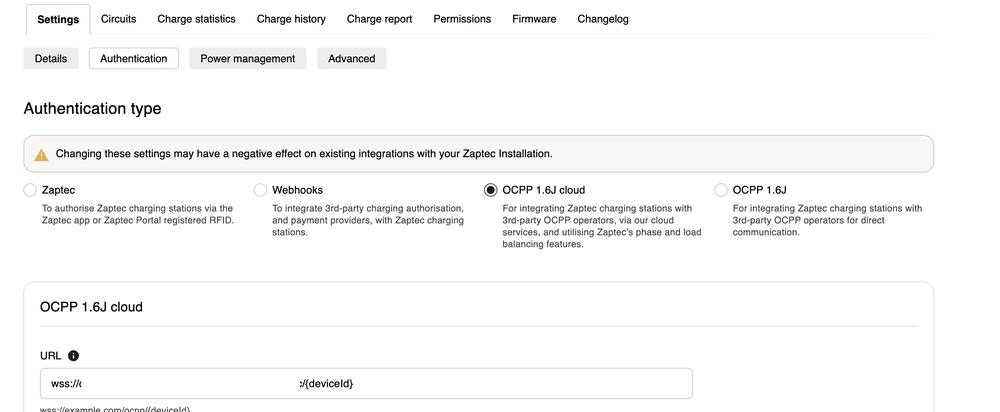
Fonte: Zaptec, “Configuring your installation to an OCPP server”
- Abra cada carregador e, no fim da aba de ajustes, em OCPP Settings → Password, coloque a senha do EzDIS daquele carregador. A URL da instalação substitui a do carregador, então não é preciso mudá-la ali.

Fonte: Zaptec, “Configuring your installation to an OCPP server”
3. Verificar a conexão
Com o endereço completo, o carregador aparece Disponível no EzDIS em um ou dois minutos. Se usou {deviceId}, cada carregador se apresenta com o número de série: abra a ficha de cada um no EzDIS pela rede do local e toque em É «…» quando aparecer «Um carregador está tentando se conectar a partir da sua rede como ZCS…». Para vários carregadores escolha OCPP 1.6J (direto): com OCPP 1.6J cloud a conexão vem da nuvem da Zaptec e não da sua rede, e esse aviso não aparece.
Se não conectar
- Verifique se o carregador tem internet e se o endereço está completo, sem espaços.
- Se na ficha do carregador aparecer «Um carregador está tentando se conectar a partir da sua rede como…», toque em É «Vaga 1»: o seu equipamento usa o número de série como identificador e se conecta na próxima tentativa.
- Se disser que o servidor o recusou, a senha não confere ou o equipamento não está usando o endereço seguro (wss://).
Com o carregador conectado você já pode iniciar e encerrar recargas pelo EzDIS, cadastrar cartões RFID, cobrar por kWh e ver o consumo de cada pessoa: está tudo no manual de carregadores elétricos.
Manuais e documentação
Documentação revisada em 2026-11-24. A compatibilidade depende da variante e do firmware.