Konfiguracja V2C Trydan z EzDIS
1. Utwórz ładowarkę w EzDIS
- Zaloguj się do EzDIS, otwórz Ładowarki EV i stuknij Dodaj ładowarkę.
- Wpisz Nazwę (na przykład „Stanowisko 1”) i Maksymalną moc (kW), a następnie zapisz.
- Otworzy się Podłącz „Stanowisko 1” z danymi, które wpiszesz w V2C Trydan:
- Adres serwera (URL OCPP):
ws://devices.ezdis.net:9000/ev4k2p9x7q1m. - Bezpieczny adres (wss://):
wss://charger.ezdis.net/ev4k2p9x7q1m. Użyj go, jeśli ładowarka obsługuje bezpieczne połączenie. - Identyfikator ładowarki:
ev4k2p9x7q1m. W ładowarce może nazywać się ChargeBox ID, Charge Point ID lub Identity. - Hasło, jeśli ładowarka ma takie pole. Wyświetla się tylko raz.
- Adres serwera (URL OCPP):
Jeśli ładowarka ma osobne pole na identyfikator, wypełnij je i mimo to wklej pełny adres: EzDIS rozpozna ładowarkę, nawet jeśli dopisze ona na końcu swój identyfikator lub numer seryjny.
Powyższe dane to przykład: użyj danych swojej ładowarki. Każda ładowarka ma własny identyfikator.
2. Skonfiguruj V2C Trydan
Trydan konfiguruje się w V2C Cloud (aplikacja lub strona v2c.cloud). OCPP działa tylko wtedy, gdy ładowarka łączy się z internetem przez Wi-Fi.
- Załóż konto w V2C Cloud i sparuj swoją ładowarkę e-Charger.
- W aplikacji: wybierz ładowarkę, otwórz menu konfiguracji i wejdź w OCPP. Na stronie: otwórz OCPP w menu po lewej i stuknij zielony ołówek przy ładowarce.
- Włącz OCPP i wypełnij (zrzuty pokazują interfejs po hiszpańsku):
- URL de tu sistema de gestión (URL systemu zarządzania): pełny adres,
wss://charger.ezdis.net/ev4k2p9x7q1m(lubws://devices.ezdis.net:9000/ev4k2p9x7q1m). - ID de tu punto de recarga OCPP (ID punktu ładowania): Twój identyfikator, na przykład
ev4k2p9x7q1m.
- URL de tu sistema de gestión (URL systemu zarządzania): pełny adres,
- Stuknij Zapisz.
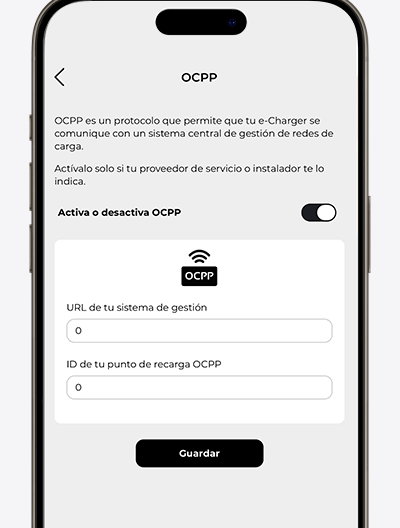
Źródło: V2C, „OCPP (Open Charge Point Protocol) – Área de soporte”
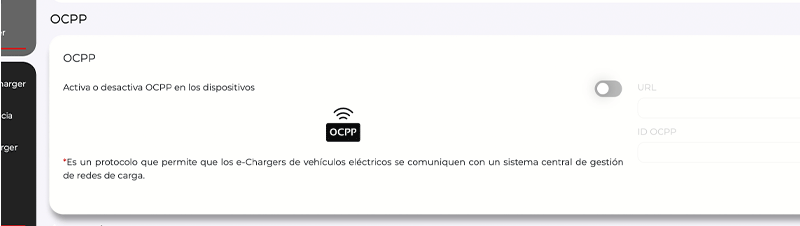
Źródło: V2C, „OCPP (Open Charge Point Protocol) – Área de soporte”
3. Sprawdź połączenie
W ciągu minuty lub dwóch ładowarka pojawi się w EzDIS jako Dostępny. V2C nie ma pola hasła OCPP: używaj połączenia bez hasła.
Jeśli się nie łączy
- Sprawdź, czy ładowarka ma dostęp do internetu i czy adres jest kompletny, bez spacji.
- Jeśli na karcie ładowarki pojawi się „Ładowarka próbuje połączyć się z Twojej sieci jako…”, stuknij To „Stanowisko 1”: Twoja ładowarka używa numeru seryjnego jako identyfikatora i połączy się przy następnej próbie.
- Jeśli serwer ją odrzucił, hasło się nie zgadza albo ładowarka nie używa bezpiecznego adresu (wss://).
Gdy ładowarka jest połączona, możesz z EzDIS rozpoczynać i kończyć ładowania, dodawać karty RFID, naliczać opłaty za kWh i sprawdzać zużycie każdej osoby: wszystko opisuje instrukcja ładowarek EV.
Instrukcje i dokumentacja
Dokumentację sprawdzono 2026-11-24. Zgodność zależy od wariantu i oprogramowania.