Konfiguracja Circutor eNext z EzDIS
1. Utwórz ładowarkę w EzDIS
- Zaloguj się do EzDIS, otwórz Ładowarki EV i stuknij Dodaj ładowarkę.
- Wpisz Nazwę (na przykład „Stanowisko 1”) i Maksymalną moc (kW), a następnie zapisz.
- Otworzy się Podłącz „Stanowisko 1” z danymi, które wpiszesz w Circutor eNext:
- Adres serwera (URL OCPP):
ws://devices.ezdis.net:9000/ev4k2p9x7q1m. - Bezpieczny adres (wss://):
wss://charger.ezdis.net/ev4k2p9x7q1m. Użyj go, jeśli ładowarka obsługuje bezpieczne połączenie. - Identyfikator ładowarki:
ev4k2p9x7q1m. W ładowarce może nazywać się ChargeBox ID, Charge Point ID lub Identity. - Hasło, jeśli ładowarka ma takie pole. Wyświetla się tylko raz.
- Adres serwera (URL OCPP):
Jeśli ładowarka ma osobne pole na identyfikator, wypełnij je i mimo to wklej pełny adres: EzDIS rozpozna ładowarkę, nawet jeśli dopisze ona na końcu swój identyfikator lub numer seryjny.
Powyższe dane to przykład: użyj danych swojej ładowarki. Każda ładowarka ma własny identyfikator.
2. Skonfiguruj Circutor eNext
eNext (Circontrol, grupa Circutor) konfiguruje się na jego stronie konfiguracyjnej. Fabrycznie ma włączone DHCP. Aby połączyć się bezpośrednio kablem z komputera, Circontrol używa programu IPSetup, który nadaje ładowarce adres IP na podstawie adresu MAC (jest na etykiecie). Jeśli ładowarka jest już w Twojej sieci, otwórz ją pod adresem IP nadanym przez router.
- Otwórz w przeglądarce stronę konfiguracyjną pod adresem IP ładowarki.
- W Communications pozostaw włączone co najmniej jedno łącze z internetem: Ethernet, Wi-Fi lub modem.
- W Integrations wybierz OCPP 1.6 i stuknij Link, aby otworzyć konfigurację OCPP. Wymaga użytkownika
admini hasła1234.

Źródło: Circontrol, „Wallbox eNext Elite – Manual de usuario”, s. 44
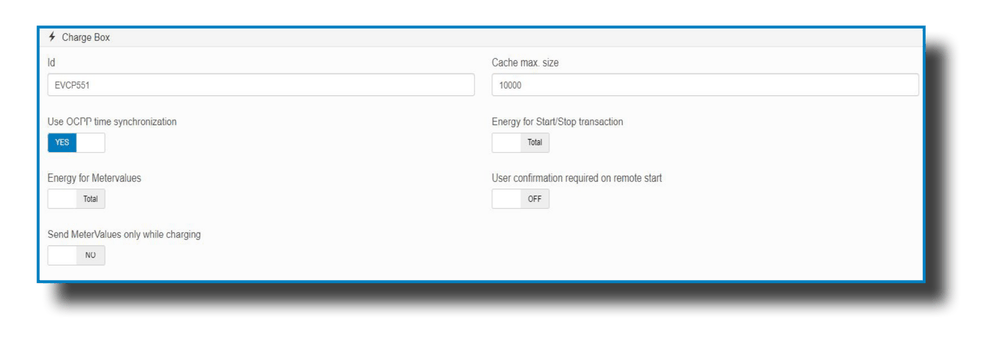
- W zakładce Charge Box wpisz w Id swój identyfikator, na przykład
ev4k2p9x7q1m. W Energy for Start/Stop transaction pozostaw Total.
Źródło: Circontrol, „Wallbox eNext Elite – Manual de usuario”, s. 45
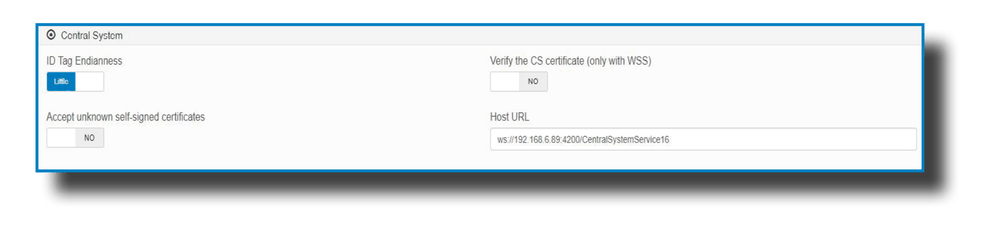
- W zakładce Central System wklej w Host URL pełny adres,
wss://charger.ezdis.net/ev4k2p9x7q1m(lubws://devices.ezdis.net:9000/ev4k2p9x7q1m). Przy wss:// pozostaw Verify the CS certificate na YES. Zapisz.
Źródło: Circontrol, „Wallbox eNext Elite – Manual de usuario”, s. 47
Zmień fabryczne dane logowania: w Security możesz włączyć użytkownika i hasło do strony konfiguracyjnej. Zapisz je, bo nie da się przywrócić ustawień fabrycznych.
3. Sprawdź połączenie
W ciągu minuty lub dwóch ładowarka pojawi się w EzDIS jako Dostępny, z marką, modelem i wersją oprogramowania.
Jeśli się nie łączy
- Sprawdź, czy ładowarka ma dostęp do internetu i czy adres jest kompletny, bez spacji.
- Jeśli na karcie ładowarki pojawi się „Ładowarka próbuje połączyć się z Twojej sieci jako…”, stuknij To „Stanowisko 1”: Twoja ładowarka używa numeru seryjnego jako identyfikatora i połączy się przy następnej próbie.
- Jeśli serwer ją odrzucił, hasło się nie zgadza albo ładowarka nie używa bezpiecznego adresu (wss://).
Gdy ładowarka jest połączona, możesz z EzDIS rozpoczynać i kończyć ładowania, dodawać karty RFID, naliczać opłaty za kWh i sprawdzać zużycie każdej osoby: wszystko opisuje instrukcja ładowarek EV.
Instrukcje i dokumentacja
Dokumentację sprawdzono 2026-11-24. Zgodność zależy od wariantu i oprogramowania.