Cómo configurar WEG WEMOB Wall con EzDIS
1. Crear el cargador en EzDIS
- Entrá a EzDIS, abrí Cargadores eléctricos y tocá Agregar cargador.
- Poné un Nombre (por ejemplo «Bahía 1») y la Potencia máx. (kW), y guardá.
- Se abre Conectar «Bahía 1» con los datos que vas a cargar en el WEG WEMOB Wall:
- Dirección del servidor (URL OCPP):
ws://devices.ezdis.net:9000/ev4k2p9x7q1m. - Dirección segura (wss://):
wss://charger.ezdis.net/ev4k2p9x7q1m. Usala si el equipo admite conexión segura. - Identificador del cargador:
ev4k2p9x7q1m. En el equipo puede llamarse ChargeBox ID, Charge Point ID o Identity. - Contraseña, si el equipo tiene ese campo. Se muestra una sola vez.
- Dirección del servidor (URL OCPP):
Si el equipo tiene un campo aparte para el identificador, completalo y pegá igual la dirección completa: EzDIS reconoce el cargador aunque el equipo le agregue su identificador o su número de serie al final.
Los datos de arriba son un ejemplo: usá los de tu cargador. Cada equipo tiene su propio identificador.
2. Configurar el WEG WEMOB Wall
El WEMOB se pone en marcha desde su página de configuración, por el Wi-Fi propio del cargador. Esa red solo aparece los primeros 10 minutos después de darle energía y se apaga al terminar la puesta en marcha. Para volver a cambiar algo hay que hacer el reset de fábrica de la guía de WEG.
- Dale energía al cargador. Antes de 10 minutos, conectá el celular o la computadora a la red WEG-EVSE-xxx. La clave es la de la etiqueta amarilla de adentro (8 dígitos); si no hay etiqueta, el SERIAL de la etiqueta del producto (10 dígitos), o
passworden equipos anteriores. Apagá los datos móviles del celular. - Abrí
http://setup.com(ohttp://10.10.10.1). - En Connectivity elegí cómo sale a internet: WiFi, Cellular (con el APN del chip) o Ethernet.

Fuente: WEG, «WEMOB-WALL / PARKING – Guía de conectividad (EN/ES/PT)», pág. 3
- En OCPP completá:
- Server URL: la dirección completa,
wss://charger.ezdis.net/ev4k2p9x7q1m(ows://devices.ezdis.net:9000/ev4k2p9x7q1m). - Chargebox ID: dejá el que viene de fábrica. WEG desaconseja cambiarlo; EzDIS reconoce el cargador por el identificador de la dirección.
- Password: dejalo vacío. WEG solo acepta contraseñas de 32 a 40 caracteres hexadecimales y la de EzDIS no tiene ese formato.
- Charging Authorization: Authorized by OCPP Server, para que EzDIS valide las tarjetas RFID.
- Server URL: la dirección completa,
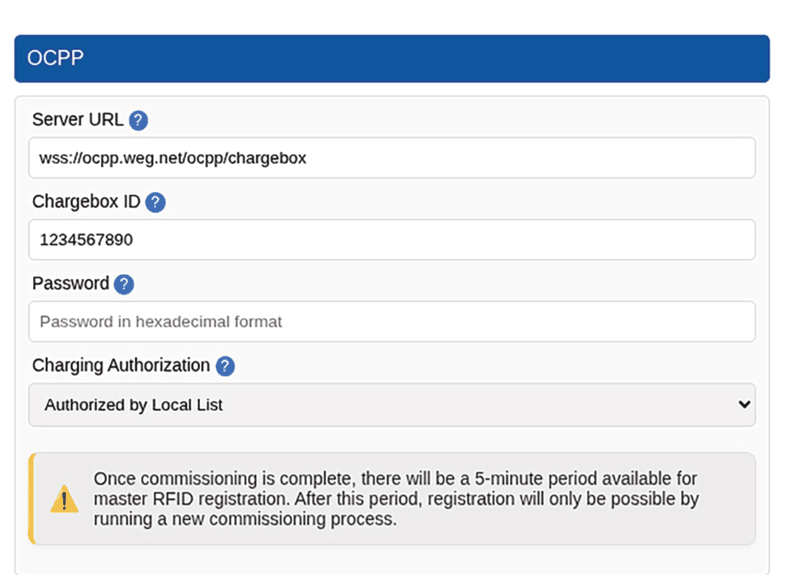
Fuente: WEG, «WEMOB-WALL / PARKING – Guía de conectividad (EN/ES/PT)», pág. 3
- Tocá Send. Si elegiste Wi-Fi, en la página siguiente elegí tu red (2,4 GHz, WPA2), poné la clave y tocá Save & Continue. Al terminar aparece «Configuration saved and setup finished».
3. Comprobar la conexión
En uno o dos minutos el cargador aparece Disponible en EzDIS. Si la red de tu local está administrada, el cargador necesita salida por los puertos 53, 80 y 443, y por el 9000 si usás ws://.
Si no se conecta
- Revisá que el cargador tenga internet y que la dirección esté completa, sin espacios.
- Si en la ficha del cargador aparece «Un cargador intenta conectarse desde tu red como…», tocá Es «Bahía 1»: tu equipo usa su número de serie como identificador y se conecta en el próximo intento.
- Si dice que el servidor lo rechazó, la contraseña no coincide o el equipo no está usando la dirección segura (wss://).
Con el cargador conectado ya podés iniciar y cortar cargas desde EzDIS, dar de alta tarjetas RFID, cobrar por kWh y ver el consumo de cada persona: está todo en el manual de cargadores eléctricos.
Manuales y documentación
Documentación revisada el 2026-11-24. La compatibilidad final depende de la variante y el firmware.