# Cómo configurar Wallbox Pulsar Plus con EzDIS
Documentación revisada el 2026-11-24. La compatibilidad final depende de la variante y el firmware.
## Antes de configurar el cargador
En la app de Wallbox abrí el cargador y tocá Ajustes (engranaje) → Gestión externa → OCPP. Si EzDIS no está en la lista, escribí la URL a mano: wss://charger.ezdis.net/ (o ws://devices.ezdis.net:9000/), después el Charge Point ID (tu identificador ev…) y la contraseña de EzDIS, aceptá los términos y guardá: el cargador se reinicia solo. El portal myWallbox tiene lo mismo en la pestaña OCPP del cargador. Si no aparece OCPP, ese equipo no lo admite: en los modelos anteriores, OCPP viene solo si figura en el número de parte.
## 1. Crear el cargador en EzDIS
1. Entrá a EzDIS, abrí **Cargadores eléctricos** y tocá **Agregar cargador**.
2. Poné un **Nombre** (por ejemplo «Bahía 1») y la **Potencia máx. (kW)**, y guardá.
3. Se abre **Conectar «Bahía 1»** con los datos que vas a cargar en el Wallbox Pulsar Plus:
- **Dirección del servidor (URL OCPP)**: `ws://devices.ezdis.net:9000/ev4k2p9x7q1m`.
- **Dirección segura (wss://)**: `wss://charger.ezdis.net/ev4k2p9x7q1m`. Usala si el equipo admite conexión segura.
- **Identificador del cargador**: `ev4k2p9x7q1m`. En el equipo puede llamarse ChargeBox ID, Charge Point ID o Identity.
- **Contraseña**, si el equipo tiene ese campo. Se muestra una sola vez.
Si el equipo tiene un campo aparte para el identificador, completalo y pegá igual la dirección completa: EzDIS reconoce el cargador aunque el equipo le agregue su identificador o su número de serie al final.
Los datos de arriba son un ejemplo: usá los de tu cargador. Cada equipo tiene su propio identificador.
## 2. Configurar el Wallbox Pulsar Plus
Los Wallbox nuevos traen OCPP 1.6J. En los modelos anteriores viene solo si figura en el número de parte: si el menú OCPP no aparece, ese equipo no lo tiene.
1. Conectá el cargador a internet (Wi-Fi, Ethernet o datos móviles, según el modelo) y abrí la app **Wallbox**.
2. Elegí el cargador y comprobá que figure conectado.
3. Tocá **Ajustes** (el engranaje) y, en **Gestión externa** (External Management), elegí **OCPP**.
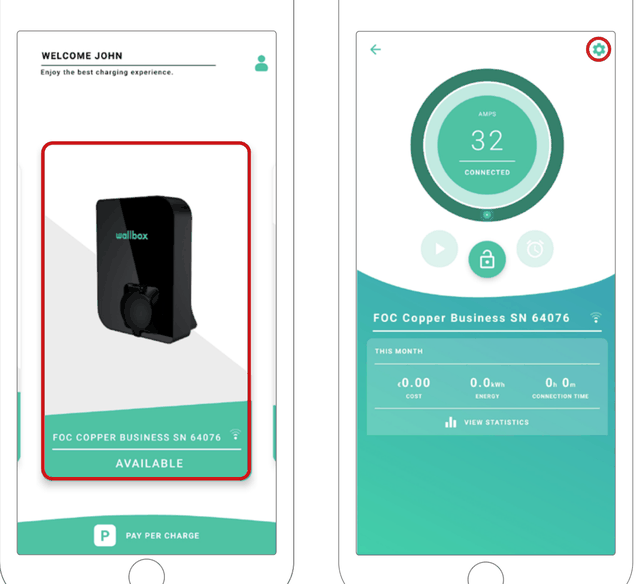
Fuente: Wallbox, «OCPP Activation and Setup Guide (2021)», pág. 6
4. Activá OCPP (**Enable**) y completá:
- **URL**: la dirección completa, `wss://charger.ezdis.net/ev4k2p9x7q1m` (o la sin cifrar, `ws://devices.ezdis.net:9000/ev4k2p9x7q1m`). EzDIS no está en la lista de proveedores: escribila a mano.
- **Charge Point Identity**: tu identificador, por ejemplo `ev4k2p9x7q1m`.
- **Password**: la contraseña de EzDIS.
5. Aceptá los términos y condiciones y tocá **Save**. El cargador se reinicia solo y toma la configuración.
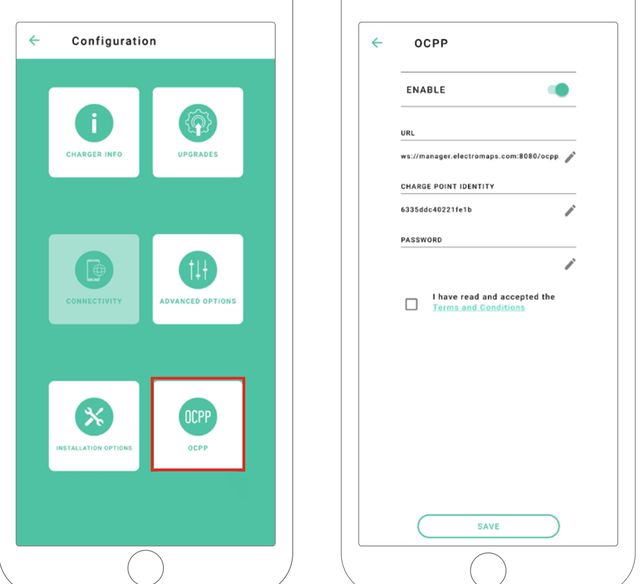
Fuente: Wallbox, «OCPP Activation and Setup Guide (2021)», pág. 7
Las capturas son de la guía OCPP de 2021. En la app actual el menú está en Ajustes → Gestión externa → OCPP, con los mismos campos.
El portal myWallbox tiene los mismos campos en la pestaña **OCPP** del cargador.
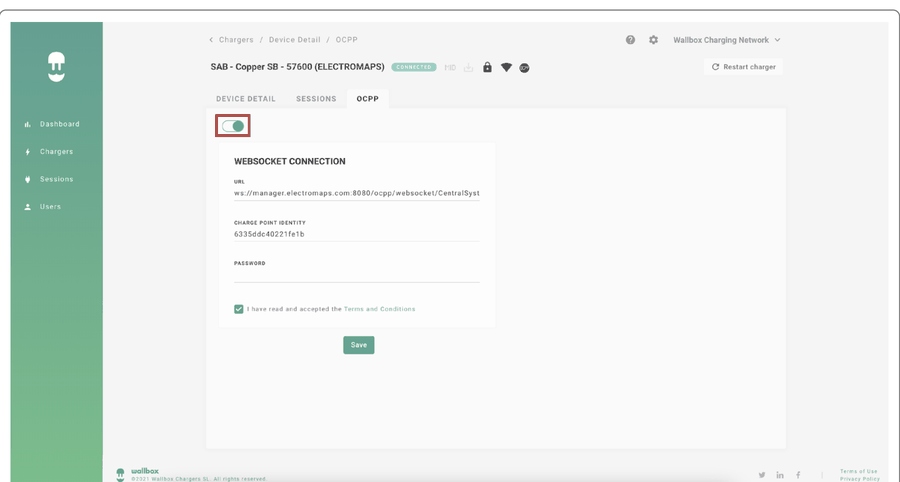
Fuente: Wallbox, «OCPP Activation and Setup Guide (2021)», pág. 9
## 3. Comprobar la conexión
La app y el portal de Wallbox muestran el estado OCPP: **Connecting** mientras intenta, **Connected** cuando ya habla con EzDIS y **Connection error** si no llega. En EzDIS, el cargador pasa a **Disponible** en uno o dos minutos.
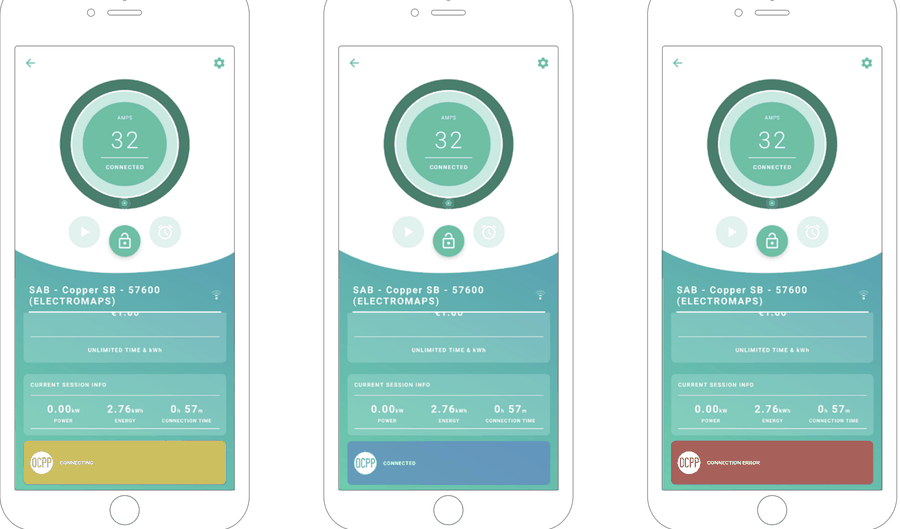
Fuente: Wallbox, «OCPP Activation and Setup Guide (2021)», pág. 10
Para las tarjetas RFID, Wallbox manda el número en hexadecimal, invertido (little-endian) y sin separadores. Lo más fácil es apoyar la tarjeta y darla de alta desde el aviso de tarjeta desconocida en EzDIS.
## Si no se conecta
- Revisá que el cargador tenga internet y que la dirección esté completa, sin espacios.
- Si en la ficha del cargador aparece «Un cargador intenta conectarse desde tu red como…», tocá **Es «Bahía 1»**: tu equipo usa su número de serie como identificador y se conecta en el próximo intento.
- Si dice que el servidor lo rechazó, la contraseña no coincide o el equipo no está usando la dirección segura (wss://).
Con el cargador conectado ya podés iniciar y cortar cargas desde EzDIS, dar de alta tarjetas RFID, cobrar por kWh y ver el consumo de cada persona: está todo en el [manual de cargadores eléctricos](https://www.ezdis.net/manual/1.0/guides/ev-chargers).
## Manuales y documentación
- [Guía de configuración](https://support.wallbox.com/en/knowledge-base/ocpp-activation-and-setup-guide/) — WEB
- [Manual de uso e instalación](https://support.wallbox.com/wp-content/uploads/2021/10/EN_ACTIVATION_GUIDE_OCPP.pdf) — PDF · EN · OCPP · 2021
- [Ficha técnica del equipo](https://support.wallbox.com/en/knowledge-base/pulsar-plus-product-overview/) — WEB · EN · Wallbox Pulsar Plus
[Descargar tutorial en PDF](https://www.ezdis.net/servidor-ocpp-gratis/wallbox-pulsar-plus/tutorial.pdf)